共通編」カテゴリーアーカイブ

確認・出力

「現状計画・自動作成」を開く

ダッシュボードをクリック。

1.準備処理>現状計画自動作成をクリック。
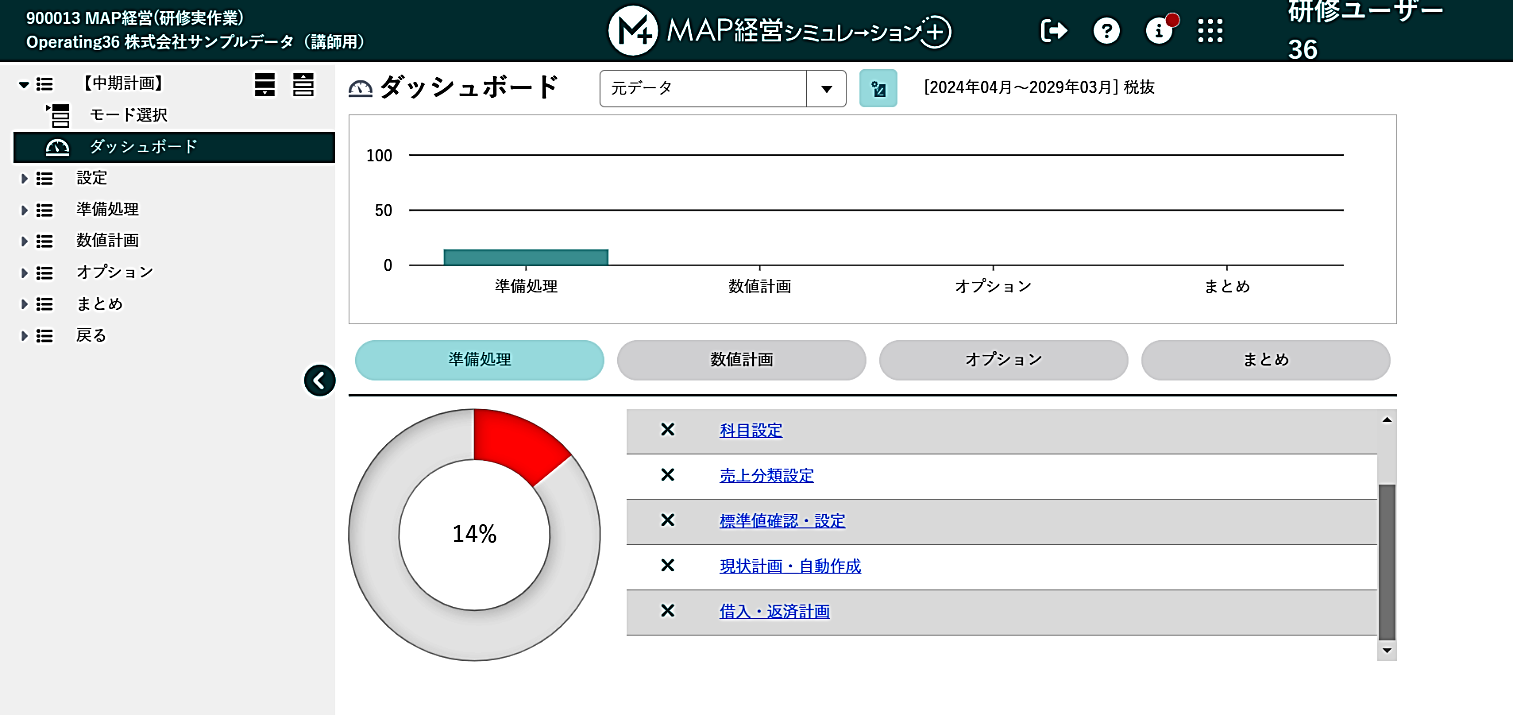
グラフィカル ユーザー インターフェイス

自動的に生成された説明

2.「実行」ボタンをクリック。

3.メッセージが出たら「はい」「実行」をクリック。

グラフィカル ユーザー インターフェイス, テキスト, アプリケーション

自動的に生成された説明

Load More

借入・返済計画

「現状計画・自動作成」を開く

ダッシュボードをクリック。

1.準備処理>現状計画自動作成をクリック。

グラフィカル ユーザー インターフェイス

自動的に生成された説明

2.「実行」ボタンをクリック。

3.メッセージが出たら「はい」「実行」をクリック。
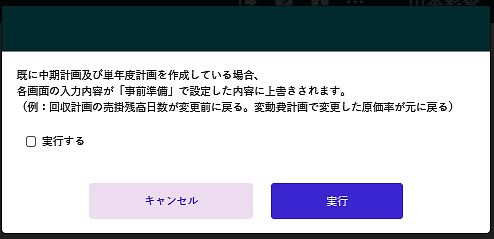
グラフィカル ユーザー インターフェイス, テキスト, アプリケーション

自動的に生成された説明

Load More

現状計画自動作成

「現状計画・自動作成」を開く

ダッシュボードをクリック。

1.準備処理>現状計画自動作成をクリック。

グラフィカル ユーザー インターフェイス

自動的に生成された説明

2.「実行」ボタンをクリック。

3.メッセージが出たら「はい」「実行」をクリック。

グラフィカル ユーザー インターフェイス, テキスト, アプリケーション

自動的に生成された説明

Load More

標準値・確認設定

「現状計画・自動作成」を開く

ダッシュボードをクリック。

1.準備処理>現状計画自動作成をクリック。

グラフィカル ユーザー インターフェイス

自動的に生成された説明

2.「実行」ボタンをクリック。

3.メッセージが出たら「はい」「実行」をクリック。

グラフィカル ユーザー インターフェイス, テキスト, アプリケーション

自動的に生成された説明

Load More

売上分類設定

「現状計画・自動作成」を開く

ダッシュボードをクリック。

1.準備処理>現状計画自動作成をクリック。

グラフィカル ユーザー インターフェイス

自動的に生成された説明

2.「実行」ボタンをクリック。

3.メッセージが出たら「はい」「実行」をクリック。

グラフィカル ユーザー インターフェイス, テキスト, アプリケーション

自動的に生成された説明

Load More

共通編

MAP+ログイン

「現状計画・自動作成」を開く

ダッシュボードをクリック。

1.準備処理>現状計画自動作成をクリック。

グラフィカル ユーザー インターフェイス

自動的に生成された説明

2.「実行」ボタンをクリック。

3.メッセージが出たら「はい」「実行」をクリック。

グラフィカル ユーザー インターフェイス, テキスト, アプリケーション

自動的に生成された説明

Load More

会社選択

「現状計画・自動作成」を開く

ダッシュボードをクリック。

1.準備処理>現状計画自動作成をクリック。

グラフィカル ユーザー インターフェイス

自動的に生成された説明

2.「実行」ボタンをクリック。

3.メッセージが出たら「はい」「実行」をクリック。

グラフィカル ユーザー インターフェイス, テキスト, アプリケーション

自動的に生成された説明

Load More

各種設定

「現状計画・自動作成」を開く

ダッシュボードをクリック。

1.準備処理>現状計画自動作成をクリック。

グラフィカル ユーザー インターフェイス

自動的に生成された説明

2.「実行」ボタンをクリック。

3.メッセージが出たら「はい」「実行」をクリック。

グラフィカル ユーザー インターフェイス, テキスト, アプリケーション

自動的に生成された説明

Load More

財務データ連携

「現状計画・自動作成」を開く

ダッシュボードをクリック。

1.準備処理>現状計画自動作成をクリック。

グラフィカル ユーザー インターフェイス

自動的に生成された説明

2.「実行」ボタンをクリック。

3.メッセージが出たら「はい」「実行」をクリック。

グラフィカル ユーザー インターフェイス, テキスト, アプリケーション

自動的に生成された説明

Load More

予算別財務データ登録

「現状計画・自動作成」を開く

ダッシュボードをクリック。

1.準備処理>現状計画自動作成をクリック。

グラフィカル ユーザー インターフェイス

自動的に生成された説明

2.「実行」ボタンをクリック。

3.メッセージが出たら「はい」「実行」をクリック。

グラフィカル ユーザー インターフェイス, テキスト, アプリケーション

自動的に生成された説明

Load More

科目設定

「現状計画・自動作成」を開く

ダッシュボードをクリック。

1.準備処理>現状計画自動作成をクリック。

グラフィカル ユーザー インターフェイス

自動的に生成された説明

2.「実行」ボタンをクリック。

3.メッセージが出たら「はい」「実行」をクリック。

グラフィカル ユーザー インターフェイス, テキスト, アプリケーション

自動的に生成された説明

Load More

予算別財務データ登録

「現状計画・自動作成」を開く

ダッシュボードをクリック。

1.準備処理>現状計画自動作成をクリック。

グラフィカル ユーザー インターフェイス

自動的に生成された説明

2.「実行」ボタンをクリック。

3.メッセージが出たら「はい」「実行」をクリック。

グラフィカル ユーザー インターフェイス, テキスト, アプリケーション

自動的に生成された説明

Load More

会社選択

「現状計画・自動作成」を開く

ダッシュボードをクリック。

1.準備処理>現状計画自動作成をクリック。

グラフィカル ユーザー インターフェイス

自動的に生成された説明

2.「実行」ボタンをクリック。

3.メッセージが出たら「はい」「実行」をクリック。

グラフィカル ユーザー インターフェイス, テキスト, アプリケーション

自動的に生成された説明

Load More

各種設定

「現状計画・自動作成」を開く

ダッシュボードをクリック。

1.準備処理>現状計画自動作成をクリック。

グラフィカル ユーザー インターフェイス

自動的に生成された説明

2.「実行」ボタンをクリック。

3.メッセージが出たら「はい」「実行」をクリック。

グラフィカル ユーザー インターフェイス, テキスト, アプリケーション

自動的に生成された説明

Load More

科目設定

「現状計画・自動作成」を開く

ダッシュボードをクリック。

1.準備処理>現状計画自動作成をクリック。

グラフィカル ユーザー インターフェイス

自動的に生成された説明

2.「実行」ボタンをクリック。

3.メッセージが出たら「はい」「実行」をクリック。

グラフィカル ユーザー インターフェイス, テキスト, アプリケーション

自動的に生成された説明

Load More