【MAP+】システム・画面から探す」カテゴリーアーカイブ

単年度計画/回収計画

他職員の方が「MAP+」を使用するためには、「アカウント」を作成する必要があります。

① 「会社選択」>「ダッシュボード/共通」>「ユーザー一覧(一般)」を選択します。

② . 「ユーザー一覧」の画面が表示されたら「+」ボタンを押下します。

③ 「ユーザー登録」を行います。

「実行」ボタンで新規ユーザーを登録します。

既に作成された「アカウント」の権限を変更する場合は下記の操作を行います。

① 「会社選択」>「ダッシュボード/共通」>「ユーザー一覧(一般)」を選択します。

② 「ユーザー一覧」の画面が表示されたら「更新」ボタンを押下します。

 権限の変更を行います。修正後「実行」ボタンで内容を更新します。
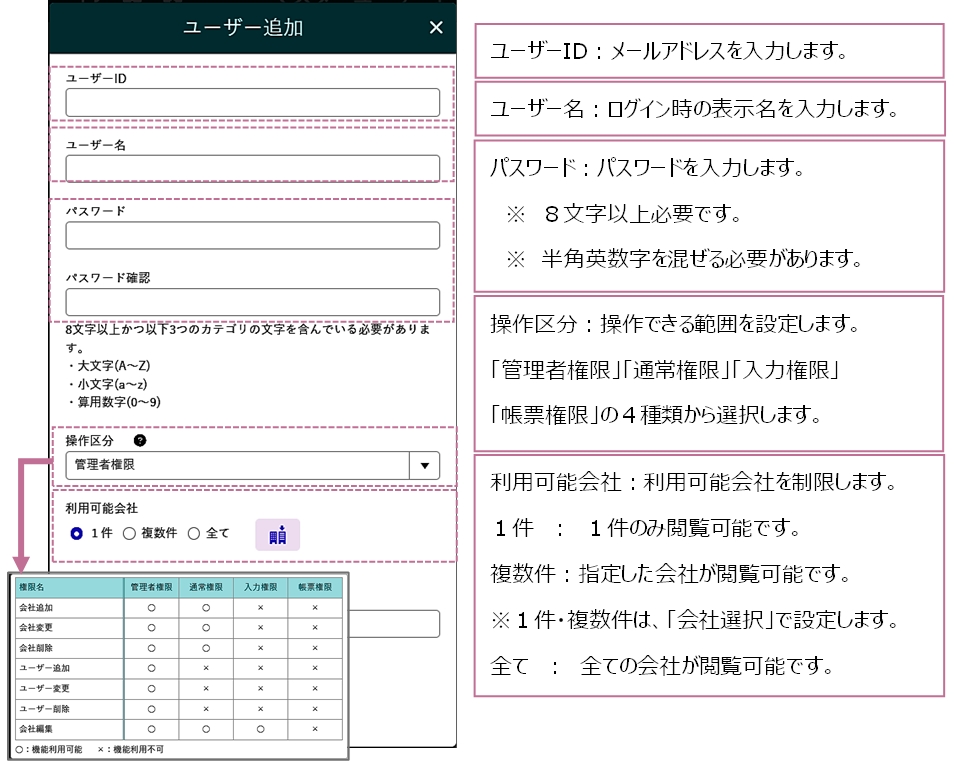
グラフィカル ユーザー インターフェイス, アプリケーション, テーブル

自動的に生成された説明

MAP+へログインする場合は、下記の操作を行います。

① 「MAP+」へアクセスします。

URL: https://map-plus.jp/Identity/Account/Login

② ログイン画面が開いたら、IDとパスワードを入力します。

初めて「MAP+」にログインする場合 リリース時・納品時にご案内する「IDとパスワード」のみ 有効です。
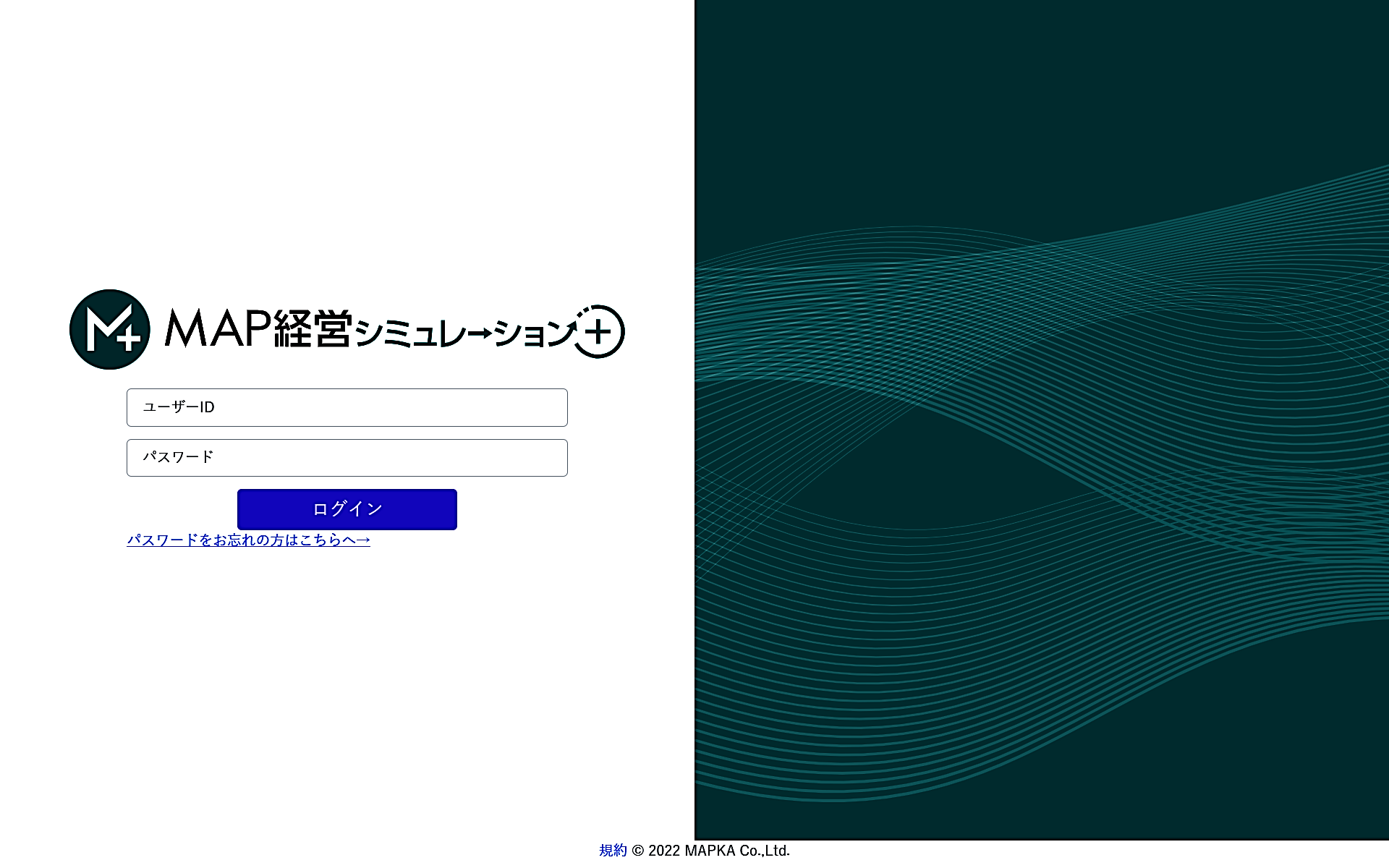
グラフィカル ユーザー インターフェイス, アプリケーション

自動的に生成された説明

③ 「MAP+」に初めてログインを行うと、「パスワード変更」の画面が表示されます。

パスワードを変更する際には「半角英数字」・「8文字以上」・「大文字・小文字を両方含めること」が必要です。

「パスワード設定」が完了したら、「ログイン」画面に戻り再度ログインを行います。
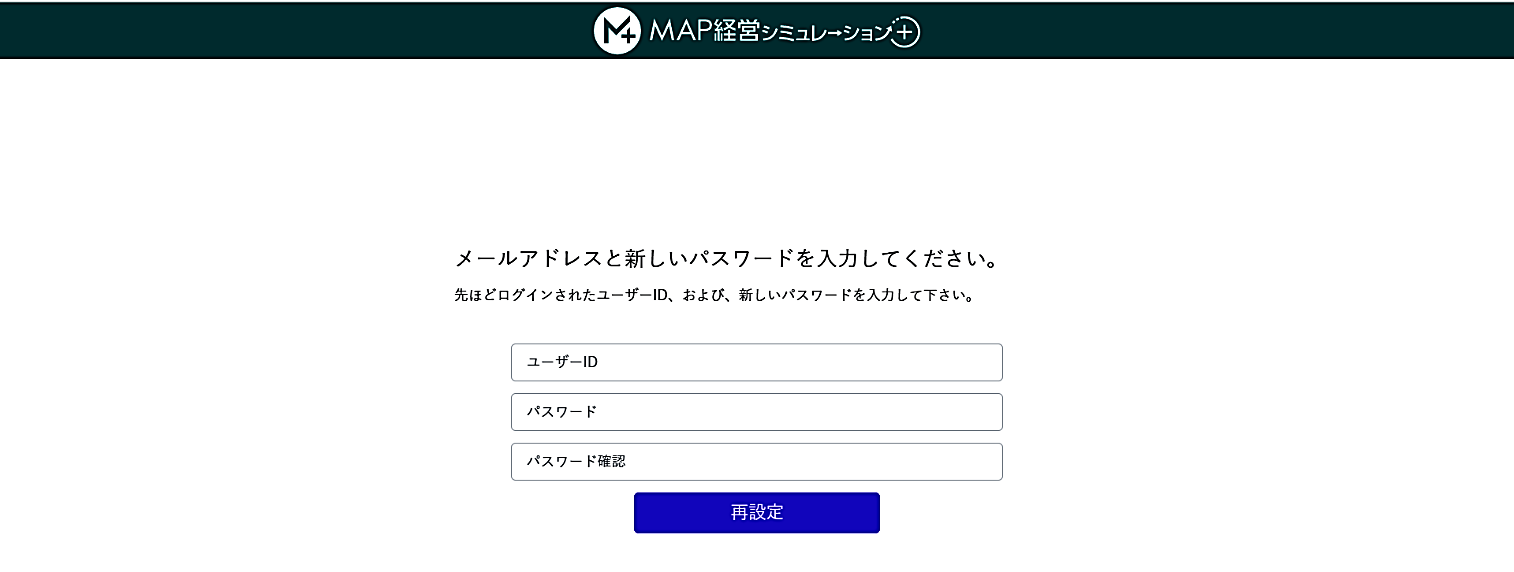
グラフィカル ユーザー インターフェイス, アプリケーション

自動的に生成された説明

※ パスワードをお忘れの場合「パスワードをお忘れの方はこちらへ」から再発行を行うことができます。

Load More

単年度計画/支払計画

他職員の方が「MAP+」を使用するためには、「アカウント」を作成する必要があります。

① 「会社選択」>「ダッシュボード/共通」>「ユーザー一覧(一般)」を選択します。

② . 「ユーザー一覧」の画面が表示されたら「+」ボタンを押下します。

③ 「ユーザー登録」を行います。

「実行」ボタンで新規ユーザーを登録します。

既に作成された「アカウント」の権限を変更する場合は下記の操作を行います。

① 「会社選択」>「ダッシュボード/共通」>「ユーザー一覧(一般)」を選択します。

② 「ユーザー一覧」の画面が表示されたら「更新」ボタンを押下します。

 権限の変更を行います。修正後「実行」ボタンで内容を更新します。

グラフィカル ユーザー インターフェイス, アプリケーション, テーブル

自動的に生成された説明

MAP+へログインする場合は、下記の操作を行います。

① 「MAP+」へアクセスします。

URL: https://map-plus.jp/Identity/Account/Login

② ログイン画面が開いたら、IDとパスワードを入力します。

初めて「MAP+」にログインする場合 リリース時・納品時にご案内する「IDとパスワード」のみ 有効です。

グラフィカル ユーザー インターフェイス, アプリケーション

自動的に生成された説明

③ 「MAP+」に初めてログインを行うと、「パスワード変更」の画面が表示されます。

パスワードを変更する際には「半角英数字」・「8文字以上」・「大文字・小文字を両方含めること」が必要です。

「パスワード設定」が完了したら、「ログイン」画面に戻り再度ログインを行います。

グラフィカル ユーザー インターフェイス, アプリケーション

自動的に生成された説明

※ パスワードをお忘れの場合「パスワードをお忘れの方はこちらへ」から再発行を行うことができます。

Load More

仕訳調整

他職員の方が「MAP+」を使用するためには、「アカウント」を作成する必要があります。

① 「会社選択」>「ダッシュボード/共通」>「ユーザー一覧(一般)」を選択します。

② . 「ユーザー一覧」の画面が表示されたら「+」ボタンを押下します。

③ 「ユーザー登録」を行います。

「実行」ボタンで新規ユーザーを登録します。

既に作成された「アカウント」の権限を変更する場合は下記の操作を行います。

① 「会社選択」>「ダッシュボード/共通」>「ユーザー一覧(一般)」を選択します。

② 「ユーザー一覧」の画面が表示されたら「更新」ボタンを押下します。

 権限の変更を行います。修正後「実行」ボタンで内容を更新します。

グラフィカル ユーザー インターフェイス, アプリケーション, テーブル

自動的に生成された説明

MAP+へログインする場合は、下記の操作を行います。

① 「MAP+」へアクセスします。

URL: https://map-plus.jp/Identity/Account/Login

② ログイン画面が開いたら、IDとパスワードを入力します。

初めて「MAP+」にログインする場合 リリース時・納品時にご案内する「IDとパスワード」のみ 有効です。

グラフィカル ユーザー インターフェイス, アプリケーション

自動的に生成された説明

③ 「MAP+」に初めてログインを行うと、「パスワード変更」の画面が表示されます。

パスワードを変更する際には「半角英数字」・「8文字以上」・「大文字・小文字を両方含めること」が必要です。

「パスワード設定」が完了したら、「ログイン」画面に戻り再度ログインを行います。

グラフィカル ユーザー インターフェイス, アプリケーション

自動的に生成された説明

※ パスワードをお忘れの場合「パスワードをお忘れの方はこちらへ」から再発行を行うことができます。

Load More

貸借計画+

他職員の方が「MAP+」を使用するためには、「アカウント」を作成する必要があります。

① 「会社選択」>「ダッシュボード/共通」>「ユーザー一覧(一般)」を選択します。

② . 「ユーザー一覧」の画面が表示されたら「+」ボタンを押下します。

③ 「ユーザー登録」を行います。

「実行」ボタンで新規ユーザーを登録します。

既に作成された「アカウント」の権限を変更する場合は下記の操作を行います。

① 「会社選択」>「ダッシュボード/共通」>「ユーザー一覧(一般)」を選択します。

② 「ユーザー一覧」の画面が表示されたら「更新」ボタンを押下します。

 権限の変更を行います。修正後「実行」ボタンで内容を更新します。

グラフィカル ユーザー インターフェイス, アプリケーション, テーブル

自動的に生成された説明

MAP+へログインする場合は、下記の操作を行います。

① 「MAP+」へアクセスします。

URL: https://map-plus.jp/Identity/Account/Login

② ログイン画面が開いたら、IDとパスワードを入力します。

初めて「MAP+」にログインする場合 リリース時・納品時にご案内する「IDとパスワード」のみ 有効です。

グラフィカル ユーザー インターフェイス, アプリケーション

自動的に生成された説明

③ 「MAP+」に初めてログインを行うと、「パスワード変更」の画面が表示されます。

パスワードを変更する際には「半角英数字」・「8文字以上」・「大文字・小文字を両方含めること」が必要です。

「パスワード設定」が完了したら、「ログイン」画面に戻り再度ログインを行います。

グラフィカル ユーザー インターフェイス, アプリケーション

自動的に生成された説明

※ パスワードをお忘れの場合「パスワードをお忘れの方はこちらへ」から再発行を行うことができます。

Load More

支払計画

他職員の方が「MAP+」を使用するためには、「アカウント」を作成する必要があります。

① 「会社選択」>「ダッシュボード/共通」>「ユーザー一覧(一般)」を選択します。

② . 「ユーザー一覧」の画面が表示されたら「+」ボタンを押下します。

③ 「ユーザー登録」を行います。

「実行」ボタンで新規ユーザーを登録します。

既に作成された「アカウント」の権限を変更する場合は下記の操作を行います。

① 「会社選択」>「ダッシュボード/共通」>「ユーザー一覧(一般)」を選択します。

② 「ユーザー一覧」の画面が表示されたら「更新」ボタンを押下します。

 権限の変更を行います。修正後「実行」ボタンで内容を更新します。

グラフィカル ユーザー インターフェイス, アプリケーション, テーブル

自動的に生成された説明

MAP+へログインする場合は、下記の操作を行います。

① 「MAP+」へアクセスします。

URL: https://map-plus.jp/Identity/Account/Login

② ログイン画面が開いたら、IDとパスワードを入力します。

初めて「MAP+」にログインする場合 リリース時・納品時にご案内する「IDとパスワード」のみ 有効です。

グラフィカル ユーザー インターフェイス, アプリケーション

自動的に生成された説明

③ 「MAP+」に初めてログインを行うと、「パスワード変更」の画面が表示されます。

パスワードを変更する際には「半角英数字」・「8文字以上」・「大文字・小文字を両方含めること」が必要です。

「パスワード設定」が完了したら、「ログイン」画面に戻り再度ログインを行います。

グラフィカル ユーザー インターフェイス, アプリケーション

自動的に生成された説明

※ パスワードをお忘れの場合「パスワードをお忘れの方はこちらへ」から再発行を行うことができます。

Load More

回収計画

他職員の方が「MAP+」を使用するためには、「アカウント」を作成する必要があります。

① 「会社選択」>「ダッシュボード/共通」>「ユーザー一覧(一般)」を選択します。

② . 「ユーザー一覧」の画面が表示されたら「+」ボタンを押下します。

③ 「ユーザー登録」を行います。

「実行」ボタンで新規ユーザーを登録します。

既に作成された「アカウント」の権限を変更する場合は下記の操作を行います。

① 「会社選択」>「ダッシュボード/共通」>「ユーザー一覧(一般)」を選択します。

② 「ユーザー一覧」の画面が表示されたら「更新」ボタンを押下します。

 権限の変更を行います。修正後「実行」ボタンで内容を更新します。

グラフィカル ユーザー インターフェイス, アプリケーション, テーブル

自動的に生成された説明

MAP+へログインする場合は、下記の操作を行います。

① 「MAP+」へアクセスします。

URL: https://map-plus.jp/Identity/Account/Login

② ログイン画面が開いたら、IDとパスワードを入力します。

初めて「MAP+」にログインする場合 リリース時・納品時にご案内する「IDとパスワード」のみ 有効です。

グラフィカル ユーザー インターフェイス, アプリケーション

自動的に生成された説明

③ 「MAP+」に初めてログインを行うと、「パスワード変更」の画面が表示されます。

パスワードを変更する際には「半角英数字」・「8文字以上」・「大文字・小文字を両方含めること」が必要です。

「パスワード設定」が完了したら、「ログイン」画面に戻り再度ログインを行います。

グラフィカル ユーザー インターフェイス, アプリケーション

自動的に生成された説明

※ パスワードをお忘れの場合「パスワードをお忘れの方はこちらへ」から再発行を行うことができます。

Load More

在庫計画

他職員の方が「MAP+」を使用するためには、「アカウント」を作成する必要があります。

① 「会社選択」>「ダッシュボード/共通」>「ユーザー一覧(一般)」を選択します。

② . 「ユーザー一覧」の画面が表示されたら「+」ボタンを押下します。

③ 「ユーザー登録」を行います。

「実行」ボタンで新規ユーザーを登録します。

既に作成された「アカウント」の権限を変更する場合は下記の操作を行います。

① 「会社選択」>「ダッシュボード/共通」>「ユーザー一覧(一般)」を選択します。

② 「ユーザー一覧」の画面が表示されたら「更新」ボタンを押下します。

 権限の変更を行います。修正後「実行」ボタンで内容を更新します。

グラフィカル ユーザー インターフェイス, アプリケーション, テーブル

自動的に生成された説明

MAP+へログインする場合は、下記の操作を行います。

① 「MAP+」へアクセスします。

URL: https://map-plus.jp/Identity/Account/Login

② ログイン画面が開いたら、IDとパスワードを入力します。

初めて「MAP+」にログインする場合 リリース時・納品時にご案内する「IDとパスワード」のみ 有効です。

グラフィカル ユーザー インターフェイス, アプリケーション

自動的に生成された説明

③ 「MAP+」に初めてログインを行うと、「パスワード変更」の画面が表示されます。

パスワードを変更する際には「半角英数字」・「8文字以上」・「大文字・小文字を両方含めること」が必要です。

「パスワード設定」が完了したら、「ログイン」画面に戻り再度ログインを行います。

グラフィカル ユーザー インターフェイス, アプリケーション

自動的に生成された説明

※ パスワードをお忘れの場合「パスワードをお忘れの方はこちらへ」から再発行を行うことができます。

Load More

経費計画

他職員の方が「MAP+」を使用するためには、「アカウント」を作成する必要があります。

① 「会社選択」>「ダッシュボード/共通」>「ユーザー一覧(一般)」を選択します。

② . 「ユーザー一覧」の画面が表示されたら「+」ボタンを押下します。

③ 「ユーザー登録」を行います。

「実行」ボタンで新規ユーザーを登録します。

既に作成された「アカウント」の権限を変更する場合は下記の操作を行います。

① 「会社選択」>「ダッシュボード/共通」>「ユーザー一覧(一般)」を選択します。

② 「ユーザー一覧」の画面が表示されたら「更新」ボタンを押下します。

 権限の変更を行います。修正後「実行」ボタンで内容を更新します。

グラフィカル ユーザー インターフェイス, アプリケーション, テーブル

自動的に生成された説明

MAP+へログインする場合は、下記の操作を行います。

① 「MAP+」へアクセスします。

URL: https://map-plus.jp/Identity/Account/Login

② ログイン画面が開いたら、IDとパスワードを入力します。

初めて「MAP+」にログインする場合 リリース時・納品時にご案内する「IDとパスワード」のみ 有効です。

グラフィカル ユーザー インターフェイス, アプリケーション

自動的に生成された説明

③ 「MAP+」に初めてログインを行うと、「パスワード変更」の画面が表示されます。

パスワードを変更する際には「半角英数字」・「8文字以上」・「大文字・小文字を両方含めること」が必要です。

「パスワード設定」が完了したら、「ログイン」画面に戻り再度ログインを行います。

グラフィカル ユーザー インターフェイス, アプリケーション

自動的に生成された説明

※ パスワードをお忘れの場合「パスワードをお忘れの方はこちらへ」から再発行を行うことができます。

Load More

変動費計画

他職員の方が「MAP+」を使用するためには、「アカウント」を作成する必要があります。

① 「会社選択」>「ダッシュボード/共通」>「ユーザー一覧(一般)」を選択します。

② . 「ユーザー一覧」の画面が表示されたら「+」ボタンを押下します。

③ 「ユーザー登録」を行います。

「実行」ボタンで新規ユーザーを登録します。

既に作成された「アカウント」の権限を変更する場合は下記の操作を行います。

① 「会社選択」>「ダッシュボード/共通」>「ユーザー一覧(一般)」を選択します。

② 「ユーザー一覧」の画面が表示されたら「更新」ボタンを押下します。

 権限の変更を行います。修正後「実行」ボタンで内容を更新します。

グラフィカル ユーザー インターフェイス, アプリケーション, テーブル

自動的に生成された説明

MAP+へログインする場合は、下記の操作を行います。

① 「MAP+」へアクセスします。

URL: https://map-plus.jp/Identity/Account/Login

② ログイン画面が開いたら、IDとパスワードを入力します。

初めて「MAP+」にログインする場合 リリース時・納品時にご案内する「IDとパスワード」のみ 有効です。

グラフィカル ユーザー インターフェイス, アプリケーション

自動的に生成された説明

③ 「MAP+」に初めてログインを行うと、「パスワード変更」の画面が表示されます。

パスワードを変更する際には「半角英数字」・「8文字以上」・「大文字・小文字を両方含めること」が必要です。

「パスワード設定」が完了したら、「ログイン」画面に戻り再度ログインを行います。

グラフィカル ユーザー インターフェイス, アプリケーション

自動的に生成された説明

※ パスワードをお忘れの場合「パスワードをお忘れの方はこちらへ」から再発行を行うことができます。

Load More

人件費計画

他職員の方が「MAP+」を使用するためには、「アカウント」を作成する必要があります。

① 「会社選択」>「ダッシュボード/共通」>「ユーザー一覧(一般)」を選択します。

② . 「ユーザー一覧」の画面が表示されたら「+」ボタンを押下します。

③ 「ユーザー登録」を行います。

「実行」ボタンで新規ユーザーを登録します。

既に作成された「アカウント」の権限を変更する場合は下記の操作を行います。

① 「会社選択」>「ダッシュボード/共通」>「ユーザー一覧(一般)」を選択します。

② 「ユーザー一覧」の画面が表示されたら「更新」ボタンを押下します。

 権限の変更を行います。修正後「実行」ボタンで内容を更新します。

グラフィカル ユーザー インターフェイス, アプリケーション, テーブル

自動的に生成された説明

MAP+へログインする場合は、下記の操作を行います。

① 「MAP+」へアクセスします。

URL: https://map-plus.jp/Identity/Account/Login

② ログイン画面が開いたら、IDとパスワードを入力します。

初めて「MAP+」にログインする場合 リリース時・納品時にご案内する「IDとパスワード」のみ 有効です。

グラフィカル ユーザー インターフェイス, アプリケーション

自動的に生成された説明

③ 「MAP+」に初めてログインを行うと、「パスワード変更」の画面が表示されます。

パスワードを変更する際には「半角英数字」・「8文字以上」・「大文字・小文字を両方含めること」が必要です。

「パスワード設定」が完了したら、「ログイン」画面に戻り再度ログインを行います。

グラフィカル ユーザー インターフェイス, アプリケーション

自動的に生成された説明

※ パスワードをお忘れの場合「パスワードをお忘れの方はこちらへ」から再発行を行うことができます。

Load More