【MAP+】システム・画面から探す」カテゴリーアーカイブ

設備計画

①ダッシュボードをクリックします

②数値計画>経費計画をクリックします

経費計画の入力方法は4通あります

【 年間目標金額を決めて、各月に割り振る 】

③基本金額年間金額にチェックし、年間目標金額を入力します(初期設定になります)

④各月経費金額合計には、年間金額を12割した数値を表示します

変動指数を利用して、年間目標数値を各月に指数割り振りします

⑤各月に変動指数を入力すると、入力した変動指数の合計に対する各月の変動指数の割合で年間金額が割り振ります(指数による案分)

⑥変動指数読込ボタンをクリックし、読み込むデータと読込先の売上分類を選択すると、前期の売上高推移を変動指数として読み込みます

※予算別財務データ登録に前期12カ月の試算表実績データを入力している場合に有効です

グラフィカル ユーザー インターフェイス, アプリケーション

自動的に生成された説明

【 各月の金額を入力し、積み上げで作る 】

③年間金額のチェックを外し、各月の経費予想金額を入力します

【「率」で各月の経費金額を調整する】

③調整率に数値を入力することで「〇%アップ、−〇%ダウン」の調整します

【 調整額を入力する 】

③調整額に数値を入力します

④「詳細調整額」をクリックし、「調整1」の列に調整金額を入力します

⑤「調整列追加」を押すと、「調整1」の含め最大12列追加可能します

⑥「名称設定」をクリックして名称を変更します

⑦「列削除」をクリックして列を削除します

Category: 経費計画

①ダッシュボードをクリックします

②数値計画>経費計画をクリックします

③「減価償却費」をクリックします

④科目を選択します

⑤上記販売管理費と同様に数値を登録します

Category: 経費計画

①ダッシュボードをクリックします

②数値計画>経費計画をクリックします

③「営業外・特別」をクリックします

④ 科目を選択します

⑤ 上記販売管理費と同様に数値を登録します

⚠営業外・特別損益入力時の注意点

● 営業外・特別損益(支払利息&手形売却損以外)は、現状計画を作成しても自動的に数値が設定されませんします経常的に見込まれる場合は手入力が必要となりますします

●「3350 支払利息」は、「借入・返済計画」で借入をした場合は、借入利率からの計算するため入力は不要です。

●「3355 手形売却損」は、「回収計画」で入力をした場合は、「経費計画」では入力しません

Category: 経費計画

①ダッシュボードをクリックします

②数値計画>支払計画をクリック します

【 掛仕入率を設定する 】

③科目名を選ぶドロップダウンリストから、調整する科目を選択 します

④「掛仕入率」を設定 します

「掛仕入率」:仕入の何%を買掛金で計上するのか設定する支払条件を設定 します

買掛金残高を 3種類の方法から設定します

【 「買掛残高日数」で「仕入債務の支払額」を決めたい場合 】

⑤(買掛)残高日数列の下のスライドボックスのスライドを左側につけます

⑥「買掛残高日数」を設定します

【 仕入債務の支払額を実額で入力したい場合 】

⑤計画発生支払額列の下のスライドボックスのスライドを左側につけます

⑥「計画発生支払額」を設定します

【 買掛金残高を決めて、具体的な仕入債務の支払額を決めたい場合 】

⑤(買掛)残高列の下のスライドボックスのスライドを左側につけます

⑥「買掛残高」を設定します

Category: 支払計画

①ダッシュボードをクリックします

②数値計画>変動費計画をクリックします

③入力する売上分類を選択し、下部分の表に選択した売上分類の計画入力画面を表示します

④「基本」をクリックします

⑤原価を商品仕入率・材料仕入率・外注費率を入力して設定します

Category: 変動費計画

①ダッシュボードをクリックします

②数値計画>変動費計画をクリックします

【 仕入率/外注加工費率を変更します 】

③入力する売上分類を選択し、下部分の表に選択した売上分類の計画入力画面を表示します

④「基本」をクリックします

⑤原価を商品仕入高単価・材料仕入高単価・(外注加工費)単価を入力して設定します

【 仕入・外注費以外の変動費率を修正します 】

③入力する売上分類を選択し、下部分の表に選択した売上分類の計画入力画面が表示します

④「他変動費」をクリックします

⑤変動労務費単価・製造変動費単価・変動人件費単価・販売変動費単価を設定します

【 変動雑収入を入力します 】

③入力する売上分類を選択し、下部分の表に選択した売上分類の計画入力画面を表示します

④「雑収入」をクリックします

⑤売上雑収入単価・商品仕入雑収入単価(材料仕入雑収入単価)を入力して設定します

Category: 変動費計画

①ダッシュボードをクリックします

②数値計画>売上計画をクリックします

売上の入力方法1/目標金額を入力し目標金額を12等分し売上高を決める

③年間金額にチェックを入れ、年間目標金額を入力します(初期設定になります)

④各月売上には、年間金額を12割した数値を表示します

12等分ではなく 売上高に月々の変化を反映したい場合

変動指数を利用して、年間目標数値を各月に指数を割り振りします

⑤各月に変動指数を入力すると、入力した変動指数の合計に対する各月の変動指数の割合で年間金額が割り振られる。(指数による案分)

⑥変動指数読込ボタンをクリックし、読み込むデータと読込先の売上分類を選択すると、
前期の売上高推移を変動指数として読み込み。

※予算別財務データ登録に前期12カ月の試算表実績データを入力している場合に有効です

グラフィカル ユーザー インターフェイス, アプリケーション, テーブル, Excel

自動的に生成された説明

売上の入力方法2/各月の金額を入力し、積み上げで作る

③ 年間金額のチェックを外し、各月の売り上げ予想金額を入力します

売上の入力方法3/「率」で各月の売上金額を調整する

③ 調整率に数値を入力することで「〇%アップ、−〇%ダウン」の調整します

売上の入力方法4/調整額を入力する

③調整額に数値を入力します

④「詳細調整額」をクリックすると、「調整1」の列に調整金額を入力できます

⑤「調整列追加」を押すと、「調整1」の含め最大12列追加可能です。

⑥「名称設定」をクリックして名称を変更します

⑦「列削除」をクリックして列を削除します

Category: 売上計画

①ダッシュボードをクリックします

②数値計画>売上計画をクリックします

※ 売価を変更することにより、1つ当たりの販売単価を設定可能します

●「売価」を直接変更する

●「調整率」で「売価」に対して金額を調整する で単価を決定します

売上計画入力方法1/年間数量を決めて、各月に割り振る

③年間数量にチェックを入れ、年間数量を入力します(初期設定になります)

④各月売上数量には、年間数量を12割した数値を表示します

⑤各月売上には、売上数量に売価をかけた金額を表示します

(例:売価80,000円×売上数量126=売上高10,080千円

販売数量に昨年度の傾向を加味して表現する

⑥ 変動指数を利用して、年間目標数値を各月に指数割り振りします

⑦ 各月に変動指数を入力すると、入力した変動指数の合計に対する各月の変動指数の割合で年間数量が割り振られるします(指数による案分)

⑧ 変動指数読込ボタンをクリックし、読み込むデータと読込先の売上分類を選択すると、前期の売上高推移を変動指数として読み込みします

※ 予算別財務データ登録に前期12カ月の試算表実績データを入力している場合に有効します

グラフィカル ユーザー インターフェイス, アプリケーション, Excel

自動的に生成された説明

売上計画入力方法2/各月の数量を入力し、積み上げで作る

③ 年間数量のチェックを外し、各月の売り上げ予想数量を入力します

売上計画入力方法3/「率」で各月の売上数量を調整する

調整率に数値を入力することで「〇%アップ、−〇%ダウン」の調整します

売上計画入力方法4/調整数を入力する

③ 調整数に数値を入力します

④ 「詳細調整数」をクリックすると、「調整1」の列に調整数を入力します

⑤ 「調整列追加」を押すと、「調整1」の含め最大12列追加可能します

⑥ 「名称設定」をクリックして名称を変更します

⑦ 「列削除」をクリックして列を削除します

Category: 売上計画

① ダッシュボードをクリックします

② 数値計画>在庫計画をクリックします

「在庫をシミュレーションする」設定を行わない限り、期中は在庫を持ちません

期首にある在庫を期末にそのまま計上します

売上に必要な分だけ仕入を行い、期首時点の在庫を保有し続けます

期首の在庫金額を入力する

③ ダッシュボード>準備処理>売上分類設定をクリックします

④ 画面右上の「在庫内訳」をクリックします

⑤ 売上分類別に期首残高の在庫金額を入力します

ダッシュボードから数値計画>在庫計画をクリックします

⑥ 画面右上「在庫単位設定」>売上分類ごとにチェック>実行

⑦ 標準値「在庫日数」が計算します

Category: 在庫計画

① ダッシュボードをクリック。

② 数値計画>回収計画をクリック。

掛売上率を設定する

③ 科目名を選ぶドロップダウンリストから、調整する科目を選択します。

④ 「掛売上率」を設定します。

  「掛売上率」:売上の何%を売掛金で計上するのか設定する回収条件

売掛残高日数/売掛残高/計画発生回収額いずれかを設定する

【 売掛残高日数を使用して、売上債権を回収したい場合 】

⑤売掛残高日数列の下のスライドボックスのスライドを左側につける。

⑥「売掛残高日数」を設定します。

【 実回収額を入力して、売上債権の回収額を決めたい場合 】

⑤売掛残高列の下のスライドボックスのスライドを左側につける。

⑥「売掛残高」を設定します。

【 売掛金額を決めて、具体的な売上債権の回収額を決めたい場合 】

⑤計画発生回収額列の下のスライドボックスのスライドを左側につける。

⑥「計画発生回収額」を設定します。

Category: 回収計画

①ダッシュボードをクリックします

②数値計画>人件費計画をクリックします

③「現金支給額」に金額を入力します

④退職給付引当金の使用を「あり」にしている場合、月額の引当金を入力します

⑤退職給付引当金を取り崩して使用する場合は「引当金取崩額」を入力します

Category: 人件費計画

①ダッシュボードをクリックします

②数値計画>人件費計画をクリックします

③「率」を変更して、給与額に対して法定福利費の割合で金額を計算します

④「調整費」列を使用して、金額で入力します

Category: 人件費計画

①ダッシュボードをクリックします

②数値計画>人件費計画をクリックします

既存社員と新規社員を分けて入力したいときなどに便利です

③「明細登録」をクリックします

④追加したい科目を選択、明細名を入力し、追加ボタンをクリックします

⑤「追加」をクリックします

Category: 人件費計画

①ダッシュボードをクリックします

②数値計画>人件費計画をクリックします

③入力する科目を選択します

④給与額の列に数値を直接入力しますまた調整率・調整額に数値を入力します

⑤採用・退職等で人数が変更になる場合、「人数増減」欄に変更する人数を入力します

⑥科目ごとに対する賞与は標準値を使って自動計算します

金額を調整する場合、「賞与支払額」「賞与引当月数」「賞与引当額」にチェックし入力します

Category: 人件費計画

① 数値計画>人件費計画をクリックします

② 「付帯費」をクリックします

③ 退職金・法定福利費・福利厚生費・他の人件費・労務費の内、入力したい科目を選択します

④ 「[販]退職金」「製]退職金」は現金支給額か引当額に数値を入力します

⑤ 「[販]法定福利費」「[販]福利厚生費」「[製]法定福利費」「[製]福利厚生費」は標準値を使って自動計算します

金額を調整する場合、「対給与率」「調整額」もしくは合計額の横にチェックし、入力します

Category: 人件費計画

1.数値計画>貸借計画+をクリックします

2.科目を選択 します

3.「増加額」「減少額」を入力 します

※固定性預金・貸付金・出資金は利率を設定可能です

※入力すると、基本的に相手科目「当座資金」で仕訳処理 します

例:「固定性預金」 計画1期目1,000千円増加→当座資金1,000千円減少 します

      計画2期目2,000千円減少→当座資金 2,000千円増加 します

Category: 貸借計画+

① 数値計画>設備計画をクリックします

② 売却・除却したい科目を選択 します

③ 「明細登録」をクリック します

④ 表示された画面下部の表から売却・除却したい明細をクリック します

⑤ 売却年月・売却額を入力します(除却の場合、「売却額」を0で入力)

⑥ 「変更」をクリック します

Category: 設備計画

ダッシュボードをクリックします

数値計画>経費計画をクリックします

1.「販売管理費」「製造経費」を選択し、クリック します

2.科目を選択 します

3.前期金額を軸にして「増減額」「増減率」で入力します

もしくは「合計額」行のボタンをクリックし、数値を入力 します

Category: 経費計画

1.数値計画>経費計画をクリックします

2.「減価償却費」をクリックします

3.科目を選択し「調整額1」「調整額2」に数値を入力します

※「他画面集計」は、「設備計画」で自動計算された「減価償却費」が表示されますします

Category: 経費計画

1.数値計画>経費計画をクリックします

2.営業外・特別」をクリックします

3.科目を選択し「調整額1」「調整額2」に数値を入力します

Category: 経費計画

① 「数値計画」>「設備計画」をクリックします

②「明細登録」をクリックします

③ 購入したい科目を選択します

④ 区分は「既存」を選択します

⑤  販売・製造を選択しますします※減価償却費をどちらに計上するかで選択します

⑥ 「明細名」「償却方法」「購入年月」「購入金額」「耐用年数」「償却率」を入力します

⑦ 「追加」をクリックします

グラフィカル ユーザー インターフェイス

自動的に生成された説明
Category: 設備計画

① 数値計画>設備計画をクリックします

② 「明細登録」をクリックします

③ 購入したい科目を選択します

④ 区分は「新規」を選択します

⑤ 減価償却費を「販売」・「製造」を選択します

※減価償却費をどちらに計上するかで選択します

⑥「明細名」「償却方法」「購入年月」「購入金額」「耐用年数」「償却率」を入力します

⑦「追加」をクリックします

Category: 設備計画

① 数値計画>変動費計画をクリックします

② 入力したい売上分類を選択すると、下部分の表に選択した売上分類の計画入力画面が表示します

③ 「雑収入」をクリックします

④ 売上雑収入率・商品仕入雑収入率・材料仕入雑収入率を入力して設定します

Category: 変動費計画

① 数値計画>変動費計画をクリックします

② 売上雑収入単価・商品仕入雑収入単価・材料仕入雑収入単価を入力します

③ 「数量」×「変動雑収入単価合計」の数値が雑収入として計上されます

Category: 変動費計画

① 準備処理>売上計画をクリックします

② 入力したい売上分類を選択すると、下部分の表に選択した売上分類の計画入力画面が表示します。

売上高を「増減率」「増減額」もしくは「売上高合計」の横にチェックし入力します

増減率:前期の実績に対して、増減率で数値を入力します

増減額:前期の実績に対して、増減額で数値を入力します

直接数値を入力する方法:「売上高合計」の横にチェック、直接数値を入力します

Category: 売上計画

① 準備処理>売上計画をクリックします

② 入力したい売上分類を選択すると、下部分の表に選択した売上分類の計画入力画面が表示します

③ 売上高を「売価」「数量増減率」「数量増減数」もしくは「数量合計」の横にチェックをいれて入力します

1.売価:売価を設定します

2.数量増減率:前期の実績を元に数量増減率で数値を入力します

3.数量増減数:前期の実績を元に数量増減額で数値を入力します

直接数値を入力する方法:「数量合計」の横にチェックを入れ、直接数値を入力します

→「売価」×「数量」の金額が売上高として計上します

Category: 売上計画

1.数値計画>回収計画をクリックします

2.「科目名」が設定されている「ドロップダウンリスト」をクリックして調整したい科目を選択 します

3.各科目の「回収条件」を設定 します

設定方法1:「残高日数」を変更して回収条件を決定 します

設定方法2:「残高日数」を消して「調整額」に具体的な金額を入力 します

※「現状計画自動作成」を実行している場合、「標準値・確認設定」で設定した回収条件が設定されています

Category: 回収計画

1.数値計画>在庫計画をクリックします

※「現状計画自動作成」を実行している場合、「標準値・確認設定」で設定した在庫回転日数が設定されていますします

2.「科目名」が設定されている「ドロップダウンリスト」をクリックして調整する科目を選択します

3.各科目の「回収条件」を設定します

設定方法1:「在庫日数」を変更して在庫回転条件を決定します

設定方法2:「在庫日数」を消して「調整額」を入力し、具体的な金額で残高を決める方法で入力します

Category: 在庫計画

① 数値計画>変動費計画をクリックします

② 「原価確認」アイコンをクリックします

③ 売上分類を変更します

④ 科目の横にチェックを入れ、直接数値を入力します

⑤ 「保存」をクリックします

Category: 変動費計画

1.数値計画>仕訳調整をクリックします

2.登録ボタンをクリックし、目的名を登録します

※1つの「目的」につき、5仕訳、20目的まで登録できます

3.借方/貸方のコード欄をクリックします

4.借方/貸方のそれぞれ科目を選択します

5.消費税の課税・非課税を設定します

6.「実行」をクリックします

7.反映したい年度に金額を入力します

Category: 仕訳調整

① 数値計画>変動費計画をクリックします

② 入力したい売上分類を選択します

③ 「基本」をクリックします

④ 原価(商品仕入率・材料仕入率・外注費率)を入力します

  ※原価率は、売上分類の合計金額の〇%の金額の費用がかっているかを入力します

   「変動費」=「売上分類金額」×〇%

Category: 変動費計画

① 数値計画>変動費計画をクリックします

② 入力したい売上分類を選択し、下部分の表に選択した売上分類の計画入力画面を表示します

③ 「基本」をクリックします

  原価として「商品仕入高単価」・「材料仕入高単価」・「(外注加工費)単価」を入力します

  ※「数量」×「変動費単価計」の数値が変動費として計上します

Category: 変動費計画

1.数値計画>支払計画をクリックします

2.「科目名」が設定されている「ドロップダウンリスト」をクリックし調整する科目を選択します

3.各科目の「回収条件」を設定します

設定方法1:「残高日数」を変更して支払条件を決定します

設定方法2:「残高日数」を消して「調整額」を入力し、具体的な金額で残高を入力します

※ 「現状計画自動作成」を実行している場合、「標準値・確認設定」で設定した支払条件が設定します

Category: 支払計画

① 数値計画>変動費計画をクリックします

② 入力したい売上分類を選択すると、下部分の表に選択した売上分類の計画入力画面が表示します

③ 「他変動費」をクリックします

④ 変動労務費率・製造変動費率・変動人件費率・販売変動費率を入力します

Category: 変動費計画

1.数値計画>変動費計画をクリックします

2.変動労務費単価・製造変動費単価・変動人件費単価・販売変動費単価を入力します

  ※「数量」×「変動費単価計」の数値が変動費として計上されます

Category: 変動費計画

① 数値計画>人件費計画をクリックします

グラフィカル ユーザー インターフェイス

自動的に生成された説明

② 「明細登録」をクリックします

③ 追加したい科目を選択、明細名を入力し、追加ボタンをクリックします

④ 「追加」をクリックします

※既存社員と新規社員を分けて入力したいときなどに便利です

Category: 人件費計画

① 数値計画>人件費計画をクリックします

② 役員報酬・給与手当・賃金給与を選択します

③ 採用・退職等で人数を変更する場合は、「人数増減」欄に変更する人数を入力します

※MAPシステムでは従業員数から1人当たりの生産性を計算します

計画の妥当性の判断基準にもなります

④ 給与額を入力します

1.前期金額を軸にしてそこから「増減率」・「増減額」で入力します

2.合計額のボタンを「ON」にして直接金額を入力する方法のいずれかで入力します

⑤ 科目ごとに対する賞与は標準値を使って自動計算します

金額を調整する場合、「対給与率」「調整額」もしくは合計額の横にチェックし入力します

Category: 人件費計画

【部門をグルーピングする】

① 設定>計画部門設定をクリックします。

②「グルーピング」アイコンをクリックします。

③「全社」フォルダをクリックし、画面下の「グループの追加」をクリックします。

④「グループ1」フォルダ名をダブルクリックすると、名称変更できます。

 その後、各部門をドラッグ&ドロップで各グループに紐づけます。

⑤「保存」をクリックします。

まとめ>[合算]確認・出力>「損益一覧表 部門別」でグルーピングごとの数値を確認します。

※予定表予算が作成されている場合、設定できかねます。

 予定表予算を一度削除いただくか、単年度計画予算(親予算)を複写し、複写後予算でご設定いただければと思います。

選択している予算の「基本情報」を変更したい場合は、下記操作を行います。

1. 「設定」>「基本設定」をクリックします。

2. 計画立案時に必要な設定をこの画面で変更します。

① 業種を変更することができます。

② 製造経費の有無を設定することができます。

③ 科目パターンを選択することができます。

④ 消費税経理方式を変更することができます。

⑤ 償却方法を設定することができます。

⑥ 部門を損益計算書(PL)のみ設定するのか、損益計算書・貸借対照表(PLBS)に設定するのか、部門を作成しないのか選択することができます。

⑦ 演算時特殊仕訳欄で、外注加工費の相手貸方科目「未払金/買掛金」いずれか選択します。(初期設定は未払金)※製造経費を「なし」の場合、選択できません。

⑧ 加工費配賦の有無を選択します。

Category: 各種設定

計画期間内で 返済条件を変更したい場合は下記の操作を行います。

「借入額」列にあるボタンを ON にすることにより 借入額・元金返済額・借入利率を手入力することができます。

また、この状態で「支払利息」列にある ボタンをONにすることで 利息金額を手入力できます。

財務ソフトから出力したデータを「MAP経営シミュレーション+」に取り込む際には 下記の操作を行います。


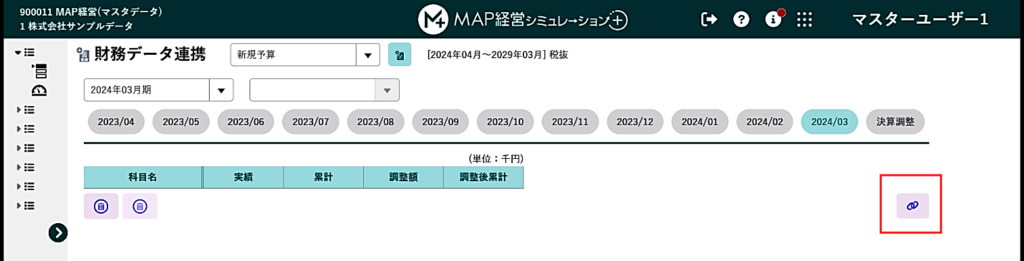
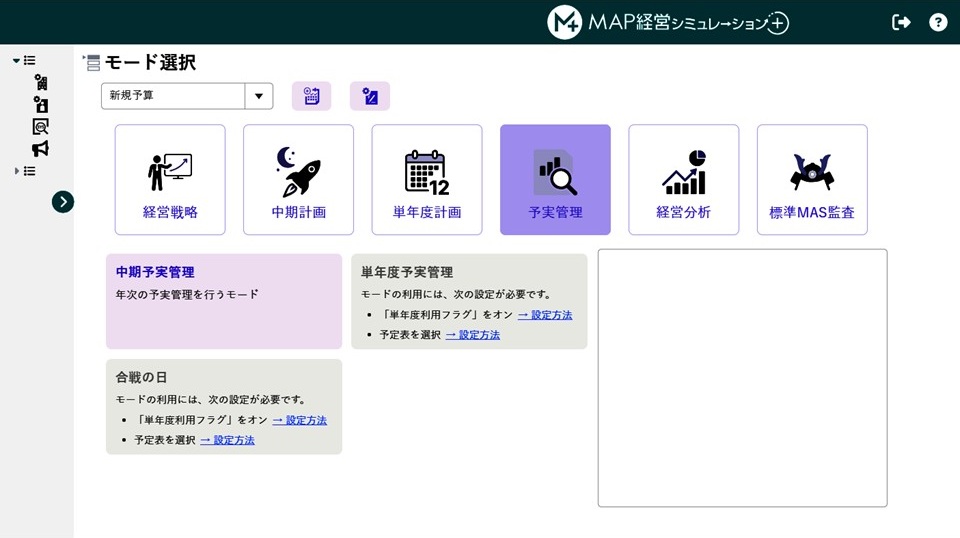
① 「ダッシュボード」/「準備処理」/「財務データ連携」 を選択します。

グラフィカル ユーザー インターフェイス 自動的に生成された説明

② 「財務連動」ボタンをクリックします。

グラフィカル ユーザー インターフェイス, テキスト, アプリケーション 自動的に生成された説明

③ CSVファイルを取り込みます。

1 「財務システム」を選択します。

2 必要に応じて「5年連動(全社・決算月のみ)」にチェックを入れます。

3 「ファイルをドラッグするかクリックして参照します」からファイルを選択します。

4 「読込」ボタンをクリックします。

5 「決算年月」及び「読み込む期間」を確認してください。

6 部門別で読み込む場合「全部門読み込む」か「読み込む部門」を選択します。

7 「連動パターン」で「標準パターン」と「自動パターン」にチェックを入れます。

8 「実行」ボタンをクリックします。

9 確認メッセージが出ますので、「はい」をクリックします。

10 「全社の調整額をクリアしますか?※調整額を残す場合は『いいえ』を選択

してください」というメッセージが出ます。いずれかを選択してください。

グラフィカル ユーザー インターフェイス, アプリケーション

自動的に生成された説明
グラフィカル ユーザー インターフェイス, アプリケーション

自動的に生成された説明

④ 数値が取り込まれますと成功です。 反映された数値を確認してください。

グラフィカル ユーザー インターフェイス, テキスト, アプリケーション

自動的に生成された説明

※ 補足事項1 「標準パターン」と「自動パターン」について

財務データ連携を行う際に「標準パターン」・「自動パターン」から選択して処理を実行します。

この機能は、次のステップで使用する「科目対応設定」に影響します。

「科目対応設定」では、「各会計ソフトで使用している科目」と「MAP+で使用する科目」との対応関係を作ります。

「標準パターン」・「自動パターン」は、「対応関係」を作成する方法になります。

基本的には、両方にチェックを入れて実行していただきます。

1.「標準パターン」・・・各会計ソフトの「科目番号」に着目して対応関係を作る方法です。

2.「自動パターン」・・・各会計ソフトの「科目名」に着目して対応関係を作る方法です。

※ 補足事項2 「部門別」の実績を取込む場合

「部門別」の実績を取込む場合も「部門なし」の場合と同様の方法になります。

ただ、損益計算書と貸借対照表のファイルが別々の場合 追加で操作を行う場合があります。

① 財務データ連携時に「読込CSV設定」ボタンをクリックします。

グラフィカル ユーザー インターフェイス, アプリケーション 自動的に生成された説明

② 「読込設定」で 「損益計算書」のみ読込むか「貸借対照表」のみ読込むかを選択し「設定」ボタンをクリックします。

③ 「実行」ボタンをクリックして 数値を読込みます。

グラフィカル ユーザー インターフェイス, アプリケーション 自動的に生成された説明

Next 財務データ連携の結果を「予算別財務データ登録」反映したい

※財務連動しただけでは、試算表・決算書の数値は登録されません。

 必ず「Next」のリンクをクリックし、予算別財務データ登録を行ってください。

財務連動をする際に「財務科目」の符号を反転したい場合は下記の操作を行います。


①符号反転したい場合は 「金額確認」ボタンをクリックして、「符号の反転」を行います。

グラフィカル ユーザー インターフェイス 自動的に生成された説明

②対象科目の「▼」をクリックして科目を展開し 対象科目を選択して「マイナス」ボタンをクリックします。

テーブル 自動的に生成された説明

※ マイナスをつける場合の例

1.プラスからマイナスに変更する場合  ・・・ 売上値引高・仕入値引高等

2.マイナスからプラスに変更する場合・・・減価償却累計額・貸倒引当金・自己株式

直近決算数値を使用して、MAP経営シミュレーション+に反映したい場合には下記の操作を行います。


① 「データ読込」ボタンをクリックします。

テーブル 自動的に生成された説明

② 「読込処理」(1年月次か5年年次か)と 「読込データ」(損益のみか貸借のみか)を指定します。

③ 「読込対象月」を選択します。チェックが入っている月が読込の対象となります。

「全選択」:全ての月にチェックが付きます。「全解除」:チェックが付いている月が解除されます。

④ 「決算数値の数値読込」 は、選択肢から1つを選択します。

  〇 「財務データ連携・決算調整後の数値を読み込む」(初期に設定されます)

   ⇒ 決算修正後の数値を前期残高として使用する際に選択します。

  〇 「財務データ連携・決算調整前の数値を読み込む」

   ⇒ 決算修正前の数値を前期残高として使用する際に選択します。

グラフィカル ユーザー インターフェイス, テキスト, アプリケーション, メール 自動的に生成された説明

⑤ 「実行」ボタンをクリックします。

Next 科目の対応関係を修正したい

「あんしん未来診断自動作成」実行後、必要に応じて数値を変更することができます。

■ 税金情報の変更

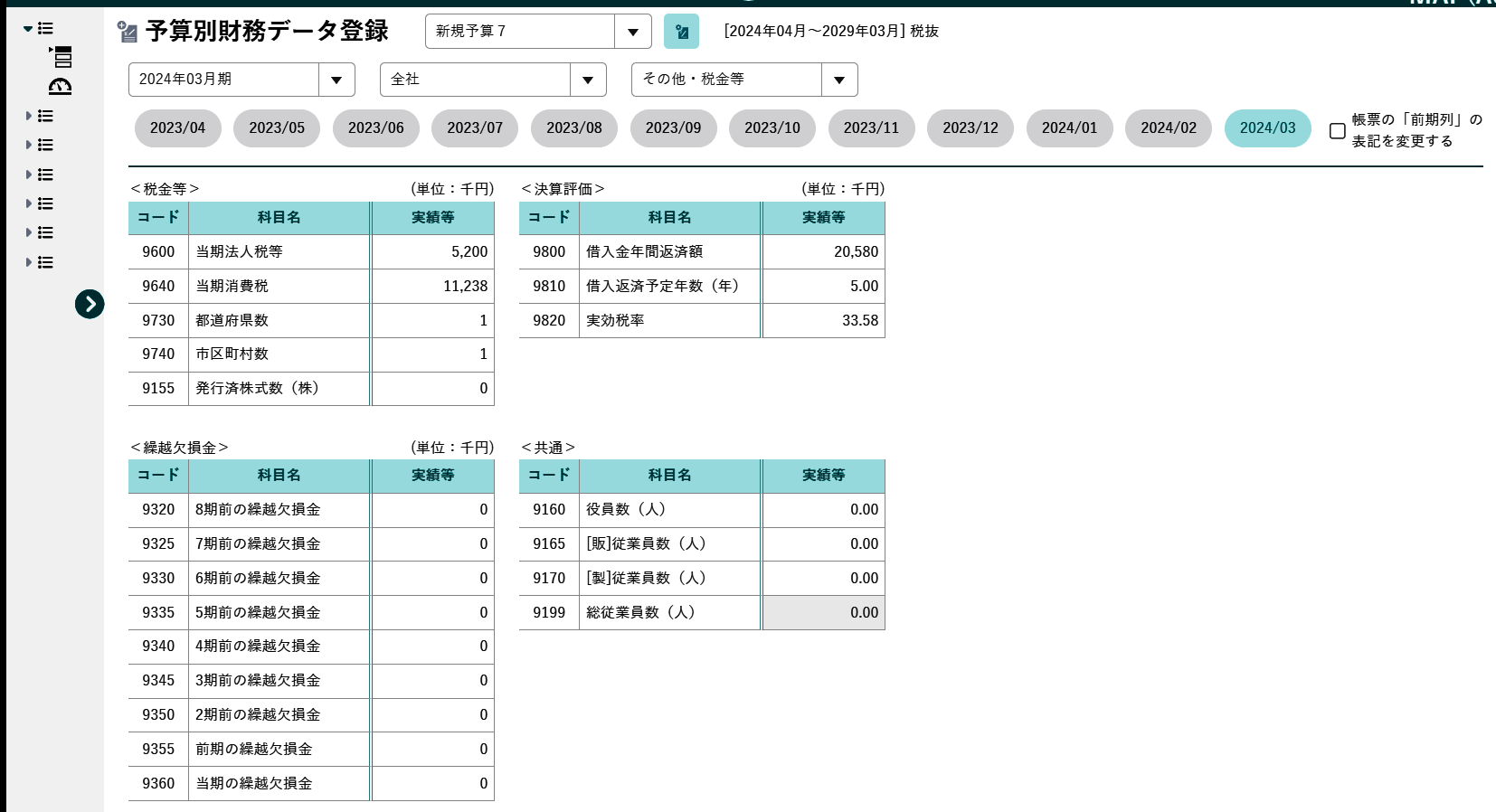
① 「予算別財務データ登録」を選択します。

グラフィカル ユーザー インターフェイス

自動的に生成された説明

② 「評価期の決算月」を選択して「税金・その他」を選択します。

グラフィカル ユーザー インターフェイス

中程度の精度で自動的に生成された説明

【 あんしん未来診断 使用項目 】

9800 借入年間返済額 ・・・ 1年間で返済する借入金額を入力します。
→ 「借入返済可能売上高」を計算する際に使用します。

9810 借入返済予定年数 ・・・ 借入金が0になるのは何年後かを入力します。
→ 「借入返済可能年数」を計算する際に使用します。

9820 実効税率 ・・・ 法人税・事業税・住民税の合計税率を入力します。
→ 「借入返済可能売上高」・「借入返済予定年数」を計算する際に使用します。

【 中期計画・単年度計画 使用項目 】

9600 当期法人税等 ・・・ 当期法人税・事業税・住 税の年税額(確定税額)を合計して します。

→ 金額から 計画1年 の 法人税予定納付額を計算するために使用します。

9640 当期消費税 ・・・ 前期消費税の年税額(確定税額)を します。

→ 金額から 計画1年 の 消費税予定納付額を計算するために使用します。

9730 都道府県数 ・・・ 都道府県税を課税する対象の都道府県数を します。

→ 都道府県数から 都道府県税を計算するために使用します。

9740 市町村数 ・・・ 市町村税を課税する対象の市町村数を します。

→ 市町村数から 市町村税を計算するために使用します。

9320~9360 繰越欠損金 ・・・ 直近決算時点での繰越欠損金の残高を入力します。

→ 計画立案した結果 「利益」が残る場合 法人税計算の過程で 繰越欠損金を控除して税金計算を行います。

9160~9199 社員数 ・・・ 直近時点での社員数を入力します。

→ 直近決算時点での社員数を入力します。

(例外)

詳細ボタンをクリックして、詳細の税金内訳を入力します。

下記項目は、数値を入力しなくとも計画立案が可能です。細かい税金計算を反映したい場合に入力します。

【 中期計画・単年度計画 使用項目 】

9615 前期事業税 ・・・ 「事業税減算」を計算するため、「前期事業税」を入力します。 

9620 当期事業税 ・・・ 「事業税減算」を計算するため、「当期事業税」を入力します。

9635 前期消費税 ・・・ 計画期間の1か月目に「消費税予定納付」を行う場合に入力します。

9634 前期課税所得 ・・・ 「繰戻還付」を計算するために、「前期課税所得」を入力します。

9650 当期課税所得 ・・・ 「繰戻還付」を計算するために、「当期課税所得」を入力します。

9655 前期法人税 ・・・ 「繰戻還付」を計算するために、「前期法人税」を入力します。

9660 当期法人税 ・・・ 「繰戻還付」を計算するために、「当期法人税」を入力します。

9665 期末利益積立金 ・・・ 留保金課税を計算する際に「非留保金額」を計算する際に使用します。

9420~9460 事業税用繰越欠損金 ・・・ 法人税の繰越欠損金と同額でない場合に入力します。

9520~9555 住民税還付法人税額 ・・・ 住民税還付法人税額 を計算する際に使用します。

グラフィカル ユーザー インターフェイス, アプリケーション, テーブル, Excel

自動的に生成された説明

計画期間の変更を行いたい場合は、下記の操作を行います。

① 「設定」>「基本設定」をクリックしてください。

② 計画立案時に必要な設定をこの画面で変更します。

「内、月次計画期間」にある「変更」ボタンをクリックします。

③ 条件を変更し「実行」ボタンをクリックして変更します。

「変更後開始期」:計画開始年度を変更する場合に変更します。

「から〇期間」:中期計画の立案期間を変更します。(1年~20年)

「内、月次計画期期間」:単年度計画の立案期間を変更します。(1年~3年)

「評価機関」:決算評価の評価期間

「計画データの移行処理を実行」:計画内容を1年スライドします。

(例:計画2年目の入力内容を計画1年目にスライドする)

Category: 各種設定

① 「まとめ」から「確認・出力」をクリックします。

① 帳票タイトル変更:各帳票のタイトルを設定します。

② 出力科目設定:個別に出力する科目と科目に集約する科目を設定します。

③ 印刷設定:印刷プリンター・PDF・CSVファイルの保存先を設定します。

④ PDF出力:チェックを入れた帳票をPDF形式で出力します。

⑤ xlsx出力:チェックを入れた帳票をExcel形式で出力します。

⑥ プレビュー:チェックを入れた帳票のプレビュー画面を表示します。

※個別の帳票プレビューを表示する場合は、帳票名をクリックすると表示されます。

⑦  作成日・通し番号の表示を設定します

Category: 確認・出力

直近決算数値入力後、より正確な計画を作成するために「税金情報」を入力します。


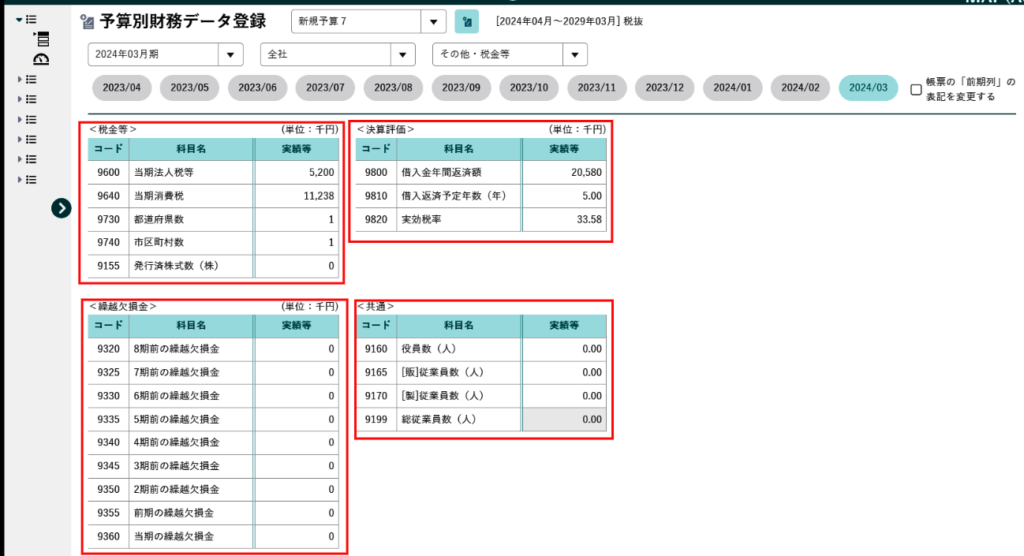
① 「予算別財務データ登録」を選択します。

グラフィカル ユーザー インターフェイス 自動的に生成された説明

② 「評価期の決算月」を選択して「税金・その他」を選択します。

グラフィカル ユーザー インターフェイス 中程度の精度で自動的に生成された説明

【 あんしん未来診断 使用項目 】

9800 借入年間返済額 ・・・ 「借入返済可能売上高」を計算する際に使用します。

計算式)(短期借入金・長期借入金・関係会社借入金・社債の各明細合計額)×(12÷返済間隔)

9810 借入返済予定年数 ・・・ 「借入返済可能年数」を計算する際に使用します。

計算式)(短期借入金・長期借入金・関係会社借入金・社債の各明細合計額)÷ 借入年間返済額

9820 実効税率 ・・・  「借入返済可能売上高」・「借入返済予定年数」を計算する際に使用します。

計算式)33.58%

【 中期計画・単年度計画 使用項目 】

9600 当期法人税等 ・・・ 当期法人税・事業税・住 税の年税額(確定税額)を合計して します。

→ 金額から 計画1年 の 法人税予定納付額を計算するために使用します。

9640 当期消費税 ・・・ 前期消費税の年税額(確定税額)を します。

→ 金額から 計画1年 の 消費税予定納付額を計算するために使用します。

9730 都道府県数 ・・・ 都道府県税を課税する対象の都道府県数を します。

→ 都道府県数から 都道府県税を計算するために使用します。

9740 市町村数 ・・・ 市町村税を課税する対象の市町村数を します。

→ 市町村数から 市町村税を計算するために使用します。

9320~9360 繰越欠損金 ・・・ 直近決算時点での繰越欠損金の残高を入力します。

→ 計画立案した結果 「利益」が残る場合 法人税計算の過程で 繰越欠損金を控除して税金計算を行います。

9160~9199 社員数 ・・・ 直近時点での社員数を入力します。

→ 直近決算時点での社員数を入力します。


【補足事項】 詳細ボタンをクリックして、詳細の税金内訳を入力します。

下記項目は、数値を入力しなくとも計画立案が可能です。細かい税金計算を反映したい場合に入力します。

グラフィカル ユーザー インターフェイス, アプリケーション, テーブル, Excel

自動的に生成された説明

【 中期計画・単年度計画 使用項目 】

9615 前期事業税 ・・・ 「事業税減算」を計算するため、「前期事業税」を入力します。

9620 当期事業税 ・・・ 「事業税減算」を計算するため、「当期事業税」を入力します。

9635 前期消費税 ・・・ 計画期間の1か月目に「消費税予定納付」を行う場合に入力します。

9634 前期課税所得 ・・・ 「繰戻還付」を計算するために、「前期課税所得」を入力します。

9650 当期課税所得 ・・・ 「繰戻還付」を計算するために、「当期課税所得」を入力します。

9655 前期法人税 ・・・ 「繰戻還付」を計算するために、「前期法人税」を入力します。

9660 当期法人税 ・・・ 「繰戻還付」を計算するために、「当期法人税」を入力します。

9665 期末利益積立金 ・・・ 留保金課税を計算する際に「非留保金額」を計算する際に使用します。

9420~9460 事業税用繰越欠損金 ・・・ 法人税の繰越欠損金と同額でない場合に入力します。

9520~9555 住民税還付法人税額 ・・・ 住民税還付法人税額 を計算する際に使用します。

選択している予算の「税率」を変更したい場合は、下記の操作を行います。

① 各モード を選択し 「設定」>「税率設定」 をクリックします。

② 「設定項目」で 変更する「税金の種類」を選択します。

③ 選択した税率や条件を変更して、ダッシュボードに戻ることで変更した内容を反映します。

グラフィカル ユーザー インターフェイス

自動的に生成された説明
Category: 各種設定

「MAP経営シミュレーション+」で表示される科目名称を変更する場合は下記の操作を行います。

① 各モードの「準備処理」>「科目設定」をクリックします。

② 科目名称の上にマウスを動かすと、科目名称の右に「編集」ボタンが表示されます。「編集」ボタンを

クリックすると科目名を変更することができます。

③ 課税区分のプルダウンボタンを押して、変更したい課税区分を選択すると、課税区分の変更ができます。

※消費税・課税割合の率変更は科目設定ではできません。「税率設定」で設定ができます。

※課税区分がグレーの科目は変更できません。自動計算設定している科目等です。

※固変区分は変更できません。自動計算設定している科目等です。

Category: 科目設定

「科目パターン」を作成する場合は、下記の操作を行います。

① 「共通」>「科目パターン一覧」 をクリックします。

② 「追加ボタン」をクリックしパターンを追加します。

グラフィカル ユーザー インターフェイス, テキスト, アプリケーション, メール

自動的に生成された説明

③ 追加するパターンの条件を選択し「追加」ボタンをクリックします。

④ 追加されたパターン の「編集」ボタンをクリックします。

⑤ 科目名を変更したい科目を選択し「編集」ボタンをクリックします。

グラフィカル ユーザー インターフェイス, Web サイト

自動的に生成された説明

⑥ 科目名を変更し「変更」ボタンをクリックすることで科目名を変更することができます。

グラフィカル ユーザー インターフェイス, アプリケーション

自動的に生成された説明

科目の対応付けを変更したい場合は、下記の操作を行います。


① 「科目対応設定」ボタンをクリックしてください。

テーブル 自動的に生成された説明

≪ 操作手順 ≫

~ 科目対応結果を確認します ~

② 画面右下にある「合計科目確認」ボタンをクリックして、合計金額を比較します。

グラフィカル ユーザー インターフェイス 自動的に生成された説明

各合計科目を確認して、数値の一致を確認します。

(CSVファイル上に合計科目が存在しない場合は表示されません。決算書・試算表から数値を確認します)

テーブル 自動的に生成された説明

※1 端数処理の都合上、正しい結果でも「千円~5千円」のズレが発生することがあります。

※2 損益計算書だけではなく貸借対照表でも合計金額を確認することができます。

~ 科目対応結果を変更します ~

③ 科目対応を変更する場合は、「全展開」ボタンをクリックして、科目の対応付けを確認します。

グラフィカル ユーザー インターフェイス 自動的に生成された説明

④ 「ドラック&ドロップ」もしくは「→」ボタンをクリックして科目対応を変更します。

⑤ 「未対応科目として表示された科目」を選択してから「科目対応先の科目」を選択して 「←」ボタンをクリックします。

グラフィカル ユーザー インターフェイス, アプリケーション

自動的に生成された説明

  (例)「売上高」を「内部売上高」に振替える場合

⑥ 科目対応設定を変更した後、再度データ読込を行ってください。

  ※データ読込を行わないと変更内容が反映されません。

  データ読込の方法はこちら

減価償却費の 償却方法(定額法・定率法)を変更したい場合は下記の操作を行います。

① 各モード を選択し 「設定」>「減価償却設定」 をクリックします。

グラフィカル ユーザー インターフェイス, アプリケーション, テーブル

自動的に生成された説明

② 「固定資産」の科目毎に 償却方法を変更することができます。

※ 変更されるのは 既存の固定資産のみになります。新規購入する場合は「定額法・定率法」を選ぶことができます。

Category: 各種設定

試算表の数値から「着地見込み」を作成してMAP経営シミュレーション+に反映したい場合には下記の操作を行います。

① 「データ読込」ボタンをクリックします。

テーブル 自動的に生成された説明

② 「読込処理」(1年月次か5年年次か)と 「読込データ」(損益のみか貸借のみか)を指定します。

③ 「読込対象月」を選択します。チェックが入っている月が読込の対象となります。

「全選択」:全ての月にチェックが付きます。「全解除」:チェックが付いている月が解除されます。

④ 「決算数値の数値読込」 は、選択肢から1つを選択します。

〇 「試算表から着地見込みを作成する」

 ⇒ 試算表の数値から簡易的に決算数値を作成して、前期残高として使用する際に選択します。

グラフィカル ユーザー インターフェイス, テキスト, アプリケーション, メール 自動的に生成された説明

⑤ 「実行」ボタンをクリックします。

※ 損益計算書の数値は、 「経過月の累計額」÷経過月数×12の金額が表示されます。

※ 貸借対照表は、基準年月の貸借対照表の数値が設定されます。自動では計算されません。

決算書の数値を MAP経営シミュレーション+に手入力する場合は下記の手順で行います。


① 「ダッシュボード」/「準備処理」/「予算別財務データ登録」をクリックします。

グラフィカル ユーザー インターフェイス 自動的に生成された説明

■ 過去の決算書・試算表の数値を手入力する場合

② 登録する決算期を選択します。

③ 登録する財務諸表を選択します。

④ 登録月をクリックします。(決算書は決算月をクリックします。決算評価は過去2年分の決算データ以上、経営サイクル・中期ビジョンは過去1年分の決算データの入力が必要です)

⑤ 登録月の累計欄に累計額を入力します。(入力単位は千円単位となります)

グラフィカル ユーザー インターフェイス, Web サイト 自動的に生成された説明

【損益計算書】

⑥ 損益計算書は、「損益(合計)」から入力します。売上~当期利益まで入力し数値を一致させます。

「5999{当期総製造原価}」は、販売管理費の合計金額を「4999[販売費一般管理費計]」は、製造経費の合計科目を入力します。→ 各内訳科目を入力する際に使用します。

テーブル 自動的に生成された説明

【 販売管理費 】

⑦ 販売費及び一般管理費明細を入力します。

「損益(合計)」で入力した「(4999)【販売費一般管理費計】」と明細入力との差額が「(4615)他販売管理費」に自動計算表示します。

テーブル 自動的に生成された説明

【 製造経費 】

⑧ 製造経費の明細を入力します。

「損益(合計)」で入力した「(5999)【当期製造原価】」と明細入力との差額が「(5615)他製造経費」に自動計算表示します。

テーブル 自動的に生成された説明

【貸借対照表】

「貸借」を選択してください。

⑨ 左側の〈合計入力〉を先に入力します。

⑩ 右側の各科目・残高を入力します。

※左側〈合計入力〉の各合計額と右側各科目・残高との差額は、「(1250)他の流動資産」「(1440)他の固定資産」「(2075)他の流動負債」「(2180)他の固定負債」「(2240)繰越利益剰余金」にそれぞれ自動計算表示します。

アプリケーション, テーブル 自動的に生成された説明

【 キャッシュフロー 】

「キャッシュフロー」を選択してください。

⑪ 入力する単位である「間接法」「直接法」を選択します。

⑫ 入力金額は「期間累計」の金額を入力してください。

注)「キャッシュフロー」については、入力しなくとも計画立案することができます。

使用用途は、予実管理をする際に キャッシュフロー計算書 を 直接法・間接法で表示したい

場合に入力します。

【その他・税金等】

「その他・税金等」を選択してください。

⑬ <従業員数>に各項目に人数を登録します。

グラフィカル ユーザー インターフェイス, テキスト, テーブル 中程度の精度で自動的に生成された説明

【補足事項】 「部門別」で入力する場合

部門別で数値を入力する場合は、下記手順で入力します。

① 「全社」で全部門合計数値を入力します。

② 「全社」以外の部門を入力します。

※ 「差引部門」については ① から ② を引いた金額が自動計算・表示されます。

グラフィカル ユーザー インターフェイス 自動的に生成された説明

「決算修正」を使用する場合

「決算調整」とは、中期計画を使用する際に「決算調整前」に計画を立案し、その後 決算が確定した後で その数値を「前期」列に表示したい場合に使用します。

「単年度」および「単年度・予実管理」の場合は影響がありません。

使用する場合は「帳票の『前期列』の表記を変更する」にチェックを入れることで使用できます。

グラフィカル ユーザー インターフェイス, アプリケーション

自動的に生成された説明

【 内訳入力内容 】

① 税込の場合 「4391・内消費税・事業税分」に消費税・事業税分の内訳金額を入力します。

→ 入力の差額が「重量税」や「印紙税」のような消費税以外の金額となるようにします。

② 基本設定で「製造原価あり」で計画を立案している場合

   1.外注加工費の未払分計上で「未払金」を選択している場合

→ 「2011内、外注費以外」に 未払金の中に含まれる「外注費以外」の金額を入力します。

   2.外注加工費の未払分計上で「買掛金」を選択している場合

   → 「2005内、外注費分」に 買掛金に含まれる「外注費分」の金額を入力します。

③ 割引手形を使用していて、その金額が「個別注記表」に表記されている場合
  受取手形と割引手形の「調整額」列に両建てで割引手形金額を入力します。 

  1. 準備処理>標準値確認・設定をクリックします。
グラフィカル ユーザー インターフェイス

自動的に生成された説明
  1. 標準値を変更したい「ボタン」をクリックします。
グラフィカル ユーザー インターフェイス

低い精度で自動的に生成された説明

③ 標準値の計算方法により、最大3種類まであります。内容を変更して「保存」をクリックします。

1.「標準値・確認設定」から「標準値(人件費)」の「賞与」をクリックします。

グラフィカル ユーザー インターフェイス

自動的に生成された説明

2.条件を変更しない限り、「MAP経営シミュレーション+」では6月と12月に賞与を支払うように設定しています。

MAPでは数値入力を最小限にするため、法定福利費・福利厚生費・減価償却費・売掛金等の債権の回収条件・支払条件等、一部の「損益計算書」・「貸借対照表」の科目を自動計算します。

自動計算の基となる基準指標を「標準値」と呼称しています。

【標準値による科目の自動計算の流れ】

グラフィカル ユーザー インターフェイス, ダイアグラム

自動的に生成された説明

※赤字が標準値

「売上」「給与」「固定資産」等を数値登録すれば、自動的に標準値の対象である「売掛金」「法定福利費」等はMAPが数値を自動計算します。

【対象となる科目】

・損益計算書:賞与・法定福利費・福利厚生費・減価償却費

・貸借対照表:回収系統(受取手形・売掛金・割引手形)

       棚卸資産系統(商品・製品・仕掛品・原材料)

       他資産系統(前払金・貸倒引当金)

       他負債系統(買掛金・前受金)

「会社登録」で登録した企業の表示・非表示を選択する場合は下記の操作を行います。

① 「会社一覧」の画面 の ヘッダ にある ボタンをクリックします。

  表示したい条件を設定することにより表示社数を変更することができます。

 「検索」:特定の「会社コード」もしくは「会社名」を入力すると 該当企業のみ絞り込むことができます。

 「すべて選択」:表示したい「会社コード」もしくは「会社名」を選択すると選択した企業のみ表示します。

グラフィカル ユーザー インターフェイス, アプリケーション

自動的に生成された説明
Category: 会社選択

【下地(現状計画)作成】

①「単年度計画」>「単年度計画」をクリックします

②「財務データ連携」「予算別財務データ登録」にて【直前期決算の数値】と【最新月までの各試算表の数値】を登録します

 ※詳細な操作手順:財務連動の方法/決算数値を手入力する方法

③「売上分類設定」を設定します。

 ※詳細な操作手順:売上分類の自動作成方法

④「現状計画自動作成」をクリックします。

 ※詳細な操作手順:現状計画自動作成の操作方法

【期中計画の作成】

⑤「予定表予算」を作成します。

 ※詳細な操作手順:予定表予算の作成方法

⑥「先行管理」>各種計画画面で期中計画を立案します。

Ex.売上計画:試算表が既に確定している月は画像のように入力できないようになっています。

       試算表以降の月に計画を立案します。

⑥「まとめ」>「確認・出力」で期中計画を確認できます。

(オレンジ色の期間:試算表が既に決定している月。試算表の数値がそのまま反映)

(青色の期間:未経過の期間。先行管理で立案した数値が反映)

新しく、会社を登録したい場合は 下記の操作を行います。

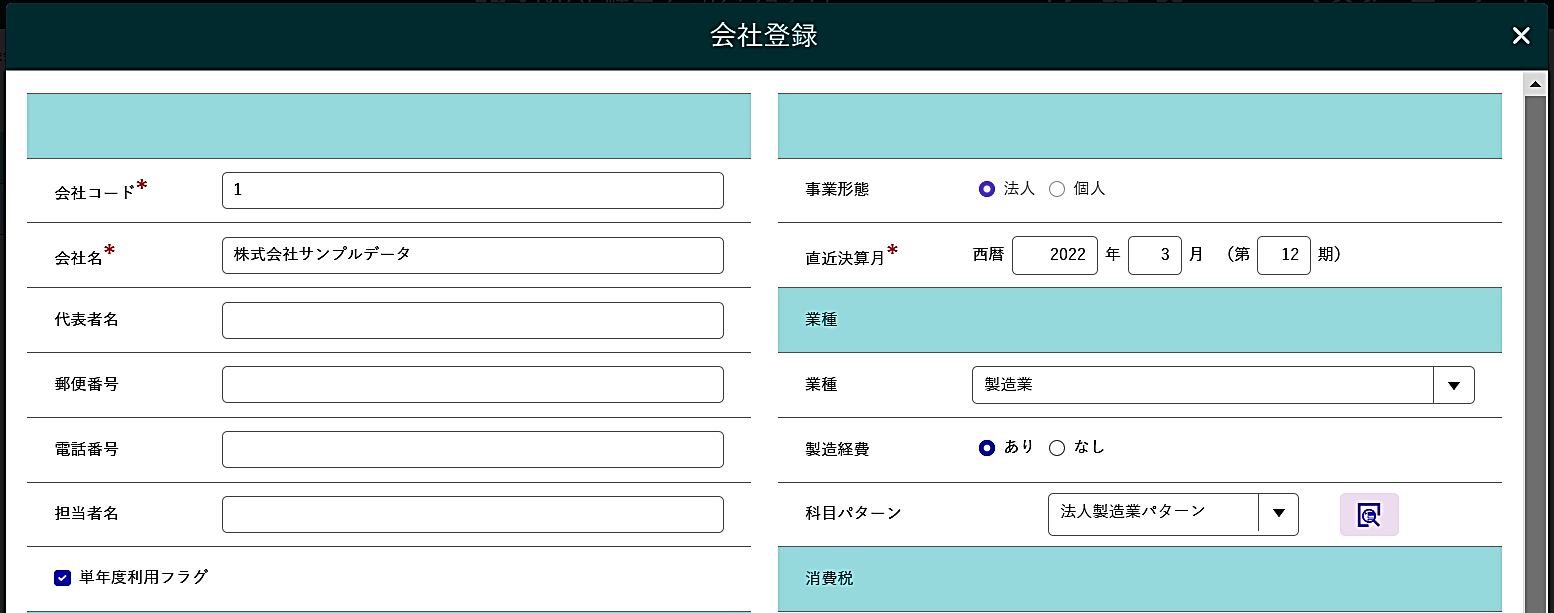
① MAP+にログインして、会社一覧から「会社登録」ボタンをクリックします。

② 登録企業の基本情報を入力します。

1.「会社コード」から「課税方式」まで、会社の基本情報を入力します。

2.入力内容を確認し、「登録」をクリックします。※赤い∗マークの項目は入力必須項目です。

「会社コード」・・・ 半角英数字23文字以内で設定します。

「事業形態」 ・・・ 「個人」→「法人」のみ変更ができます。

「業種」 ・・・ 業種12種類から選択します。業種変更はできますが、科目名称等はリセットされますので ご注意ください。

※「決算月」は、一度登録すると変更できません。

※「単年度利用フラグ」は単年度計画を立案する場合のみチェックをいれてください。

Category: 会社選択

変動費を設定したい場合は、下記の操作を行います。

変動費とは、売上に連動して増減する経費を指します。

この画面で入力するのは「仕入」や「外注費」と異なり 販売管理費や製造経費にある科目で

「変動費」の扱いをしたい場合はこの画面を使用します。

①「変動費」アイコンをクリックします。

テーブル

自動的に生成された説明

② 売上に対して経費がいくらかかるかを「%」で入力します。

売上分類を追加したい場合は、下記の操作を行います。

①「ダッシュボード」の「準備処理」>「売上分類設定」をクリックします。

② 「追加」アイコンをクリックし、売上分類を追加します。

③ 「売上分類名」・「前期売上高」・「商品仕入高率」・「材料仕入高率」・「外注加工費率」を入力します

※「商品仕入高率」:「商品仕入高」に該当する原価率を入力。

※「材料仕入高率」:「材料費」に該当する原価率を入力。

※「外注加工費率」:「外注加工費」に該当する原価率を入力。

④ 入力後下記の数値を確認します。

「合計」:登録した売上分類の入力内容から計算した「売上高」「各原価率」の合計数値を表示。(「商品仕入率」~「外注費率」までは「加重平均」で表示しています。)

「予算別財務データ登録」:予算別財務データ登録で計算した全売上高と各原価率を表示。

「差額」:「合計」と「予算別財務データ登録/前期」の差異を表示。

売上分類を自動で作成したい場合は、下記の操作を行います。

①「ダッシュボード」の「準備処理」>「売上分類設定」をクリックします。

② 「売上分類自動作成」アイコンをクリックします。

③ 製造業の場合、商品売上高の内訳の売上高を入力し、実行します。

前期決算書と齟齬がないように、MAP+が売上分類を自動作成します。

売上の入力方法を変更する場合は、下記の操作を行います。

選択している業種により、区分の選択肢に変更があります。

【全業種】

金額:売上高を金額で入力する場合に使用します。

数量:売上高を「単価」と「数量」の組み合わせで入力する場合に使用します。

【建設業】

建設業の場合下記の組み合わせで売上の作成方法を選択します。

完成基準:工事が完成した月に売上を計上します。

進行基準:工事が進捗した割合に応じて売上を計上します。

指定月:売上計画で「指定した月」だけ売り上げを計上します。

一括:売上計画で 入力した月に売上を計上します。

【医業】

外来:診療の売上高を入力する際に使用します。

入院:入院施設(ベット)を使用した売上を入力する際に使用します。

【操作方法】

① 「売価設定」アイコンをクリックします。

② 売上分類の入力方法を「数量」に変更し、売上単価・仕入単価を入力します。

在庫内訳を入力したい場合は、下記の操作を行います。

在庫内訳とは、売上分類毎の「在庫金額」を入力するための画面になります。

在庫金額を売上部類毎に入力することにより 在庫計画で売上分類毎に在庫の回転日数を自動計算することができます。

その在庫の回転日数を計画内に当てはめることにより、在庫の増減を自動計算することができます。

① 「在庫内訳」アイコンをクリックします。

② 売上分類毎に「在庫金額」を入力します。

「商品グルーピング」を入力したい場合は、下記の操作を行います。

「商品グルーピング」は、下記のような構成となっている場合

各売上分類を入力するだけで、自動的に 各売上分類の上位層にある「D支店」や「E支店」の金額が自動集計される仕組みを指します。

① 「売上グルーピング」ボタンをクリックします。

② 下位の「グループ」を設定したい個所を左クリックして「グループ追加」ボタンをクリックします。

③ グループが追加されたら 名称を変更し 対応したい売上分類を ドラック&ドロップで移動します。

設定が完了したら「保存」ボタンをクリックします。

グラフィカル ユーザー インターフェイス, テキスト, アプリケーション

自動的に生成された説明

1年前、単年度計画を作成しており、その予算で登録した情報を年度更新しつつ、次年度の単年度計画を立案する方法をご案内します。

① 「予算シナリオ設定」ボタンをクリックします。

② 基準になる「昨年の単年度計画」の左側のチェックボックスにチェックをつけます。

③ 「複写」のアイコンをクリックします。

次年度の単年度計画予算が完成いたしました。

④ 設定>「基本設定」をクリックします。

⑤ 複写した「次年度の単年度計画」の予算を選択します。

⑥ 「変更」をクリックします。

⑦ 変更後開始期を変更前開始期の次の期(次年度の単年度計画の開始期)に変更します。

⑧ 「計画データの移行処理を実行」にチェックをつけます。

⑨ 「実行」をクリックします。

基準となる「昨年の単年度計画」予算に登録した売上分類設定を登録し直さずに、使用することができます。また、借入明細・設備明細も次年度に更新した状態で登録されるので、そのまま利用することが可能です。

Category: 各種設定

計画期間内で 返済条件を変更したい場合は下記の操作を行います。

① 「借入返済計画」の右上にある「借換シミュレーション」をクリックします。

② 借換条件を入力します。

1.「借換対象」にチェックを入れます。

2.「借換条件」を入力します。

3.「実行」ボタンをクリックして借換を行います。

既存の借入明細を登録する際には、下記の操作を行います。

「準備処理」>「借入・返済計画」をクリックします。

① 「明細登録」をクリック。

② 科目を選択。

③ 「既存」を選択。

④ 「金融機関設定」をクリックし、金融機関を登録し、借入先を選択。

⑤ 明細名・借入残高・借入利率・返済開始年月・元金月返済額・返済方法を入力。

⑥ 「追加」をクリック。

⑦ すべて入力後、「合計」と「科目残高」の「借入残高」が一致していることを確認する。

計画期間内に新しく借り入れを行いたい場合は、下記の操作を行います。

① 「明細登録」をクリック。

② 科目を選択。

③ 「新規」を選びます。

④ 「金融機関設定」をクリックし、金融機関を登録し、借入先を選択。

⑤ 「明細名」「借入残高」「借入利率」「返済開始年月」「返済期間」「返済方法」を入力します。

⑥  「追加」をクリックします。

計画期間内に新しく借り入れを行いたい場合は、下記の操作を行います。

① 「明細登録」をクリック。

② 科目を選択します。

③ 「新規」を選択します。

④ 「金融機関設定」をクリックし、金融機関を登録し、借入先を選択します。

⑤ 「明細名」「借入残高」「借入利率」「返済開始年月」「返済期間」「返済方法」を入力。

⑥ 「追加」をクリック。

「売上原価」等の科目を増やしたい場合は「科目複写」を行います。

① 各モードの「準備処理」>「科目設定」をクリックします。

②「コピー」をクリックすると、複写する科目情報を登録することができます。

  • 全ての科目を複写することはできません。「売上高」等役割を持っている科目は複写できません。
  • 複写した科目は、各々別科目として取り扱いされます。

③ 損益(販売)および 損益(製造)については、別の方法で科目を追加することができます。

科目の下部に「その他販売管理費1~34」および「その他製造経費1~34」があります。

これらの科目は「使用しない」を「使用する」に変更することで科目を追加することができます。

1.対象科目の「編集」ボタンをクリックします。

2.科目名を変更し「使用する」にチェックを入れ「変更」をクリックします。

これにより、新しく科目を追加することができます。

Category: 科目設定

【予実管理用の予定表予算を作成する】

① モード選択>「予算シナリオ設定」を開きます。

②期中計画の予定表予算を複写し、予実管理用の予定表予算を作成します。

 ※詳細な操作手順:予算の複写方法

③「予実管理」>「単年度予実管理」をクリックし、実行します。

④画面上部プルダウンを「予実管理用 予定表予算」に変更し、まとめ>予実確認・出力をクリックします。

⑤「予実データ収集年月」を最新の試算表の月に変更し、「予実対象予算」に期中計画の予算を選択します。

予実帳票にて期中計画での予実管理を行います。

「会社登録」で追加した会社情報を変更・削除したい場合は下記の操作を行います。

①対象会社の右にある「・・・」ボタンをクリックします。

テーブル

自動的に生成された説明

②会社情報を変更したい場合は「会社を編集する」をクリックします。

テーブル

自動的に生成された説明

③会社登録の画面が表示されこの内容を変更することができます。

グラフィカル ユーザー インターフェイス, アプリケーション, Web サイト

自動的に生成された説明

※既に 作成した予算に この変更内容は反映しません。

既に作成した予算は「基本設定」で変更することができます。

④「会社を削除する」を選択すると 選択した会社を削除することができます。

テーブル
Category: 会社選択

他予算の数値を使用して、着地見込みを作成してMAP経営シミュレーション+に反映したい場合には下記の操作を行います。

① 「データ読込」ボタンをクリックします。

テーブル 自動的に生成された説明

② 「読込処理」(1年月次か5年年次か)と 「読込データ」(損益のみか貸借のみか)を指定します。

③ 「読込対象月」を選択します。チェックが入っている月が読込の対象となります。

「全選択」:全ての月にチェックが付きます。「全解除」:チェックが付いている月が解除されます。

④ 「決算数値の数値読込」 は、選択肢から1つを選択します。

〇 「他予算から決算の値を読み込む」

⇒ 計画数値の決算数値を該当予算の前期残高として使用する際に選択します。

グラフィカル ユーザー インターフェイス, テキスト, アプリケーション, メール 自動的に生成された説明

⑤ 「実行」ボタンをクリックします。

売上が計上される月と仕入が発生する月が異なる場合、次の手順通りに操作します。

【STEP1】在庫残高を登録

①「売上分類設定」を開きます。

① 「在庫内訳」アイコンをクリックします。

② 売上分類毎に「在庫金額」を入力します。

【STEP2】在庫計画にて、設定

① 在庫計画を開きます。

① 「在庫単位設定」アイコンをクリックします。

② 「売上分類ごと」にチェックします。

③ 「外部仕入率」「外部仕入金額」のスライドボックスを右につけます。

④ 「外部仕入率」に12か月すべてに原価率を入力します。

⑤ 「外部仕入金額」に任意の月に仕入金額を入力します。

上記手順通りに操作すると、下記のように任意の月に仕入を反映させることができます。

他職員の方が「MAP+」を使用するためには、「アカウント」を作成する必要があります。

① 「会社選択」>「ダッシュボード/共通」>「ユーザー一覧(一般)」を選択します。

② . 「ユーザー一覧」の画面が表示されたら「+」ボタンを押下します。

③ 「ユーザー登録」を行います。

「実行」ボタンで新規ユーザーを登録します。

既に作成された「アカウント」の権限を変更する場合は下記の操作を行います。

① 「会社選択」>「ダッシュボード/共通」>「ユーザー一覧(一般)」を選択します。

② 「ユーザー一覧」の画面が表示されたら「更新」ボタンを押下します。

 権限の変更を行います。修正後「実行」ボタンで内容を更新します。

グラフィカル ユーザー インターフェイス, アプリケーション, テーブル

自動的に生成された説明

「現状計画・自動作成」を開く

ダッシュボードをクリック。

1.準備処理>現状計画自動作成をクリック。

グラフィカル ユーザー インターフェイス

自動的に生成された説明

2.「実行」ボタンをクリック。

3.メッセージが出たら「はい」「実行」をクリック。

グラフィカル ユーザー インターフェイス, テキスト, アプリケーション

自動的に生成された説明

MAP+へログインする場合は、下記の操作を行います。

① 「MAP+」へアクセスします。

URL: https://map-plus.jp/Identity/Account/Login

② ログイン画面が開いたら、IDとパスワードを入力します。

初めて「MAP+」にログインする場合 リリース時・納品時にご案内する「IDとパスワード」のみ 有効です。

グラフィカル ユーザー インターフェイス, アプリケーション

自動的に生成された説明

③ 「MAP+」に初めてログインを行うと、「パスワード変更」の画面が表示されます。

パスワードを変更する際には「半角英数字」・「8文字以上」・「大文字・小文字を両方含めること」が必要です。

「パスワード設定」が完了したら、「ログイン」画面に戻り再度ログインを行います。

グラフィカル ユーザー インターフェイス, アプリケーション

自動的に生成された説明

※ パスワードをお忘れの場合「パスワードをお忘れの方はこちらへ」から再発行を行うことができます。

① まとめ>予実確認・出力をクリックします

② 「予実データ収集年月」で比較する年月を選択します

③ 個別帳票を出力する際、帳票名を選択するとPDF形式で出力可能します

④ 複数帳票を纏めて印刷する場合、チェックをつけて「PDF出力」をクリックします

① 準備処理>売上実績データ登録をクリックします

② 年度を選択し入力年度を選択します

③ 該当月に月次毎の売上実績を「月次」もしくは「累計」で入力します

※「売上高」の入力は必須項目になります。必要であれば「限界利益」と「数量」も入力します。

④ 「合計」と「予算別財務データ登録/損益/売上高合計」の数値が一致することを確認します

① 「ダッシュボード」から「先行管理」ボタンにある画面を使用します

②各画面の数値を変更することができます

例えば、「売上計画」を選択します

売上分類毎に未経過期間の売上高を入力することができます

ここでは、売上分類毎に「1~2か月間の売上高見込」及び「追加のアクション」による売上高の増減 を入力します

まとめ>確認・出力をクリックします

「単年度予実管理」のモードを選択する際や 今後の着地見込みを作成する際には

「予定表予算」をあらかじめ作成しないと移動することができません

下記手順で、操作を行います。

①モード選択から「予定表予算」を選択します

② 予定表の作成月を入力して「実行ボタン」をクリックします

③ 「〇月予定表予算」という予算名が表示します

※ 予定表開始月は「実績が出ている月」の翌月を入力します

③「予定表予算」を選択して、「合戦の日」もしくは「単年度・予実管理」を選択します

④「実行」ボタンをクリックします

※中期・単年度計画で作成した親予算だと「単年度予実管理」に移動することができません

Category: 基本設定

Load More

売上計画

①ダッシュボードをクリックします

②数値計画>経費計画をクリックします

経費計画の入力方法は4通あります

【 年間目標金額を決めて、各月に割り振る 】

③基本金額年間金額にチェックし、年間目標金額を入力します(初期設定になります)

④各月経費金額合計には、年間金額を12割した数値を表示します

変動指数を利用して、年間目標数値を各月に指数割り振りします

⑤各月に変動指数を入力すると、入力した変動指数の合計に対する各月の変動指数の割合で年間金額が割り振ります(指数による案分)

⑥変動指数読込ボタンをクリックし、読み込むデータと読込先の売上分類を選択すると、前期の売上高推移を変動指数として読み込みます

※予算別財務データ登録に前期12カ月の試算表実績データを入力している場合に有効です

グラフィカル ユーザー インターフェイス, アプリケーション

自動的に生成された説明

【 各月の金額を入力し、積み上げで作る 】

③年間金額のチェックを外し、各月の経費予想金額を入力します

【「率」で各月の経費金額を調整する】

③調整率に数値を入力することで「〇%アップ、−〇%ダウン」の調整します

【 調整額を入力する 】

③調整額に数値を入力します

④「詳細調整額」をクリックし、「調整1」の列に調整金額を入力します

⑤「調整列追加」を押すと、「調整1」の含め最大12列追加可能します

⑥「名称設定」をクリックして名称を変更します

⑦「列削除」をクリックして列を削除します

Category: 経費計画

①ダッシュボードをクリックします

②数値計画>経費計画をクリックします

③「減価償却費」をクリックします

④科目を選択します

⑤上記販売管理費と同様に数値を登録します

Category: 経費計画

①ダッシュボードをクリックします

②数値計画>経費計画をクリックします

③「営業外・特別」をクリックします

④ 科目を選択します

⑤ 上記販売管理費と同様に数値を登録します

⚠営業外・特別損益入力時の注意点

● 営業外・特別損益(支払利息&手形売却損以外)は、現状計画を作成しても自動的に数値が設定されませんします経常的に見込まれる場合は手入力が必要となりますします

●「3350 支払利息」は、「借入・返済計画」で借入をした場合は、借入利率からの計算するため入力は不要です。

●「3355 手形売却損」は、「回収計画」で入力をした場合は、「経費計画」では入力しません

Category: 経費計画

①ダッシュボードをクリックします

②数値計画>支払計画をクリック します

【 掛仕入率を設定する 】

③科目名を選ぶドロップダウンリストから、調整する科目を選択 します

④「掛仕入率」を設定 します

「掛仕入率」:仕入の何%を買掛金で計上するのか設定する支払条件を設定 します

買掛金残高を 3種類の方法から設定します

【 「買掛残高日数」で「仕入債務の支払額」を決めたい場合 】

⑤(買掛)残高日数列の下のスライドボックスのスライドを左側につけます

⑥「買掛残高日数」を設定します

【 仕入債務の支払額を実額で入力したい場合 】

⑤計画発生支払額列の下のスライドボックスのスライドを左側につけます

⑥「計画発生支払額」を設定します

【 買掛金残高を決めて、具体的な仕入債務の支払額を決めたい場合 】

⑤(買掛)残高列の下のスライドボックスのスライドを左側につけます

⑥「買掛残高」を設定します

Category: 支払計画

①ダッシュボードをクリックします

②数値計画>変動費計画をクリックします

③入力する売上分類を選択し、下部分の表に選択した売上分類の計画入力画面を表示します

④「基本」をクリックします

⑤原価を商品仕入率・材料仕入率・外注費率を入力して設定します

Category: 変動費計画

①ダッシュボードをクリックします

②数値計画>変動費計画をクリックします

【 仕入率/外注加工費率を変更します 】

③入力する売上分類を選択し、下部分の表に選択した売上分類の計画入力画面を表示します

④「基本」をクリックします

⑤原価を商品仕入高単価・材料仕入高単価・(外注加工費)単価を入力して設定します

【 仕入・外注費以外の変動費率を修正します 】

③入力する売上分類を選択し、下部分の表に選択した売上分類の計画入力画面が表示します

④「他変動費」をクリックします

⑤変動労務費単価・製造変動費単価・変動人件費単価・販売変動費単価を設定します

【 変動雑収入を入力します 】

③入力する売上分類を選択し、下部分の表に選択した売上分類の計画入力画面を表示します

④「雑収入」をクリックします

⑤売上雑収入単価・商品仕入雑収入単価(材料仕入雑収入単価)を入力して設定します

Category: 変動費計画

①ダッシュボードをクリックします

②数値計画>売上計画をクリックします

売上の入力方法1/目標金額を入力し目標金額を12等分し売上高を決める

③年間金額にチェックを入れ、年間目標金額を入力します(初期設定になります)

④各月売上には、年間金額を12割した数値を表示します

12等分ではなく 売上高に月々の変化を反映したい場合

変動指数を利用して、年間目標数値を各月に指数を割り振りします

⑤各月に変動指数を入力すると、入力した変動指数の合計に対する各月の変動指数の割合で年間金額が割り振られる。(指数による案分)

⑥変動指数読込ボタンをクリックし、読み込むデータと読込先の売上分類を選択すると、
前期の売上高推移を変動指数として読み込み。

※予算別財務データ登録に前期12カ月の試算表実績データを入力している場合に有効です

グラフィカル ユーザー インターフェイス, アプリケーション, テーブル, Excel

自動的に生成された説明

売上の入力方法2/各月の金額を入力し、積み上げで作る

③ 年間金額のチェックを外し、各月の売り上げ予想金額を入力します

売上の入力方法3/「率」で各月の売上金額を調整する

③ 調整率に数値を入力することで「〇%アップ、−〇%ダウン」の調整します

売上の入力方法4/調整額を入力する

③調整額に数値を入力します

④「詳細調整額」をクリックすると、「調整1」の列に調整金額を入力できます

⑤「調整列追加」を押すと、「調整1」の含め最大12列追加可能です。

⑥「名称設定」をクリックして名称を変更します

⑦「列削除」をクリックして列を削除します

Category: 売上計画

①ダッシュボードをクリックします

②数値計画>売上計画をクリックします

※ 売価を変更することにより、1つ当たりの販売単価を設定可能します

●「売価」を直接変更する

●「調整率」で「売価」に対して金額を調整する で単価を決定します

売上計画入力方法1/年間数量を決めて、各月に割り振る

③年間数量にチェックを入れ、年間数量を入力します(初期設定になります)

④各月売上数量には、年間数量を12割した数値を表示します

⑤各月売上には、売上数量に売価をかけた金額を表示します

(例:売価80,000円×売上数量126=売上高10,080千円

販売数量に昨年度の傾向を加味して表現する

⑥ 変動指数を利用して、年間目標数値を各月に指数割り振りします

⑦ 各月に変動指数を入力すると、入力した変動指数の合計に対する各月の変動指数の割合で年間数量が割り振られるします(指数による案分)

⑧ 変動指数読込ボタンをクリックし、読み込むデータと読込先の売上分類を選択すると、前期の売上高推移を変動指数として読み込みします

※ 予算別財務データ登録に前期12カ月の試算表実績データを入力している場合に有効します

グラフィカル ユーザー インターフェイス, アプリケーション, Excel

自動的に生成された説明

売上計画入力方法2/各月の数量を入力し、積み上げで作る

③ 年間数量のチェックを外し、各月の売り上げ予想数量を入力します

売上計画入力方法3/「率」で各月の売上数量を調整する

調整率に数値を入力することで「〇%アップ、−〇%ダウン」の調整します

売上計画入力方法4/調整数を入力する

③ 調整数に数値を入力します

④ 「詳細調整数」をクリックすると、「調整1」の列に調整数を入力します

⑤ 「調整列追加」を押すと、「調整1」の含め最大12列追加可能します

⑥ 「名称設定」をクリックして名称を変更します

⑦ 「列削除」をクリックして列を削除します

Category: 売上計画

① ダッシュボードをクリックします

② 数値計画>在庫計画をクリックします

「在庫をシミュレーションする」設定を行わない限り、期中は在庫を持ちません

期首にある在庫を期末にそのまま計上します

売上に必要な分だけ仕入を行い、期首時点の在庫を保有し続けます

期首の在庫金額を入力する

③ ダッシュボード>準備処理>売上分類設定をクリックします

④ 画面右上の「在庫内訳」をクリックします

⑤ 売上分類別に期首残高の在庫金額を入力します

ダッシュボードから数値計画>在庫計画をクリックします

⑥ 画面右上「在庫単位設定」>売上分類ごとにチェック>実行

⑦ 標準値「在庫日数」が計算します

Category: 在庫計画

① ダッシュボードをクリック。

② 数値計画>回収計画をクリック。

掛売上率を設定する

③ 科目名を選ぶドロップダウンリストから、調整する科目を選択します。

④ 「掛売上率」を設定します。

  「掛売上率」:売上の何%を売掛金で計上するのか設定する回収条件

売掛残高日数/売掛残高/計画発生回収額いずれかを設定する

【 売掛残高日数を使用して、売上債権を回収したい場合 】

⑤売掛残高日数列の下のスライドボックスのスライドを左側につける。

⑥「売掛残高日数」を設定します。

【 実回収額を入力して、売上債権の回収額を決めたい場合 】

⑤売掛残高列の下のスライドボックスのスライドを左側につける。

⑥「売掛残高」を設定します。

【 売掛金額を決めて、具体的な売上債権の回収額を決めたい場合 】

⑤計画発生回収額列の下のスライドボックスのスライドを左側につける。

⑥「計画発生回収額」を設定します。

Category: 回収計画

①ダッシュボードをクリックします

②数値計画>人件費計画をクリックします

③「現金支給額」に金額を入力します

④退職給付引当金の使用を「あり」にしている場合、月額の引当金を入力します

⑤退職給付引当金を取り崩して使用する場合は「引当金取崩額」を入力します

Category: 人件費計画

①ダッシュボードをクリックします

②数値計画>人件費計画をクリックします

③「率」を変更して、給与額に対して法定福利費の割合で金額を計算します

④「調整費」列を使用して、金額で入力します

Category: 人件費計画

①ダッシュボードをクリックします

②数値計画>人件費計画をクリックします

既存社員と新規社員を分けて入力したいときなどに便利です

③「明細登録」をクリックします

④追加したい科目を選択、明細名を入力し、追加ボタンをクリックします

⑤「追加」をクリックします

Category: 人件費計画

①ダッシュボードをクリックします

②数値計画>人件費計画をクリックします

③入力する科目を選択します

④給与額の列に数値を直接入力しますまた調整率・調整額に数値を入力します

⑤採用・退職等で人数が変更になる場合、「人数増減」欄に変更する人数を入力します

⑥科目ごとに対する賞与は標準値を使って自動計算します

金額を調整する場合、「賞与支払額」「賞与引当月数」「賞与引当額」にチェックし入力します

Category: 人件費計画

① 数値計画>人件費計画をクリックします

② 「付帯費」をクリックします

③ 退職金・法定福利費・福利厚生費・他の人件費・労務費の内、入力したい科目を選択します

④ 「[販]退職金」「製]退職金」は現金支給額か引当額に数値を入力します

⑤ 「[販]法定福利費」「[販]福利厚生費」「[製]法定福利費」「[製]福利厚生費」は標準値を使って自動計算します

金額を調整する場合、「対給与率」「調整額」もしくは合計額の横にチェックし、入力します

Category: 人件費計画

1.数値計画>貸借計画+をクリックします

2.科目を選択 します

3.「増加額」「減少額」を入力 します

※固定性預金・貸付金・出資金は利率を設定可能です

※入力すると、基本的に相手科目「当座資金」で仕訳処理 します

例:「固定性預金」 計画1期目1,000千円増加→当座資金1,000千円減少 します

      計画2期目2,000千円減少→当座資金 2,000千円増加 します

Category: 貸借計画+

① 数値計画>設備計画をクリックします

② 売却・除却したい科目を選択 します

③ 「明細登録」をクリック します

④ 表示された画面下部の表から売却・除却したい明細をクリック します

⑤ 売却年月・売却額を入力します(除却の場合、「売却額」を0で入力)

⑥ 「変更」をクリック します

Category: 設備計画

ダッシュボードをクリックします

数値計画>経費計画をクリックします

1.「販売管理費」「製造経費」を選択し、クリック します

2.科目を選択 します

3.前期金額を軸にして「増減額」「増減率」で入力します

もしくは「合計額」行のボタンをクリックし、数値を入力 します

Category: 経費計画

1.数値計画>経費計画をクリックします

2.「減価償却費」をクリックします

3.科目を選択し「調整額1」「調整額2」に数値を入力します

※「他画面集計」は、「設備計画」で自動計算された「減価償却費」が表示されますします

Category: 経費計画

1.数値計画>経費計画をクリックします

2.営業外・特別」をクリックします

3.科目を選択し「調整額1」「調整額2」に数値を入力します

Category: 経費計画

① 「数値計画」>「設備計画」をクリックします

②「明細登録」をクリックします

③ 購入したい科目を選択します

④ 区分は「既存」を選択します

⑤  販売・製造を選択しますします※減価償却費をどちらに計上するかで選択します

⑥ 「明細名」「償却方法」「購入年月」「購入金額」「耐用年数」「償却率」を入力します

⑦ 「追加」をクリックします

グラフィカル ユーザー インターフェイス

自動的に生成された説明
Category: 設備計画

① 数値計画>設備計画をクリックします

② 「明細登録」をクリックします

③ 購入したい科目を選択します

④ 区分は「新規」を選択します

⑤ 減価償却費を「販売」・「製造」を選択します

※減価償却費をどちらに計上するかで選択します

⑥「明細名」「償却方法」「購入年月」「購入金額」「耐用年数」「償却率」を入力します

⑦「追加」をクリックします

Category: 設備計画

① 数値計画>変動費計画をクリックします

② 入力したい売上分類を選択すると、下部分の表に選択した売上分類の計画入力画面が表示します

③ 「雑収入」をクリックします

④ 売上雑収入率・商品仕入雑収入率・材料仕入雑収入率を入力して設定します

Category: 変動費計画

① 数値計画>変動費計画をクリックします

② 売上雑収入単価・商品仕入雑収入単価・材料仕入雑収入単価を入力します

③ 「数量」×「変動雑収入単価合計」の数値が雑収入として計上されます

Category: 変動費計画

① 準備処理>売上計画をクリックします

② 入力したい売上分類を選択すると、下部分の表に選択した売上分類の計画入力画面が表示します。

売上高を「増減率」「増減額」もしくは「売上高合計」の横にチェックし入力します

増減率:前期の実績に対して、増減率で数値を入力します

増減額:前期の実績に対して、増減額で数値を入力します

直接数値を入力する方法:「売上高合計」の横にチェック、直接数値を入力します

Category: 売上計画

① 準備処理>売上計画をクリックします

② 入力したい売上分類を選択すると、下部分の表に選択した売上分類の計画入力画面が表示します

③ 売上高を「売価」「数量増減率」「数量増減数」もしくは「数量合計」の横にチェックをいれて入力します

1.売価:売価を設定します

2.数量増減率:前期の実績を元に数量増減率で数値を入力します

3.数量増減数:前期の実績を元に数量増減額で数値を入力します

直接数値を入力する方法:「数量合計」の横にチェックを入れ、直接数値を入力します

→「売価」×「数量」の金額が売上高として計上します

Category: 売上計画

1.数値計画>回収計画をクリックします

2.「科目名」が設定されている「ドロップダウンリスト」をクリックして調整したい科目を選択 します

3.各科目の「回収条件」を設定 します

設定方法1:「残高日数」を変更して回収条件を決定 します

設定方法2:「残高日数」を消して「調整額」に具体的な金額を入力 します

※「現状計画自動作成」を実行している場合、「標準値・確認設定」で設定した回収条件が設定されています

Category: 回収計画

1.数値計画>在庫計画をクリックします

※「現状計画自動作成」を実行している場合、「標準値・確認設定」で設定した在庫回転日数が設定されていますします

2.「科目名」が設定されている「ドロップダウンリスト」をクリックして調整する科目を選択します

3.各科目の「回収条件」を設定します

設定方法1:「在庫日数」を変更して在庫回転条件を決定します

設定方法2:「在庫日数」を消して「調整額」を入力し、具体的な金額で残高を決める方法で入力します

Category: 在庫計画

① 数値計画>変動費計画をクリックします

② 「原価確認」アイコンをクリックします

③ 売上分類を変更します

④ 科目の横にチェックを入れ、直接数値を入力します

⑤ 「保存」をクリックします

Category: 変動費計画

1.数値計画>仕訳調整をクリックします

2.登録ボタンをクリックし、目的名を登録します

※1つの「目的」につき、5仕訳、20目的まで登録できます

3.借方/貸方のコード欄をクリックします

4.借方/貸方のそれぞれ科目を選択します

5.消費税の課税・非課税を設定します

6.「実行」をクリックします

7.反映したい年度に金額を入力します

Category: 仕訳調整

① 数値計画>変動費計画をクリックします

② 入力したい売上分類を選択します

③ 「基本」をクリックします

④ 原価(商品仕入率・材料仕入率・外注費率)を入力します

  ※原価率は、売上分類の合計金額の〇%の金額の費用がかっているかを入力します

   「変動費」=「売上分類金額」×〇%

Category: 変動費計画

① 数値計画>変動費計画をクリックします

② 入力したい売上分類を選択し、下部分の表に選択した売上分類の計画入力画面を表示します

③ 「基本」をクリックします

  原価として「商品仕入高単価」・「材料仕入高単価」・「(外注加工費)単価」を入力します

  ※「数量」×「変動費単価計」の数値が変動費として計上します

Category: 変動費計画

1.数値計画>支払計画をクリックします

2.「科目名」が設定されている「ドロップダウンリスト」をクリックし調整する科目を選択します

3.各科目の「回収条件」を設定します

設定方法1:「残高日数」を変更して支払条件を決定します

設定方法2:「残高日数」を消して「調整額」を入力し、具体的な金額で残高を入力します

※ 「現状計画自動作成」を実行している場合、「標準値・確認設定」で設定した支払条件が設定します

Category: 支払計画

① 数値計画>変動費計画をクリックします

② 入力したい売上分類を選択すると、下部分の表に選択した売上分類の計画入力画面が表示します

③ 「他変動費」をクリックします

④ 変動労務費率・製造変動費率・変動人件費率・販売変動費率を入力します

Category: 変動費計画

1.数値計画>変動費計画をクリックします

2.変動労務費単価・製造変動費単価・変動人件費単価・販売変動費単価を入力します

  ※「数量」×「変動費単価計」の数値が変動費として計上されます

Category: 変動費計画

① 数値計画>人件費計画をクリックします

グラフィカル ユーザー インターフェイス

自動的に生成された説明

② 「明細登録」をクリックします

③ 追加したい科目を選択、明細名を入力し、追加ボタンをクリックします

④ 「追加」をクリックします

※既存社員と新規社員を分けて入力したいときなどに便利です

Category: 人件費計画

① 数値計画>人件費計画をクリックします

② 役員報酬・給与手当・賃金給与を選択します

③ 採用・退職等で人数を変更する場合は、「人数増減」欄に変更する人数を入力します

※MAPシステムでは従業員数から1人当たりの生産性を計算します

計画の妥当性の判断基準にもなります

④ 給与額を入力します

1.前期金額を軸にしてそこから「増減率」・「増減額」で入力します

2.合計額のボタンを「ON」にして直接金額を入力する方法のいずれかで入力します

⑤ 科目ごとに対する賞与は標準値を使って自動計算します

金額を調整する場合、「対給与率」「調整額」もしくは合計額の横にチェックし入力します

Category: 人件費計画

【部門をグルーピングする】

① 設定>計画部門設定をクリックします。

②「グルーピング」アイコンをクリックします。

③「全社」フォルダをクリックし、画面下の「グループの追加」をクリックします。

④「グループ1」フォルダ名をダブルクリックすると、名称変更できます。

 その後、各部門をドラッグ&ドロップで各グループに紐づけます。

⑤「保存」をクリックします。

まとめ>[合算]確認・出力>「損益一覧表 部門別」でグルーピングごとの数値を確認します。

※予定表予算が作成されている場合、設定できかねます。

 予定表予算を一度削除いただくか、単年度計画予算(親予算)を複写し、複写後予算でご設定いただければと思います。

選択している予算の「基本情報」を変更したい場合は、下記操作を行います。

1. 「設定」>「基本設定」をクリックします。

2. 計画立案時に必要な設定をこの画面で変更します。

① 業種を変更することができます。

② 製造経費の有無を設定することができます。

③ 科目パターンを選択することができます。

④ 消費税経理方式を変更することができます。

⑤ 償却方法を設定することができます。

⑥ 部門を損益計算書(PL)のみ設定するのか、損益計算書・貸借対照表(PLBS)に設定するのか、部門を作成しないのか選択することができます。

⑦ 演算時特殊仕訳欄で、外注加工費の相手貸方科目「未払金/買掛金」いずれか選択します。(初期設定は未払金)※製造経費を「なし」の場合、選択できません。

⑧ 加工費配賦の有無を選択します。

Category: 各種設定

計画期間内で 返済条件を変更したい場合は下記の操作を行います。

「借入額」列にあるボタンを ON にすることにより 借入額・元金返済額・借入利率を手入力することができます。

また、この状態で「支払利息」列にある ボタンをONにすることで 利息金額を手入力できます。

財務ソフトから出力したデータを「MAP経営シミュレーション+」に取り込む際には 下記の操作を行います。


① 「ダッシュボード」/「準備処理」/「財務データ連携」 を選択します。

グラフィカル ユーザー インターフェイス 自動的に生成された説明

② 「財務連動」ボタンをクリックします。

グラフィカル ユーザー インターフェイス, テキスト, アプリケーション 自動的に生成された説明

③ CSVファイルを取り込みます。

1 「財務システム」を選択します。

2 必要に応じて「5年連動(全社・決算月のみ)」にチェックを入れます。

3 「ファイルをドラッグするかクリックして参照します」からファイルを選択します。

4 「読込」ボタンをクリックします。

5 「決算年月」及び「読み込む期間」を確認してください。

6 部門別で読み込む場合「全部門読み込む」か「読み込む部門」を選択します。

7 「連動パターン」で「標準パターン」と「自動パターン」にチェックを入れます。

8 「実行」ボタンをクリックします。

9 確認メッセージが出ますので、「はい」をクリックします。

10 「全社の調整額をクリアしますか?※調整額を残す場合は『いいえ』を選択

してください」というメッセージが出ます。いずれかを選択してください。

グラフィカル ユーザー インターフェイス, アプリケーション

自動的に生成された説明
グラフィカル ユーザー インターフェイス, アプリケーション

自動的に生成された説明

④ 数値が取り込まれますと成功です。 反映された数値を確認してください。

グラフィカル ユーザー インターフェイス, テキスト, アプリケーション

自動的に生成された説明

※ 補足事項1 「標準パターン」と「自動パターン」について

財務データ連携を行う際に「標準パターン」・「自動パターン」から選択して処理を実行します。

この機能は、次のステップで使用する「科目対応設定」に影響します。

「科目対応設定」では、「各会計ソフトで使用している科目」と「MAP+で使用する科目」との対応関係を作ります。

「標準パターン」・「自動パターン」は、「対応関係」を作成する方法になります。

基本的には、両方にチェックを入れて実行していただきます。

1.「標準パターン」・・・各会計ソフトの「科目番号」に着目して対応関係を作る方法です。

2.「自動パターン」・・・各会計ソフトの「科目名」に着目して対応関係を作る方法です。

※ 補足事項2 「部門別」の実績を取込む場合

「部門別」の実績を取込む場合も「部門なし」の場合と同様の方法になります。

ただ、損益計算書と貸借対照表のファイルが別々の場合 追加で操作を行う場合があります。

① 財務データ連携時に「読込CSV設定」ボタンをクリックします。

グラフィカル ユーザー インターフェイス, アプリケーション 自動的に生成された説明

② 「読込設定」で 「損益計算書」のみ読込むか「貸借対照表」のみ読込むかを選択し「設定」ボタンをクリックします。

③ 「実行」ボタンをクリックして 数値を読込みます。

グラフィカル ユーザー インターフェイス, アプリケーション 自動的に生成された説明

Next 財務データ連携の結果を「予算別財務データ登録」反映したい

※財務連動しただけでは、試算表・決算書の数値は登録されません。

 必ず「Next」のリンクをクリックし、予算別財務データ登録を行ってください。

財務連動をする際に「財務科目」の符号を反転したい場合は下記の操作を行います。


①符号反転したい場合は 「金額確認」ボタンをクリックして、「符号の反転」を行います。

グラフィカル ユーザー インターフェイス 自動的に生成された説明

②対象科目の「▼」をクリックして科目を展開し 対象科目を選択して「マイナス」ボタンをクリックします。

テーブル 自動的に生成された説明

※ マイナスをつける場合の例

1.プラスからマイナスに変更する場合  ・・・ 売上値引高・仕入値引高等

2.マイナスからプラスに変更する場合・・・減価償却累計額・貸倒引当金・自己株式

直近決算数値を使用して、MAP経営シミュレーション+に反映したい場合には下記の操作を行います。


① 「データ読込」ボタンをクリックします。

テーブル 自動的に生成された説明

② 「読込処理」(1年月次か5年年次か)と 「読込データ」(損益のみか貸借のみか)を指定します。

③ 「読込対象月」を選択します。チェックが入っている月が読込の対象となります。

「全選択」:全ての月にチェックが付きます。「全解除」:チェックが付いている月が解除されます。

④ 「決算数値の数値読込」 は、選択肢から1つを選択します。

  〇 「財務データ連携・決算調整後の数値を読み込む」(初期に設定されます)

   ⇒ 決算修正後の数値を前期残高として使用する際に選択します。

  〇 「財務データ連携・決算調整前の数値を読み込む」

   ⇒ 決算修正前の数値を前期残高として使用する際に選択します。

グラフィカル ユーザー インターフェイス, テキスト, アプリケーション, メール 自動的に生成された説明

⑤ 「実行」ボタンをクリックします。

Next 科目の対応関係を修正したい

「あんしん未来診断自動作成」実行後、必要に応じて数値を変更することができます。

■ 税金情報の変更

① 「予算別財務データ登録」を選択します。

グラフィカル ユーザー インターフェイス

自動的に生成された説明

② 「評価期の決算月」を選択して「税金・その他」を選択します。

グラフィカル ユーザー インターフェイス

中程度の精度で自動的に生成された説明

【 あんしん未来診断 使用項目 】

9800 借入年間返済額 ・・・ 1年間で返済する借入金額を入力します。
→ 「借入返済可能売上高」を計算する際に使用します。

9810 借入返済予定年数 ・・・ 借入金が0になるのは何年後かを入力します。
→ 「借入返済可能年数」を計算する際に使用します。

9820 実効税率 ・・・ 法人税・事業税・住民税の合計税率を入力します。
→ 「借入返済可能売上高」・「借入返済予定年数」を計算する際に使用します。

【 中期計画・単年度計画 使用項目 】

9600 当期法人税等 ・・・ 当期法人税・事業税・住 税の年税額(確定税額)を合計して します。

→ 金額から 計画1年 の 法人税予定納付額を計算するために使用します。

9640 当期消費税 ・・・ 前期消費税の年税額(確定税額)を します。

→ 金額から 計画1年 の 消費税予定納付額を計算するために使用します。

9730 都道府県数 ・・・ 都道府県税を課税する対象の都道府県数を します。

→ 都道府県数から 都道府県税を計算するために使用します。

9740 市町村数 ・・・ 市町村税を課税する対象の市町村数を します。

→ 市町村数から 市町村税を計算するために使用します。

9320~9360 繰越欠損金 ・・・ 直近決算時点での繰越欠損金の残高を入力します。

→ 計画立案した結果 「利益」が残る場合 法人税計算の過程で 繰越欠損金を控除して税金計算を行います。

9160~9199 社員数 ・・・ 直近時点での社員数を入力します。

→ 直近決算時点での社員数を入力します。

(例外)

詳細ボタンをクリックして、詳細の税金内訳を入力します。

下記項目は、数値を入力しなくとも計画立案が可能です。細かい税金計算を反映したい場合に入力します。

【 中期計画・単年度計画 使用項目 】

9615 前期事業税 ・・・ 「事業税減算」を計算するため、「前期事業税」を入力します。 

9620 当期事業税 ・・・ 「事業税減算」を計算するため、「当期事業税」を入力します。

9635 前期消費税 ・・・ 計画期間の1か月目に「消費税予定納付」を行う場合に入力します。

9634 前期課税所得 ・・・ 「繰戻還付」を計算するために、「前期課税所得」を入力します。

9650 当期課税所得 ・・・ 「繰戻還付」を計算するために、「当期課税所得」を入力します。

9655 前期法人税 ・・・ 「繰戻還付」を計算するために、「前期法人税」を入力します。

9660 当期法人税 ・・・ 「繰戻還付」を計算するために、「当期法人税」を入力します。

9665 期末利益積立金 ・・・ 留保金課税を計算する際に「非留保金額」を計算する際に使用します。

9420~9460 事業税用繰越欠損金 ・・・ 法人税の繰越欠損金と同額でない場合に入力します。

9520~9555 住民税還付法人税額 ・・・ 住民税還付法人税額 を計算する際に使用します。

グラフィカル ユーザー インターフェイス, アプリケーション, テーブル, Excel

自動的に生成された説明

計画期間の変更を行いたい場合は、下記の操作を行います。

① 「設定」>「基本設定」をクリックしてください。

② 計画立案時に必要な設定をこの画面で変更します。

「内、月次計画期間」にある「変更」ボタンをクリックします。

③ 条件を変更し「実行」ボタンをクリックして変更します。

「変更後開始期」:計画開始年度を変更する場合に変更します。

「から〇期間」:中期計画の立案期間を変更します。(1年~20年)

「内、月次計画期期間」:単年度計画の立案期間を変更します。(1年~3年)

「評価機関」:決算評価の評価期間

「計画データの移行処理を実行」:計画内容を1年スライドします。

(例:計画2年目の入力内容を計画1年目にスライドする)

Category: 各種設定

① 「まとめ」から「確認・出力」をクリックします。

① 帳票タイトル変更:各帳票のタイトルを設定します。

② 出力科目設定:個別に出力する科目と科目に集約する科目を設定します。

③ 印刷設定:印刷プリンター・PDF・CSVファイルの保存先を設定します。

④ PDF出力:チェックを入れた帳票をPDF形式で出力します。

⑤ xlsx出力:チェックを入れた帳票をExcel形式で出力します。

⑥ プレビュー:チェックを入れた帳票のプレビュー画面を表示します。

※個別の帳票プレビューを表示する場合は、帳票名をクリックすると表示されます。

⑦  作成日・通し番号の表示を設定します

Category: 確認・出力

直近決算数値入力後、より正確な計画を作成するために「税金情報」を入力します。


① 「予算別財務データ登録」を選択します。

グラフィカル ユーザー インターフェイス 自動的に生成された説明

② 「評価期の決算月」を選択して「税金・その他」を選択します。

グラフィカル ユーザー インターフェイス 中程度の精度で自動的に生成された説明

【 あんしん未来診断 使用項目 】

9800 借入年間返済額 ・・・ 「借入返済可能売上高」を計算する際に使用します。

計算式)(短期借入金・長期借入金・関係会社借入金・社債の各明細合計額)×(12÷返済間隔)

9810 借入返済予定年数 ・・・ 「借入返済可能年数」を計算する際に使用します。

計算式)(短期借入金・長期借入金・関係会社借入金・社債の各明細合計額)÷ 借入年間返済額

9820 実効税率 ・・・  「借入返済可能売上高」・「借入返済予定年数」を計算する際に使用します。

計算式)33.58%

【 中期計画・単年度計画 使用項目 】

9600 当期法人税等 ・・・ 当期法人税・事業税・住 税の年税額(確定税額)を合計して します。

→ 金額から 計画1年 の 法人税予定納付額を計算するために使用します。

9640 当期消費税 ・・・ 前期消費税の年税額(確定税額)を します。

→ 金額から 計画1年 の 消費税予定納付額を計算するために使用します。

9730 都道府県数 ・・・ 都道府県税を課税する対象の都道府県数を します。

→ 都道府県数から 都道府県税を計算するために使用します。

9740 市町村数 ・・・ 市町村税を課税する対象の市町村数を します。

→ 市町村数から 市町村税を計算するために使用します。

9320~9360 繰越欠損金 ・・・ 直近決算時点での繰越欠損金の残高を入力します。

→ 計画立案した結果 「利益」が残る場合 法人税計算の過程で 繰越欠損金を控除して税金計算を行います。

9160~9199 社員数 ・・・ 直近時点での社員数を入力します。

→ 直近決算時点での社員数を入力します。


【補足事項】 詳細ボタンをクリックして、詳細の税金内訳を入力します。

下記項目は、数値を入力しなくとも計画立案が可能です。細かい税金計算を反映したい場合に入力します。

グラフィカル ユーザー インターフェイス, アプリケーション, テーブル, Excel

自動的に生成された説明

【 中期計画・単年度計画 使用項目 】

9615 前期事業税 ・・・ 「事業税減算」を計算するため、「前期事業税」を入力します。

9620 当期事業税 ・・・ 「事業税減算」を計算するため、「当期事業税」を入力します。

9635 前期消費税 ・・・ 計画期間の1か月目に「消費税予定納付」を行う場合に入力します。

9634 前期課税所得 ・・・ 「繰戻還付」を計算するために、「前期課税所得」を入力します。

9650 当期課税所得 ・・・ 「繰戻還付」を計算するために、「当期課税所得」を入力します。

9655 前期法人税 ・・・ 「繰戻還付」を計算するために、「前期法人税」を入力します。

9660 当期法人税 ・・・ 「繰戻還付」を計算するために、「当期法人税」を入力します。

9665 期末利益積立金 ・・・ 留保金課税を計算する際に「非留保金額」を計算する際に使用します。

9420~9460 事業税用繰越欠損金 ・・・ 法人税の繰越欠損金と同額でない場合に入力します。

9520~9555 住民税還付法人税額 ・・・ 住民税還付法人税額 を計算する際に使用します。

選択している予算の「税率」を変更したい場合は、下記の操作を行います。

① 各モード を選択し 「設定」>「税率設定」 をクリックします。

② 「設定項目」で 変更する「税金の種類」を選択します。

③ 選択した税率や条件を変更して、ダッシュボードに戻ることで変更した内容を反映します。

グラフィカル ユーザー インターフェイス

自動的に生成された説明
Category: 各種設定

「MAP経営シミュレーション+」で表示される科目名称を変更する場合は下記の操作を行います。

① 各モードの「準備処理」>「科目設定」をクリックします。

② 科目名称の上にマウスを動かすと、科目名称の右に「編集」ボタンが表示されます。「編集」ボタンを

クリックすると科目名を変更することができます。

③ 課税区分のプルダウンボタンを押して、変更したい課税区分を選択すると、課税区分の変更ができます。

※消費税・課税割合の率変更は科目設定ではできません。「税率設定」で設定ができます。

※課税区分がグレーの科目は変更できません。自動計算設定している科目等です。

※固変区分は変更できません。自動計算設定している科目等です。

Category: 科目設定

「科目パターン」を作成する場合は、下記の操作を行います。

① 「共通」>「科目パターン一覧」 をクリックします。

② 「追加ボタン」をクリックしパターンを追加します。

グラフィカル ユーザー インターフェイス, テキスト, アプリケーション, メール

自動的に生成された説明

③ 追加するパターンの条件を選択し「追加」ボタンをクリックします。

④ 追加されたパターン の「編集」ボタンをクリックします。

⑤ 科目名を変更したい科目を選択し「編集」ボタンをクリックします。

グラフィカル ユーザー インターフェイス, Web サイト

自動的に生成された説明

⑥ 科目名を変更し「変更」ボタンをクリックすることで科目名を変更することができます。

グラフィカル ユーザー インターフェイス, アプリケーション

自動的に生成された説明

科目の対応付けを変更したい場合は、下記の操作を行います。


① 「科目対応設定」ボタンをクリックしてください。

テーブル 自動的に生成された説明

≪ 操作手順 ≫

~ 科目対応結果を確認します ~

② 画面右下にある「合計科目確認」ボタンをクリックして、合計金額を比較します。

グラフィカル ユーザー インターフェイス 自動的に生成された説明

各合計科目を確認して、数値の一致を確認します。

(CSVファイル上に合計科目が存在しない場合は表示されません。決算書・試算表から数値を確認します)

テーブル 自動的に生成された説明

※1 端数処理の都合上、正しい結果でも「千円~5千円」のズレが発生することがあります。

※2 損益計算書だけではなく貸借対照表でも合計金額を確認することができます。

~ 科目対応結果を変更します ~

③ 科目対応を変更する場合は、「全展開」ボタンをクリックして、科目の対応付けを確認します。

グラフィカル ユーザー インターフェイス 自動的に生成された説明

④ 「ドラック&ドロップ」もしくは「→」ボタンをクリックして科目対応を変更します。

⑤ 「未対応科目として表示された科目」を選択してから「科目対応先の科目」を選択して 「←」ボタンをクリックします。

グラフィカル ユーザー インターフェイス, アプリケーション

自動的に生成された説明

  (例)「売上高」を「内部売上高」に振替える場合

⑥ 科目対応設定を変更した後、再度データ読込を行ってください。

  ※データ読込を行わないと変更内容が反映されません。

  データ読込の方法はこちら

減価償却費の 償却方法(定額法・定率法)を変更したい場合は下記の操作を行います。

① 各モード を選択し 「設定」>「減価償却設定」 をクリックします。

グラフィカル ユーザー インターフェイス, アプリケーション, テーブル

自動的に生成された説明

② 「固定資産」の科目毎に 償却方法を変更することができます。

※ 変更されるのは 既存の固定資産のみになります。新規購入する場合は「定額法・定率法」を選ぶことができます。

Category: 各種設定

試算表の数値から「着地見込み」を作成してMAP経営シミュレーション+に反映したい場合には下記の操作を行います。

① 「データ読込」ボタンをクリックします。

テーブル 自動的に生成された説明

② 「読込処理」(1年月次か5年年次か)と 「読込データ」(損益のみか貸借のみか)を指定します。

③ 「読込対象月」を選択します。チェックが入っている月が読込の対象となります。

「全選択」:全ての月にチェックが付きます。「全解除」:チェックが付いている月が解除されます。

④ 「決算数値の数値読込」 は、選択肢から1つを選択します。

〇 「試算表から着地見込みを作成する」

 ⇒ 試算表の数値から簡易的に決算数値を作成して、前期残高として使用する際に選択します。

グラフィカル ユーザー インターフェイス, テキスト, アプリケーション, メール 自動的に生成された説明

⑤ 「実行」ボタンをクリックします。

※ 損益計算書の数値は、 「経過月の累計額」÷経過月数×12の金額が表示されます。

※ 貸借対照表は、基準年月の貸借対照表の数値が設定されます。自動では計算されません。

決算書の数値を MAP経営シミュレーション+に手入力する場合は下記の手順で行います。


① 「ダッシュボード」/「準備処理」/「予算別財務データ登録」をクリックします。

グラフィカル ユーザー インターフェイス 自動的に生成された説明

■ 過去の決算書・試算表の数値を手入力する場合

② 登録する決算期を選択します。

③ 登録する財務諸表を選択します。

④ 登録月をクリックします。(決算書は決算月をクリックします。決算評価は過去2年分の決算データ以上、経営サイクル・中期ビジョンは過去1年分の決算データの入力が必要です)

⑤ 登録月の累計欄に累計額を入力します。(入力単位は千円単位となります)

グラフィカル ユーザー インターフェイス, Web サイト 自動的に生成された説明

【損益計算書】

⑥ 損益計算書は、「損益(合計)」から入力します。売上~当期利益まで入力し数値を一致させます。

「5999{当期総製造原価}」は、販売管理費の合計金額を「4999[販売費一般管理費計]」は、製造経費の合計科目を入力します。→ 各内訳科目を入力する際に使用します。

テーブル 自動的に生成された説明

【 販売管理費 】

⑦ 販売費及び一般管理費明細を入力します。

「損益(合計)」で入力した「(4999)【販売費一般管理費計】」と明細入力との差額が「(4615)他販売管理費」に自動計算表示します。

テーブル 自動的に生成された説明

【 製造経費 】

⑧ 製造経費の明細を入力します。

「損益(合計)」で入力した「(5999)【当期製造原価】」と明細入力との差額が「(5615)他製造経費」に自動計算表示します。

テーブル 自動的に生成された説明

【貸借対照表】

「貸借」を選択してください。

⑨ 左側の〈合計入力〉を先に入力します。

⑩ 右側の各科目・残高を入力します。

※左側〈合計入力〉の各合計額と右側各科目・残高との差額は、「(1250)他の流動資産」「(1440)他の固定資産」「(2075)他の流動負債」「(2180)他の固定負債」「(2240)繰越利益剰余金」にそれぞれ自動計算表示します。

アプリケーション, テーブル 自動的に生成された説明

【 キャッシュフロー 】

「キャッシュフロー」を選択してください。

⑪ 入力する単位である「間接法」「直接法」を選択します。

⑫ 入力金額は「期間累計」の金額を入力してください。

注)「キャッシュフロー」については、入力しなくとも計画立案することができます。

使用用途は、予実管理をする際に キャッシュフロー計算書 を 直接法・間接法で表示したい

場合に入力します。

【その他・税金等】

「その他・税金等」を選択してください。

⑬ <従業員数>に各項目に人数を登録します。

グラフィカル ユーザー インターフェイス, テキスト, テーブル 中程度の精度で自動的に生成された説明

【補足事項】 「部門別」で入力する場合

部門別で数値を入力する場合は、下記手順で入力します。

① 「全社」で全部門合計数値を入力します。

② 「全社」以外の部門を入力します。

※ 「差引部門」については ① から ② を引いた金額が自動計算・表示されます。

グラフィカル ユーザー インターフェイス 自動的に生成された説明

「決算修正」を使用する場合

「決算調整」とは、中期計画を使用する際に「決算調整前」に計画を立案し、その後 決算が確定した後で その数値を「前期」列に表示したい場合に使用します。

「単年度」および「単年度・予実管理」の場合は影響がありません。

使用する場合は「帳票の『前期列』の表記を変更する」にチェックを入れることで使用できます。

グラフィカル ユーザー インターフェイス, アプリケーション

自動的に生成された説明

【 内訳入力内容 】

① 税込の場合 「4391・内消費税・事業税分」に消費税・事業税分の内訳金額を入力します。

→ 入力の差額が「重量税」や「印紙税」のような消費税以外の金額となるようにします。

② 基本設定で「製造原価あり」で計画を立案している場合

   1.外注加工費の未払分計上で「未払金」を選択している場合

→ 「2011内、外注費以外」に 未払金の中に含まれる「外注費以外」の金額を入力します。

   2.外注加工費の未払分計上で「買掛金」を選択している場合

   → 「2005内、外注費分」に 買掛金に含まれる「外注費分」の金額を入力します。

③ 割引手形を使用していて、その金額が「個別注記表」に表記されている場合
  受取手形と割引手形の「調整額」列に両建てで割引手形金額を入力します。 

  1. 準備処理>標準値確認・設定をクリックします。
グラフィカル ユーザー インターフェイス

自動的に生成された説明
  1. 標準値を変更したい「ボタン」をクリックします。
グラフィカル ユーザー インターフェイス

低い精度で自動的に生成された説明

③ 標準値の計算方法により、最大3種類まであります。内容を変更して「保存」をクリックします。

1.「標準値・確認設定」から「標準値(人件費)」の「賞与」をクリックします。

グラフィカル ユーザー インターフェイス

自動的に生成された説明

2.条件を変更しない限り、「MAP経営シミュレーション+」では6月と12月に賞与を支払うように設定しています。

MAPでは数値入力を最小限にするため、法定福利費・福利厚生費・減価償却費・売掛金等の債権の回収条件・支払条件等、一部の「損益計算書」・「貸借対照表」の科目を自動計算します。

自動計算の基となる基準指標を「標準値」と呼称しています。

【標準値による科目の自動計算の流れ】

グラフィカル ユーザー インターフェイス, ダイアグラム

自動的に生成された説明

※赤字が標準値

「売上」「給与」「固定資産」等を数値登録すれば、自動的に標準値の対象である「売掛金」「法定福利費」等はMAPが数値を自動計算します。

【対象となる科目】

・損益計算書:賞与・法定福利費・福利厚生費・減価償却費

・貸借対照表:回収系統(受取手形・売掛金・割引手形)

       棚卸資産系統(商品・製品・仕掛品・原材料)

       他資産系統(前払金・貸倒引当金)

       他負債系統(買掛金・前受金)

「会社登録」で登録した企業の表示・非表示を選択する場合は下記の操作を行います。

① 「会社一覧」の画面 の ヘッダ にある ボタンをクリックします。

  表示したい条件を設定することにより表示社数を変更することができます。

 「検索」:特定の「会社コード」もしくは「会社名」を入力すると 該当企業のみ絞り込むことができます。

 「すべて選択」:表示したい「会社コード」もしくは「会社名」を選択すると選択した企業のみ表示します。

グラフィカル ユーザー インターフェイス, アプリケーション

自動的に生成された説明
Category: 会社選択

【下地(現状計画)作成】

①「単年度計画」>「単年度計画」をクリックします

②「財務データ連携」「予算別財務データ登録」にて【直前期決算の数値】と【最新月までの各試算表の数値】を登録します

 ※詳細な操作手順:財務連動の方法/決算数値を手入力する方法

③「売上分類設定」を設定します。

 ※詳細な操作手順:売上分類の自動作成方法

④「現状計画自動作成」をクリックします。

 ※詳細な操作手順:現状計画自動作成の操作方法

【期中計画の作成】

⑤「予定表予算」を作成します。

 ※詳細な操作手順:予定表予算の作成方法

⑥「先行管理」>各種計画画面で期中計画を立案します。

Ex.売上計画:試算表が既に確定している月は画像のように入力できないようになっています。

       試算表以降の月に計画を立案します。

⑥「まとめ」>「確認・出力」で期中計画を確認できます。

(オレンジ色の期間:試算表が既に決定している月。試算表の数値がそのまま反映)

(青色の期間:未経過の期間。先行管理で立案した数値が反映)

新しく、会社を登録したい場合は 下記の操作を行います。

① MAP+にログインして、会社一覧から「会社登録」ボタンをクリックします。

② 登録企業の基本情報を入力します。

1.「会社コード」から「課税方式」まで、会社の基本情報を入力します。

2.入力内容を確認し、「登録」をクリックします。※赤い∗マークの項目は入力必須項目です。

「会社コード」・・・ 半角英数字23文字以内で設定します。

「事業形態」 ・・・ 「個人」→「法人」のみ変更ができます。

「業種」 ・・・ 業種12種類から選択します。業種変更はできますが、科目名称等はリセットされますので ご注意ください。

※「決算月」は、一度登録すると変更できません。

※「単年度利用フラグ」は単年度計画を立案する場合のみチェックをいれてください。

Category: 会社選択

変動費を設定したい場合は、下記の操作を行います。

変動費とは、売上に連動して増減する経費を指します。

この画面で入力するのは「仕入」や「外注費」と異なり 販売管理費や製造経費にある科目で

「変動費」の扱いをしたい場合はこの画面を使用します。

①「変動費」アイコンをクリックします。

テーブル

自動的に生成された説明

② 売上に対して経費がいくらかかるかを「%」で入力します。

売上分類を追加したい場合は、下記の操作を行います。

①「ダッシュボード」の「準備処理」>「売上分類設定」をクリックします。

② 「追加」アイコンをクリックし、売上分類を追加します。

③ 「売上分類名」・「前期売上高」・「商品仕入高率」・「材料仕入高率」・「外注加工費率」を入力します

※「商品仕入高率」:「商品仕入高」に該当する原価率を入力。

※「材料仕入高率」:「材料費」に該当する原価率を入力。

※「外注加工費率」:「外注加工費」に該当する原価率を入力。

④ 入力後下記の数値を確認します。

「合計」:登録した売上分類の入力内容から計算した「売上高」「各原価率」の合計数値を表示。(「商品仕入率」~「外注費率」までは「加重平均」で表示しています。)

「予算別財務データ登録」:予算別財務データ登録で計算した全売上高と各原価率を表示。

「差額」:「合計」と「予算別財務データ登録/前期」の差異を表示。

売上分類を自動で作成したい場合は、下記の操作を行います。

①「ダッシュボード」の「準備処理」>「売上分類設定」をクリックします。

② 「売上分類自動作成」アイコンをクリックします。

③ 製造業の場合、商品売上高の内訳の売上高を入力し、実行します。

前期決算書と齟齬がないように、MAP+が売上分類を自動作成します。

売上の入力方法を変更する場合は、下記の操作を行います。

選択している業種により、区分の選択肢に変更があります。

【全業種】

金額:売上高を金額で入力する場合に使用します。

数量:売上高を「単価」と「数量」の組み合わせで入力する場合に使用します。

【建設業】

建設業の場合下記の組み合わせで売上の作成方法を選択します。

完成基準:工事が完成した月に売上を計上します。

進行基準:工事が進捗した割合に応じて売上を計上します。

指定月:売上計画で「指定した月」だけ売り上げを計上します。

一括:売上計画で 入力した月に売上を計上します。

【医業】

外来:診療の売上高を入力する際に使用します。

入院:入院施設(ベット)を使用した売上を入力する際に使用します。

【操作方法】

① 「売価設定」アイコンをクリックします。

② 売上分類の入力方法を「数量」に変更し、売上単価・仕入単価を入力します。

在庫内訳を入力したい場合は、下記の操作を行います。

在庫内訳とは、売上分類毎の「在庫金額」を入力するための画面になります。

在庫金額を売上部類毎に入力することにより 在庫計画で売上分類毎に在庫の回転日数を自動計算することができます。

その在庫の回転日数を計画内に当てはめることにより、在庫の増減を自動計算することができます。

① 「在庫内訳」アイコンをクリックします。

② 売上分類毎に「在庫金額」を入力します。

「商品グルーピング」を入力したい場合は、下記の操作を行います。

「商品グルーピング」は、下記のような構成となっている場合

各売上分類を入力するだけで、自動的に 各売上分類の上位層にある「D支店」や「E支店」の金額が自動集計される仕組みを指します。

① 「売上グルーピング」ボタンをクリックします。

② 下位の「グループ」を設定したい個所を左クリックして「グループ追加」ボタンをクリックします。

③ グループが追加されたら 名称を変更し 対応したい売上分類を ドラック&ドロップで移動します。

設定が完了したら「保存」ボタンをクリックします。

グラフィカル ユーザー インターフェイス, テキスト, アプリケーション

自動的に生成された説明

1年前、単年度計画を作成しており、その予算で登録した情報を年度更新しつつ、次年度の単年度計画を立案する方法をご案内します。

① 「予算シナリオ設定」ボタンをクリックします。

② 基準になる「昨年の単年度計画」の左側のチェックボックスにチェックをつけます。

③ 「複写」のアイコンをクリックします。

次年度の単年度計画予算が完成いたしました。

④ 設定>「基本設定」をクリックします。

⑤ 複写した「次年度の単年度計画」の予算を選択します。

⑥ 「変更」をクリックします。

⑦ 変更後開始期を変更前開始期の次の期(次年度の単年度計画の開始期)に変更します。

⑧ 「計画データの移行処理を実行」にチェックをつけます。

⑨ 「実行」をクリックします。

基準となる「昨年の単年度計画」予算に登録した売上分類設定を登録し直さずに、使用することができます。また、借入明細・設備明細も次年度に更新した状態で登録されるので、そのまま利用することが可能です。

Category: 各種設定

計画期間内で 返済条件を変更したい場合は下記の操作を行います。

① 「借入返済計画」の右上にある「借換シミュレーション」をクリックします。

② 借換条件を入力します。

1.「借換対象」にチェックを入れます。

2.「借換条件」を入力します。

3.「実行」ボタンをクリックして借換を行います。

既存の借入明細を登録する際には、下記の操作を行います。

「準備処理」>「借入・返済計画」をクリックします。

① 「明細登録」をクリック。

② 科目を選択。

③ 「既存」を選択。

④ 「金融機関設定」をクリックし、金融機関を登録し、借入先を選択。

⑤ 明細名・借入残高・借入利率・返済開始年月・元金月返済額・返済方法を入力。

⑥ 「追加」をクリック。

⑦ すべて入力後、「合計」と「科目残高」の「借入残高」が一致していることを確認する。

計画期間内に新しく借り入れを行いたい場合は、下記の操作を行います。

① 「明細登録」をクリック。

② 科目を選択。

③ 「新規」を選びます。

④ 「金融機関設定」をクリックし、金融機関を登録し、借入先を選択。

⑤ 「明細名」「借入残高」「借入利率」「返済開始年月」「返済期間」「返済方法」を入力します。

⑥  「追加」をクリックします。

計画期間内に新しく借り入れを行いたい場合は、下記の操作を行います。

① 「明細登録」をクリック。

② 科目を選択します。

③ 「新規」を選択します。

④ 「金融機関設定」をクリックし、金融機関を登録し、借入先を選択します。

⑤ 「明細名」「借入残高」「借入利率」「返済開始年月」「返済期間」「返済方法」を入力。

⑥ 「追加」をクリック。

「売上原価」等の科目を増やしたい場合は「科目複写」を行います。

① 各モードの「準備処理」>「科目設定」をクリックします。

②「コピー」をクリックすると、複写する科目情報を登録することができます。

  • 全ての科目を複写することはできません。「売上高」等役割を持っている科目は複写できません。
  • 複写した科目は、各々別科目として取り扱いされます。

③ 損益(販売)および 損益(製造)については、別の方法で科目を追加することができます。

科目の下部に「その他販売管理費1~34」および「その他製造経費1~34」があります。

これらの科目は「使用しない」を「使用する」に変更することで科目を追加することができます。

1.対象科目の「編集」ボタンをクリックします。

2.科目名を変更し「使用する」にチェックを入れ「変更」をクリックします。

これにより、新しく科目を追加することができます。

Category: 科目設定

【予実管理用の予定表予算を作成する】

① モード選択>「予算シナリオ設定」を開きます。

②期中計画の予定表予算を複写し、予実管理用の予定表予算を作成します。

 ※詳細な操作手順:予算の複写方法

③「予実管理」>「単年度予実管理」をクリックし、実行します。

④画面上部プルダウンを「予実管理用 予定表予算」に変更し、まとめ>予実確認・出力をクリックします。

⑤「予実データ収集年月」を最新の試算表の月に変更し、「予実対象予算」に期中計画の予算を選択します。

予実帳票にて期中計画での予実管理を行います。

「会社登録」で追加した会社情報を変更・削除したい場合は下記の操作を行います。

①対象会社の右にある「・・・」ボタンをクリックします。

テーブル

自動的に生成された説明

②会社情報を変更したい場合は「会社を編集する」をクリックします。

テーブル

自動的に生成された説明

③会社登録の画面が表示されこの内容を変更することができます。

グラフィカル ユーザー インターフェイス, アプリケーション, Web サイト

自動的に生成された説明

※既に 作成した予算に この変更内容は反映しません。

既に作成した予算は「基本設定」で変更することができます。

④「会社を削除する」を選択すると 選択した会社を削除することができます。

テーブル
Category: 会社選択

他予算の数値を使用して、着地見込みを作成してMAP経営シミュレーション+に反映したい場合には下記の操作を行います。

① 「データ読込」ボタンをクリックします。

テーブル 自動的に生成された説明

② 「読込処理」(1年月次か5年年次か)と 「読込データ」(損益のみか貸借のみか)を指定します。

③ 「読込対象月」を選択します。チェックが入っている月が読込の対象となります。

「全選択」:全ての月にチェックが付きます。「全解除」:チェックが付いている月が解除されます。

④ 「決算数値の数値読込」 は、選択肢から1つを選択します。

〇 「他予算から決算の値を読み込む」

⇒ 計画数値の決算数値を該当予算の前期残高として使用する際に選択します。

グラフィカル ユーザー インターフェイス, テキスト, アプリケーション, メール 自動的に生成された説明

⑤ 「実行」ボタンをクリックします。

売上が計上される月と仕入が発生する月が異なる場合、次の手順通りに操作します。

【STEP1】在庫残高を登録

①「売上分類設定」を開きます。

① 「在庫内訳」アイコンをクリックします。

② 売上分類毎に「在庫金額」を入力します。

【STEP2】在庫計画にて、設定

① 在庫計画を開きます。

① 「在庫単位設定」アイコンをクリックします。

② 「売上分類ごと」にチェックします。

③ 「外部仕入率」「外部仕入金額」のスライドボックスを右につけます。

④ 「外部仕入率」に12か月すべてに原価率を入力します。

⑤ 「外部仕入金額」に任意の月に仕入金額を入力します。

上記手順通りに操作すると、下記のように任意の月に仕入を反映させることができます。

他職員の方が「MAP+」を使用するためには、「アカウント」を作成する必要があります。

① 「会社選択」>「ダッシュボード/共通」>「ユーザー一覧(一般)」を選択します。

② . 「ユーザー一覧」の画面が表示されたら「+」ボタンを押下します。

③ 「ユーザー登録」を行います。

「実行」ボタンで新規ユーザーを登録します。

既に作成された「アカウント」の権限を変更する場合は下記の操作を行います。

① 「会社選択」>「ダッシュボード/共通」>「ユーザー一覧(一般)」を選択します。

② 「ユーザー一覧」の画面が表示されたら「更新」ボタンを押下します。

 権限の変更を行います。修正後「実行」ボタンで内容を更新します。

グラフィカル ユーザー インターフェイス, アプリケーション, テーブル

自動的に生成された説明

「現状計画・自動作成」を開く

ダッシュボードをクリック。

1.準備処理>現状計画自動作成をクリック。

グラフィカル ユーザー インターフェイス

自動的に生成された説明

2.「実行」ボタンをクリック。

3.メッセージが出たら「はい」「実行」をクリック。

グラフィカル ユーザー インターフェイス, テキスト, アプリケーション

自動的に生成された説明

MAP+へログインする場合は、下記の操作を行います。

① 「MAP+」へアクセスします。

URL: https://map-plus.jp/Identity/Account/Login

② ログイン画面が開いたら、IDとパスワードを入力します。

初めて「MAP+」にログインする場合 リリース時・納品時にご案内する「IDとパスワード」のみ 有効です。

グラフィカル ユーザー インターフェイス, アプリケーション

自動的に生成された説明

③ 「MAP+」に初めてログインを行うと、「パスワード変更」の画面が表示されます。

パスワードを変更する際には「半角英数字」・「8文字以上」・「大文字・小文字を両方含めること」が必要です。

「パスワード設定」が完了したら、「ログイン」画面に戻り再度ログインを行います。

グラフィカル ユーザー インターフェイス, アプリケーション

自動的に生成された説明

※ パスワードをお忘れの場合「パスワードをお忘れの方はこちらへ」から再発行を行うことができます。

① まとめ>予実確認・出力をクリックします

② 「予実データ収集年月」で比較する年月を選択します

③ 個別帳票を出力する際、帳票名を選択するとPDF形式で出力可能します

④ 複数帳票を纏めて印刷する場合、チェックをつけて「PDF出力」をクリックします

① 準備処理>売上実績データ登録をクリックします

② 年度を選択し入力年度を選択します

③ 該当月に月次毎の売上実績を「月次」もしくは「累計」で入力します

※「売上高」の入力は必須項目になります。必要であれば「限界利益」と「数量」も入力します。

④ 「合計」と「予算別財務データ登録/損益/売上高合計」の数値が一致することを確認します

① 「ダッシュボード」から「先行管理」ボタンにある画面を使用します

②各画面の数値を変更することができます

例えば、「売上計画」を選択します

売上分類毎に未経過期間の売上高を入力することができます

ここでは、売上分類毎に「1~2か月間の売上高見込」及び「追加のアクション」による売上高の増減 を入力します

まとめ>確認・出力をクリックします

「単年度予実管理」のモードを選択する際や 今後の着地見込みを作成する際には

「予定表予算」をあらかじめ作成しないと移動することができません

下記手順で、操作を行います。

①モード選択から「予定表予算」を選択します

② 予定表の作成月を入力して「実行ボタン」をクリックします

③ 「〇月予定表予算」という予算名が表示します

※ 予定表開始月は「実績が出ている月」の翌月を入力します

③「予定表予算」を選択して、「合戦の日」もしくは「単年度・予実管理」を選択します

④「実行」ボタンをクリックします

※中期・単年度計画で作成した親予算だと「単年度予実管理」に移動することができません

Category: 基本設定

Load More

確認・出力

①ダッシュボードをクリックします

②数値計画>経費計画をクリックします

経費計画の入力方法は4通あります

【 年間目標金額を決めて、各月に割り振る 】

③基本金額年間金額にチェックし、年間目標金額を入力します(初期設定になります)

④各月経費金額合計には、年間金額を12割した数値を表示します

変動指数を利用して、年間目標数値を各月に指数割り振りします

⑤各月に変動指数を入力すると、入力した変動指数の合計に対する各月の変動指数の割合で年間金額が割り振ります(指数による案分)

⑥変動指数読込ボタンをクリックし、読み込むデータと読込先の売上分類を選択すると、前期の売上高推移を変動指数として読み込みます

※予算別財務データ登録に前期12カ月の試算表実績データを入力している場合に有効です

グラフィカル ユーザー インターフェイス, アプリケーション

自動的に生成された説明

【 各月の金額を入力し、積み上げで作る 】

③年間金額のチェックを外し、各月の経費予想金額を入力します

【「率」で各月の経費金額を調整する】

③調整率に数値を入力することで「〇%アップ、−〇%ダウン」の調整します

【 調整額を入力する 】

③調整額に数値を入力します

④「詳細調整額」をクリックし、「調整1」の列に調整金額を入力します

⑤「調整列追加」を押すと、「調整1」の含め最大12列追加可能します

⑥「名称設定」をクリックして名称を変更します

⑦「列削除」をクリックして列を削除します

Category: 経費計画

①ダッシュボードをクリックします

②数値計画>経費計画をクリックします

③「減価償却費」をクリックします

④科目を選択します

⑤上記販売管理費と同様に数値を登録します

Category: 経費計画

①ダッシュボードをクリックします

②数値計画>経費計画をクリックします

③「営業外・特別」をクリックします

④ 科目を選択します

⑤ 上記販売管理費と同様に数値を登録します

⚠営業外・特別損益入力時の注意点

● 営業外・特別損益(支払利息&手形売却損以外)は、現状計画を作成しても自動的に数値が設定されませんします経常的に見込まれる場合は手入力が必要となりますします

●「3350 支払利息」は、「借入・返済計画」で借入をした場合は、借入利率からの計算するため入力は不要です。

●「3355 手形売却損」は、「回収計画」で入力をした場合は、「経費計画」では入力しません

Category: 経費計画

①ダッシュボードをクリックします

②数値計画>支払計画をクリック します

【 掛仕入率を設定する 】

③科目名を選ぶドロップダウンリストから、調整する科目を選択 します

④「掛仕入率」を設定 します

「掛仕入率」:仕入の何%を買掛金で計上するのか設定する支払条件を設定 します

買掛金残高を 3種類の方法から設定します

【 「買掛残高日数」で「仕入債務の支払額」を決めたい場合 】

⑤(買掛)残高日数列の下のスライドボックスのスライドを左側につけます

⑥「買掛残高日数」を設定します

【 仕入債務の支払額を実額で入力したい場合 】

⑤計画発生支払額列の下のスライドボックスのスライドを左側につけます

⑥「計画発生支払額」を設定します

【 買掛金残高を決めて、具体的な仕入債務の支払額を決めたい場合 】

⑤(買掛)残高列の下のスライドボックスのスライドを左側につけます

⑥「買掛残高」を設定します

Category: 支払計画

①ダッシュボードをクリックします

②数値計画>変動費計画をクリックします

③入力する売上分類を選択し、下部分の表に選択した売上分類の計画入力画面を表示します

④「基本」をクリックします

⑤原価を商品仕入率・材料仕入率・外注費率を入力して設定します

Category: 変動費計画

①ダッシュボードをクリックします

②数値計画>変動費計画をクリックします

【 仕入率/外注加工費率を変更します 】

③入力する売上分類を選択し、下部分の表に選択した売上分類の計画入力画面を表示します

④「基本」をクリックします

⑤原価を商品仕入高単価・材料仕入高単価・(外注加工費)単価を入力して設定します

【 仕入・外注費以外の変動費率を修正します 】

③入力する売上分類を選択し、下部分の表に選択した売上分類の計画入力画面が表示します

④「他変動費」をクリックします

⑤変動労務費単価・製造変動費単価・変動人件費単価・販売変動費単価を設定します

【 変動雑収入を入力します 】

③入力する売上分類を選択し、下部分の表に選択した売上分類の計画入力画面を表示します

④「雑収入」をクリックします

⑤売上雑収入単価・商品仕入雑収入単価(材料仕入雑収入単価)を入力して設定します

Category: 変動費計画

①ダッシュボードをクリックします

②数値計画>売上計画をクリックします

売上の入力方法1/目標金額を入力し目標金額を12等分し売上高を決める

③年間金額にチェックを入れ、年間目標金額を入力します(初期設定になります)

④各月売上には、年間金額を12割した数値を表示します

12等分ではなく 売上高に月々の変化を反映したい場合

変動指数を利用して、年間目標数値を各月に指数を割り振りします

⑤各月に変動指数を入力すると、入力した変動指数の合計に対する各月の変動指数の割合で年間金額が割り振られる。(指数による案分)

⑥変動指数読込ボタンをクリックし、読み込むデータと読込先の売上分類を選択すると、
前期の売上高推移を変動指数として読み込み。

※予算別財務データ登録に前期12カ月の試算表実績データを入力している場合に有効です

グラフィカル ユーザー インターフェイス, アプリケーション, テーブル, Excel

自動的に生成された説明

売上の入力方法2/各月の金額を入力し、積み上げで作る

③ 年間金額のチェックを外し、各月の売り上げ予想金額を入力します

売上の入力方法3/「率」で各月の売上金額を調整する

③ 調整率に数値を入力することで「〇%アップ、−〇%ダウン」の調整します

売上の入力方法4/調整額を入力する

③調整額に数値を入力します

④「詳細調整額」をクリックすると、「調整1」の列に調整金額を入力できます

⑤「調整列追加」を押すと、「調整1」の含め最大12列追加可能です。

⑥「名称設定」をクリックして名称を変更します

⑦「列削除」をクリックして列を削除します

Category: 売上計画

①ダッシュボードをクリックします

②数値計画>売上計画をクリックします

※ 売価を変更することにより、1つ当たりの販売単価を設定可能します

●「売価」を直接変更する

●「調整率」で「売価」に対して金額を調整する で単価を決定します

売上計画入力方法1/年間数量を決めて、各月に割り振る

③年間数量にチェックを入れ、年間数量を入力します(初期設定になります)

④各月売上数量には、年間数量を12割した数値を表示します

⑤各月売上には、売上数量に売価をかけた金額を表示します

(例:売価80,000円×売上数量126=売上高10,080千円

販売数量に昨年度の傾向を加味して表現する

⑥ 変動指数を利用して、年間目標数値を各月に指数割り振りします

⑦ 各月に変動指数を入力すると、入力した変動指数の合計に対する各月の変動指数の割合で年間数量が割り振られるします(指数による案分)

⑧ 変動指数読込ボタンをクリックし、読み込むデータと読込先の売上分類を選択すると、前期の売上高推移を変動指数として読み込みします

※ 予算別財務データ登録に前期12カ月の試算表実績データを入力している場合に有効します

グラフィカル ユーザー インターフェイス, アプリケーション, Excel

自動的に生成された説明

売上計画入力方法2/各月の数量を入力し、積み上げで作る

③ 年間数量のチェックを外し、各月の売り上げ予想数量を入力します

売上計画入力方法3/「率」で各月の売上数量を調整する

調整率に数値を入力することで「〇%アップ、−〇%ダウン」の調整します

売上計画入力方法4/調整数を入力する

③ 調整数に数値を入力します

④ 「詳細調整数」をクリックすると、「調整1」の列に調整数を入力します

⑤ 「調整列追加」を押すと、「調整1」の含め最大12列追加可能します

⑥ 「名称設定」をクリックして名称を変更します

⑦ 「列削除」をクリックして列を削除します

Category: 売上計画

① ダッシュボードをクリックします

② 数値計画>在庫計画をクリックします

「在庫をシミュレーションする」設定を行わない限り、期中は在庫を持ちません

期首にある在庫を期末にそのまま計上します

売上に必要な分だけ仕入を行い、期首時点の在庫を保有し続けます

期首の在庫金額を入力する

③ ダッシュボード>準備処理>売上分類設定をクリックします

④ 画面右上の「在庫内訳」をクリックします

⑤ 売上分類別に期首残高の在庫金額を入力します

ダッシュボードから数値計画>在庫計画をクリックします

⑥ 画面右上「在庫単位設定」>売上分類ごとにチェック>実行

⑦ 標準値「在庫日数」が計算します

Category: 在庫計画

① ダッシュボードをクリック。

② 数値計画>回収計画をクリック。

掛売上率を設定する

③ 科目名を選ぶドロップダウンリストから、調整する科目を選択します。

④ 「掛売上率」を設定します。

  「掛売上率」:売上の何%を売掛金で計上するのか設定する回収条件

売掛残高日数/売掛残高/計画発生回収額いずれかを設定する

【 売掛残高日数を使用して、売上債権を回収したい場合 】

⑤売掛残高日数列の下のスライドボックスのスライドを左側につける。

⑥「売掛残高日数」を設定します。

【 実回収額を入力して、売上債権の回収額を決めたい場合 】

⑤売掛残高列の下のスライドボックスのスライドを左側につける。

⑥「売掛残高」を設定します。

【 売掛金額を決めて、具体的な売上債権の回収額を決めたい場合 】

⑤計画発生回収額列の下のスライドボックスのスライドを左側につける。

⑥「計画発生回収額」を設定します。

Category: 回収計画

①ダッシュボードをクリックします

②数値計画>人件費計画をクリックします

③「現金支給額」に金額を入力します

④退職給付引当金の使用を「あり」にしている場合、月額の引当金を入力します

⑤退職給付引当金を取り崩して使用する場合は「引当金取崩額」を入力します

Category: 人件費計画

①ダッシュボードをクリックします

②数値計画>人件費計画をクリックします

③「率」を変更して、給与額に対して法定福利費の割合で金額を計算します

④「調整費」列を使用して、金額で入力します

Category: 人件費計画

①ダッシュボードをクリックします

②数値計画>人件費計画をクリックします

既存社員と新規社員を分けて入力したいときなどに便利です

③「明細登録」をクリックします

④追加したい科目を選択、明細名を入力し、追加ボタンをクリックします

⑤「追加」をクリックします

Category: 人件費計画

①ダッシュボードをクリックします

②数値計画>人件費計画をクリックします

③入力する科目を選択します

④給与額の列に数値を直接入力しますまた調整率・調整額に数値を入力します

⑤採用・退職等で人数が変更になる場合、「人数増減」欄に変更する人数を入力します

⑥科目ごとに対する賞与は標準値を使って自動計算します

金額を調整する場合、「賞与支払額」「賞与引当月数」「賞与引当額」にチェックし入力します

Category: 人件費計画

① 数値計画>人件費計画をクリックします

② 「付帯費」をクリックします

③ 退職金・法定福利費・福利厚生費・他の人件費・労務費の内、入力したい科目を選択します

④ 「[販]退職金」「製]退職金」は現金支給額か引当額に数値を入力します

⑤ 「[販]法定福利費」「[販]福利厚生費」「[製]法定福利費」「[製]福利厚生費」は標準値を使って自動計算します

金額を調整する場合、「対給与率」「調整額」もしくは合計額の横にチェックし、入力します

Category: 人件費計画

1.数値計画>貸借計画+をクリックします

2.科目を選択 します

3.「増加額」「減少額」を入力 します

※固定性預金・貸付金・出資金は利率を設定可能です

※入力すると、基本的に相手科目「当座資金」で仕訳処理 します

例:「固定性預金」 計画1期目1,000千円増加→当座資金1,000千円減少 します

      計画2期目2,000千円減少→当座資金 2,000千円増加 します

Category: 貸借計画+

① 数値計画>設備計画をクリックします

② 売却・除却したい科目を選択 します

③ 「明細登録」をクリック します

④ 表示された画面下部の表から売却・除却したい明細をクリック します

⑤ 売却年月・売却額を入力します(除却の場合、「売却額」を0で入力)

⑥ 「変更」をクリック します

Category: 設備計画

ダッシュボードをクリックします

数値計画>経費計画をクリックします

1.「販売管理費」「製造経費」を選択し、クリック します

2.科目を選択 します

3.前期金額を軸にして「増減額」「増減率」で入力します

もしくは「合計額」行のボタンをクリックし、数値を入力 します

Category: 経費計画

1.数値計画>経費計画をクリックします

2.「減価償却費」をクリックします

3.科目を選択し「調整額1」「調整額2」に数値を入力します

※「他画面集計」は、「設備計画」で自動計算された「減価償却費」が表示されますします

Category: 経費計画

1.数値計画>経費計画をクリックします

2.営業外・特別」をクリックします

3.科目を選択し「調整額1」「調整額2」に数値を入力します

Category: 経費計画

① 「数値計画」>「設備計画」をクリックします

②「明細登録」をクリックします

③ 購入したい科目を選択します

④ 区分は「既存」を選択します

⑤  販売・製造を選択しますします※減価償却費をどちらに計上するかで選択します

⑥ 「明細名」「償却方法」「購入年月」「購入金額」「耐用年数」「償却率」を入力します

⑦ 「追加」をクリックします

グラフィカル ユーザー インターフェイス

自動的に生成された説明
Category: 設備計画

① 数値計画>設備計画をクリックします

② 「明細登録」をクリックします

③ 購入したい科目を選択します

④ 区分は「新規」を選択します

⑤ 減価償却費を「販売」・「製造」を選択します

※減価償却費をどちらに計上するかで選択します

⑥「明細名」「償却方法」「購入年月」「購入金額」「耐用年数」「償却率」を入力します

⑦「追加」をクリックします

Category: 設備計画

① 数値計画>変動費計画をクリックします

② 入力したい売上分類を選択すると、下部分の表に選択した売上分類の計画入力画面が表示します

③ 「雑収入」をクリックします

④ 売上雑収入率・商品仕入雑収入率・材料仕入雑収入率を入力して設定します

Category: 変動費計画

① 数値計画>変動費計画をクリックします

② 売上雑収入単価・商品仕入雑収入単価・材料仕入雑収入単価を入力します

③ 「数量」×「変動雑収入単価合計」の数値が雑収入として計上されます

Category: 変動費計画

① 準備処理>売上計画をクリックします

② 入力したい売上分類を選択すると、下部分の表に選択した売上分類の計画入力画面が表示します。

売上高を「増減率」「増減額」もしくは「売上高合計」の横にチェックし入力します

増減率:前期の実績に対して、増減率で数値を入力します

増減額:前期の実績に対して、増減額で数値を入力します

直接数値を入力する方法:「売上高合計」の横にチェック、直接数値を入力します

Category: 売上計画

① 準備処理>売上計画をクリックします

② 入力したい売上分類を選択すると、下部分の表に選択した売上分類の計画入力画面が表示します

③ 売上高を「売価」「数量増減率」「数量増減数」もしくは「数量合計」の横にチェックをいれて入力します

1.売価:売価を設定します

2.数量増減率:前期の実績を元に数量増減率で数値を入力します

3.数量増減数:前期の実績を元に数量増減額で数値を入力します

直接数値を入力する方法:「数量合計」の横にチェックを入れ、直接数値を入力します

→「売価」×「数量」の金額が売上高として計上します

Category: 売上計画

1.数値計画>回収計画をクリックします

2.「科目名」が設定されている「ドロップダウンリスト」をクリックして調整したい科目を選択 します

3.各科目の「回収条件」を設定 します

設定方法1:「残高日数」を変更して回収条件を決定 します

設定方法2:「残高日数」を消して「調整額」に具体的な金額を入力 します

※「現状計画自動作成」を実行している場合、「標準値・確認設定」で設定した回収条件が設定されています

Category: 回収計画

1.数値計画>在庫計画をクリックします

※「現状計画自動作成」を実行している場合、「標準値・確認設定」で設定した在庫回転日数が設定されていますします

2.「科目名」が設定されている「ドロップダウンリスト」をクリックして調整する科目を選択します

3.各科目の「回収条件」を設定します

設定方法1:「在庫日数」を変更して在庫回転条件を決定します

設定方法2:「在庫日数」を消して「調整額」を入力し、具体的な金額で残高を決める方法で入力します

Category: 在庫計画

① 数値計画>変動費計画をクリックします

② 「原価確認」アイコンをクリックします

③ 売上分類を変更します

④ 科目の横にチェックを入れ、直接数値を入力します

⑤ 「保存」をクリックします

Category: 変動費計画

1.数値計画>仕訳調整をクリックします

2.登録ボタンをクリックし、目的名を登録します

※1つの「目的」につき、5仕訳、20目的まで登録できます

3.借方/貸方のコード欄をクリックします

4.借方/貸方のそれぞれ科目を選択します

5.消費税の課税・非課税を設定します

6.「実行」をクリックします

7.反映したい年度に金額を入力します

Category: 仕訳調整

① 数値計画>変動費計画をクリックします

② 入力したい売上分類を選択します

③ 「基本」をクリックします

④ 原価(商品仕入率・材料仕入率・外注費率)を入力します

  ※原価率は、売上分類の合計金額の〇%の金額の費用がかっているかを入力します

   「変動費」=「売上分類金額」×〇%

Category: 変動費計画

① 数値計画>変動費計画をクリックします

② 入力したい売上分類を選択し、下部分の表に選択した売上分類の計画入力画面を表示します

③ 「基本」をクリックします

  原価として「商品仕入高単価」・「材料仕入高単価」・「(外注加工費)単価」を入力します

  ※「数量」×「変動費単価計」の数値が変動費として計上します

Category: 変動費計画

1.数値計画>支払計画をクリックします

2.「科目名」が設定されている「ドロップダウンリスト」をクリックし調整する科目を選択します

3.各科目の「回収条件」を設定します

設定方法1:「残高日数」を変更して支払条件を決定します

設定方法2:「残高日数」を消して「調整額」を入力し、具体的な金額で残高を入力します

※ 「現状計画自動作成」を実行している場合、「標準値・確認設定」で設定した支払条件が設定します

Category: 支払計画

① 数値計画>変動費計画をクリックします

② 入力したい売上分類を選択すると、下部分の表に選択した売上分類の計画入力画面が表示します

③ 「他変動費」をクリックします

④ 変動労務費率・製造変動費率・変動人件費率・販売変動費率を入力します

Category: 変動費計画

1.数値計画>変動費計画をクリックします

2.変動労務費単価・製造変動費単価・変動人件費単価・販売変動費単価を入力します

  ※「数量」×「変動費単価計」の数値が変動費として計上されます

Category: 変動費計画

① 数値計画>人件費計画をクリックします

グラフィカル ユーザー インターフェイス

自動的に生成された説明

② 「明細登録」をクリックします

③ 追加したい科目を選択、明細名を入力し、追加ボタンをクリックします

④ 「追加」をクリックします

※既存社員と新規社員を分けて入力したいときなどに便利です

Category: 人件費計画

① 数値計画>人件費計画をクリックします

② 役員報酬・給与手当・賃金給与を選択します

③ 採用・退職等で人数を変更する場合は、「人数増減」欄に変更する人数を入力します

※MAPシステムでは従業員数から1人当たりの生産性を計算します

計画の妥当性の判断基準にもなります

④ 給与額を入力します

1.前期金額を軸にしてそこから「増減率」・「増減額」で入力します

2.合計額のボタンを「ON」にして直接金額を入力する方法のいずれかで入力します

⑤ 科目ごとに対する賞与は標準値を使って自動計算します

金額を調整する場合、「対給与率」「調整額」もしくは合計額の横にチェックし入力します

Category: 人件費計画

【部門をグルーピングする】

① 設定>計画部門設定をクリックします。

②「グルーピング」アイコンをクリックします。

③「全社」フォルダをクリックし、画面下の「グループの追加」をクリックします。

④「グループ1」フォルダ名をダブルクリックすると、名称変更できます。

 その後、各部門をドラッグ&ドロップで各グループに紐づけます。

⑤「保存」をクリックします。

まとめ>[合算]確認・出力>「損益一覧表 部門別」でグルーピングごとの数値を確認します。

※予定表予算が作成されている場合、設定できかねます。

 予定表予算を一度削除いただくか、単年度計画予算(親予算)を複写し、複写後予算でご設定いただければと思います。

選択している予算の「基本情報」を変更したい場合は、下記操作を行います。

1. 「設定」>「基本設定」をクリックします。

2. 計画立案時に必要な設定をこの画面で変更します。

① 業種を変更することができます。

② 製造経費の有無を設定することができます。

③ 科目パターンを選択することができます。

④ 消費税経理方式を変更することができます。

⑤ 償却方法を設定することができます。

⑥ 部門を損益計算書(PL)のみ設定するのか、損益計算書・貸借対照表(PLBS)に設定するのか、部門を作成しないのか選択することができます。

⑦ 演算時特殊仕訳欄で、外注加工費の相手貸方科目「未払金/買掛金」いずれか選択します。(初期設定は未払金)※製造経費を「なし」の場合、選択できません。

⑧ 加工費配賦の有無を選択します。

Category: 各種設定

計画期間内で 返済条件を変更したい場合は下記の操作を行います。

「借入額」列にあるボタンを ON にすることにより 借入額・元金返済額・借入利率を手入力することができます。

また、この状態で「支払利息」列にある ボタンをONにすることで 利息金額を手入力できます。

財務ソフトから出力したデータを「MAP経営シミュレーション+」に取り込む際には 下記の操作を行います。


① 「ダッシュボード」/「準備処理」/「財務データ連携」 を選択します。

グラフィカル ユーザー インターフェイス 自動的に生成された説明

② 「財務連動」ボタンをクリックします。

グラフィカル ユーザー インターフェイス, テキスト, アプリケーション 自動的に生成された説明

③ CSVファイルを取り込みます。

1 「財務システム」を選択します。

2 必要に応じて「5年連動(全社・決算月のみ)」にチェックを入れます。

3 「ファイルをドラッグするかクリックして参照します」からファイルを選択します。

4 「読込」ボタンをクリックします。

5 「決算年月」及び「読み込む期間」を確認してください。

6 部門別で読み込む場合「全部門読み込む」か「読み込む部門」を選択します。

7 「連動パターン」で「標準パターン」と「自動パターン」にチェックを入れます。

8 「実行」ボタンをクリックします。

9 確認メッセージが出ますので、「はい」をクリックします。

10 「全社の調整額をクリアしますか?※調整額を残す場合は『いいえ』を選択

してください」というメッセージが出ます。いずれかを選択してください。

グラフィカル ユーザー インターフェイス, アプリケーション

自動的に生成された説明
グラフィカル ユーザー インターフェイス, アプリケーション

自動的に生成された説明

④ 数値が取り込まれますと成功です。 反映された数値を確認してください。

グラフィカル ユーザー インターフェイス, テキスト, アプリケーション

自動的に生成された説明

※ 補足事項1 「標準パターン」と「自動パターン」について

財務データ連携を行う際に「標準パターン」・「自動パターン」から選択して処理を実行します。

この機能は、次のステップで使用する「科目対応設定」に影響します。

「科目対応設定」では、「各会計ソフトで使用している科目」と「MAP+で使用する科目」との対応関係を作ります。

「標準パターン」・「自動パターン」は、「対応関係」を作成する方法になります。

基本的には、両方にチェックを入れて実行していただきます。

1.「標準パターン」・・・各会計ソフトの「科目番号」に着目して対応関係を作る方法です。

2.「自動パターン」・・・各会計ソフトの「科目名」に着目して対応関係を作る方法です。

※ 補足事項2 「部門別」の実績を取込む場合

「部門別」の実績を取込む場合も「部門なし」の場合と同様の方法になります。

ただ、損益計算書と貸借対照表のファイルが別々の場合 追加で操作を行う場合があります。

① 財務データ連携時に「読込CSV設定」ボタンをクリックします。

グラフィカル ユーザー インターフェイス, アプリケーション 自動的に生成された説明

② 「読込設定」で 「損益計算書」のみ読込むか「貸借対照表」のみ読込むかを選択し「設定」ボタンをクリックします。

③ 「実行」ボタンをクリックして 数値を読込みます。

グラフィカル ユーザー インターフェイス, アプリケーション 自動的に生成された説明

Next 財務データ連携の結果を「予算別財務データ登録」反映したい

※財務連動しただけでは、試算表・決算書の数値は登録されません。

 必ず「Next」のリンクをクリックし、予算別財務データ登録を行ってください。

財務連動をする際に「財務科目」の符号を反転したい場合は下記の操作を行います。


①符号反転したい場合は 「金額確認」ボタンをクリックして、「符号の反転」を行います。

グラフィカル ユーザー インターフェイス 自動的に生成された説明

②対象科目の「▼」をクリックして科目を展開し 対象科目を選択して「マイナス」ボタンをクリックします。

テーブル 自動的に生成された説明

※ マイナスをつける場合の例

1.プラスからマイナスに変更する場合  ・・・ 売上値引高・仕入値引高等

2.マイナスからプラスに変更する場合・・・減価償却累計額・貸倒引当金・自己株式

直近決算数値を使用して、MAP経営シミュレーション+に反映したい場合には下記の操作を行います。


① 「データ読込」ボタンをクリックします。

テーブル 自動的に生成された説明

② 「読込処理」(1年月次か5年年次か)と 「読込データ」(損益のみか貸借のみか)を指定します。

③ 「読込対象月」を選択します。チェックが入っている月が読込の対象となります。

「全選択」:全ての月にチェックが付きます。「全解除」:チェックが付いている月が解除されます。

④ 「決算数値の数値読込」 は、選択肢から1つを選択します。

  〇 「財務データ連携・決算調整後の数値を読み込む」(初期に設定されます)

   ⇒ 決算修正後の数値を前期残高として使用する際に選択します。

  〇 「財務データ連携・決算調整前の数値を読み込む」

   ⇒ 決算修正前の数値を前期残高として使用する際に選択します。

グラフィカル ユーザー インターフェイス, テキスト, アプリケーション, メール 自動的に生成された説明

⑤ 「実行」ボタンをクリックします。

Next 科目の対応関係を修正したい

「あんしん未来診断自動作成」実行後、必要に応じて数値を変更することができます。

■ 税金情報の変更

① 「予算別財務データ登録」を選択します。

グラフィカル ユーザー インターフェイス

自動的に生成された説明

② 「評価期の決算月」を選択して「税金・その他」を選択します。

グラフィカル ユーザー インターフェイス

中程度の精度で自動的に生成された説明

【 あんしん未来診断 使用項目 】

9800 借入年間返済額 ・・・ 1年間で返済する借入金額を入力します。
→ 「借入返済可能売上高」を計算する際に使用します。

9810 借入返済予定年数 ・・・ 借入金が0になるのは何年後かを入力します。
→ 「借入返済可能年数」を計算する際に使用します。

9820 実効税率 ・・・ 法人税・事業税・住民税の合計税率を入力します。
→ 「借入返済可能売上高」・「借入返済予定年数」を計算する際に使用します。

【 中期計画・単年度計画 使用項目 】

9600 当期法人税等 ・・・ 当期法人税・事業税・住 税の年税額(確定税額)を合計して します。

→ 金額から 計画1年 の 法人税予定納付額を計算するために使用します。

9640 当期消費税 ・・・ 前期消費税の年税額(確定税額)を します。

→ 金額から 計画1年 の 消費税予定納付額を計算するために使用します。

9730 都道府県数 ・・・ 都道府県税を課税する対象の都道府県数を します。

→ 都道府県数から 都道府県税を計算するために使用します。

9740 市町村数 ・・・ 市町村税を課税する対象の市町村数を します。

→ 市町村数から 市町村税を計算するために使用します。

9320~9360 繰越欠損金 ・・・ 直近決算時点での繰越欠損金の残高を入力します。

→ 計画立案した結果 「利益」が残る場合 法人税計算の過程で 繰越欠損金を控除して税金計算を行います。

9160~9199 社員数 ・・・ 直近時点での社員数を入力します。

→ 直近決算時点での社員数を入力します。

(例外)

詳細ボタンをクリックして、詳細の税金内訳を入力します。

下記項目は、数値を入力しなくとも計画立案が可能です。細かい税金計算を反映したい場合に入力します。

【 中期計画・単年度計画 使用項目 】

9615 前期事業税 ・・・ 「事業税減算」を計算するため、「前期事業税」を入力します。 

9620 当期事業税 ・・・ 「事業税減算」を計算するため、「当期事業税」を入力します。

9635 前期消費税 ・・・ 計画期間の1か月目に「消費税予定納付」を行う場合に入力します。

9634 前期課税所得 ・・・ 「繰戻還付」を計算するために、「前期課税所得」を入力します。

9650 当期課税所得 ・・・ 「繰戻還付」を計算するために、「当期課税所得」を入力します。

9655 前期法人税 ・・・ 「繰戻還付」を計算するために、「前期法人税」を入力します。

9660 当期法人税 ・・・ 「繰戻還付」を計算するために、「当期法人税」を入力します。

9665 期末利益積立金 ・・・ 留保金課税を計算する際に「非留保金額」を計算する際に使用します。

9420~9460 事業税用繰越欠損金 ・・・ 法人税の繰越欠損金と同額でない場合に入力します。

9520~9555 住民税還付法人税額 ・・・ 住民税還付法人税額 を計算する際に使用します。

グラフィカル ユーザー インターフェイス, アプリケーション, テーブル, Excel

自動的に生成された説明

計画期間の変更を行いたい場合は、下記の操作を行います。

① 「設定」>「基本設定」をクリックしてください。

② 計画立案時に必要な設定をこの画面で変更します。

「内、月次計画期間」にある「変更」ボタンをクリックします。

③ 条件を変更し「実行」ボタンをクリックして変更します。

「変更後開始期」:計画開始年度を変更する場合に変更します。

「から〇期間」:中期計画の立案期間を変更します。(1年~20年)

「内、月次計画期期間」:単年度計画の立案期間を変更します。(1年~3年)

「評価機関」:決算評価の評価期間

「計画データの移行処理を実行」:計画内容を1年スライドします。

(例:計画2年目の入力内容を計画1年目にスライドする)

Category: 各種設定

① 「まとめ」から「確認・出力」をクリックします。

① 帳票タイトル変更:各帳票のタイトルを設定します。

② 出力科目設定:個別に出力する科目と科目に集約する科目を設定します。

③ 印刷設定:印刷プリンター・PDF・CSVファイルの保存先を設定します。

④ PDF出力:チェックを入れた帳票をPDF形式で出力します。

⑤ xlsx出力:チェックを入れた帳票をExcel形式で出力します。

⑥ プレビュー:チェックを入れた帳票のプレビュー画面を表示します。

※個別の帳票プレビューを表示する場合は、帳票名をクリックすると表示されます。

⑦  作成日・通し番号の表示を設定します

Category: 確認・出力

直近決算数値入力後、より正確な計画を作成するために「税金情報」を入力します。


① 「予算別財務データ登録」を選択します。

グラフィカル ユーザー インターフェイス 自動的に生成された説明

② 「評価期の決算月」を選択して「税金・その他」を選択します。

グラフィカル ユーザー インターフェイス 中程度の精度で自動的に生成された説明

【 あんしん未来診断 使用項目 】

9800 借入年間返済額 ・・・ 「借入返済可能売上高」を計算する際に使用します。

計算式)(短期借入金・長期借入金・関係会社借入金・社債の各明細合計額)×(12÷返済間隔)

9810 借入返済予定年数 ・・・ 「借入返済可能年数」を計算する際に使用します。

計算式)(短期借入金・長期借入金・関係会社借入金・社債の各明細合計額)÷ 借入年間返済額

9820 実効税率 ・・・  「借入返済可能売上高」・「借入返済予定年数」を計算する際に使用します。

計算式)33.58%

【 中期計画・単年度計画 使用項目 】

9600 当期法人税等 ・・・ 当期法人税・事業税・住 税の年税額(確定税額)を合計して します。

→ 金額から 計画1年 の 法人税予定納付額を計算するために使用します。

9640 当期消費税 ・・・ 前期消費税の年税額(確定税額)を します。

→ 金額から 計画1年 の 消費税予定納付額を計算するために使用します。

9730 都道府県数 ・・・ 都道府県税を課税する対象の都道府県数を します。

→ 都道府県数から 都道府県税を計算するために使用します。

9740 市町村数 ・・・ 市町村税を課税する対象の市町村数を します。

→ 市町村数から 市町村税を計算するために使用します。

9320~9360 繰越欠損金 ・・・ 直近決算時点での繰越欠損金の残高を入力します。

→ 計画立案した結果 「利益」が残る場合 法人税計算の過程で 繰越欠損金を控除して税金計算を行います。

9160~9199 社員数 ・・・ 直近時点での社員数を入力します。

→ 直近決算時点での社員数を入力します。


【補足事項】 詳細ボタンをクリックして、詳細の税金内訳を入力します。

下記項目は、数値を入力しなくとも計画立案が可能です。細かい税金計算を反映したい場合に入力します。

グラフィカル ユーザー インターフェイス, アプリケーション, テーブル, Excel

自動的に生成された説明

【 中期計画・単年度計画 使用項目 】

9615 前期事業税 ・・・ 「事業税減算」を計算するため、「前期事業税」を入力します。

9620 当期事業税 ・・・ 「事業税減算」を計算するため、「当期事業税」を入力します。

9635 前期消費税 ・・・ 計画期間の1か月目に「消費税予定納付」を行う場合に入力します。

9634 前期課税所得 ・・・ 「繰戻還付」を計算するために、「前期課税所得」を入力します。

9650 当期課税所得 ・・・ 「繰戻還付」を計算するために、「当期課税所得」を入力します。

9655 前期法人税 ・・・ 「繰戻還付」を計算するために、「前期法人税」を入力します。

9660 当期法人税 ・・・ 「繰戻還付」を計算するために、「当期法人税」を入力します。

9665 期末利益積立金 ・・・ 留保金課税を計算する際に「非留保金額」を計算する際に使用します。

9420~9460 事業税用繰越欠損金 ・・・ 法人税の繰越欠損金と同額でない場合に入力します。

9520~9555 住民税還付法人税額 ・・・ 住民税還付法人税額 を計算する際に使用します。

選択している予算の「税率」を変更したい場合は、下記の操作を行います。

① 各モード を選択し 「設定」>「税率設定」 をクリックします。

② 「設定項目」で 変更する「税金の種類」を選択します。

③ 選択した税率や条件を変更して、ダッシュボードに戻ることで変更した内容を反映します。

グラフィカル ユーザー インターフェイス

自動的に生成された説明
Category: 各種設定

「MAP経営シミュレーション+」で表示される科目名称を変更する場合は下記の操作を行います。

① 各モードの「準備処理」>「科目設定」をクリックします。

② 科目名称の上にマウスを動かすと、科目名称の右に「編集」ボタンが表示されます。「編集」ボタンを

クリックすると科目名を変更することができます。

③ 課税区分のプルダウンボタンを押して、変更したい課税区分を選択すると、課税区分の変更ができます。

※消費税・課税割合の率変更は科目設定ではできません。「税率設定」で設定ができます。

※課税区分がグレーの科目は変更できません。自動計算設定している科目等です。

※固変区分は変更できません。自動計算設定している科目等です。

Category: 科目設定

「科目パターン」を作成する場合は、下記の操作を行います。

① 「共通」>「科目パターン一覧」 をクリックします。

② 「追加ボタン」をクリックしパターンを追加します。

グラフィカル ユーザー インターフェイス, テキスト, アプリケーション, メール

自動的に生成された説明

③ 追加するパターンの条件を選択し「追加」ボタンをクリックします。

④ 追加されたパターン の「編集」ボタンをクリックします。

⑤ 科目名を変更したい科目を選択し「編集」ボタンをクリックします。

グラフィカル ユーザー インターフェイス, Web サイト

自動的に生成された説明

⑥ 科目名を変更し「変更」ボタンをクリックすることで科目名を変更することができます。

グラフィカル ユーザー インターフェイス, アプリケーション

自動的に生成された説明

科目の対応付けを変更したい場合は、下記の操作を行います。


① 「科目対応設定」ボタンをクリックしてください。

テーブル 自動的に生成された説明

≪ 操作手順 ≫

~ 科目対応結果を確認します ~

② 画面右下にある「合計科目確認」ボタンをクリックして、合計金額を比較します。

グラフィカル ユーザー インターフェイス 自動的に生成された説明

各合計科目を確認して、数値の一致を確認します。

(CSVファイル上に合計科目が存在しない場合は表示されません。決算書・試算表から数値を確認します)

テーブル 自動的に生成された説明

※1 端数処理の都合上、正しい結果でも「千円~5千円」のズレが発生することがあります。

※2 損益計算書だけではなく貸借対照表でも合計金額を確認することができます。

~ 科目対応結果を変更します ~

③ 科目対応を変更する場合は、「全展開」ボタンをクリックして、科目の対応付けを確認します。

グラフィカル ユーザー インターフェイス 自動的に生成された説明

④ 「ドラック&ドロップ」もしくは「→」ボタンをクリックして科目対応を変更します。

⑤ 「未対応科目として表示された科目」を選択してから「科目対応先の科目」を選択して 「←」ボタンをクリックします。

グラフィカル ユーザー インターフェイス, アプリケーション

自動的に生成された説明

  (例)「売上高」を「内部売上高」に振替える場合

⑥ 科目対応設定を変更した後、再度データ読込を行ってください。

  ※データ読込を行わないと変更内容が反映されません。

  データ読込の方法はこちら

減価償却費の 償却方法(定額法・定率法)を変更したい場合は下記の操作を行います。

① 各モード を選択し 「設定」>「減価償却設定」 をクリックします。

グラフィカル ユーザー インターフェイス, アプリケーション, テーブル

自動的に生成された説明

② 「固定資産」の科目毎に 償却方法を変更することができます。

※ 変更されるのは 既存の固定資産のみになります。新規購入する場合は「定額法・定率法」を選ぶことができます。

Category: 各種設定

試算表の数値から「着地見込み」を作成してMAP経営シミュレーション+に反映したい場合には下記の操作を行います。

① 「データ読込」ボタンをクリックします。

テーブル 自動的に生成された説明

② 「読込処理」(1年月次か5年年次か)と 「読込データ」(損益のみか貸借のみか)を指定します。

③ 「読込対象月」を選択します。チェックが入っている月が読込の対象となります。

「全選択」:全ての月にチェックが付きます。「全解除」:チェックが付いている月が解除されます。

④ 「決算数値の数値読込」 は、選択肢から1つを選択します。

〇 「試算表から着地見込みを作成する」

 ⇒ 試算表の数値から簡易的に決算数値を作成して、前期残高として使用する際に選択します。

グラフィカル ユーザー インターフェイス, テキスト, アプリケーション, メール 自動的に生成された説明

⑤ 「実行」ボタンをクリックします。

※ 損益計算書の数値は、 「経過月の累計額」÷経過月数×12の金額が表示されます。

※ 貸借対照表は、基準年月の貸借対照表の数値が設定されます。自動では計算されません。

決算書の数値を MAP経営シミュレーション+に手入力する場合は下記の手順で行います。


① 「ダッシュボード」/「準備処理」/「予算別財務データ登録」をクリックします。

グラフィカル ユーザー インターフェイス 自動的に生成された説明

■ 過去の決算書・試算表の数値を手入力する場合

② 登録する決算期を選択します。

③ 登録する財務諸表を選択します。

④ 登録月をクリックします。(決算書は決算月をクリックします。決算評価は過去2年分の決算データ以上、経営サイクル・中期ビジョンは過去1年分の決算データの入力が必要です)

⑤ 登録月の累計欄に累計額を入力します。(入力単位は千円単位となります)

グラフィカル ユーザー インターフェイス, Web サイト 自動的に生成された説明

【損益計算書】

⑥ 損益計算書は、「損益(合計)」から入力します。売上~当期利益まで入力し数値を一致させます。

「5999{当期総製造原価}」は、販売管理費の合計金額を「4999[販売費一般管理費計]」は、製造経費の合計科目を入力します。→ 各内訳科目を入力する際に使用します。

テーブル 自動的に生成された説明

【 販売管理費 】

⑦ 販売費及び一般管理費明細を入力します。

「損益(合計)」で入力した「(4999)【販売費一般管理費計】」と明細入力との差額が「(4615)他販売管理費」に自動計算表示します。

テーブル 自動的に生成された説明

【 製造経費 】

⑧ 製造経費の明細を入力します。

「損益(合計)」で入力した「(5999)【当期製造原価】」と明細入力との差額が「(5615)他製造経費」に自動計算表示します。

テーブル 自動的に生成された説明

【貸借対照表】

「貸借」を選択してください。

⑨ 左側の〈合計入力〉を先に入力します。

⑩ 右側の各科目・残高を入力します。

※左側〈合計入力〉の各合計額と右側各科目・残高との差額は、「(1250)他の流動資産」「(1440)他の固定資産」「(2075)他の流動負債」「(2180)他の固定負債」「(2240)繰越利益剰余金」にそれぞれ自動計算表示します。

アプリケーション, テーブル 自動的に生成された説明

【 キャッシュフロー 】

「キャッシュフロー」を選択してください。

⑪ 入力する単位である「間接法」「直接法」を選択します。

⑫ 入力金額は「期間累計」の金額を入力してください。

注)「キャッシュフロー」については、入力しなくとも計画立案することができます。

使用用途は、予実管理をする際に キャッシュフロー計算書 を 直接法・間接法で表示したい

場合に入力します。

【その他・税金等】

「その他・税金等」を選択してください。

⑬ <従業員数>に各項目に人数を登録します。

グラフィカル ユーザー インターフェイス, テキスト, テーブル 中程度の精度で自動的に生成された説明

【補足事項】 「部門別」で入力する場合

部門別で数値を入力する場合は、下記手順で入力します。

① 「全社」で全部門合計数値を入力します。

② 「全社」以外の部門を入力します。

※ 「差引部門」については ① から ② を引いた金額が自動計算・表示されます。

グラフィカル ユーザー インターフェイス 自動的に生成された説明

「決算修正」を使用する場合

「決算調整」とは、中期計画を使用する際に「決算調整前」に計画を立案し、その後 決算が確定した後で その数値を「前期」列に表示したい場合に使用します。

「単年度」および「単年度・予実管理」の場合は影響がありません。

使用する場合は「帳票の『前期列』の表記を変更する」にチェックを入れることで使用できます。

グラフィカル ユーザー インターフェイス, アプリケーション

自動的に生成された説明

【 内訳入力内容 】

① 税込の場合 「4391・内消費税・事業税分」に消費税・事業税分の内訳金額を入力します。

→ 入力の差額が「重量税」や「印紙税」のような消費税以外の金額となるようにします。

② 基本設定で「製造原価あり」で計画を立案している場合

   1.外注加工費の未払分計上で「未払金」を選択している場合

→ 「2011内、外注費以外」に 未払金の中に含まれる「外注費以外」の金額を入力します。

   2.外注加工費の未払分計上で「買掛金」を選択している場合

   → 「2005内、外注費分」に 買掛金に含まれる「外注費分」の金額を入力します。

③ 割引手形を使用していて、その金額が「個別注記表」に表記されている場合
  受取手形と割引手形の「調整額」列に両建てで割引手形金額を入力します。 

  1. 準備処理>標準値確認・設定をクリックします。
グラフィカル ユーザー インターフェイス

自動的に生成された説明
  1. 標準値を変更したい「ボタン」をクリックします。
グラフィカル ユーザー インターフェイス

低い精度で自動的に生成された説明

③ 標準値の計算方法により、最大3種類まであります。内容を変更して「保存」をクリックします。

1.「標準値・確認設定」から「標準値(人件費)」の「賞与」をクリックします。

グラフィカル ユーザー インターフェイス

自動的に生成された説明

2.条件を変更しない限り、「MAP経営シミュレーション+」では6月と12月に賞与を支払うように設定しています。

MAPでは数値入力を最小限にするため、法定福利費・福利厚生費・減価償却費・売掛金等の債権の回収条件・支払条件等、一部の「損益計算書」・「貸借対照表」の科目を自動計算します。

自動計算の基となる基準指標を「標準値」と呼称しています。

【標準値による科目の自動計算の流れ】

グラフィカル ユーザー インターフェイス, ダイアグラム

自動的に生成された説明

※赤字が標準値

「売上」「給与」「固定資産」等を数値登録すれば、自動的に標準値の対象である「売掛金」「法定福利費」等はMAPが数値を自動計算します。

【対象となる科目】

・損益計算書:賞与・法定福利費・福利厚生費・減価償却費

・貸借対照表:回収系統(受取手形・売掛金・割引手形)

       棚卸資産系統(商品・製品・仕掛品・原材料)

       他資産系統(前払金・貸倒引当金)

       他負債系統(買掛金・前受金)

「会社登録」で登録した企業の表示・非表示を選択する場合は下記の操作を行います。

① 「会社一覧」の画面 の ヘッダ にある ボタンをクリックします。

  表示したい条件を設定することにより表示社数を変更することができます。

 「検索」:特定の「会社コード」もしくは「会社名」を入力すると 該当企業のみ絞り込むことができます。

 「すべて選択」:表示したい「会社コード」もしくは「会社名」を選択すると選択した企業のみ表示します。

グラフィカル ユーザー インターフェイス, アプリケーション

自動的に生成された説明
Category: 会社選択

【下地(現状計画)作成】

①「単年度計画」>「単年度計画」をクリックします

②「財務データ連携」「予算別財務データ登録」にて【直前期決算の数値】と【最新月までの各試算表の数値】を登録します

 ※詳細な操作手順:財務連動の方法/決算数値を手入力する方法

③「売上分類設定」を設定します。

 ※詳細な操作手順:売上分類の自動作成方法

④「現状計画自動作成」をクリックします。

 ※詳細な操作手順:現状計画自動作成の操作方法

【期中計画の作成】

⑤「予定表予算」を作成します。

 ※詳細な操作手順:予定表予算の作成方法

⑥「先行管理」>各種計画画面で期中計画を立案します。

Ex.売上計画:試算表が既に確定している月は画像のように入力できないようになっています。

       試算表以降の月に計画を立案します。

⑥「まとめ」>「確認・出力」で期中計画を確認できます。

(オレンジ色の期間:試算表が既に決定している月。試算表の数値がそのまま反映)

(青色の期間:未経過の期間。先行管理で立案した数値が反映)

新しく、会社を登録したい場合は 下記の操作を行います。

① MAP+にログインして、会社一覧から「会社登録」ボタンをクリックします。

② 登録企業の基本情報を入力します。

1.「会社コード」から「課税方式」まで、会社の基本情報を入力します。

2.入力内容を確認し、「登録」をクリックします。※赤い∗マークの項目は入力必須項目です。

「会社コード」・・・ 半角英数字23文字以内で設定します。

「事業形態」 ・・・ 「個人」→「法人」のみ変更ができます。

「業種」 ・・・ 業種12種類から選択します。業種変更はできますが、科目名称等はリセットされますので ご注意ください。

※「決算月」は、一度登録すると変更できません。

※「単年度利用フラグ」は単年度計画を立案する場合のみチェックをいれてください。

Category: 会社選択

変動費を設定したい場合は、下記の操作を行います。

変動費とは、売上に連動して増減する経費を指します。

この画面で入力するのは「仕入」や「外注費」と異なり 販売管理費や製造経費にある科目で

「変動費」の扱いをしたい場合はこの画面を使用します。

①「変動費」アイコンをクリックします。

テーブル

自動的に生成された説明

② 売上に対して経費がいくらかかるかを「%」で入力します。

売上分類を追加したい場合は、下記の操作を行います。

①「ダッシュボード」の「準備処理」>「売上分類設定」をクリックします。

② 「追加」アイコンをクリックし、売上分類を追加します。

③ 「売上分類名」・「前期売上高」・「商品仕入高率」・「材料仕入高率」・「外注加工費率」を入力します

※「商品仕入高率」:「商品仕入高」に該当する原価率を入力。

※「材料仕入高率」:「材料費」に該当する原価率を入力。

※「外注加工費率」:「外注加工費」に該当する原価率を入力。

④ 入力後下記の数値を確認します。

「合計」:登録した売上分類の入力内容から計算した「売上高」「各原価率」の合計数値を表示。(「商品仕入率」~「外注費率」までは「加重平均」で表示しています。)

「予算別財務データ登録」:予算別財務データ登録で計算した全売上高と各原価率を表示。

「差額」:「合計」と「予算別財務データ登録/前期」の差異を表示。

売上分類を自動で作成したい場合は、下記の操作を行います。

①「ダッシュボード」の「準備処理」>「売上分類設定」をクリックします。

② 「売上分類自動作成」アイコンをクリックします。

③ 製造業の場合、商品売上高の内訳の売上高を入力し、実行します。

前期決算書と齟齬がないように、MAP+が売上分類を自動作成します。

売上の入力方法を変更する場合は、下記の操作を行います。

選択している業種により、区分の選択肢に変更があります。

【全業種】

金額:売上高を金額で入力する場合に使用します。

数量:売上高を「単価」と「数量」の組み合わせで入力する場合に使用します。

【建設業】

建設業の場合下記の組み合わせで売上の作成方法を選択します。

完成基準:工事が完成した月に売上を計上します。

進行基準:工事が進捗した割合に応じて売上を計上します。

指定月:売上計画で「指定した月」だけ売り上げを計上します。

一括:売上計画で 入力した月に売上を計上します。

【医業】

外来:診療の売上高を入力する際に使用します。

入院:入院施設(ベット)を使用した売上を入力する際に使用します。

【操作方法】

① 「売価設定」アイコンをクリックします。

② 売上分類の入力方法を「数量」に変更し、売上単価・仕入単価を入力します。

在庫内訳を入力したい場合は、下記の操作を行います。

在庫内訳とは、売上分類毎の「在庫金額」を入力するための画面になります。

在庫金額を売上部類毎に入力することにより 在庫計画で売上分類毎に在庫の回転日数を自動計算することができます。

その在庫の回転日数を計画内に当てはめることにより、在庫の増減を自動計算することができます。

① 「在庫内訳」アイコンをクリックします。

② 売上分類毎に「在庫金額」を入力します。

「商品グルーピング」を入力したい場合は、下記の操作を行います。

「商品グルーピング」は、下記のような構成となっている場合

各売上分類を入力するだけで、自動的に 各売上分類の上位層にある「D支店」や「E支店」の金額が自動集計される仕組みを指します。

① 「売上グルーピング」ボタンをクリックします。

② 下位の「グループ」を設定したい個所を左クリックして「グループ追加」ボタンをクリックします。

③ グループが追加されたら 名称を変更し 対応したい売上分類を ドラック&ドロップで移動します。

設定が完了したら「保存」ボタンをクリックします。

グラフィカル ユーザー インターフェイス, テキスト, アプリケーション

自動的に生成された説明

1年前、単年度計画を作成しており、その予算で登録した情報を年度更新しつつ、次年度の単年度計画を立案する方法をご案内します。

① 「予算シナリオ設定」ボタンをクリックします。

② 基準になる「昨年の単年度計画」の左側のチェックボックスにチェックをつけます。

③ 「複写」のアイコンをクリックします。

次年度の単年度計画予算が完成いたしました。

④ 設定>「基本設定」をクリックします。

⑤ 複写した「次年度の単年度計画」の予算を選択します。

⑥ 「変更」をクリックします。

⑦ 変更後開始期を変更前開始期の次の期(次年度の単年度計画の開始期)に変更します。

⑧ 「計画データの移行処理を実行」にチェックをつけます。

⑨ 「実行」をクリックします。

基準となる「昨年の単年度計画」予算に登録した売上分類設定を登録し直さずに、使用することができます。また、借入明細・設備明細も次年度に更新した状態で登録されるので、そのまま利用することが可能です。

Category: 各種設定

計画期間内で 返済条件を変更したい場合は下記の操作を行います。

① 「借入返済計画」の右上にある「借換シミュレーション」をクリックします。

② 借換条件を入力します。

1.「借換対象」にチェックを入れます。

2.「借換条件」を入力します。

3.「実行」ボタンをクリックして借換を行います。

既存の借入明細を登録する際には、下記の操作を行います。

「準備処理」>「借入・返済計画」をクリックします。

① 「明細登録」をクリック。

② 科目を選択。

③ 「既存」を選択。

④ 「金融機関設定」をクリックし、金融機関を登録し、借入先を選択。

⑤ 明細名・借入残高・借入利率・返済開始年月・元金月返済額・返済方法を入力。

⑥ 「追加」をクリック。

⑦ すべて入力後、「合計」と「科目残高」の「借入残高」が一致していることを確認する。

計画期間内に新しく借り入れを行いたい場合は、下記の操作を行います。

① 「明細登録」をクリック。

② 科目を選択。

③ 「新規」を選びます。

④ 「金融機関設定」をクリックし、金融機関を登録し、借入先を選択。

⑤ 「明細名」「借入残高」「借入利率」「返済開始年月」「返済期間」「返済方法」を入力します。

⑥  「追加」をクリックします。

計画期間内に新しく借り入れを行いたい場合は、下記の操作を行います。

① 「明細登録」をクリック。

② 科目を選択します。

③ 「新規」を選択します。

④ 「金融機関設定」をクリックし、金融機関を登録し、借入先を選択します。

⑤ 「明細名」「借入残高」「借入利率」「返済開始年月」「返済期間」「返済方法」を入力。

⑥ 「追加」をクリック。

「売上原価」等の科目を増やしたい場合は「科目複写」を行います。

① 各モードの「準備処理」>「科目設定」をクリックします。

②「コピー」をクリックすると、複写する科目情報を登録することができます。

  • 全ての科目を複写することはできません。「売上高」等役割を持っている科目は複写できません。
  • 複写した科目は、各々別科目として取り扱いされます。

③ 損益(販売)および 損益(製造)については、別の方法で科目を追加することができます。

科目の下部に「その他販売管理費1~34」および「その他製造経費1~34」があります。

これらの科目は「使用しない」を「使用する」に変更することで科目を追加することができます。

1.対象科目の「編集」ボタンをクリックします。

2.科目名を変更し「使用する」にチェックを入れ「変更」をクリックします。

これにより、新しく科目を追加することができます。

Category: 科目設定

【予実管理用の予定表予算を作成する】

① モード選択>「予算シナリオ設定」を開きます。

②期中計画の予定表予算を複写し、予実管理用の予定表予算を作成します。

 ※詳細な操作手順:予算の複写方法

③「予実管理」>「単年度予実管理」をクリックし、実行します。

④画面上部プルダウンを「予実管理用 予定表予算」に変更し、まとめ>予実確認・出力をクリックします。

⑤「予実データ収集年月」を最新の試算表の月に変更し、「予実対象予算」に期中計画の予算を選択します。

予実帳票にて期中計画での予実管理を行います。

「会社登録」で追加した会社情報を変更・削除したい場合は下記の操作を行います。

①対象会社の右にある「・・・」ボタンをクリックします。

テーブル

自動的に生成された説明

②会社情報を変更したい場合は「会社を編集する」をクリックします。

テーブル

自動的に生成された説明

③会社登録の画面が表示されこの内容を変更することができます。

グラフィカル ユーザー インターフェイス, アプリケーション, Web サイト

自動的に生成された説明

※既に 作成した予算に この変更内容は反映しません。

既に作成した予算は「基本設定」で変更することができます。

④「会社を削除する」を選択すると 選択した会社を削除することができます。

テーブル
Category: 会社選択

他予算の数値を使用して、着地見込みを作成してMAP経営シミュレーション+に反映したい場合には下記の操作を行います。

① 「データ読込」ボタンをクリックします。

テーブル 自動的に生成された説明

② 「読込処理」(1年月次か5年年次か)と 「読込データ」(損益のみか貸借のみか)を指定します。

③ 「読込対象月」を選択します。チェックが入っている月が読込の対象となります。

「全選択」:全ての月にチェックが付きます。「全解除」:チェックが付いている月が解除されます。

④ 「決算数値の数値読込」 は、選択肢から1つを選択します。

〇 「他予算から決算の値を読み込む」

⇒ 計画数値の決算数値を該当予算の前期残高として使用する際に選択します。

グラフィカル ユーザー インターフェイス, テキスト, アプリケーション, メール 自動的に生成された説明

⑤ 「実行」ボタンをクリックします。

売上が計上される月と仕入が発生する月が異なる場合、次の手順通りに操作します。

【STEP1】在庫残高を登録

①「売上分類設定」を開きます。

① 「在庫内訳」アイコンをクリックします。

② 売上分類毎に「在庫金額」を入力します。

【STEP2】在庫計画にて、設定

① 在庫計画を開きます。

① 「在庫単位設定」アイコンをクリックします。

② 「売上分類ごと」にチェックします。

③ 「外部仕入率」「外部仕入金額」のスライドボックスを右につけます。

④ 「外部仕入率」に12か月すべてに原価率を入力します。

⑤ 「外部仕入金額」に任意の月に仕入金額を入力します。

上記手順通りに操作すると、下記のように任意の月に仕入を反映させることができます。

他職員の方が「MAP+」を使用するためには、「アカウント」を作成する必要があります。

① 「会社選択」>「ダッシュボード/共通」>「ユーザー一覧(一般)」を選択します。

② . 「ユーザー一覧」の画面が表示されたら「+」ボタンを押下します。

③ 「ユーザー登録」を行います。

「実行」ボタンで新規ユーザーを登録します。

既に作成された「アカウント」の権限を変更する場合は下記の操作を行います。

① 「会社選択」>「ダッシュボード/共通」>「ユーザー一覧(一般)」を選択します。

② 「ユーザー一覧」の画面が表示されたら「更新」ボタンを押下します。

 権限の変更を行います。修正後「実行」ボタンで内容を更新します。

グラフィカル ユーザー インターフェイス, アプリケーション, テーブル

自動的に生成された説明

「現状計画・自動作成」を開く

ダッシュボードをクリック。

1.準備処理>現状計画自動作成をクリック。

グラフィカル ユーザー インターフェイス

自動的に生成された説明

2.「実行」ボタンをクリック。

3.メッセージが出たら「はい」「実行」をクリック。

グラフィカル ユーザー インターフェイス, テキスト, アプリケーション

自動的に生成された説明

MAP+へログインする場合は、下記の操作を行います。

① 「MAP+」へアクセスします。

URL: https://map-plus.jp/Identity/Account/Login

② ログイン画面が開いたら、IDとパスワードを入力します。

初めて「MAP+」にログインする場合 リリース時・納品時にご案内する「IDとパスワード」のみ 有効です。

グラフィカル ユーザー インターフェイス, アプリケーション

自動的に生成された説明

③ 「MAP+」に初めてログインを行うと、「パスワード変更」の画面が表示されます。

パスワードを変更する際には「半角英数字」・「8文字以上」・「大文字・小文字を両方含めること」が必要です。

「パスワード設定」が完了したら、「ログイン」画面に戻り再度ログインを行います。

グラフィカル ユーザー インターフェイス, アプリケーション

自動的に生成された説明

※ パスワードをお忘れの場合「パスワードをお忘れの方はこちらへ」から再発行を行うことができます。

① まとめ>予実確認・出力をクリックします

② 「予実データ収集年月」で比較する年月を選択します

③ 個別帳票を出力する際、帳票名を選択するとPDF形式で出力可能します

④ 複数帳票を纏めて印刷する場合、チェックをつけて「PDF出力」をクリックします

① 準備処理>売上実績データ登録をクリックします

② 年度を選択し入力年度を選択します

③ 該当月に月次毎の売上実績を「月次」もしくは「累計」で入力します

※「売上高」の入力は必須項目になります。必要であれば「限界利益」と「数量」も入力します。

④ 「合計」と「予算別財務データ登録/損益/売上高合計」の数値が一致することを確認します

① 「ダッシュボード」から「先行管理」ボタンにある画面を使用します

②各画面の数値を変更することができます

例えば、「売上計画」を選択します

売上分類毎に未経過期間の売上高を入力することができます

ここでは、売上分類毎に「1~2か月間の売上高見込」及び「追加のアクション」による売上高の増減 を入力します

まとめ>確認・出力をクリックします

「単年度予実管理」のモードを選択する際や 今後の着地見込みを作成する際には

「予定表予算」をあらかじめ作成しないと移動することができません

下記手順で、操作を行います。

①モード選択から「予定表予算」を選択します

② 予定表の作成月を入力して「実行ボタン」をクリックします

③ 「〇月予定表予算」という予算名が表示します

※ 予定表開始月は「実績が出ている月」の翌月を入力します

③「予定表予算」を選択して、「合戦の日」もしくは「単年度・予実管理」を選択します

④「実行」ボタンをクリックします

※中期・単年度計画で作成した親予算だと「単年度予実管理」に移動することができません

Category: 基本設定

Load More

借入・返済計画

①ダッシュボードをクリックします

②数値計画>経費計画をクリックします

経費計画の入力方法は4通あります

【 年間目標金額を決めて、各月に割り振る 】

③基本金額年間金額にチェックし、年間目標金額を入力します(初期設定になります)

④各月経費金額合計には、年間金額を12割した数値を表示します

変動指数を利用して、年間目標数値を各月に指数割り振りします

⑤各月に変動指数を入力すると、入力した変動指数の合計に対する各月の変動指数の割合で年間金額が割り振ります(指数による案分)

⑥変動指数読込ボタンをクリックし、読み込むデータと読込先の売上分類を選択すると、前期の売上高推移を変動指数として読み込みます

※予算別財務データ登録に前期12カ月の試算表実績データを入力している場合に有効です

グラフィカル ユーザー インターフェイス, アプリケーション

自動的に生成された説明

【 各月の金額を入力し、積み上げで作る 】

③年間金額のチェックを外し、各月の経費予想金額を入力します

【「率」で各月の経費金額を調整する】

③調整率に数値を入力することで「〇%アップ、−〇%ダウン」の調整します

【 調整額を入力する 】

③調整額に数値を入力します

④「詳細調整額」をクリックし、「調整1」の列に調整金額を入力します

⑤「調整列追加」を押すと、「調整1」の含め最大12列追加可能します

⑥「名称設定」をクリックして名称を変更します

⑦「列削除」をクリックして列を削除します

Category: 経費計画

①ダッシュボードをクリックします

②数値計画>経費計画をクリックします

③「減価償却費」をクリックします

④科目を選択します

⑤上記販売管理費と同様に数値を登録します

Category: 経費計画

①ダッシュボードをクリックします

②数値計画>経費計画をクリックします

③「営業外・特別」をクリックします

④ 科目を選択します

⑤ 上記販売管理費と同様に数値を登録します

⚠営業外・特別損益入力時の注意点

● 営業外・特別損益(支払利息&手形売却損以外)は、現状計画を作成しても自動的に数値が設定されませんします経常的に見込まれる場合は手入力が必要となりますします

●「3350 支払利息」は、「借入・返済計画」で借入をした場合は、借入利率からの計算するため入力は不要です。

●「3355 手形売却損」は、「回収計画」で入力をした場合は、「経費計画」では入力しません

Category: 経費計画

①ダッシュボードをクリックします

②数値計画>支払計画をクリック します

【 掛仕入率を設定する 】

③科目名を選ぶドロップダウンリストから、調整する科目を選択 します

④「掛仕入率」を設定 します

「掛仕入率」:仕入の何%を買掛金で計上するのか設定する支払条件を設定 します

買掛金残高を 3種類の方法から設定します

【 「買掛残高日数」で「仕入債務の支払額」を決めたい場合 】

⑤(買掛)残高日数列の下のスライドボックスのスライドを左側につけます

⑥「買掛残高日数」を設定します

【 仕入債務の支払額を実額で入力したい場合 】

⑤計画発生支払額列の下のスライドボックスのスライドを左側につけます

⑥「計画発生支払額」を設定します

【 買掛金残高を決めて、具体的な仕入債務の支払額を決めたい場合 】

⑤(買掛)残高列の下のスライドボックスのスライドを左側につけます

⑥「買掛残高」を設定します

Category: 支払計画

①ダッシュボードをクリックします

②数値計画>変動費計画をクリックします

③入力する売上分類を選択し、下部分の表に選択した売上分類の計画入力画面を表示します

④「基本」をクリックします

⑤原価を商品仕入率・材料仕入率・外注費率を入力して設定します

Category: 変動費計画

①ダッシュボードをクリックします

②数値計画>変動費計画をクリックします

【 仕入率/外注加工費率を変更します 】

③入力する売上分類を選択し、下部分の表に選択した売上分類の計画入力画面を表示します

④「基本」をクリックします

⑤原価を商品仕入高単価・材料仕入高単価・(外注加工費)単価を入力して設定します

【 仕入・外注費以外の変動費率を修正します 】

③入力する売上分類を選択し、下部分の表に選択した売上分類の計画入力画面が表示します

④「他変動費」をクリックします

⑤変動労務費単価・製造変動費単価・変動人件費単価・販売変動費単価を設定します

【 変動雑収入を入力します 】

③入力する売上分類を選択し、下部分の表に選択した売上分類の計画入力画面を表示します

④「雑収入」をクリックします

⑤売上雑収入単価・商品仕入雑収入単価(材料仕入雑収入単価)を入力して設定します

Category: 変動費計画

①ダッシュボードをクリックします

②数値計画>売上計画をクリックします

売上の入力方法1/目標金額を入力し目標金額を12等分し売上高を決める

③年間金額にチェックを入れ、年間目標金額を入力します(初期設定になります)

④各月売上には、年間金額を12割した数値を表示します

12等分ではなく 売上高に月々の変化を反映したい場合

変動指数を利用して、年間目標数値を各月に指数を割り振りします

⑤各月に変動指数を入力すると、入力した変動指数の合計に対する各月の変動指数の割合で年間金額が割り振られる。(指数による案分)

⑥変動指数読込ボタンをクリックし、読み込むデータと読込先の売上分類を選択すると、
前期の売上高推移を変動指数として読み込み。

※予算別財務データ登録に前期12カ月の試算表実績データを入力している場合に有効です

グラフィカル ユーザー インターフェイス, アプリケーション, テーブル, Excel

自動的に生成された説明

売上の入力方法2/各月の金額を入力し、積み上げで作る

③ 年間金額のチェックを外し、各月の売り上げ予想金額を入力します

売上の入力方法3/「率」で各月の売上金額を調整する

③ 調整率に数値を入力することで「〇%アップ、−〇%ダウン」の調整します

売上の入力方法4/調整額を入力する

③調整額に数値を入力します

④「詳細調整額」をクリックすると、「調整1」の列に調整金額を入力できます

⑤「調整列追加」を押すと、「調整1」の含め最大12列追加可能です。

⑥「名称設定」をクリックして名称を変更します

⑦「列削除」をクリックして列を削除します

Category: 売上計画

①ダッシュボードをクリックします

②数値計画>売上計画をクリックします

※ 売価を変更することにより、1つ当たりの販売単価を設定可能します

●「売価」を直接変更する

●「調整率」で「売価」に対して金額を調整する で単価を決定します

売上計画入力方法1/年間数量を決めて、各月に割り振る

③年間数量にチェックを入れ、年間数量を入力します(初期設定になります)

④各月売上数量には、年間数量を12割した数値を表示します

⑤各月売上には、売上数量に売価をかけた金額を表示します

(例:売価80,000円×売上数量126=売上高10,080千円

販売数量に昨年度の傾向を加味して表現する

⑥ 変動指数を利用して、年間目標数値を各月に指数割り振りします

⑦ 各月に変動指数を入力すると、入力した変動指数の合計に対する各月の変動指数の割合で年間数量が割り振られるします(指数による案分)

⑧ 変動指数読込ボタンをクリックし、読み込むデータと読込先の売上分類を選択すると、前期の売上高推移を変動指数として読み込みします

※ 予算別財務データ登録に前期12カ月の試算表実績データを入力している場合に有効します

グラフィカル ユーザー インターフェイス, アプリケーション, Excel

自動的に生成された説明

売上計画入力方法2/各月の数量を入力し、積み上げで作る

③ 年間数量のチェックを外し、各月の売り上げ予想数量を入力します

売上計画入力方法3/「率」で各月の売上数量を調整する

調整率に数値を入力することで「〇%アップ、−〇%ダウン」の調整します

売上計画入力方法4/調整数を入力する

③ 調整数に数値を入力します

④ 「詳細調整数」をクリックすると、「調整1」の列に調整数を入力します

⑤ 「調整列追加」を押すと、「調整1」の含め最大12列追加可能します

⑥ 「名称設定」をクリックして名称を変更します

⑦ 「列削除」をクリックして列を削除します

Category: 売上計画

① ダッシュボードをクリックします

② 数値計画>在庫計画をクリックします

「在庫をシミュレーションする」設定を行わない限り、期中は在庫を持ちません

期首にある在庫を期末にそのまま計上します

売上に必要な分だけ仕入を行い、期首時点の在庫を保有し続けます

期首の在庫金額を入力する

③ ダッシュボード>準備処理>売上分類設定をクリックします

④ 画面右上の「在庫内訳」をクリックします

⑤ 売上分類別に期首残高の在庫金額を入力します

ダッシュボードから数値計画>在庫計画をクリックします

⑥ 画面右上「在庫単位設定」>売上分類ごとにチェック>実行

⑦ 標準値「在庫日数」が計算します

Category: 在庫計画

① ダッシュボードをクリック。

② 数値計画>回収計画をクリック。

掛売上率を設定する

③ 科目名を選ぶドロップダウンリストから、調整する科目を選択します。

④ 「掛売上率」を設定します。

  「掛売上率」:売上の何%を売掛金で計上するのか設定する回収条件

売掛残高日数/売掛残高/計画発生回収額いずれかを設定する

【 売掛残高日数を使用して、売上債権を回収したい場合 】

⑤売掛残高日数列の下のスライドボックスのスライドを左側につける。

⑥「売掛残高日数」を設定します。

【 実回収額を入力して、売上債権の回収額を決めたい場合 】

⑤売掛残高列の下のスライドボックスのスライドを左側につける。

⑥「売掛残高」を設定します。

【 売掛金額を決めて、具体的な売上債権の回収額を決めたい場合 】

⑤計画発生回収額列の下のスライドボックスのスライドを左側につける。

⑥「計画発生回収額」を設定します。

Category: 回収計画

①ダッシュボードをクリックします

②数値計画>人件費計画をクリックします

③「現金支給額」に金額を入力します

④退職給付引当金の使用を「あり」にしている場合、月額の引当金を入力します

⑤退職給付引当金を取り崩して使用する場合は「引当金取崩額」を入力します

Category: 人件費計画

①ダッシュボードをクリックします

②数値計画>人件費計画をクリックします

③「率」を変更して、給与額に対して法定福利費の割合で金額を計算します

④「調整費」列を使用して、金額で入力します

Category: 人件費計画

①ダッシュボードをクリックします

②数値計画>人件費計画をクリックします

既存社員と新規社員を分けて入力したいときなどに便利です

③「明細登録」をクリックします

④追加したい科目を選択、明細名を入力し、追加ボタンをクリックします

⑤「追加」をクリックします

Category: 人件費計画

①ダッシュボードをクリックします

②数値計画>人件費計画をクリックします

③入力する科目を選択します

④給与額の列に数値を直接入力しますまた調整率・調整額に数値を入力します

⑤採用・退職等で人数が変更になる場合、「人数増減」欄に変更する人数を入力します

⑥科目ごとに対する賞与は標準値を使って自動計算します

金額を調整する場合、「賞与支払額」「賞与引当月数」「賞与引当額」にチェックし入力します

Category: 人件費計画

① 数値計画>人件費計画をクリックします

② 「付帯費」をクリックします

③ 退職金・法定福利費・福利厚生費・他の人件費・労務費の内、入力したい科目を選択します

④ 「[販]退職金」「製]退職金」は現金支給額か引当額に数値を入力します

⑤ 「[販]法定福利費」「[販]福利厚生費」「[製]法定福利費」「[製]福利厚生費」は標準値を使って自動計算します

金額を調整する場合、「対給与率」「調整額」もしくは合計額の横にチェックし、入力します

Category: 人件費計画

1.数値計画>貸借計画+をクリックします

2.科目を選択 します

3.「増加額」「減少額」を入力 します

※固定性預金・貸付金・出資金は利率を設定可能です

※入力すると、基本的に相手科目「当座資金」で仕訳処理 します

例:「固定性預金」 計画1期目1,000千円増加→当座資金1,000千円減少 します

      計画2期目2,000千円減少→当座資金 2,000千円増加 します

Category: 貸借計画+

① 数値計画>設備計画をクリックします

② 売却・除却したい科目を選択 します

③ 「明細登録」をクリック します

④ 表示された画面下部の表から売却・除却したい明細をクリック します

⑤ 売却年月・売却額を入力します(除却の場合、「売却額」を0で入力)

⑥ 「変更」をクリック します

Category: 設備計画

ダッシュボードをクリックします

数値計画>経費計画をクリックします

1.「販売管理費」「製造経費」を選択し、クリック します

2.科目を選択 します

3.前期金額を軸にして「増減額」「増減率」で入力します

もしくは「合計額」行のボタンをクリックし、数値を入力 します

Category: 経費計画

1.数値計画>経費計画をクリックします

2.「減価償却費」をクリックします

3.科目を選択し「調整額1」「調整額2」に数値を入力します

※「他画面集計」は、「設備計画」で自動計算された「減価償却費」が表示されますします

Category: 経費計画

1.数値計画>経費計画をクリックします

2.営業外・特別」をクリックします

3.科目を選択し「調整額1」「調整額2」に数値を入力します

Category: 経費計画

① 「数値計画」>「設備計画」をクリックします

②「明細登録」をクリックします

③ 購入したい科目を選択します

④ 区分は「既存」を選択します

⑤  販売・製造を選択しますします※減価償却費をどちらに計上するかで選択します

⑥ 「明細名」「償却方法」「購入年月」「購入金額」「耐用年数」「償却率」を入力します

⑦ 「追加」をクリックします

グラフィカル ユーザー インターフェイス

自動的に生成された説明
Category: 設備計画

① 数値計画>設備計画をクリックします

② 「明細登録」をクリックします

③ 購入したい科目を選択します

④ 区分は「新規」を選択します

⑤ 減価償却費を「販売」・「製造」を選択します

※減価償却費をどちらに計上するかで選択します

⑥「明細名」「償却方法」「購入年月」「購入金額」「耐用年数」「償却率」を入力します

⑦「追加」をクリックします

Category: 設備計画

① 数値計画>変動費計画をクリックします

② 入力したい売上分類を選択すると、下部分の表に選択した売上分類の計画入力画面が表示します

③ 「雑収入」をクリックします

④ 売上雑収入率・商品仕入雑収入率・材料仕入雑収入率を入力して設定します

Category: 変動費計画

① 数値計画>変動費計画をクリックします

② 売上雑収入単価・商品仕入雑収入単価・材料仕入雑収入単価を入力します

③ 「数量」×「変動雑収入単価合計」の数値が雑収入として計上されます

Category: 変動費計画

① 準備処理>売上計画をクリックします

② 入力したい売上分類を選択すると、下部分の表に選択した売上分類の計画入力画面が表示します。

売上高を「増減率」「増減額」もしくは「売上高合計」の横にチェックし入力します

増減率:前期の実績に対して、増減率で数値を入力します

増減額:前期の実績に対して、増減額で数値を入力します

直接数値を入力する方法:「売上高合計」の横にチェック、直接数値を入力します

Category: 売上計画

① 準備処理>売上計画をクリックします

② 入力したい売上分類を選択すると、下部分の表に選択した売上分類の計画入力画面が表示します

③ 売上高を「売価」「数量増減率」「数量増減数」もしくは「数量合計」の横にチェックをいれて入力します

1.売価:売価を設定します

2.数量増減率:前期の実績を元に数量増減率で数値を入力します

3.数量増減数:前期の実績を元に数量増減額で数値を入力します

直接数値を入力する方法:「数量合計」の横にチェックを入れ、直接数値を入力します

→「売価」×「数量」の金額が売上高として計上します

Category: 売上計画

1.数値計画>回収計画をクリックします

2.「科目名」が設定されている「ドロップダウンリスト」をクリックして調整したい科目を選択 します

3.各科目の「回収条件」を設定 します

設定方法1:「残高日数」を変更して回収条件を決定 します

設定方法2:「残高日数」を消して「調整額」に具体的な金額を入力 します

※「現状計画自動作成」を実行している場合、「標準値・確認設定」で設定した回収条件が設定されています

Category: 回収計画

1.数値計画>在庫計画をクリックします

※「現状計画自動作成」を実行している場合、「標準値・確認設定」で設定した在庫回転日数が設定されていますします

2.「科目名」が設定されている「ドロップダウンリスト」をクリックして調整する科目を選択します

3.各科目の「回収条件」を設定します

設定方法1:「在庫日数」を変更して在庫回転条件を決定します

設定方法2:「在庫日数」を消して「調整額」を入力し、具体的な金額で残高を決める方法で入力します

Category: 在庫計画

① 数値計画>変動費計画をクリックします

② 「原価確認」アイコンをクリックします

③ 売上分類を変更します

④ 科目の横にチェックを入れ、直接数値を入力します

⑤ 「保存」をクリックします

Category: 変動費計画

1.数値計画>仕訳調整をクリックします

2.登録ボタンをクリックし、目的名を登録します

※1つの「目的」につき、5仕訳、20目的まで登録できます

3.借方/貸方のコード欄をクリックします

4.借方/貸方のそれぞれ科目を選択します

5.消費税の課税・非課税を設定します

6.「実行」をクリックします

7.反映したい年度に金額を入力します

Category: 仕訳調整

① 数値計画>変動費計画をクリックします

② 入力したい売上分類を選択します

③ 「基本」をクリックします

④ 原価(商品仕入率・材料仕入率・外注費率)を入力します

  ※原価率は、売上分類の合計金額の〇%の金額の費用がかっているかを入力します

   「変動費」=「売上分類金額」×〇%

Category: 変動費計画

① 数値計画>変動費計画をクリックします

② 入力したい売上分類を選択し、下部分の表に選択した売上分類の計画入力画面を表示します

③ 「基本」をクリックします

  原価として「商品仕入高単価」・「材料仕入高単価」・「(外注加工費)単価」を入力します

  ※「数量」×「変動費単価計」の数値が変動費として計上します

Category: 変動費計画

1.数値計画>支払計画をクリックします

2.「科目名」が設定されている「ドロップダウンリスト」をクリックし調整する科目を選択します

3.各科目の「回収条件」を設定します

設定方法1:「残高日数」を変更して支払条件を決定します

設定方法2:「残高日数」を消して「調整額」を入力し、具体的な金額で残高を入力します

※ 「現状計画自動作成」を実行している場合、「標準値・確認設定」で設定した支払条件が設定します

Category: 支払計画

① 数値計画>変動費計画をクリックします

② 入力したい売上分類を選択すると、下部分の表に選択した売上分類の計画入力画面が表示します

③ 「他変動費」をクリックします

④ 変動労務費率・製造変動費率・変動人件費率・販売変動費率を入力します

Category: 変動費計画

1.数値計画>変動費計画をクリックします

2.変動労務費単価・製造変動費単価・変動人件費単価・販売変動費単価を入力します

  ※「数量」×「変動費単価計」の数値が変動費として計上されます

Category: 変動費計画

① 数値計画>人件費計画をクリックします

グラフィカル ユーザー インターフェイス

自動的に生成された説明

② 「明細登録」をクリックします

③ 追加したい科目を選択、明細名を入力し、追加ボタンをクリックします

④ 「追加」をクリックします

※既存社員と新規社員を分けて入力したいときなどに便利です

Category: 人件費計画

① 数値計画>人件費計画をクリックします

② 役員報酬・給与手当・賃金給与を選択します

③ 採用・退職等で人数を変更する場合は、「人数増減」欄に変更する人数を入力します

※MAPシステムでは従業員数から1人当たりの生産性を計算します

計画の妥当性の判断基準にもなります

④ 給与額を入力します

1.前期金額を軸にしてそこから「増減率」・「増減額」で入力します

2.合計額のボタンを「ON」にして直接金額を入力する方法のいずれかで入力します

⑤ 科目ごとに対する賞与は標準値を使って自動計算します

金額を調整する場合、「対給与率」「調整額」もしくは合計額の横にチェックし入力します

Category: 人件費計画

【部門をグルーピングする】

① 設定>計画部門設定をクリックします。

②「グルーピング」アイコンをクリックします。

③「全社」フォルダをクリックし、画面下の「グループの追加」をクリックします。

④「グループ1」フォルダ名をダブルクリックすると、名称変更できます。

 その後、各部門をドラッグ&ドロップで各グループに紐づけます。

⑤「保存」をクリックします。

まとめ>[合算]確認・出力>「損益一覧表 部門別」でグルーピングごとの数値を確認します。

※予定表予算が作成されている場合、設定できかねます。

 予定表予算を一度削除いただくか、単年度計画予算(親予算)を複写し、複写後予算でご設定いただければと思います。

選択している予算の「基本情報」を変更したい場合は、下記操作を行います。

1. 「設定」>「基本設定」をクリックします。

2. 計画立案時に必要な設定をこの画面で変更します。

① 業種を変更することができます。

② 製造経費の有無を設定することができます。

③ 科目パターンを選択することができます。

④ 消費税経理方式を変更することができます。

⑤ 償却方法を設定することができます。

⑥ 部門を損益計算書(PL)のみ設定するのか、損益計算書・貸借対照表(PLBS)に設定するのか、部門を作成しないのか選択することができます。

⑦ 演算時特殊仕訳欄で、外注加工費の相手貸方科目「未払金/買掛金」いずれか選択します。(初期設定は未払金)※製造経費を「なし」の場合、選択できません。

⑧ 加工費配賦の有無を選択します。

Category: 各種設定

計画期間内で 返済条件を変更したい場合は下記の操作を行います。

「借入額」列にあるボタンを ON にすることにより 借入額・元金返済額・借入利率を手入力することができます。

また、この状態で「支払利息」列にある ボタンをONにすることで 利息金額を手入力できます。

財務ソフトから出力したデータを「MAP経営シミュレーション+」に取り込む際には 下記の操作を行います。


① 「ダッシュボード」/「準備処理」/「財務データ連携」 を選択します。

グラフィカル ユーザー インターフェイス 自動的に生成された説明

② 「財務連動」ボタンをクリックします。

グラフィカル ユーザー インターフェイス, テキスト, アプリケーション 自動的に生成された説明

③ CSVファイルを取り込みます。

1 「財務システム」を選択します。

2 必要に応じて「5年連動(全社・決算月のみ)」にチェックを入れます。

3 「ファイルをドラッグするかクリックして参照します」からファイルを選択します。

4 「読込」ボタンをクリックします。

5 「決算年月」及び「読み込む期間」を確認してください。

6 部門別で読み込む場合「全部門読み込む」か「読み込む部門」を選択します。

7 「連動パターン」で「標準パターン」と「自動パターン」にチェックを入れます。

8 「実行」ボタンをクリックします。

9 確認メッセージが出ますので、「はい」をクリックします。

10 「全社の調整額をクリアしますか?※調整額を残す場合は『いいえ』を選択

してください」というメッセージが出ます。いずれかを選択してください。

グラフィカル ユーザー インターフェイス, アプリケーション

自動的に生成された説明
グラフィカル ユーザー インターフェイス, アプリケーション

自動的に生成された説明

④ 数値が取り込まれますと成功です。 反映された数値を確認してください。

グラフィカル ユーザー インターフェイス, テキスト, アプリケーション

自動的に生成された説明

※ 補足事項1 「標準パターン」と「自動パターン」について

財務データ連携を行う際に「標準パターン」・「自動パターン」から選択して処理を実行します。

この機能は、次のステップで使用する「科目対応設定」に影響します。

「科目対応設定」では、「各会計ソフトで使用している科目」と「MAP+で使用する科目」との対応関係を作ります。

「標準パターン」・「自動パターン」は、「対応関係」を作成する方法になります。

基本的には、両方にチェックを入れて実行していただきます。

1.「標準パターン」・・・各会計ソフトの「科目番号」に着目して対応関係を作る方法です。

2.「自動パターン」・・・各会計ソフトの「科目名」に着目して対応関係を作る方法です。

※ 補足事項2 「部門別」の実績を取込む場合

「部門別」の実績を取込む場合も「部門なし」の場合と同様の方法になります。

ただ、損益計算書と貸借対照表のファイルが別々の場合 追加で操作を行う場合があります。

① 財務データ連携時に「読込CSV設定」ボタンをクリックします。

グラフィカル ユーザー インターフェイス, アプリケーション 自動的に生成された説明

② 「読込設定」で 「損益計算書」のみ読込むか「貸借対照表」のみ読込むかを選択し「設定」ボタンをクリックします。

③ 「実行」ボタンをクリックして 数値を読込みます。

グラフィカル ユーザー インターフェイス, アプリケーション 自動的に生成された説明

Next 財務データ連携の結果を「予算別財務データ登録」反映したい

※財務連動しただけでは、試算表・決算書の数値は登録されません。

 必ず「Next」のリンクをクリックし、予算別財務データ登録を行ってください。

財務連動をする際に「財務科目」の符号を反転したい場合は下記の操作を行います。


①符号反転したい場合は 「金額確認」ボタンをクリックして、「符号の反転」を行います。

グラフィカル ユーザー インターフェイス 自動的に生成された説明

②対象科目の「▼」をクリックして科目を展開し 対象科目を選択して「マイナス」ボタンをクリックします。

テーブル 自動的に生成された説明

※ マイナスをつける場合の例

1.プラスからマイナスに変更する場合  ・・・ 売上値引高・仕入値引高等

2.マイナスからプラスに変更する場合・・・減価償却累計額・貸倒引当金・自己株式

直近決算数値を使用して、MAP経営シミュレーション+に反映したい場合には下記の操作を行います。


① 「データ読込」ボタンをクリックします。

テーブル 自動的に生成された説明

② 「読込処理」(1年月次か5年年次か)と 「読込データ」(損益のみか貸借のみか)を指定します。

③ 「読込対象月」を選択します。チェックが入っている月が読込の対象となります。

「全選択」:全ての月にチェックが付きます。「全解除」:チェックが付いている月が解除されます。

④ 「決算数値の数値読込」 は、選択肢から1つを選択します。

  〇 「財務データ連携・決算調整後の数値を読み込む」(初期に設定されます)

   ⇒ 決算修正後の数値を前期残高として使用する際に選択します。

  〇 「財務データ連携・決算調整前の数値を読み込む」

   ⇒ 決算修正前の数値を前期残高として使用する際に選択します。

グラフィカル ユーザー インターフェイス, テキスト, アプリケーション, メール 自動的に生成された説明

⑤ 「実行」ボタンをクリックします。

Next 科目の対応関係を修正したい

「あんしん未来診断自動作成」実行後、必要に応じて数値を変更することができます。

■ 税金情報の変更

① 「予算別財務データ登録」を選択します。

グラフィカル ユーザー インターフェイス

自動的に生成された説明

② 「評価期の決算月」を選択して「税金・その他」を選択します。

グラフィカル ユーザー インターフェイス

中程度の精度で自動的に生成された説明

【 あんしん未来診断 使用項目 】

9800 借入年間返済額 ・・・ 1年間で返済する借入金額を入力します。
→ 「借入返済可能売上高」を計算する際に使用します。

9810 借入返済予定年数 ・・・ 借入金が0になるのは何年後かを入力します。
→ 「借入返済可能年数」を計算する際に使用します。

9820 実効税率 ・・・ 法人税・事業税・住民税の合計税率を入力します。
→ 「借入返済可能売上高」・「借入返済予定年数」を計算する際に使用します。

【 中期計画・単年度計画 使用項目 】

9600 当期法人税等 ・・・ 当期法人税・事業税・住 税の年税額(確定税額)を合計して します。

→ 金額から 計画1年 の 法人税予定納付額を計算するために使用します。

9640 当期消費税 ・・・ 前期消費税の年税額(確定税額)を します。

→ 金額から 計画1年 の 消費税予定納付額を計算するために使用します。

9730 都道府県数 ・・・ 都道府県税を課税する対象の都道府県数を します。

→ 都道府県数から 都道府県税を計算するために使用します。

9740 市町村数 ・・・ 市町村税を課税する対象の市町村数を します。

→ 市町村数から 市町村税を計算するために使用します。

9320~9360 繰越欠損金 ・・・ 直近決算時点での繰越欠損金の残高を入力します。

→ 計画立案した結果 「利益」が残る場合 法人税計算の過程で 繰越欠損金を控除して税金計算を行います。

9160~9199 社員数 ・・・ 直近時点での社員数を入力します。

→ 直近決算時点での社員数を入力します。

(例外)

詳細ボタンをクリックして、詳細の税金内訳を入力します。

下記項目は、数値を入力しなくとも計画立案が可能です。細かい税金計算を反映したい場合に入力します。

【 中期計画・単年度計画 使用項目 】

9615 前期事業税 ・・・ 「事業税減算」を計算するため、「前期事業税」を入力します。 

9620 当期事業税 ・・・ 「事業税減算」を計算するため、「当期事業税」を入力します。

9635 前期消費税 ・・・ 計画期間の1か月目に「消費税予定納付」を行う場合に入力します。

9634 前期課税所得 ・・・ 「繰戻還付」を計算するために、「前期課税所得」を入力します。

9650 当期課税所得 ・・・ 「繰戻還付」を計算するために、「当期課税所得」を入力します。

9655 前期法人税 ・・・ 「繰戻還付」を計算するために、「前期法人税」を入力します。

9660 当期法人税 ・・・ 「繰戻還付」を計算するために、「当期法人税」を入力します。

9665 期末利益積立金 ・・・ 留保金課税を計算する際に「非留保金額」を計算する際に使用します。

9420~9460 事業税用繰越欠損金 ・・・ 法人税の繰越欠損金と同額でない場合に入力します。

9520~9555 住民税還付法人税額 ・・・ 住民税還付法人税額 を計算する際に使用します。

グラフィカル ユーザー インターフェイス, アプリケーション, テーブル, Excel

自動的に生成された説明

計画期間の変更を行いたい場合は、下記の操作を行います。

① 「設定」>「基本設定」をクリックしてください。

② 計画立案時に必要な設定をこの画面で変更します。

「内、月次計画期間」にある「変更」ボタンをクリックします。

③ 条件を変更し「実行」ボタンをクリックして変更します。

「変更後開始期」:計画開始年度を変更する場合に変更します。

「から〇期間」:中期計画の立案期間を変更します。(1年~20年)

「内、月次計画期期間」:単年度計画の立案期間を変更します。(1年~3年)

「評価機関」:決算評価の評価期間

「計画データの移行処理を実行」:計画内容を1年スライドします。

(例:計画2年目の入力内容を計画1年目にスライドする)

Category: 各種設定

① 「まとめ」から「確認・出力」をクリックします。

① 帳票タイトル変更:各帳票のタイトルを設定します。

② 出力科目設定:個別に出力する科目と科目に集約する科目を設定します。

③ 印刷設定:印刷プリンター・PDF・CSVファイルの保存先を設定します。

④ PDF出力:チェックを入れた帳票をPDF形式で出力します。

⑤ xlsx出力:チェックを入れた帳票をExcel形式で出力します。

⑥ プレビュー:チェックを入れた帳票のプレビュー画面を表示します。

※個別の帳票プレビューを表示する場合は、帳票名をクリックすると表示されます。

⑦  作成日・通し番号の表示を設定します

Category: 確認・出力

直近決算数値入力後、より正確な計画を作成するために「税金情報」を入力します。


① 「予算別財務データ登録」を選択します。

グラフィカル ユーザー インターフェイス 自動的に生成された説明

② 「評価期の決算月」を選択して「税金・その他」を選択します。

グラフィカル ユーザー インターフェイス 中程度の精度で自動的に生成された説明

【 あんしん未来診断 使用項目 】

9800 借入年間返済額 ・・・ 「借入返済可能売上高」を計算する際に使用します。

計算式)(短期借入金・長期借入金・関係会社借入金・社債の各明細合計額)×(12÷返済間隔)

9810 借入返済予定年数 ・・・ 「借入返済可能年数」を計算する際に使用します。

計算式)(短期借入金・長期借入金・関係会社借入金・社債の各明細合計額)÷ 借入年間返済額

9820 実効税率 ・・・  「借入返済可能売上高」・「借入返済予定年数」を計算する際に使用します。

計算式)33.58%

【 中期計画・単年度計画 使用項目 】

9600 当期法人税等 ・・・ 当期法人税・事業税・住 税の年税額(確定税額)を合計して します。

→ 金額から 計画1年 の 法人税予定納付額を計算するために使用します。

9640 当期消費税 ・・・ 前期消費税の年税額(確定税額)を します。

→ 金額から 計画1年 の 消費税予定納付額を計算するために使用します。

9730 都道府県数 ・・・ 都道府県税を課税する対象の都道府県数を します。

→ 都道府県数から 都道府県税を計算するために使用します。

9740 市町村数 ・・・ 市町村税を課税する対象の市町村数を します。

→ 市町村数から 市町村税を計算するために使用します。

9320~9360 繰越欠損金 ・・・ 直近決算時点での繰越欠損金の残高を入力します。

→ 計画立案した結果 「利益」が残る場合 法人税計算の過程で 繰越欠損金を控除して税金計算を行います。

9160~9199 社員数 ・・・ 直近時点での社員数を入力します。

→ 直近決算時点での社員数を入力します。


【補足事項】 詳細ボタンをクリックして、詳細の税金内訳を入力します。

下記項目は、数値を入力しなくとも計画立案が可能です。細かい税金計算を反映したい場合に入力します。

グラフィカル ユーザー インターフェイス, アプリケーション, テーブル, Excel

自動的に生成された説明

【 中期計画・単年度計画 使用項目 】

9615 前期事業税 ・・・ 「事業税減算」を計算するため、「前期事業税」を入力します。

9620 当期事業税 ・・・ 「事業税減算」を計算するため、「当期事業税」を入力します。

9635 前期消費税 ・・・ 計画期間の1か月目に「消費税予定納付」を行う場合に入力します。

9634 前期課税所得 ・・・ 「繰戻還付」を計算するために、「前期課税所得」を入力します。

9650 当期課税所得 ・・・ 「繰戻還付」を計算するために、「当期課税所得」を入力します。

9655 前期法人税 ・・・ 「繰戻還付」を計算するために、「前期法人税」を入力します。

9660 当期法人税 ・・・ 「繰戻還付」を計算するために、「当期法人税」を入力します。

9665 期末利益積立金 ・・・ 留保金課税を計算する際に「非留保金額」を計算する際に使用します。

9420~9460 事業税用繰越欠損金 ・・・ 法人税の繰越欠損金と同額でない場合に入力します。

9520~9555 住民税還付法人税額 ・・・ 住民税還付法人税額 を計算する際に使用します。

選択している予算の「税率」を変更したい場合は、下記の操作を行います。

① 各モード を選択し 「設定」>「税率設定」 をクリックします。

② 「設定項目」で 変更する「税金の種類」を選択します。

③ 選択した税率や条件を変更して、ダッシュボードに戻ることで変更した内容を反映します。

グラフィカル ユーザー インターフェイス

自動的に生成された説明
Category: 各種設定

「MAP経営シミュレーション+」で表示される科目名称を変更する場合は下記の操作を行います。

① 各モードの「準備処理」>「科目設定」をクリックします。

② 科目名称の上にマウスを動かすと、科目名称の右に「編集」ボタンが表示されます。「編集」ボタンを

クリックすると科目名を変更することができます。

③ 課税区分のプルダウンボタンを押して、変更したい課税区分を選択すると、課税区分の変更ができます。

※消費税・課税割合の率変更は科目設定ではできません。「税率設定」で設定ができます。

※課税区分がグレーの科目は変更できません。自動計算設定している科目等です。

※固変区分は変更できません。自動計算設定している科目等です。

Category: 科目設定

「科目パターン」を作成する場合は、下記の操作を行います。

① 「共通」>「科目パターン一覧」 をクリックします。

② 「追加ボタン」をクリックしパターンを追加します。

グラフィカル ユーザー インターフェイス, テキスト, アプリケーション, メール

自動的に生成された説明

③ 追加するパターンの条件を選択し「追加」ボタンをクリックします。

④ 追加されたパターン の「編集」ボタンをクリックします。

⑤ 科目名を変更したい科目を選択し「編集」ボタンをクリックします。

グラフィカル ユーザー インターフェイス, Web サイト

自動的に生成された説明

⑥ 科目名を変更し「変更」ボタンをクリックすることで科目名を変更することができます。

グラフィカル ユーザー インターフェイス, アプリケーション

自動的に生成された説明

科目の対応付けを変更したい場合は、下記の操作を行います。


① 「科目対応設定」ボタンをクリックしてください。

テーブル 自動的に生成された説明

≪ 操作手順 ≫

~ 科目対応結果を確認します ~

② 画面右下にある「合計科目確認」ボタンをクリックして、合計金額を比較します。

グラフィカル ユーザー インターフェイス 自動的に生成された説明

各合計科目を確認して、数値の一致を確認します。

(CSVファイル上に合計科目が存在しない場合は表示されません。決算書・試算表から数値を確認します)

テーブル 自動的に生成された説明

※1 端数処理の都合上、正しい結果でも「千円~5千円」のズレが発生することがあります。

※2 損益計算書だけではなく貸借対照表でも合計金額を確認することができます。

~ 科目対応結果を変更します ~

③ 科目対応を変更する場合は、「全展開」ボタンをクリックして、科目の対応付けを確認します。

グラフィカル ユーザー インターフェイス 自動的に生成された説明

④ 「ドラック&ドロップ」もしくは「→」ボタンをクリックして科目対応を変更します。

⑤ 「未対応科目として表示された科目」を選択してから「科目対応先の科目」を選択して 「←」ボタンをクリックします。

グラフィカル ユーザー インターフェイス, アプリケーション

自動的に生成された説明

  (例)「売上高」を「内部売上高」に振替える場合

⑥ 科目対応設定を変更した後、再度データ読込を行ってください。

  ※データ読込を行わないと変更内容が反映されません。

  データ読込の方法はこちら

減価償却費の 償却方法(定額法・定率法)を変更したい場合は下記の操作を行います。

① 各モード を選択し 「設定」>「減価償却設定」 をクリックします。

グラフィカル ユーザー インターフェイス, アプリケーション, テーブル

自動的に生成された説明

② 「固定資産」の科目毎に 償却方法を変更することができます。

※ 変更されるのは 既存の固定資産のみになります。新規購入する場合は「定額法・定率法」を選ぶことができます。

Category: 各種設定

試算表の数値から「着地見込み」を作成してMAP経営シミュレーション+に反映したい場合には下記の操作を行います。

① 「データ読込」ボタンをクリックします。

テーブル 自動的に生成された説明

② 「読込処理」(1年月次か5年年次か)と 「読込データ」(損益のみか貸借のみか)を指定します。

③ 「読込対象月」を選択します。チェックが入っている月が読込の対象となります。

「全選択」:全ての月にチェックが付きます。「全解除」:チェックが付いている月が解除されます。

④ 「決算数値の数値読込」 は、選択肢から1つを選択します。

〇 「試算表から着地見込みを作成する」

 ⇒ 試算表の数値から簡易的に決算数値を作成して、前期残高として使用する際に選択します。

グラフィカル ユーザー インターフェイス, テキスト, アプリケーション, メール 自動的に生成された説明

⑤ 「実行」ボタンをクリックします。

※ 損益計算書の数値は、 「経過月の累計額」÷経過月数×12の金額が表示されます。

※ 貸借対照表は、基準年月の貸借対照表の数値が設定されます。自動では計算されません。

決算書の数値を MAP経営シミュレーション+に手入力する場合は下記の手順で行います。


① 「ダッシュボード」/「準備処理」/「予算別財務データ登録」をクリックします。

グラフィカル ユーザー インターフェイス 自動的に生成された説明

■ 過去の決算書・試算表の数値を手入力する場合

② 登録する決算期を選択します。

③ 登録する財務諸表を選択します。

④ 登録月をクリックします。(決算書は決算月をクリックします。決算評価は過去2年分の決算データ以上、経営サイクル・中期ビジョンは過去1年分の決算データの入力が必要です)

⑤ 登録月の累計欄に累計額を入力します。(入力単位は千円単位となります)

グラフィカル ユーザー インターフェイス, Web サイト 自動的に生成された説明

【損益計算書】

⑥ 損益計算書は、「損益(合計)」から入力します。売上~当期利益まで入力し数値を一致させます。

「5999{当期総製造原価}」は、販売管理費の合計金額を「4999[販売費一般管理費計]」は、製造経費の合計科目を入力します。→ 各内訳科目を入力する際に使用します。

テーブル 自動的に生成された説明

【 販売管理費 】

⑦ 販売費及び一般管理費明細を入力します。

「損益(合計)」で入力した「(4999)【販売費一般管理費計】」と明細入力との差額が「(4615)他販売管理費」に自動計算表示します。

テーブル 自動的に生成された説明

【 製造経費 】

⑧ 製造経費の明細を入力します。

「損益(合計)」で入力した「(5999)【当期製造原価】」と明細入力との差額が「(5615)他製造経費」に自動計算表示します。

テーブル 自動的に生成された説明

【貸借対照表】

「貸借」を選択してください。

⑨ 左側の〈合計入力〉を先に入力します。

⑩ 右側の各科目・残高を入力します。

※左側〈合計入力〉の各合計額と右側各科目・残高との差額は、「(1250)他の流動資産」「(1440)他の固定資産」「(2075)他の流動負債」「(2180)他の固定負債」「(2240)繰越利益剰余金」にそれぞれ自動計算表示します。

アプリケーション, テーブル 自動的に生成された説明

【 キャッシュフロー 】

「キャッシュフロー」を選択してください。

⑪ 入力する単位である「間接法」「直接法」を選択します。

⑫ 入力金額は「期間累計」の金額を入力してください。

注)「キャッシュフロー」については、入力しなくとも計画立案することができます。

使用用途は、予実管理をする際に キャッシュフロー計算書 を 直接法・間接法で表示したい

場合に入力します。

【その他・税金等】

「その他・税金等」を選択してください。

⑬ <従業員数>に各項目に人数を登録します。

グラフィカル ユーザー インターフェイス, テキスト, テーブル 中程度の精度で自動的に生成された説明

【補足事項】 「部門別」で入力する場合

部門別で数値を入力する場合は、下記手順で入力します。

① 「全社」で全部門合計数値を入力します。

② 「全社」以外の部門を入力します。

※ 「差引部門」については ① から ② を引いた金額が自動計算・表示されます。

グラフィカル ユーザー インターフェイス 自動的に生成された説明

「決算修正」を使用する場合

「決算調整」とは、中期計画を使用する際に「決算調整前」に計画を立案し、その後 決算が確定した後で その数値を「前期」列に表示したい場合に使用します。

「単年度」および「単年度・予実管理」の場合は影響がありません。

使用する場合は「帳票の『前期列』の表記を変更する」にチェックを入れることで使用できます。

グラフィカル ユーザー インターフェイス, アプリケーション

自動的に生成された説明

【 内訳入力内容 】

① 税込の場合 「4391・内消費税・事業税分」に消費税・事業税分の内訳金額を入力します。

→ 入力の差額が「重量税」や「印紙税」のような消費税以外の金額となるようにします。

② 基本設定で「製造原価あり」で計画を立案している場合

   1.外注加工費の未払分計上で「未払金」を選択している場合

→ 「2011内、外注費以外」に 未払金の中に含まれる「外注費以外」の金額を入力します。

   2.外注加工費の未払分計上で「買掛金」を選択している場合

   → 「2005内、外注費分」に 買掛金に含まれる「外注費分」の金額を入力します。

③ 割引手形を使用していて、その金額が「個別注記表」に表記されている場合
  受取手形と割引手形の「調整額」列に両建てで割引手形金額を入力します。 

  1. 準備処理>標準値確認・設定をクリックします。
グラフィカル ユーザー インターフェイス

自動的に生成された説明
  1. 標準値を変更したい「ボタン」をクリックします。
グラフィカル ユーザー インターフェイス

低い精度で自動的に生成された説明

③ 標準値の計算方法により、最大3種類まであります。内容を変更して「保存」をクリックします。

1.「標準値・確認設定」から「標準値(人件費)」の「賞与」をクリックします。

グラフィカル ユーザー インターフェイス

自動的に生成された説明

2.条件を変更しない限り、「MAP経営シミュレーション+」では6月と12月に賞与を支払うように設定しています。

MAPでは数値入力を最小限にするため、法定福利費・福利厚生費・減価償却費・売掛金等の債権の回収条件・支払条件等、一部の「損益計算書」・「貸借対照表」の科目を自動計算します。

自動計算の基となる基準指標を「標準値」と呼称しています。

【標準値による科目の自動計算の流れ】

グラフィカル ユーザー インターフェイス, ダイアグラム

自動的に生成された説明

※赤字が標準値

「売上」「給与」「固定資産」等を数値登録すれば、自動的に標準値の対象である「売掛金」「法定福利費」等はMAPが数値を自動計算します。

【対象となる科目】

・損益計算書:賞与・法定福利費・福利厚生費・減価償却費

・貸借対照表:回収系統(受取手形・売掛金・割引手形)

       棚卸資産系統(商品・製品・仕掛品・原材料)

       他資産系統(前払金・貸倒引当金)

       他負債系統(買掛金・前受金)

「会社登録」で登録した企業の表示・非表示を選択する場合は下記の操作を行います。

① 「会社一覧」の画面 の ヘッダ にある ボタンをクリックします。

  表示したい条件を設定することにより表示社数を変更することができます。

 「検索」:特定の「会社コード」もしくは「会社名」を入力すると 該当企業のみ絞り込むことができます。

 「すべて選択」:表示したい「会社コード」もしくは「会社名」を選択すると選択した企業のみ表示します。

グラフィカル ユーザー インターフェイス, アプリケーション

自動的に生成された説明
Category: 会社選択

【下地(現状計画)作成】

①「単年度計画」>「単年度計画」をクリックします

②「財務データ連携」「予算別財務データ登録」にて【直前期決算の数値】と【最新月までの各試算表の数値】を登録します

 ※詳細な操作手順:財務連動の方法/決算数値を手入力する方法

③「売上分類設定」を設定します。

 ※詳細な操作手順:売上分類の自動作成方法

④「現状計画自動作成」をクリックします。

 ※詳細な操作手順:現状計画自動作成の操作方法

【期中計画の作成】

⑤「予定表予算」を作成します。

 ※詳細な操作手順:予定表予算の作成方法

⑥「先行管理」>各種計画画面で期中計画を立案します。

Ex.売上計画:試算表が既に確定している月は画像のように入力できないようになっています。

       試算表以降の月に計画を立案します。

⑥「まとめ」>「確認・出力」で期中計画を確認できます。

(オレンジ色の期間:試算表が既に決定している月。試算表の数値がそのまま反映)

(青色の期間:未経過の期間。先行管理で立案した数値が反映)

新しく、会社を登録したい場合は 下記の操作を行います。

① MAP+にログインして、会社一覧から「会社登録」ボタンをクリックします。

② 登録企業の基本情報を入力します。

1.「会社コード」から「課税方式」まで、会社の基本情報を入力します。

2.入力内容を確認し、「登録」をクリックします。※赤い∗マークの項目は入力必須項目です。

「会社コード」・・・ 半角英数字23文字以内で設定します。

「事業形態」 ・・・ 「個人」→「法人」のみ変更ができます。

「業種」 ・・・ 業種12種類から選択します。業種変更はできますが、科目名称等はリセットされますので ご注意ください。

※「決算月」は、一度登録すると変更できません。

※「単年度利用フラグ」は単年度計画を立案する場合のみチェックをいれてください。

Category: 会社選択

変動費を設定したい場合は、下記の操作を行います。

変動費とは、売上に連動して増減する経費を指します。

この画面で入力するのは「仕入」や「外注費」と異なり 販売管理費や製造経費にある科目で

「変動費」の扱いをしたい場合はこの画面を使用します。

①「変動費」アイコンをクリックします。

テーブル

自動的に生成された説明

② 売上に対して経費がいくらかかるかを「%」で入力します。

売上分類を追加したい場合は、下記の操作を行います。

①「ダッシュボード」の「準備処理」>「売上分類設定」をクリックします。

② 「追加」アイコンをクリックし、売上分類を追加します。

③ 「売上分類名」・「前期売上高」・「商品仕入高率」・「材料仕入高率」・「外注加工費率」を入力します

※「商品仕入高率」:「商品仕入高」に該当する原価率を入力。

※「材料仕入高率」:「材料費」に該当する原価率を入力。

※「外注加工費率」:「外注加工費」に該当する原価率を入力。

④ 入力後下記の数値を確認します。

「合計」:登録した売上分類の入力内容から計算した「売上高」「各原価率」の合計数値を表示。(「商品仕入率」~「外注費率」までは「加重平均」で表示しています。)

「予算別財務データ登録」:予算別財務データ登録で計算した全売上高と各原価率を表示。

「差額」:「合計」と「予算別財務データ登録/前期」の差異を表示。

売上分類を自動で作成したい場合は、下記の操作を行います。

①「ダッシュボード」の「準備処理」>「売上分類設定」をクリックします。

② 「売上分類自動作成」アイコンをクリックします。

③ 製造業の場合、商品売上高の内訳の売上高を入力し、実行します。

前期決算書と齟齬がないように、MAP+が売上分類を自動作成します。

売上の入力方法を変更する場合は、下記の操作を行います。

選択している業種により、区分の選択肢に変更があります。

【全業種】

金額:売上高を金額で入力する場合に使用します。

数量:売上高を「単価」と「数量」の組み合わせで入力する場合に使用します。

【建設業】

建設業の場合下記の組み合わせで売上の作成方法を選択します。

完成基準:工事が完成した月に売上を計上します。

進行基準:工事が進捗した割合に応じて売上を計上します。

指定月:売上計画で「指定した月」だけ売り上げを計上します。

一括:売上計画で 入力した月に売上を計上します。

【医業】

外来:診療の売上高を入力する際に使用します。

入院:入院施設(ベット)を使用した売上を入力する際に使用します。

【操作方法】

① 「売価設定」アイコンをクリックします。

② 売上分類の入力方法を「数量」に変更し、売上単価・仕入単価を入力します。

在庫内訳を入力したい場合は、下記の操作を行います。

在庫内訳とは、売上分類毎の「在庫金額」を入力するための画面になります。

在庫金額を売上部類毎に入力することにより 在庫計画で売上分類毎に在庫の回転日数を自動計算することができます。

その在庫の回転日数を計画内に当てはめることにより、在庫の増減を自動計算することができます。

① 「在庫内訳」アイコンをクリックします。

② 売上分類毎に「在庫金額」を入力します。

「商品グルーピング」を入力したい場合は、下記の操作を行います。

「商品グルーピング」は、下記のような構成となっている場合

各売上分類を入力するだけで、自動的に 各売上分類の上位層にある「D支店」や「E支店」の金額が自動集計される仕組みを指します。

① 「売上グルーピング」ボタンをクリックします。

② 下位の「グループ」を設定したい個所を左クリックして「グループ追加」ボタンをクリックします。

③ グループが追加されたら 名称を変更し 対応したい売上分類を ドラック&ドロップで移動します。

設定が完了したら「保存」ボタンをクリックします。

グラフィカル ユーザー インターフェイス, テキスト, アプリケーション

自動的に生成された説明

1年前、単年度計画を作成しており、その予算で登録した情報を年度更新しつつ、次年度の単年度計画を立案する方法をご案内します。

① 「予算シナリオ設定」ボタンをクリックします。

② 基準になる「昨年の単年度計画」の左側のチェックボックスにチェックをつけます。

③ 「複写」のアイコンをクリックします。

次年度の単年度計画予算が完成いたしました。

④ 設定>「基本設定」をクリックします。

⑤ 複写した「次年度の単年度計画」の予算を選択します。

⑥ 「変更」をクリックします。

⑦ 変更後開始期を変更前開始期の次の期(次年度の単年度計画の開始期)に変更します。

⑧ 「計画データの移行処理を実行」にチェックをつけます。

⑨ 「実行」をクリックします。

基準となる「昨年の単年度計画」予算に登録した売上分類設定を登録し直さずに、使用することができます。また、借入明細・設備明細も次年度に更新した状態で登録されるので、そのまま利用することが可能です。

Category: 各種設定

計画期間内で 返済条件を変更したい場合は下記の操作を行います。

① 「借入返済計画」の右上にある「借換シミュレーション」をクリックします。

② 借換条件を入力します。

1.「借換対象」にチェックを入れます。

2.「借換条件」を入力します。

3.「実行」ボタンをクリックして借換を行います。

既存の借入明細を登録する際には、下記の操作を行います。

「準備処理」>「借入・返済計画」をクリックします。

① 「明細登録」をクリック。

② 科目を選択。

③ 「既存」を選択。

④ 「金融機関設定」をクリックし、金融機関を登録し、借入先を選択。

⑤ 明細名・借入残高・借入利率・返済開始年月・元金月返済額・返済方法を入力。

⑥ 「追加」をクリック。

⑦ すべて入力後、「合計」と「科目残高」の「借入残高」が一致していることを確認する。

計画期間内に新しく借り入れを行いたい場合は、下記の操作を行います。

① 「明細登録」をクリック。

② 科目を選択。

③ 「新規」を選びます。

④ 「金融機関設定」をクリックし、金融機関を登録し、借入先を選択。

⑤ 「明細名」「借入残高」「借入利率」「返済開始年月」「返済期間」「返済方法」を入力します。

⑥  「追加」をクリックします。

計画期間内に新しく借り入れを行いたい場合は、下記の操作を行います。

① 「明細登録」をクリック。

② 科目を選択します。

③ 「新規」を選択します。

④ 「金融機関設定」をクリックし、金融機関を登録し、借入先を選択します。

⑤ 「明細名」「借入残高」「借入利率」「返済開始年月」「返済期間」「返済方法」を入力。

⑥ 「追加」をクリック。

「売上原価」等の科目を増やしたい場合は「科目複写」を行います。

① 各モードの「準備処理」>「科目設定」をクリックします。

②「コピー」をクリックすると、複写する科目情報を登録することができます。

  • 全ての科目を複写することはできません。「売上高」等役割を持っている科目は複写できません。
  • 複写した科目は、各々別科目として取り扱いされます。

③ 損益(販売)および 損益(製造)については、別の方法で科目を追加することができます。

科目の下部に「その他販売管理費1~34」および「その他製造経費1~34」があります。

これらの科目は「使用しない」を「使用する」に変更することで科目を追加することができます。

1.対象科目の「編集」ボタンをクリックします。

2.科目名を変更し「使用する」にチェックを入れ「変更」をクリックします。

これにより、新しく科目を追加することができます。

Category: 科目設定

【予実管理用の予定表予算を作成する】

① モード選択>「予算シナリオ設定」を開きます。

②期中計画の予定表予算を複写し、予実管理用の予定表予算を作成します。

 ※詳細な操作手順:予算の複写方法

③「予実管理」>「単年度予実管理」をクリックし、実行します。

④画面上部プルダウンを「予実管理用 予定表予算」に変更し、まとめ>予実確認・出力をクリックします。

⑤「予実データ収集年月」を最新の試算表の月に変更し、「予実対象予算」に期中計画の予算を選択します。

予実帳票にて期中計画での予実管理を行います。

「会社登録」で追加した会社情報を変更・削除したい場合は下記の操作を行います。

①対象会社の右にある「・・・」ボタンをクリックします。

テーブル

自動的に生成された説明

②会社情報を変更したい場合は「会社を編集する」をクリックします。

テーブル

自動的に生成された説明

③会社登録の画面が表示されこの内容を変更することができます。

グラフィカル ユーザー インターフェイス, アプリケーション, Web サイト

自動的に生成された説明

※既に 作成した予算に この変更内容は反映しません。

既に作成した予算は「基本設定」で変更することができます。

④「会社を削除する」を選択すると 選択した会社を削除することができます。

テーブル
Category: 会社選択

他予算の数値を使用して、着地見込みを作成してMAP経営シミュレーション+に反映したい場合には下記の操作を行います。

① 「データ読込」ボタンをクリックします。

テーブル 自動的に生成された説明

② 「読込処理」(1年月次か5年年次か)と 「読込データ」(損益のみか貸借のみか)を指定します。

③ 「読込対象月」を選択します。チェックが入っている月が読込の対象となります。

「全選択」:全ての月にチェックが付きます。「全解除」:チェックが付いている月が解除されます。

④ 「決算数値の数値読込」 は、選択肢から1つを選択します。

〇 「他予算から決算の値を読み込む」

⇒ 計画数値の決算数値を該当予算の前期残高として使用する際に選択します。

グラフィカル ユーザー インターフェイス, テキスト, アプリケーション, メール 自動的に生成された説明

⑤ 「実行」ボタンをクリックします。

売上が計上される月と仕入が発生する月が異なる場合、次の手順通りに操作します。

【STEP1】在庫残高を登録

①「売上分類設定」を開きます。

① 「在庫内訳」アイコンをクリックします。

② 売上分類毎に「在庫金額」を入力します。

【STEP2】在庫計画にて、設定

① 在庫計画を開きます。

① 「在庫単位設定」アイコンをクリックします。

② 「売上分類ごと」にチェックします。

③ 「外部仕入率」「外部仕入金額」のスライドボックスを右につけます。

④ 「外部仕入率」に12か月すべてに原価率を入力します。

⑤ 「外部仕入金額」に任意の月に仕入金額を入力します。

上記手順通りに操作すると、下記のように任意の月に仕入を反映させることができます。

他職員の方が「MAP+」を使用するためには、「アカウント」を作成する必要があります。

① 「会社選択」>「ダッシュボード/共通」>「ユーザー一覧(一般)」を選択します。

② . 「ユーザー一覧」の画面が表示されたら「+」ボタンを押下します。

③ 「ユーザー登録」を行います。

「実行」ボタンで新規ユーザーを登録します。

既に作成された「アカウント」の権限を変更する場合は下記の操作を行います。

① 「会社選択」>「ダッシュボード/共通」>「ユーザー一覧(一般)」を選択します。

② 「ユーザー一覧」の画面が表示されたら「更新」ボタンを押下します。

 権限の変更を行います。修正後「実行」ボタンで内容を更新します。

グラフィカル ユーザー インターフェイス, アプリケーション, テーブル

自動的に生成された説明

「現状計画・自動作成」を開く

ダッシュボードをクリック。

1.準備処理>現状計画自動作成をクリック。

グラフィカル ユーザー インターフェイス

自動的に生成された説明

2.「実行」ボタンをクリック。

3.メッセージが出たら「はい」「実行」をクリック。

グラフィカル ユーザー インターフェイス, テキスト, アプリケーション

自動的に生成された説明

MAP+へログインする場合は、下記の操作を行います。

① 「MAP+」へアクセスします。

URL: https://map-plus.jp/Identity/Account/Login

② ログイン画面が開いたら、IDとパスワードを入力します。

初めて「MAP+」にログインする場合 リリース時・納品時にご案内する「IDとパスワード」のみ 有効です。

グラフィカル ユーザー インターフェイス, アプリケーション

自動的に生成された説明

③ 「MAP+」に初めてログインを行うと、「パスワード変更」の画面が表示されます。

パスワードを変更する際には「半角英数字」・「8文字以上」・「大文字・小文字を両方含めること」が必要です。

「パスワード設定」が完了したら、「ログイン」画面に戻り再度ログインを行います。

グラフィカル ユーザー インターフェイス, アプリケーション

自動的に生成された説明

※ パスワードをお忘れの場合「パスワードをお忘れの方はこちらへ」から再発行を行うことができます。

① まとめ>予実確認・出力をクリックします

② 「予実データ収集年月」で比較する年月を選択します

③ 個別帳票を出力する際、帳票名を選択するとPDF形式で出力可能します

④ 複数帳票を纏めて印刷する場合、チェックをつけて「PDF出力」をクリックします

① 準備処理>売上実績データ登録をクリックします

② 年度を選択し入力年度を選択します

③ 該当月に月次毎の売上実績を「月次」もしくは「累計」で入力します

※「売上高」の入力は必須項目になります。必要であれば「限界利益」と「数量」も入力します。

④ 「合計」と「予算別財務データ登録/損益/売上高合計」の数値が一致することを確認します

① 「ダッシュボード」から「先行管理」ボタンにある画面を使用します

②各画面の数値を変更することができます

例えば、「売上計画」を選択します

売上分類毎に未経過期間の売上高を入力することができます

ここでは、売上分類毎に「1~2か月間の売上高見込」及び「追加のアクション」による売上高の増減 を入力します

まとめ>確認・出力をクリックします

「単年度予実管理」のモードを選択する際や 今後の着地見込みを作成する際には

「予定表予算」をあらかじめ作成しないと移動することができません

下記手順で、操作を行います。

①モード選択から「予定表予算」を選択します

② 予定表の作成月を入力して「実行ボタン」をクリックします

③ 「〇月予定表予算」という予算名が表示します

※ 予定表開始月は「実績が出ている月」の翌月を入力します

③「予定表予算」を選択して、「合戦の日」もしくは「単年度・予実管理」を選択します

④「実行」ボタンをクリックします

※中期・単年度計画で作成した親予算だと「単年度予実管理」に移動することができません

Category: 基本設定

Load More

現状計画自動作成

①ダッシュボードをクリックします

②数値計画>経費計画をクリックします

経費計画の入力方法は4通あります

【 年間目標金額を決めて、各月に割り振る 】

③基本金額年間金額にチェックし、年間目標金額を入力します(初期設定になります)

④各月経費金額合計には、年間金額を12割した数値を表示します

変動指数を利用して、年間目標数値を各月に指数割り振りします

⑤各月に変動指数を入力すると、入力した変動指数の合計に対する各月の変動指数の割合で年間金額が割り振ります(指数による案分)

⑥変動指数読込ボタンをクリックし、読み込むデータと読込先の売上分類を選択すると、前期の売上高推移を変動指数として読み込みます

※予算別財務データ登録に前期12カ月の試算表実績データを入力している場合に有効です

グラフィカル ユーザー インターフェイス, アプリケーション

自動的に生成された説明

【 各月の金額を入力し、積み上げで作る 】

③年間金額のチェックを外し、各月の経費予想金額を入力します

【「率」で各月の経費金額を調整する】

③調整率に数値を入力することで「〇%アップ、−〇%ダウン」の調整します

【 調整額を入力する 】

③調整額に数値を入力します

④「詳細調整額」をクリックし、「調整1」の列に調整金額を入力します

⑤「調整列追加」を押すと、「調整1」の含め最大12列追加可能します

⑥「名称設定」をクリックして名称を変更します

⑦「列削除」をクリックして列を削除します

Category: 経費計画

①ダッシュボードをクリックします

②数値計画>経費計画をクリックします

③「減価償却費」をクリックします

④科目を選択します

⑤上記販売管理費と同様に数値を登録します

Category: 経費計画

①ダッシュボードをクリックします

②数値計画>経費計画をクリックします

③「営業外・特別」をクリックします

④ 科目を選択します

⑤ 上記販売管理費と同様に数値を登録します

⚠営業外・特別損益入力時の注意点

● 営業外・特別損益(支払利息&手形売却損以外)は、現状計画を作成しても自動的に数値が設定されませんします経常的に見込まれる場合は手入力が必要となりますします

●「3350 支払利息」は、「借入・返済計画」で借入をした場合は、借入利率からの計算するため入力は不要です。

●「3355 手形売却損」は、「回収計画」で入力をした場合は、「経費計画」では入力しません

Category: 経費計画

①ダッシュボードをクリックします

②数値計画>支払計画をクリック します

【 掛仕入率を設定する 】

③科目名を選ぶドロップダウンリストから、調整する科目を選択 します

④「掛仕入率」を設定 します

「掛仕入率」:仕入の何%を買掛金で計上するのか設定する支払条件を設定 します

買掛金残高を 3種類の方法から設定します

【 「買掛残高日数」で「仕入債務の支払額」を決めたい場合 】

⑤(買掛)残高日数列の下のスライドボックスのスライドを左側につけます

⑥「買掛残高日数」を設定します

【 仕入債務の支払額を実額で入力したい場合 】

⑤計画発生支払額列の下のスライドボックスのスライドを左側につけます

⑥「計画発生支払額」を設定します

【 買掛金残高を決めて、具体的な仕入債務の支払額を決めたい場合 】

⑤(買掛)残高列の下のスライドボックスのスライドを左側につけます

⑥「買掛残高」を設定します

Category: 支払計画

①ダッシュボードをクリックします

②数値計画>変動費計画をクリックします

③入力する売上分類を選択し、下部分の表に選択した売上分類の計画入力画面を表示します

④「基本」をクリックします

⑤原価を商品仕入率・材料仕入率・外注費率を入力して設定します

Category: 変動費計画

①ダッシュボードをクリックします

②数値計画>変動費計画をクリックします

【 仕入率/外注加工費率を変更します 】

③入力する売上分類を選択し、下部分の表に選択した売上分類の計画入力画面を表示します

④「基本」をクリックします

⑤原価を商品仕入高単価・材料仕入高単価・(外注加工費)単価を入力して設定します

【 仕入・外注費以外の変動費率を修正します 】

③入力する売上分類を選択し、下部分の表に選択した売上分類の計画入力画面が表示します

④「他変動費」をクリックします

⑤変動労務費単価・製造変動費単価・変動人件費単価・販売変動費単価を設定します

【 変動雑収入を入力します 】

③入力する売上分類を選択し、下部分の表に選択した売上分類の計画入力画面を表示します

④「雑収入」をクリックします

⑤売上雑収入単価・商品仕入雑収入単価(材料仕入雑収入単価)を入力して設定します

Category: 変動費計画

①ダッシュボードをクリックします

②数値計画>売上計画をクリックします

売上の入力方法1/目標金額を入力し目標金額を12等分し売上高を決める

③年間金額にチェックを入れ、年間目標金額を入力します(初期設定になります)

④各月売上には、年間金額を12割した数値を表示します

12等分ではなく 売上高に月々の変化を反映したい場合

変動指数を利用して、年間目標数値を各月に指数を割り振りします

⑤各月に変動指数を入力すると、入力した変動指数の合計に対する各月の変動指数の割合で年間金額が割り振られる。(指数による案分)

⑥変動指数読込ボタンをクリックし、読み込むデータと読込先の売上分類を選択すると、
前期の売上高推移を変動指数として読み込み。

※予算別財務データ登録に前期12カ月の試算表実績データを入力している場合に有効です

グラフィカル ユーザー インターフェイス, アプリケーション, テーブル, Excel

自動的に生成された説明

売上の入力方法2/各月の金額を入力し、積み上げで作る

③ 年間金額のチェックを外し、各月の売り上げ予想金額を入力します

売上の入力方法3/「率」で各月の売上金額を調整する

③ 調整率に数値を入力することで「〇%アップ、−〇%ダウン」の調整します

売上の入力方法4/調整額を入力する

③調整額に数値を入力します

④「詳細調整額」をクリックすると、「調整1」の列に調整金額を入力できます

⑤「調整列追加」を押すと、「調整1」の含め最大12列追加可能です。

⑥「名称設定」をクリックして名称を変更します

⑦「列削除」をクリックして列を削除します

Category: 売上計画

①ダッシュボードをクリックします

②数値計画>売上計画をクリックします

※ 売価を変更することにより、1つ当たりの販売単価を設定可能します

●「売価」を直接変更する

●「調整率」で「売価」に対して金額を調整する で単価を決定します

売上計画入力方法1/年間数量を決めて、各月に割り振る

③年間数量にチェックを入れ、年間数量を入力します(初期設定になります)

④各月売上数量には、年間数量を12割した数値を表示します

⑤各月売上には、売上数量に売価をかけた金額を表示します

(例:売価80,000円×売上数量126=売上高10,080千円

販売数量に昨年度の傾向を加味して表現する

⑥ 変動指数を利用して、年間目標数値を各月に指数割り振りします

⑦ 各月に変動指数を入力すると、入力した変動指数の合計に対する各月の変動指数の割合で年間数量が割り振られるします(指数による案分)

⑧ 変動指数読込ボタンをクリックし、読み込むデータと読込先の売上分類を選択すると、前期の売上高推移を変動指数として読み込みします

※ 予算別財務データ登録に前期12カ月の試算表実績データを入力している場合に有効します

グラフィカル ユーザー インターフェイス, アプリケーション, Excel

自動的に生成された説明

売上計画入力方法2/各月の数量を入力し、積み上げで作る

③ 年間数量のチェックを外し、各月の売り上げ予想数量を入力します

売上計画入力方法3/「率」で各月の売上数量を調整する

調整率に数値を入力することで「〇%アップ、−〇%ダウン」の調整します

売上計画入力方法4/調整数を入力する

③ 調整数に数値を入力します

④ 「詳細調整数」をクリックすると、「調整1」の列に調整数を入力します

⑤ 「調整列追加」を押すと、「調整1」の含め最大12列追加可能します

⑥ 「名称設定」をクリックして名称を変更します

⑦ 「列削除」をクリックして列を削除します

Category: 売上計画

① ダッシュボードをクリックします

② 数値計画>在庫計画をクリックします

「在庫をシミュレーションする」設定を行わない限り、期中は在庫を持ちません

期首にある在庫を期末にそのまま計上します

売上に必要な分だけ仕入を行い、期首時点の在庫を保有し続けます

期首の在庫金額を入力する

③ ダッシュボード>準備処理>売上分類設定をクリックします

④ 画面右上の「在庫内訳」をクリックします

⑤ 売上分類別に期首残高の在庫金額を入力します

ダッシュボードから数値計画>在庫計画をクリックします

⑥ 画面右上「在庫単位設定」>売上分類ごとにチェック>実行

⑦ 標準値「在庫日数」が計算します

Category: 在庫計画

① ダッシュボードをクリック。

② 数値計画>回収計画をクリック。

掛売上率を設定する

③ 科目名を選ぶドロップダウンリストから、調整する科目を選択します。

④ 「掛売上率」を設定します。

  「掛売上率」:売上の何%を売掛金で計上するのか設定する回収条件

売掛残高日数/売掛残高/計画発生回収額いずれかを設定する

【 売掛残高日数を使用して、売上債権を回収したい場合 】

⑤売掛残高日数列の下のスライドボックスのスライドを左側につける。

⑥「売掛残高日数」を設定します。

【 実回収額を入力して、売上債権の回収額を決めたい場合 】

⑤売掛残高列の下のスライドボックスのスライドを左側につける。

⑥「売掛残高」を設定します。

【 売掛金額を決めて、具体的な売上債権の回収額を決めたい場合 】

⑤計画発生回収額列の下のスライドボックスのスライドを左側につける。

⑥「計画発生回収額」を設定します。

Category: 回収計画

①ダッシュボードをクリックします

②数値計画>人件費計画をクリックします

③「現金支給額」に金額を入力します

④退職給付引当金の使用を「あり」にしている場合、月額の引当金を入力します

⑤退職給付引当金を取り崩して使用する場合は「引当金取崩額」を入力します

Category: 人件費計画

①ダッシュボードをクリックします

②数値計画>人件費計画をクリックします

③「率」を変更して、給与額に対して法定福利費の割合で金額を計算します

④「調整費」列を使用して、金額で入力します

Category: 人件費計画

①ダッシュボードをクリックします

②数値計画>人件費計画をクリックします

既存社員と新規社員を分けて入力したいときなどに便利です

③「明細登録」をクリックします

④追加したい科目を選択、明細名を入力し、追加ボタンをクリックします

⑤「追加」をクリックします

Category: 人件費計画

①ダッシュボードをクリックします

②数値計画>人件費計画をクリックします

③入力する科目を選択します

④給与額の列に数値を直接入力しますまた調整率・調整額に数値を入力します

⑤採用・退職等で人数が変更になる場合、「人数増減」欄に変更する人数を入力します

⑥科目ごとに対する賞与は標準値を使って自動計算します

金額を調整する場合、「賞与支払額」「賞与引当月数」「賞与引当額」にチェックし入力します

Category: 人件費計画

① 数値計画>人件費計画をクリックします

② 「付帯費」をクリックします

③ 退職金・法定福利費・福利厚生費・他の人件費・労務費の内、入力したい科目を選択します

④ 「[販]退職金」「製]退職金」は現金支給額か引当額に数値を入力します

⑤ 「[販]法定福利費」「[販]福利厚生費」「[製]法定福利費」「[製]福利厚生費」は標準値を使って自動計算します

金額を調整する場合、「対給与率」「調整額」もしくは合計額の横にチェックし、入力します

Category: 人件費計画

1.数値計画>貸借計画+をクリックします

2.科目を選択 します

3.「増加額」「減少額」を入力 します

※固定性預金・貸付金・出資金は利率を設定可能です

※入力すると、基本的に相手科目「当座資金」で仕訳処理 します

例:「固定性預金」 計画1期目1,000千円増加→当座資金1,000千円減少 します

      計画2期目2,000千円減少→当座資金 2,000千円増加 します

Category: 貸借計画+

① 数値計画>設備計画をクリックします

② 売却・除却したい科目を選択 します

③ 「明細登録」をクリック します

④ 表示された画面下部の表から売却・除却したい明細をクリック します

⑤ 売却年月・売却額を入力します(除却の場合、「売却額」を0で入力)

⑥ 「変更」をクリック します

Category: 設備計画

ダッシュボードをクリックします

数値計画>経費計画をクリックします

1.「販売管理費」「製造経費」を選択し、クリック します

2.科目を選択 します

3.前期金額を軸にして「増減額」「増減率」で入力します

もしくは「合計額」行のボタンをクリックし、数値を入力 します

Category: 経費計画

1.数値計画>経費計画をクリックします

2.「減価償却費」をクリックします

3.科目を選択し「調整額1」「調整額2」に数値を入力します

※「他画面集計」は、「設備計画」で自動計算された「減価償却費」が表示されますします

Category: 経費計画

1.数値計画>経費計画をクリックします

2.営業外・特別」をクリックします

3.科目を選択し「調整額1」「調整額2」に数値を入力します

Category: 経費計画

① 「数値計画」>「設備計画」をクリックします

②「明細登録」をクリックします

③ 購入したい科目を選択します

④ 区分は「既存」を選択します

⑤  販売・製造を選択しますします※減価償却費をどちらに計上するかで選択します

⑥ 「明細名」「償却方法」「購入年月」「購入金額」「耐用年数」「償却率」を入力します

⑦ 「追加」をクリックします

グラフィカル ユーザー インターフェイス

自動的に生成された説明
Category: 設備計画

① 数値計画>設備計画をクリックします

② 「明細登録」をクリックします

③ 購入したい科目を選択します

④ 区分は「新規」を選択します

⑤ 減価償却費を「販売」・「製造」を選択します

※減価償却費をどちらに計上するかで選択します

⑥「明細名」「償却方法」「購入年月」「購入金額」「耐用年数」「償却率」を入力します

⑦「追加」をクリックします

Category: 設備計画

① 数値計画>変動費計画をクリックします

② 入力したい売上分類を選択すると、下部分の表に選択した売上分類の計画入力画面が表示します

③ 「雑収入」をクリックします

④ 売上雑収入率・商品仕入雑収入率・材料仕入雑収入率を入力して設定します

Category: 変動費計画

① 数値計画>変動費計画をクリックします

② 売上雑収入単価・商品仕入雑収入単価・材料仕入雑収入単価を入力します

③ 「数量」×「変動雑収入単価合計」の数値が雑収入として計上されます

Category: 変動費計画

① 準備処理>売上計画をクリックします

② 入力したい売上分類を選択すると、下部分の表に選択した売上分類の計画入力画面が表示します。

売上高を「増減率」「増減額」もしくは「売上高合計」の横にチェックし入力します

増減率:前期の実績に対して、増減率で数値を入力します

増減額:前期の実績に対して、増減額で数値を入力します

直接数値を入力する方法:「売上高合計」の横にチェック、直接数値を入力します

Category: 売上計画

① 準備処理>売上計画をクリックします

② 入力したい売上分類を選択すると、下部分の表に選択した売上分類の計画入力画面が表示します

③ 売上高を「売価」「数量増減率」「数量増減数」もしくは「数量合計」の横にチェックをいれて入力します

1.売価:売価を設定します

2.数量増減率:前期の実績を元に数量増減率で数値を入力します

3.数量増減数:前期の実績を元に数量増減額で数値を入力します

直接数値を入力する方法:「数量合計」の横にチェックを入れ、直接数値を入力します

→「売価」×「数量」の金額が売上高として計上します

Category: 売上計画

1.数値計画>回収計画をクリックします

2.「科目名」が設定されている「ドロップダウンリスト」をクリックして調整したい科目を選択 します

3.各科目の「回収条件」を設定 します

設定方法1:「残高日数」を変更して回収条件を決定 します

設定方法2:「残高日数」を消して「調整額」に具体的な金額を入力 します

※「現状計画自動作成」を実行している場合、「標準値・確認設定」で設定した回収条件が設定されています

Category: 回収計画

1.数値計画>在庫計画をクリックします

※「現状計画自動作成」を実行している場合、「標準値・確認設定」で設定した在庫回転日数が設定されていますします

2.「科目名」が設定されている「ドロップダウンリスト」をクリックして調整する科目を選択します

3.各科目の「回収条件」を設定します

設定方法1:「在庫日数」を変更して在庫回転条件を決定します

設定方法2:「在庫日数」を消して「調整額」を入力し、具体的な金額で残高を決める方法で入力します

Category: 在庫計画

① 数値計画>変動費計画をクリックします

② 「原価確認」アイコンをクリックします

③ 売上分類を変更します

④ 科目の横にチェックを入れ、直接数値を入力します

⑤ 「保存」をクリックします

Category: 変動費計画

1.数値計画>仕訳調整をクリックします

2.登録ボタンをクリックし、目的名を登録します

※1つの「目的」につき、5仕訳、20目的まで登録できます

3.借方/貸方のコード欄をクリックします

4.借方/貸方のそれぞれ科目を選択します

5.消費税の課税・非課税を設定します

6.「実行」をクリックします

7.反映したい年度に金額を入力します

Category: 仕訳調整

① 数値計画>変動費計画をクリックします

② 入力したい売上分類を選択します

③ 「基本」をクリックします

④ 原価(商品仕入率・材料仕入率・外注費率)を入力します

  ※原価率は、売上分類の合計金額の〇%の金額の費用がかっているかを入力します

   「変動費」=「売上分類金額」×〇%

Category: 変動費計画

① 数値計画>変動費計画をクリックします

② 入力したい売上分類を選択し、下部分の表に選択した売上分類の計画入力画面を表示します

③ 「基本」をクリックします

  原価として「商品仕入高単価」・「材料仕入高単価」・「(外注加工費)単価」を入力します

  ※「数量」×「変動費単価計」の数値が変動費として計上します

Category: 変動費計画

1.数値計画>支払計画をクリックします

2.「科目名」が設定されている「ドロップダウンリスト」をクリックし調整する科目を選択します

3.各科目の「回収条件」を設定します

設定方法1:「残高日数」を変更して支払条件を決定します

設定方法2:「残高日数」を消して「調整額」を入力し、具体的な金額で残高を入力します

※ 「現状計画自動作成」を実行している場合、「標準値・確認設定」で設定した支払条件が設定します

Category: 支払計画

① 数値計画>変動費計画をクリックします

② 入力したい売上分類を選択すると、下部分の表に選択した売上分類の計画入力画面が表示します

③ 「他変動費」をクリックします

④ 変動労務費率・製造変動費率・変動人件費率・販売変動費率を入力します

Category: 変動費計画

1.数値計画>変動費計画をクリックします

2.変動労務費単価・製造変動費単価・変動人件費単価・販売変動費単価を入力します

  ※「数量」×「変動費単価計」の数値が変動費として計上されます

Category: 変動費計画

① 数値計画>人件費計画をクリックします

グラフィカル ユーザー インターフェイス

自動的に生成された説明

② 「明細登録」をクリックします

③ 追加したい科目を選択、明細名を入力し、追加ボタンをクリックします

④ 「追加」をクリックします

※既存社員と新規社員を分けて入力したいときなどに便利です

Category: 人件費計画

① 数値計画>人件費計画をクリックします

② 役員報酬・給与手当・賃金給与を選択します

③ 採用・退職等で人数を変更する場合は、「人数増減」欄に変更する人数を入力します

※MAPシステムでは従業員数から1人当たりの生産性を計算します

計画の妥当性の判断基準にもなります

④ 給与額を入力します

1.前期金額を軸にしてそこから「増減率」・「増減額」で入力します

2.合計額のボタンを「ON」にして直接金額を入力する方法のいずれかで入力します

⑤ 科目ごとに対する賞与は標準値を使って自動計算します

金額を調整する場合、「対給与率」「調整額」もしくは合計額の横にチェックし入力します

Category: 人件費計画

【部門をグルーピングする】

① 設定>計画部門設定をクリックします。

②「グルーピング」アイコンをクリックします。

③「全社」フォルダをクリックし、画面下の「グループの追加」をクリックします。

④「グループ1」フォルダ名をダブルクリックすると、名称変更できます。

 その後、各部門をドラッグ&ドロップで各グループに紐づけます。

⑤「保存」をクリックします。

まとめ>[合算]確認・出力>「損益一覧表 部門別」でグルーピングごとの数値を確認します。

※予定表予算が作成されている場合、設定できかねます。

 予定表予算を一度削除いただくか、単年度計画予算(親予算)を複写し、複写後予算でご設定いただければと思います。

選択している予算の「基本情報」を変更したい場合は、下記操作を行います。

1. 「設定」>「基本設定」をクリックします。

2. 計画立案時に必要な設定をこの画面で変更します。

① 業種を変更することができます。

② 製造経費の有無を設定することができます。

③ 科目パターンを選択することができます。

④ 消費税経理方式を変更することができます。

⑤ 償却方法を設定することができます。

⑥ 部門を損益計算書(PL)のみ設定するのか、損益計算書・貸借対照表(PLBS)に設定するのか、部門を作成しないのか選択することができます。

⑦ 演算時特殊仕訳欄で、外注加工費の相手貸方科目「未払金/買掛金」いずれか選択します。(初期設定は未払金)※製造経費を「なし」の場合、選択できません。

⑧ 加工費配賦の有無を選択します。

Category: 各種設定

計画期間内で 返済条件を変更したい場合は下記の操作を行います。

「借入額」列にあるボタンを ON にすることにより 借入額・元金返済額・借入利率を手入力することができます。

また、この状態で「支払利息」列にある ボタンをONにすることで 利息金額を手入力できます。

財務ソフトから出力したデータを「MAP経営シミュレーション+」に取り込む際には 下記の操作を行います。


① 「ダッシュボード」/「準備処理」/「財務データ連携」 を選択します。

グラフィカル ユーザー インターフェイス 自動的に生成された説明

② 「財務連動」ボタンをクリックします。

グラフィカル ユーザー インターフェイス, テキスト, アプリケーション 自動的に生成された説明

③ CSVファイルを取り込みます。

1 「財務システム」を選択します。

2 必要に応じて「5年連動(全社・決算月のみ)」にチェックを入れます。

3 「ファイルをドラッグするかクリックして参照します」からファイルを選択します。

4 「読込」ボタンをクリックします。

5 「決算年月」及び「読み込む期間」を確認してください。

6 部門別で読み込む場合「全部門読み込む」か「読み込む部門」を選択します。

7 「連動パターン」で「標準パターン」と「自動パターン」にチェックを入れます。

8 「実行」ボタンをクリックします。

9 確認メッセージが出ますので、「はい」をクリックします。

10 「全社の調整額をクリアしますか?※調整額を残す場合は『いいえ』を選択

してください」というメッセージが出ます。いずれかを選択してください。

グラフィカル ユーザー インターフェイス, アプリケーション

自動的に生成された説明
グラフィカル ユーザー インターフェイス, アプリケーション

自動的に生成された説明

④ 数値が取り込まれますと成功です。 反映された数値を確認してください。

グラフィカル ユーザー インターフェイス, テキスト, アプリケーション

自動的に生成された説明

※ 補足事項1 「標準パターン」と「自動パターン」について

財務データ連携を行う際に「標準パターン」・「自動パターン」から選択して処理を実行します。

この機能は、次のステップで使用する「科目対応設定」に影響します。

「科目対応設定」では、「各会計ソフトで使用している科目」と「MAP+で使用する科目」との対応関係を作ります。

「標準パターン」・「自動パターン」は、「対応関係」を作成する方法になります。

基本的には、両方にチェックを入れて実行していただきます。

1.「標準パターン」・・・各会計ソフトの「科目番号」に着目して対応関係を作る方法です。

2.「自動パターン」・・・各会計ソフトの「科目名」に着目して対応関係を作る方法です。

※ 補足事項2 「部門別」の実績を取込む場合

「部門別」の実績を取込む場合も「部門なし」の場合と同様の方法になります。

ただ、損益計算書と貸借対照表のファイルが別々の場合 追加で操作を行う場合があります。

① 財務データ連携時に「読込CSV設定」ボタンをクリックします。

グラフィカル ユーザー インターフェイス, アプリケーション 自動的に生成された説明

② 「読込設定」で 「損益計算書」のみ読込むか「貸借対照表」のみ読込むかを選択し「設定」ボタンをクリックします。

③ 「実行」ボタンをクリックして 数値を読込みます。

グラフィカル ユーザー インターフェイス, アプリケーション 自動的に生成された説明

Next 財務データ連携の結果を「予算別財務データ登録」反映したい

※財務連動しただけでは、試算表・決算書の数値は登録されません。

 必ず「Next」のリンクをクリックし、予算別財務データ登録を行ってください。

財務連動をする際に「財務科目」の符号を反転したい場合は下記の操作を行います。


①符号反転したい場合は 「金額確認」ボタンをクリックして、「符号の反転」を行います。

グラフィカル ユーザー インターフェイス 自動的に生成された説明

②対象科目の「▼」をクリックして科目を展開し 対象科目を選択して「マイナス」ボタンをクリックします。

テーブル 自動的に生成された説明

※ マイナスをつける場合の例

1.プラスからマイナスに変更する場合  ・・・ 売上値引高・仕入値引高等

2.マイナスからプラスに変更する場合・・・減価償却累計額・貸倒引当金・自己株式

直近決算数値を使用して、MAP経営シミュレーション+に反映したい場合には下記の操作を行います。


① 「データ読込」ボタンをクリックします。

テーブル 自動的に生成された説明

② 「読込処理」(1年月次か5年年次か)と 「読込データ」(損益のみか貸借のみか)を指定します。

③ 「読込対象月」を選択します。チェックが入っている月が読込の対象となります。

「全選択」:全ての月にチェックが付きます。「全解除」:チェックが付いている月が解除されます。

④ 「決算数値の数値読込」 は、選択肢から1つを選択します。

  〇 「財務データ連携・決算調整後の数値を読み込む」(初期に設定されます)

   ⇒ 決算修正後の数値を前期残高として使用する際に選択します。

  〇 「財務データ連携・決算調整前の数値を読み込む」

   ⇒ 決算修正前の数値を前期残高として使用する際に選択します。

グラフィカル ユーザー インターフェイス, テキスト, アプリケーション, メール 自動的に生成された説明

⑤ 「実行」ボタンをクリックします。

Next 科目の対応関係を修正したい

「あんしん未来診断自動作成」実行後、必要に応じて数値を変更することができます。

■ 税金情報の変更

① 「予算別財務データ登録」を選択します。

グラフィカル ユーザー インターフェイス

自動的に生成された説明

② 「評価期の決算月」を選択して「税金・その他」を選択します。

グラフィカル ユーザー インターフェイス

中程度の精度で自動的に生成された説明

【 あんしん未来診断 使用項目 】

9800 借入年間返済額 ・・・ 1年間で返済する借入金額を入力します。
→ 「借入返済可能売上高」を計算する際に使用します。

9810 借入返済予定年数 ・・・ 借入金が0になるのは何年後かを入力します。
→ 「借入返済可能年数」を計算する際に使用します。

9820 実効税率 ・・・ 法人税・事業税・住民税の合計税率を入力します。
→ 「借入返済可能売上高」・「借入返済予定年数」を計算する際に使用します。

【 中期計画・単年度計画 使用項目 】

9600 当期法人税等 ・・・ 当期法人税・事業税・住 税の年税額(確定税額)を合計して します。

→ 金額から 計画1年 の 法人税予定納付額を計算するために使用します。

9640 当期消費税 ・・・ 前期消費税の年税額(確定税額)を します。

→ 金額から 計画1年 の 消費税予定納付額を計算するために使用します。

9730 都道府県数 ・・・ 都道府県税を課税する対象の都道府県数を します。

→ 都道府県数から 都道府県税を計算するために使用します。

9740 市町村数 ・・・ 市町村税を課税する対象の市町村数を します。

→ 市町村数から 市町村税を計算するために使用します。

9320~9360 繰越欠損金 ・・・ 直近決算時点での繰越欠損金の残高を入力します。

→ 計画立案した結果 「利益」が残る場合 法人税計算の過程で 繰越欠損金を控除して税金計算を行います。

9160~9199 社員数 ・・・ 直近時点での社員数を入力します。

→ 直近決算時点での社員数を入力します。

(例外)

詳細ボタンをクリックして、詳細の税金内訳を入力します。

下記項目は、数値を入力しなくとも計画立案が可能です。細かい税金計算を反映したい場合に入力します。

【 中期計画・単年度計画 使用項目 】

9615 前期事業税 ・・・ 「事業税減算」を計算するため、「前期事業税」を入力します。 

9620 当期事業税 ・・・ 「事業税減算」を計算するため、「当期事業税」を入力します。

9635 前期消費税 ・・・ 計画期間の1か月目に「消費税予定納付」を行う場合に入力します。

9634 前期課税所得 ・・・ 「繰戻還付」を計算するために、「前期課税所得」を入力します。

9650 当期課税所得 ・・・ 「繰戻還付」を計算するために、「当期課税所得」を入力します。

9655 前期法人税 ・・・ 「繰戻還付」を計算するために、「前期法人税」を入力します。

9660 当期法人税 ・・・ 「繰戻還付」を計算するために、「当期法人税」を入力します。

9665 期末利益積立金 ・・・ 留保金課税を計算する際に「非留保金額」を計算する際に使用します。

9420~9460 事業税用繰越欠損金 ・・・ 法人税の繰越欠損金と同額でない場合に入力します。

9520~9555 住民税還付法人税額 ・・・ 住民税還付法人税額 を計算する際に使用します。

グラフィカル ユーザー インターフェイス, アプリケーション, テーブル, Excel

自動的に生成された説明

計画期間の変更を行いたい場合は、下記の操作を行います。

① 「設定」>「基本設定」をクリックしてください。

② 計画立案時に必要な設定をこの画面で変更します。

「内、月次計画期間」にある「変更」ボタンをクリックします。

③ 条件を変更し「実行」ボタンをクリックして変更します。

「変更後開始期」:計画開始年度を変更する場合に変更します。

「から〇期間」:中期計画の立案期間を変更します。(1年~20年)

「内、月次計画期期間」:単年度計画の立案期間を変更します。(1年~3年)

「評価機関」:決算評価の評価期間

「計画データの移行処理を実行」:計画内容を1年スライドします。

(例:計画2年目の入力内容を計画1年目にスライドする)

Category: 各種設定

① 「まとめ」から「確認・出力」をクリックします。

① 帳票タイトル変更:各帳票のタイトルを設定します。

② 出力科目設定:個別に出力する科目と科目に集約する科目を設定します。

③ 印刷設定:印刷プリンター・PDF・CSVファイルの保存先を設定します。

④ PDF出力:チェックを入れた帳票をPDF形式で出力します。

⑤ xlsx出力:チェックを入れた帳票をExcel形式で出力します。

⑥ プレビュー:チェックを入れた帳票のプレビュー画面を表示します。

※個別の帳票プレビューを表示する場合は、帳票名をクリックすると表示されます。

⑦  作成日・通し番号の表示を設定します

Category: 確認・出力

直近決算数値入力後、より正確な計画を作成するために「税金情報」を入力します。


① 「予算別財務データ登録」を選択します。

グラフィカル ユーザー インターフェイス 自動的に生成された説明

② 「評価期の決算月」を選択して「税金・その他」を選択します。

グラフィカル ユーザー インターフェイス 中程度の精度で自動的に生成された説明

【 あんしん未来診断 使用項目 】

9800 借入年間返済額 ・・・ 「借入返済可能売上高」を計算する際に使用します。

計算式)(短期借入金・長期借入金・関係会社借入金・社債の各明細合計額)×(12÷返済間隔)

9810 借入返済予定年数 ・・・ 「借入返済可能年数」を計算する際に使用します。

計算式)(短期借入金・長期借入金・関係会社借入金・社債の各明細合計額)÷ 借入年間返済額

9820 実効税率 ・・・  「借入返済可能売上高」・「借入返済予定年数」を計算する際に使用します。

計算式)33.58%

【 中期計画・単年度計画 使用項目 】

9600 当期法人税等 ・・・ 当期法人税・事業税・住 税の年税額(確定税額)を合計して します。

→ 金額から 計画1年 の 法人税予定納付額を計算するために使用します。

9640 当期消費税 ・・・ 前期消費税の年税額(確定税額)を します。

→ 金額から 計画1年 の 消費税予定納付額を計算するために使用します。

9730 都道府県数 ・・・ 都道府県税を課税する対象の都道府県数を します。

→ 都道府県数から 都道府県税を計算するために使用します。

9740 市町村数 ・・・ 市町村税を課税する対象の市町村数を します。

→ 市町村数から 市町村税を計算するために使用します。

9320~9360 繰越欠損金 ・・・ 直近決算時点での繰越欠損金の残高を入力します。

→ 計画立案した結果 「利益」が残る場合 法人税計算の過程で 繰越欠損金を控除して税金計算を行います。

9160~9199 社員数 ・・・ 直近時点での社員数を入力します。

→ 直近決算時点での社員数を入力します。


【補足事項】 詳細ボタンをクリックして、詳細の税金内訳を入力します。

下記項目は、数値を入力しなくとも計画立案が可能です。細かい税金計算を反映したい場合に入力します。

グラフィカル ユーザー インターフェイス, アプリケーション, テーブル, Excel

自動的に生成された説明

【 中期計画・単年度計画 使用項目 】

9615 前期事業税 ・・・ 「事業税減算」を計算するため、「前期事業税」を入力します。

9620 当期事業税 ・・・ 「事業税減算」を計算するため、「当期事業税」を入力します。

9635 前期消費税 ・・・ 計画期間の1か月目に「消費税予定納付」を行う場合に入力します。

9634 前期課税所得 ・・・ 「繰戻還付」を計算するために、「前期課税所得」を入力します。

9650 当期課税所得 ・・・ 「繰戻還付」を計算するために、「当期課税所得」を入力します。

9655 前期法人税 ・・・ 「繰戻還付」を計算するために、「前期法人税」を入力します。

9660 当期法人税 ・・・ 「繰戻還付」を計算するために、「当期法人税」を入力します。

9665 期末利益積立金 ・・・ 留保金課税を計算する際に「非留保金額」を計算する際に使用します。

9420~9460 事業税用繰越欠損金 ・・・ 法人税の繰越欠損金と同額でない場合に入力します。

9520~9555 住民税還付法人税額 ・・・ 住民税還付法人税額 を計算する際に使用します。

選択している予算の「税率」を変更したい場合は、下記の操作を行います。

① 各モード を選択し 「設定」>「税率設定」 をクリックします。

② 「設定項目」で 変更する「税金の種類」を選択します。

③ 選択した税率や条件を変更して、ダッシュボードに戻ることで変更した内容を反映します。

グラフィカル ユーザー インターフェイス

自動的に生成された説明
Category: 各種設定

「MAP経営シミュレーション+」で表示される科目名称を変更する場合は下記の操作を行います。

① 各モードの「準備処理」>「科目設定」をクリックします。

② 科目名称の上にマウスを動かすと、科目名称の右に「編集」ボタンが表示されます。「編集」ボタンを

クリックすると科目名を変更することができます。

③ 課税区分のプルダウンボタンを押して、変更したい課税区分を選択すると、課税区分の変更ができます。

※消費税・課税割合の率変更は科目設定ではできません。「税率設定」で設定ができます。

※課税区分がグレーの科目は変更できません。自動計算設定している科目等です。

※固変区分は変更できません。自動計算設定している科目等です。

Category: 科目設定

「科目パターン」を作成する場合は、下記の操作を行います。

① 「共通」>「科目パターン一覧」 をクリックします。

② 「追加ボタン」をクリックしパターンを追加します。

グラフィカル ユーザー インターフェイス, テキスト, アプリケーション, メール

自動的に生成された説明

③ 追加するパターンの条件を選択し「追加」ボタンをクリックします。

④ 追加されたパターン の「編集」ボタンをクリックします。

⑤ 科目名を変更したい科目を選択し「編集」ボタンをクリックします。

グラフィカル ユーザー インターフェイス, Web サイト

自動的に生成された説明

⑥ 科目名を変更し「変更」ボタンをクリックすることで科目名を変更することができます。

グラフィカル ユーザー インターフェイス, アプリケーション

自動的に生成された説明

科目の対応付けを変更したい場合は、下記の操作を行います。


① 「科目対応設定」ボタンをクリックしてください。

テーブル 自動的に生成された説明

≪ 操作手順 ≫

~ 科目対応結果を確認します ~

② 画面右下にある「合計科目確認」ボタンをクリックして、合計金額を比較します。

グラフィカル ユーザー インターフェイス 自動的に生成された説明

各合計科目を確認して、数値の一致を確認します。

(CSVファイル上に合計科目が存在しない場合は表示されません。決算書・試算表から数値を確認します)

テーブル 自動的に生成された説明

※1 端数処理の都合上、正しい結果でも「千円~5千円」のズレが発生することがあります。

※2 損益計算書だけではなく貸借対照表でも合計金額を確認することができます。

~ 科目対応結果を変更します ~

③ 科目対応を変更する場合は、「全展開」ボタンをクリックして、科目の対応付けを確認します。

グラフィカル ユーザー インターフェイス 自動的に生成された説明

④ 「ドラック&ドロップ」もしくは「→」ボタンをクリックして科目対応を変更します。

⑤ 「未対応科目として表示された科目」を選択してから「科目対応先の科目」を選択して 「←」ボタンをクリックします。

グラフィカル ユーザー インターフェイス, アプリケーション

自動的に生成された説明

  (例)「売上高」を「内部売上高」に振替える場合

⑥ 科目対応設定を変更した後、再度データ読込を行ってください。

  ※データ読込を行わないと変更内容が反映されません。

  データ読込の方法はこちら

減価償却費の 償却方法(定額法・定率法)を変更したい場合は下記の操作を行います。

① 各モード を選択し 「設定」>「減価償却設定」 をクリックします。

グラフィカル ユーザー インターフェイス, アプリケーション, テーブル

自動的に生成された説明

② 「固定資産」の科目毎に 償却方法を変更することができます。

※ 変更されるのは 既存の固定資産のみになります。新規購入する場合は「定額法・定率法」を選ぶことができます。

Category: 各種設定

試算表の数値から「着地見込み」を作成してMAP経営シミュレーション+に反映したい場合には下記の操作を行います。

① 「データ読込」ボタンをクリックします。

テーブル 自動的に生成された説明

② 「読込処理」(1年月次か5年年次か)と 「読込データ」(損益のみか貸借のみか)を指定します。

③ 「読込対象月」を選択します。チェックが入っている月が読込の対象となります。

「全選択」:全ての月にチェックが付きます。「全解除」:チェックが付いている月が解除されます。

④ 「決算数値の数値読込」 は、選択肢から1つを選択します。

〇 「試算表から着地見込みを作成する」

 ⇒ 試算表の数値から簡易的に決算数値を作成して、前期残高として使用する際に選択します。

グラフィカル ユーザー インターフェイス, テキスト, アプリケーション, メール 自動的に生成された説明

⑤ 「実行」ボタンをクリックします。

※ 損益計算書の数値は、 「経過月の累計額」÷経過月数×12の金額が表示されます。

※ 貸借対照表は、基準年月の貸借対照表の数値が設定されます。自動では計算されません。

決算書の数値を MAP経営シミュレーション+に手入力する場合は下記の手順で行います。


① 「ダッシュボード」/「準備処理」/「予算別財務データ登録」をクリックします。

グラフィカル ユーザー インターフェイス 自動的に生成された説明

■ 過去の決算書・試算表の数値を手入力する場合

② 登録する決算期を選択します。

③ 登録する財務諸表を選択します。

④ 登録月をクリックします。(決算書は決算月をクリックします。決算評価は過去2年分の決算データ以上、経営サイクル・中期ビジョンは過去1年分の決算データの入力が必要です)

⑤ 登録月の累計欄に累計額を入力します。(入力単位は千円単位となります)

グラフィカル ユーザー インターフェイス, Web サイト 自動的に生成された説明

【損益計算書】

⑥ 損益計算書は、「損益(合計)」から入力します。売上~当期利益まで入力し数値を一致させます。

「5999{当期総製造原価}」は、販売管理費の合計金額を「4999[販売費一般管理費計]」は、製造経費の合計科目を入力します。→ 各内訳科目を入力する際に使用します。

テーブル 自動的に生成された説明

【 販売管理費 】

⑦ 販売費及び一般管理費明細を入力します。

「損益(合計)」で入力した「(4999)【販売費一般管理費計】」と明細入力との差額が「(4615)他販売管理費」に自動計算表示します。

テーブル 自動的に生成された説明

【 製造経費 】

⑧ 製造経費の明細を入力します。

「損益(合計)」で入力した「(5999)【当期製造原価】」と明細入力との差額が「(5615)他製造経費」に自動計算表示します。

テーブル 自動的に生成された説明

【貸借対照表】

「貸借」を選択してください。

⑨ 左側の〈合計入力〉を先に入力します。

⑩ 右側の各科目・残高を入力します。

※左側〈合計入力〉の各合計額と右側各科目・残高との差額は、「(1250)他の流動資産」「(1440)他の固定資産」「(2075)他の流動負債」「(2180)他の固定負債」「(2240)繰越利益剰余金」にそれぞれ自動計算表示します。

アプリケーション, テーブル 自動的に生成された説明

【 キャッシュフロー 】

「キャッシュフロー」を選択してください。

⑪ 入力する単位である「間接法」「直接法」を選択します。

⑫ 入力金額は「期間累計」の金額を入力してください。

注)「キャッシュフロー」については、入力しなくとも計画立案することができます。

使用用途は、予実管理をする際に キャッシュフロー計算書 を 直接法・間接法で表示したい

場合に入力します。

【その他・税金等】

「その他・税金等」を選択してください。

⑬ <従業員数>に各項目に人数を登録します。

グラフィカル ユーザー インターフェイス, テキスト, テーブル 中程度の精度で自動的に生成された説明

【補足事項】 「部門別」で入力する場合

部門別で数値を入力する場合は、下記手順で入力します。

① 「全社」で全部門合計数値を入力します。

② 「全社」以外の部門を入力します。

※ 「差引部門」については ① から ② を引いた金額が自動計算・表示されます。

グラフィカル ユーザー インターフェイス 自動的に生成された説明

「決算修正」を使用する場合

「決算調整」とは、中期計画を使用する際に「決算調整前」に計画を立案し、その後 決算が確定した後で その数値を「前期」列に表示したい場合に使用します。

「単年度」および「単年度・予実管理」の場合は影響がありません。

使用する場合は「帳票の『前期列』の表記を変更する」にチェックを入れることで使用できます。

グラフィカル ユーザー インターフェイス, アプリケーション

自動的に生成された説明

【 内訳入力内容 】

① 税込の場合 「4391・内消費税・事業税分」に消費税・事業税分の内訳金額を入力します。

→ 入力の差額が「重量税」や「印紙税」のような消費税以外の金額となるようにします。

② 基本設定で「製造原価あり」で計画を立案している場合

   1.外注加工費の未払分計上で「未払金」を選択している場合

→ 「2011内、外注費以外」に 未払金の中に含まれる「外注費以外」の金額を入力します。

   2.外注加工費の未払分計上で「買掛金」を選択している場合

   → 「2005内、外注費分」に 買掛金に含まれる「外注費分」の金額を入力します。

③ 割引手形を使用していて、その金額が「個別注記表」に表記されている場合
  受取手形と割引手形の「調整額」列に両建てで割引手形金額を入力します。 

  1. 準備処理>標準値確認・設定をクリックします。
グラフィカル ユーザー インターフェイス

自動的に生成された説明
  1. 標準値を変更したい「ボタン」をクリックします。
グラフィカル ユーザー インターフェイス

低い精度で自動的に生成された説明

③ 標準値の計算方法により、最大3種類まであります。内容を変更して「保存」をクリックします。

1.「標準値・確認設定」から「標準値(人件費)」の「賞与」をクリックします。

グラフィカル ユーザー インターフェイス

自動的に生成された説明

2.条件を変更しない限り、「MAP経営シミュレーション+」では6月と12月に賞与を支払うように設定しています。

MAPでは数値入力を最小限にするため、法定福利費・福利厚生費・減価償却費・売掛金等の債権の回収条件・支払条件等、一部の「損益計算書」・「貸借対照表」の科目を自動計算します。

自動計算の基となる基準指標を「標準値」と呼称しています。

【標準値による科目の自動計算の流れ】

グラフィカル ユーザー インターフェイス, ダイアグラム

自動的に生成された説明

※赤字が標準値

「売上」「給与」「固定資産」等を数値登録すれば、自動的に標準値の対象である「売掛金」「法定福利費」等はMAPが数値を自動計算します。

【対象となる科目】

・損益計算書:賞与・法定福利費・福利厚生費・減価償却費

・貸借対照表:回収系統(受取手形・売掛金・割引手形)

       棚卸資産系統(商品・製品・仕掛品・原材料)

       他資産系統(前払金・貸倒引当金)

       他負債系統(買掛金・前受金)

「会社登録」で登録した企業の表示・非表示を選択する場合は下記の操作を行います。

① 「会社一覧」の画面 の ヘッダ にある ボタンをクリックします。

  表示したい条件を設定することにより表示社数を変更することができます。

 「検索」:特定の「会社コード」もしくは「会社名」を入力すると 該当企業のみ絞り込むことができます。

 「すべて選択」:表示したい「会社コード」もしくは「会社名」を選択すると選択した企業のみ表示します。

グラフィカル ユーザー インターフェイス, アプリケーション

自動的に生成された説明
Category: 会社選択

【下地(現状計画)作成】

①「単年度計画」>「単年度計画」をクリックします

②「財務データ連携」「予算別財務データ登録」にて【直前期決算の数値】と【最新月までの各試算表の数値】を登録します

 ※詳細な操作手順:財務連動の方法/決算数値を手入力する方法

③「売上分類設定」を設定します。

 ※詳細な操作手順:売上分類の自動作成方法

④「現状計画自動作成」をクリックします。

 ※詳細な操作手順:現状計画自動作成の操作方法

【期中計画の作成】

⑤「予定表予算」を作成します。

 ※詳細な操作手順:予定表予算の作成方法

⑥「先行管理」>各種計画画面で期中計画を立案します。

Ex.売上計画:試算表が既に確定している月は画像のように入力できないようになっています。

       試算表以降の月に計画を立案します。

⑥「まとめ」>「確認・出力」で期中計画を確認できます。

(オレンジ色の期間:試算表が既に決定している月。試算表の数値がそのまま反映)

(青色の期間:未経過の期間。先行管理で立案した数値が反映)

新しく、会社を登録したい場合は 下記の操作を行います。

① MAP+にログインして、会社一覧から「会社登録」ボタンをクリックします。

② 登録企業の基本情報を入力します。

1.「会社コード」から「課税方式」まで、会社の基本情報を入力します。

2.入力内容を確認し、「登録」をクリックします。※赤い∗マークの項目は入力必須項目です。

「会社コード」・・・ 半角英数字23文字以内で設定します。

「事業形態」 ・・・ 「個人」→「法人」のみ変更ができます。

「業種」 ・・・ 業種12種類から選択します。業種変更はできますが、科目名称等はリセットされますので ご注意ください。

※「決算月」は、一度登録すると変更できません。

※「単年度利用フラグ」は単年度計画を立案する場合のみチェックをいれてください。

Category: 会社選択

変動費を設定したい場合は、下記の操作を行います。

変動費とは、売上に連動して増減する経費を指します。

この画面で入力するのは「仕入」や「外注費」と異なり 販売管理費や製造経費にある科目で

「変動費」の扱いをしたい場合はこの画面を使用します。

①「変動費」アイコンをクリックします。

テーブル

自動的に生成された説明

② 売上に対して経費がいくらかかるかを「%」で入力します。

売上分類を追加したい場合は、下記の操作を行います。

①「ダッシュボード」の「準備処理」>「売上分類設定」をクリックします。

② 「追加」アイコンをクリックし、売上分類を追加します。

③ 「売上分類名」・「前期売上高」・「商品仕入高率」・「材料仕入高率」・「外注加工費率」を入力します

※「商品仕入高率」:「商品仕入高」に該当する原価率を入力。

※「材料仕入高率」:「材料費」に該当する原価率を入力。

※「外注加工費率」:「外注加工費」に該当する原価率を入力。

④ 入力後下記の数値を確認します。

「合計」:登録した売上分類の入力内容から計算した「売上高」「各原価率」の合計数値を表示。(「商品仕入率」~「外注費率」までは「加重平均」で表示しています。)

「予算別財務データ登録」:予算別財務データ登録で計算した全売上高と各原価率を表示。

「差額」:「合計」と「予算別財務データ登録/前期」の差異を表示。

売上分類を自動で作成したい場合は、下記の操作を行います。

①「ダッシュボード」の「準備処理」>「売上分類設定」をクリックします。

② 「売上分類自動作成」アイコンをクリックします。

③ 製造業の場合、商品売上高の内訳の売上高を入力し、実行します。

前期決算書と齟齬がないように、MAP+が売上分類を自動作成します。

売上の入力方法を変更する場合は、下記の操作を行います。

選択している業種により、区分の選択肢に変更があります。

【全業種】

金額:売上高を金額で入力する場合に使用します。

数量:売上高を「単価」と「数量」の組み合わせで入力する場合に使用します。

【建設業】

建設業の場合下記の組み合わせで売上の作成方法を選択します。

完成基準:工事が完成した月に売上を計上します。

進行基準:工事が進捗した割合に応じて売上を計上します。

指定月:売上計画で「指定した月」だけ売り上げを計上します。

一括:売上計画で 入力した月に売上を計上します。

【医業】

外来:診療の売上高を入力する際に使用します。

入院:入院施設(ベット)を使用した売上を入力する際に使用します。

【操作方法】

① 「売価設定」アイコンをクリックします。

② 売上分類の入力方法を「数量」に変更し、売上単価・仕入単価を入力します。

在庫内訳を入力したい場合は、下記の操作を行います。

在庫内訳とは、売上分類毎の「在庫金額」を入力するための画面になります。

在庫金額を売上部類毎に入力することにより 在庫計画で売上分類毎に在庫の回転日数を自動計算することができます。

その在庫の回転日数を計画内に当てはめることにより、在庫の増減を自動計算することができます。

① 「在庫内訳」アイコンをクリックします。

② 売上分類毎に「在庫金額」を入力します。

「商品グルーピング」を入力したい場合は、下記の操作を行います。

「商品グルーピング」は、下記のような構成となっている場合

各売上分類を入力するだけで、自動的に 各売上分類の上位層にある「D支店」や「E支店」の金額が自動集計される仕組みを指します。

① 「売上グルーピング」ボタンをクリックします。

② 下位の「グループ」を設定したい個所を左クリックして「グループ追加」ボタンをクリックします。

③ グループが追加されたら 名称を変更し 対応したい売上分類を ドラック&ドロップで移動します。

設定が完了したら「保存」ボタンをクリックします。

グラフィカル ユーザー インターフェイス, テキスト, アプリケーション

自動的に生成された説明

1年前、単年度計画を作成しており、その予算で登録した情報を年度更新しつつ、次年度の単年度計画を立案する方法をご案内します。

① 「予算シナリオ設定」ボタンをクリックします。

② 基準になる「昨年の単年度計画」の左側のチェックボックスにチェックをつけます。

③ 「複写」のアイコンをクリックします。

次年度の単年度計画予算が完成いたしました。

④ 設定>「基本設定」をクリックします。

⑤ 複写した「次年度の単年度計画」の予算を選択します。

⑥ 「変更」をクリックします。

⑦ 変更後開始期を変更前開始期の次の期(次年度の単年度計画の開始期)に変更します。

⑧ 「計画データの移行処理を実行」にチェックをつけます。

⑨ 「実行」をクリックします。

基準となる「昨年の単年度計画」予算に登録した売上分類設定を登録し直さずに、使用することができます。また、借入明細・設備明細も次年度に更新した状態で登録されるので、そのまま利用することが可能です。

Category: 各種設定

計画期間内で 返済条件を変更したい場合は下記の操作を行います。

① 「借入返済計画」の右上にある「借換シミュレーション」をクリックします。

② 借換条件を入力します。

1.「借換対象」にチェックを入れます。

2.「借換条件」を入力します。

3.「実行」ボタンをクリックして借換を行います。

既存の借入明細を登録する際には、下記の操作を行います。

「準備処理」>「借入・返済計画」をクリックします。

① 「明細登録」をクリック。

② 科目を選択。

③ 「既存」を選択。

④ 「金融機関設定」をクリックし、金融機関を登録し、借入先を選択。

⑤ 明細名・借入残高・借入利率・返済開始年月・元金月返済額・返済方法を入力。

⑥ 「追加」をクリック。

⑦ すべて入力後、「合計」と「科目残高」の「借入残高」が一致していることを確認する。

計画期間内に新しく借り入れを行いたい場合は、下記の操作を行います。

① 「明細登録」をクリック。

② 科目を選択。

③ 「新規」を選びます。

④ 「金融機関設定」をクリックし、金融機関を登録し、借入先を選択。

⑤ 「明細名」「借入残高」「借入利率」「返済開始年月」「返済期間」「返済方法」を入力します。

⑥  「追加」をクリックします。

計画期間内に新しく借り入れを行いたい場合は、下記の操作を行います。

① 「明細登録」をクリック。

② 科目を選択します。

③ 「新規」を選択します。

④ 「金融機関設定」をクリックし、金融機関を登録し、借入先を選択します。

⑤ 「明細名」「借入残高」「借入利率」「返済開始年月」「返済期間」「返済方法」を入力。

⑥ 「追加」をクリック。

「売上原価」等の科目を増やしたい場合は「科目複写」を行います。

① 各モードの「準備処理」>「科目設定」をクリックします。

②「コピー」をクリックすると、複写する科目情報を登録することができます。

  • 全ての科目を複写することはできません。「売上高」等役割を持っている科目は複写できません。
  • 複写した科目は、各々別科目として取り扱いされます。

③ 損益(販売)および 損益(製造)については、別の方法で科目を追加することができます。

科目の下部に「その他販売管理費1~34」および「その他製造経費1~34」があります。

これらの科目は「使用しない」を「使用する」に変更することで科目を追加することができます。

1.対象科目の「編集」ボタンをクリックします。

2.科目名を変更し「使用する」にチェックを入れ「変更」をクリックします。

これにより、新しく科目を追加することができます。

Category: 科目設定

【予実管理用の予定表予算を作成する】

① モード選択>「予算シナリオ設定」を開きます。

②期中計画の予定表予算を複写し、予実管理用の予定表予算を作成します。

 ※詳細な操作手順:予算の複写方法

③「予実管理」>「単年度予実管理」をクリックし、実行します。

④画面上部プルダウンを「予実管理用 予定表予算」に変更し、まとめ>予実確認・出力をクリックします。

⑤「予実データ収集年月」を最新の試算表の月に変更し、「予実対象予算」に期中計画の予算を選択します。

予実帳票にて期中計画での予実管理を行います。

「会社登録」で追加した会社情報を変更・削除したい場合は下記の操作を行います。

①対象会社の右にある「・・・」ボタンをクリックします。

テーブル

自動的に生成された説明

②会社情報を変更したい場合は「会社を編集する」をクリックします。

テーブル

自動的に生成された説明

③会社登録の画面が表示されこの内容を変更することができます。

グラフィカル ユーザー インターフェイス, アプリケーション, Web サイト

自動的に生成された説明

※既に 作成した予算に この変更内容は反映しません。

既に作成した予算は「基本設定」で変更することができます。

④「会社を削除する」を選択すると 選択した会社を削除することができます。

テーブル
Category: 会社選択

他予算の数値を使用して、着地見込みを作成してMAP経営シミュレーション+に反映したい場合には下記の操作を行います。

① 「データ読込」ボタンをクリックします。

テーブル 自動的に生成された説明

② 「読込処理」(1年月次か5年年次か)と 「読込データ」(損益のみか貸借のみか)を指定します。

③ 「読込対象月」を選択します。チェックが入っている月が読込の対象となります。

「全選択」:全ての月にチェックが付きます。「全解除」:チェックが付いている月が解除されます。

④ 「決算数値の数値読込」 は、選択肢から1つを選択します。

〇 「他予算から決算の値を読み込む」

⇒ 計画数値の決算数値を該当予算の前期残高として使用する際に選択します。

グラフィカル ユーザー インターフェイス, テキスト, アプリケーション, メール 自動的に生成された説明

⑤ 「実行」ボタンをクリックします。

売上が計上される月と仕入が発生する月が異なる場合、次の手順通りに操作します。

【STEP1】在庫残高を登録

①「売上分類設定」を開きます。

① 「在庫内訳」アイコンをクリックします。

② 売上分類毎に「在庫金額」を入力します。

【STEP2】在庫計画にて、設定

① 在庫計画を開きます。

① 「在庫単位設定」アイコンをクリックします。

② 「売上分類ごと」にチェックします。

③ 「外部仕入率」「外部仕入金額」のスライドボックスを右につけます。

④ 「外部仕入率」に12か月すべてに原価率を入力します。

⑤ 「外部仕入金額」に任意の月に仕入金額を入力します。

上記手順通りに操作すると、下記のように任意の月に仕入を反映させることができます。

他職員の方が「MAP+」を使用するためには、「アカウント」を作成する必要があります。

① 「会社選択」>「ダッシュボード/共通」>「ユーザー一覧(一般)」を選択します。

② . 「ユーザー一覧」の画面が表示されたら「+」ボタンを押下します。

③ 「ユーザー登録」を行います。

「実行」ボタンで新規ユーザーを登録します。

既に作成された「アカウント」の権限を変更する場合は下記の操作を行います。

① 「会社選択」>「ダッシュボード/共通」>「ユーザー一覧(一般)」を選択します。

② 「ユーザー一覧」の画面が表示されたら「更新」ボタンを押下します。

 権限の変更を行います。修正後「実行」ボタンで内容を更新します。

グラフィカル ユーザー インターフェイス, アプリケーション, テーブル

自動的に生成された説明

「現状計画・自動作成」を開く

ダッシュボードをクリック。

1.準備処理>現状計画自動作成をクリック。

グラフィカル ユーザー インターフェイス

自動的に生成された説明

2.「実行」ボタンをクリック。

3.メッセージが出たら「はい」「実行」をクリック。

グラフィカル ユーザー インターフェイス, テキスト, アプリケーション

自動的に生成された説明

MAP+へログインする場合は、下記の操作を行います。

① 「MAP+」へアクセスします。

URL: https://map-plus.jp/Identity/Account/Login

② ログイン画面が開いたら、IDとパスワードを入力します。

初めて「MAP+」にログインする場合 リリース時・納品時にご案内する「IDとパスワード」のみ 有効です。

グラフィカル ユーザー インターフェイス, アプリケーション

自動的に生成された説明

③ 「MAP+」に初めてログインを行うと、「パスワード変更」の画面が表示されます。

パスワードを変更する際には「半角英数字」・「8文字以上」・「大文字・小文字を両方含めること」が必要です。

「パスワード設定」が完了したら、「ログイン」画面に戻り再度ログインを行います。

グラフィカル ユーザー インターフェイス, アプリケーション

自動的に生成された説明

※ パスワードをお忘れの場合「パスワードをお忘れの方はこちらへ」から再発行を行うことができます。

① まとめ>予実確認・出力をクリックします

② 「予実データ収集年月」で比較する年月を選択します

③ 個別帳票を出力する際、帳票名を選択するとPDF形式で出力可能します

④ 複数帳票を纏めて印刷する場合、チェックをつけて「PDF出力」をクリックします

① 準備処理>売上実績データ登録をクリックします

② 年度を選択し入力年度を選択します

③ 該当月に月次毎の売上実績を「月次」もしくは「累計」で入力します

※「売上高」の入力は必須項目になります。必要であれば「限界利益」と「数量」も入力します。

④ 「合計」と「予算別財務データ登録/損益/売上高合計」の数値が一致することを確認します

① 「ダッシュボード」から「先行管理」ボタンにある画面を使用します

②各画面の数値を変更することができます

例えば、「売上計画」を選択します

売上分類毎に未経過期間の売上高を入力することができます

ここでは、売上分類毎に「1~2か月間の売上高見込」及び「追加のアクション」による売上高の増減 を入力します

まとめ>確認・出力をクリックします

「単年度予実管理」のモードを選択する際や 今後の着地見込みを作成する際には

「予定表予算」をあらかじめ作成しないと移動することができません

下記手順で、操作を行います。

①モード選択から「予定表予算」を選択します

② 予定表の作成月を入力して「実行ボタン」をクリックします

③ 「〇月予定表予算」という予算名が表示します

※ 予定表開始月は「実績が出ている月」の翌月を入力します

③「予定表予算」を選択して、「合戦の日」もしくは「単年度・予実管理」を選択します

④「実行」ボタンをクリックします

※中期・単年度計画で作成した親予算だと「単年度予実管理」に移動することができません

Category: 基本設定

Load More

標準値・確認設定

①ダッシュボードをクリックします

②数値計画>経費計画をクリックします

経費計画の入力方法は4通あります

【 年間目標金額を決めて、各月に割り振る 】

③基本金額年間金額にチェックし、年間目標金額を入力します(初期設定になります)

④各月経費金額合計には、年間金額を12割した数値を表示します

変動指数を利用して、年間目標数値を各月に指数割り振りします

⑤各月に変動指数を入力すると、入力した変動指数の合計に対する各月の変動指数の割合で年間金額が割り振ります(指数による案分)

⑥変動指数読込ボタンをクリックし、読み込むデータと読込先の売上分類を選択すると、前期の売上高推移を変動指数として読み込みます

※予算別財務データ登録に前期12カ月の試算表実績データを入力している場合に有効です

グラフィカル ユーザー インターフェイス, アプリケーション

自動的に生成された説明

【 各月の金額を入力し、積み上げで作る 】

③年間金額のチェックを外し、各月の経費予想金額を入力します

【「率」で各月の経費金額を調整する】

③調整率に数値を入力することで「〇%アップ、−〇%ダウン」の調整します

【 調整額を入力する 】

③調整額に数値を入力します

④「詳細調整額」をクリックし、「調整1」の列に調整金額を入力します

⑤「調整列追加」を押すと、「調整1」の含め最大12列追加可能します

⑥「名称設定」をクリックして名称を変更します

⑦「列削除」をクリックして列を削除します

Category: 経費計画

①ダッシュボードをクリックします

②数値計画>経費計画をクリックします

③「減価償却費」をクリックします

④科目を選択します

⑤上記販売管理費と同様に数値を登録します

Category: 経費計画

①ダッシュボードをクリックします

②数値計画>経費計画をクリックします

③「営業外・特別」をクリックします

④ 科目を選択します

⑤ 上記販売管理費と同様に数値を登録します

⚠営業外・特別損益入力時の注意点

● 営業外・特別損益(支払利息&手形売却損以外)は、現状計画を作成しても自動的に数値が設定されませんします経常的に見込まれる場合は手入力が必要となりますします

●「3350 支払利息」は、「借入・返済計画」で借入をした場合は、借入利率からの計算するため入力は不要です。

●「3355 手形売却損」は、「回収計画」で入力をした場合は、「経費計画」では入力しません

Category: 経費計画

①ダッシュボードをクリックします

②数値計画>支払計画をクリック します

【 掛仕入率を設定する 】

③科目名を選ぶドロップダウンリストから、調整する科目を選択 します

④「掛仕入率」を設定 します

「掛仕入率」:仕入の何%を買掛金で計上するのか設定する支払条件を設定 します

買掛金残高を 3種類の方法から設定します

【 「買掛残高日数」で「仕入債務の支払額」を決めたい場合 】

⑤(買掛)残高日数列の下のスライドボックスのスライドを左側につけます

⑥「買掛残高日数」を設定します

【 仕入債務の支払額を実額で入力したい場合 】

⑤計画発生支払額列の下のスライドボックスのスライドを左側につけます

⑥「計画発生支払額」を設定します

【 買掛金残高を決めて、具体的な仕入債務の支払額を決めたい場合 】

⑤(買掛)残高列の下のスライドボックスのスライドを左側につけます

⑥「買掛残高」を設定します

Category: 支払計画

①ダッシュボードをクリックします

②数値計画>変動費計画をクリックします

③入力する売上分類を選択し、下部分の表に選択した売上分類の計画入力画面を表示します

④「基本」をクリックします

⑤原価を商品仕入率・材料仕入率・外注費率を入力して設定します

Category: 変動費計画

①ダッシュボードをクリックします

②数値計画>変動費計画をクリックします

【 仕入率/外注加工費率を変更します 】

③入力する売上分類を選択し、下部分の表に選択した売上分類の計画入力画面を表示します

④「基本」をクリックします

⑤原価を商品仕入高単価・材料仕入高単価・(外注加工費)単価を入力して設定します

【 仕入・外注費以外の変動費率を修正します 】

③入力する売上分類を選択し、下部分の表に選択した売上分類の計画入力画面が表示します

④「他変動費」をクリックします

⑤変動労務費単価・製造変動費単価・変動人件費単価・販売変動費単価を設定します

【 変動雑収入を入力します 】

③入力する売上分類を選択し、下部分の表に選択した売上分類の計画入力画面を表示します

④「雑収入」をクリックします

⑤売上雑収入単価・商品仕入雑収入単価(材料仕入雑収入単価)を入力して設定します

Category: 変動費計画

①ダッシュボードをクリックします

②数値計画>売上計画をクリックします

売上の入力方法1/目標金額を入力し目標金額を12等分し売上高を決める

③年間金額にチェックを入れ、年間目標金額を入力します(初期設定になります)

④各月売上には、年間金額を12割した数値を表示します

12等分ではなく 売上高に月々の変化を反映したい場合

変動指数を利用して、年間目標数値を各月に指数を割り振りします

⑤各月に変動指数を入力すると、入力した変動指数の合計に対する各月の変動指数の割合で年間金額が割り振られる。(指数による案分)

⑥変動指数読込ボタンをクリックし、読み込むデータと読込先の売上分類を選択すると、
前期の売上高推移を変動指数として読み込み。

※予算別財務データ登録に前期12カ月の試算表実績データを入力している場合に有効です

グラフィカル ユーザー インターフェイス, アプリケーション, テーブル, Excel

自動的に生成された説明

売上の入力方法2/各月の金額を入力し、積み上げで作る

③ 年間金額のチェックを外し、各月の売り上げ予想金額を入力します

売上の入力方法3/「率」で各月の売上金額を調整する

③ 調整率に数値を入力することで「〇%アップ、−〇%ダウン」の調整します

売上の入力方法4/調整額を入力する

③調整額に数値を入力します

④「詳細調整額」をクリックすると、「調整1」の列に調整金額を入力できます

⑤「調整列追加」を押すと、「調整1」の含め最大12列追加可能です。

⑥「名称設定」をクリックして名称を変更します

⑦「列削除」をクリックして列を削除します

Category: 売上計画

①ダッシュボードをクリックします

②数値計画>売上計画をクリックします

※ 売価を変更することにより、1つ当たりの販売単価を設定可能します

●「売価」を直接変更する

●「調整率」で「売価」に対して金額を調整する で単価を決定します

売上計画入力方法1/年間数量を決めて、各月に割り振る

③年間数量にチェックを入れ、年間数量を入力します(初期設定になります)

④各月売上数量には、年間数量を12割した数値を表示します

⑤各月売上には、売上数量に売価をかけた金額を表示します

(例:売価80,000円×売上数量126=売上高10,080千円

販売数量に昨年度の傾向を加味して表現する

⑥ 変動指数を利用して、年間目標数値を各月に指数割り振りします

⑦ 各月に変動指数を入力すると、入力した変動指数の合計に対する各月の変動指数の割合で年間数量が割り振られるします(指数による案分)

⑧ 変動指数読込ボタンをクリックし、読み込むデータと読込先の売上分類を選択すると、前期の売上高推移を変動指数として読み込みします

※ 予算別財務データ登録に前期12カ月の試算表実績データを入力している場合に有効します

グラフィカル ユーザー インターフェイス, アプリケーション, Excel

自動的に生成された説明

売上計画入力方法2/各月の数量を入力し、積み上げで作る

③ 年間数量のチェックを外し、各月の売り上げ予想数量を入力します

売上計画入力方法3/「率」で各月の売上数量を調整する

調整率に数値を入力することで「〇%アップ、−〇%ダウン」の調整します

売上計画入力方法4/調整数を入力する

③ 調整数に数値を入力します

④ 「詳細調整数」をクリックすると、「調整1」の列に調整数を入力します

⑤ 「調整列追加」を押すと、「調整1」の含め最大12列追加可能します

⑥ 「名称設定」をクリックして名称を変更します

⑦ 「列削除」をクリックして列を削除します

Category: 売上計画

① ダッシュボードをクリックします

② 数値計画>在庫計画をクリックします

「在庫をシミュレーションする」設定を行わない限り、期中は在庫を持ちません

期首にある在庫を期末にそのまま計上します

売上に必要な分だけ仕入を行い、期首時点の在庫を保有し続けます

期首の在庫金額を入力する

③ ダッシュボード>準備処理>売上分類設定をクリックします

④ 画面右上の「在庫内訳」をクリックします

⑤ 売上分類別に期首残高の在庫金額を入力します

ダッシュボードから数値計画>在庫計画をクリックします

⑥ 画面右上「在庫単位設定」>売上分類ごとにチェック>実行

⑦ 標準値「在庫日数」が計算します

Category: 在庫計画

① ダッシュボードをクリック。

② 数値計画>回収計画をクリック。

掛売上率を設定する

③ 科目名を選ぶドロップダウンリストから、調整する科目を選択します。

④ 「掛売上率」を設定します。

  「掛売上率」:売上の何%を売掛金で計上するのか設定する回収条件

売掛残高日数/売掛残高/計画発生回収額いずれかを設定する

【 売掛残高日数を使用して、売上債権を回収したい場合 】

⑤売掛残高日数列の下のスライドボックスのスライドを左側につける。

⑥「売掛残高日数」を設定します。

【 実回収額を入力して、売上債権の回収額を決めたい場合 】

⑤売掛残高列の下のスライドボックスのスライドを左側につける。

⑥「売掛残高」を設定します。

【 売掛金額を決めて、具体的な売上債権の回収額を決めたい場合 】

⑤計画発生回収額列の下のスライドボックスのスライドを左側につける。

⑥「計画発生回収額」を設定します。

Category: 回収計画

①ダッシュボードをクリックします

②数値計画>人件費計画をクリックします

③「現金支給額」に金額を入力します

④退職給付引当金の使用を「あり」にしている場合、月額の引当金を入力します

⑤退職給付引当金を取り崩して使用する場合は「引当金取崩額」を入力します

Category: 人件費計画

①ダッシュボードをクリックします

②数値計画>人件費計画をクリックします

③「率」を変更して、給与額に対して法定福利費の割合で金額を計算します

④「調整費」列を使用して、金額で入力します

Category: 人件費計画

①ダッシュボードをクリックします

②数値計画>人件費計画をクリックします

既存社員と新規社員を分けて入力したいときなどに便利です

③「明細登録」をクリックします

④追加したい科目を選択、明細名を入力し、追加ボタンをクリックします

⑤「追加」をクリックします

Category: 人件費計画

①ダッシュボードをクリックします

②数値計画>人件費計画をクリックします

③入力する科目を選択します

④給与額の列に数値を直接入力しますまた調整率・調整額に数値を入力します

⑤採用・退職等で人数が変更になる場合、「人数増減」欄に変更する人数を入力します

⑥科目ごとに対する賞与は標準値を使って自動計算します

金額を調整する場合、「賞与支払額」「賞与引当月数」「賞与引当額」にチェックし入力します

Category: 人件費計画

① 数値計画>人件費計画をクリックします

② 「付帯費」をクリックします

③ 退職金・法定福利費・福利厚生費・他の人件費・労務費の内、入力したい科目を選択します

④ 「[販]退職金」「製]退職金」は現金支給額か引当額に数値を入力します

⑤ 「[販]法定福利費」「[販]福利厚生費」「[製]法定福利費」「[製]福利厚生費」は標準値を使って自動計算します

金額を調整する場合、「対給与率」「調整額」もしくは合計額の横にチェックし、入力します

Category: 人件費計画

1.数値計画>貸借計画+をクリックします

2.科目を選択 します

3.「増加額」「減少額」を入力 します

※固定性預金・貸付金・出資金は利率を設定可能です

※入力すると、基本的に相手科目「当座資金」で仕訳処理 します

例:「固定性預金」 計画1期目1,000千円増加→当座資金1,000千円減少 します

      計画2期目2,000千円減少→当座資金 2,000千円増加 します

Category: 貸借計画+

① 数値計画>設備計画をクリックします

② 売却・除却したい科目を選択 します

③ 「明細登録」をクリック します

④ 表示された画面下部の表から売却・除却したい明細をクリック します

⑤ 売却年月・売却額を入力します(除却の場合、「売却額」を0で入力)

⑥ 「変更」をクリック します

Category: 設備計画

ダッシュボードをクリックします

数値計画>経費計画をクリックします

1.「販売管理費」「製造経費」を選択し、クリック します

2.科目を選択 します

3.前期金額を軸にして「増減額」「増減率」で入力します

もしくは「合計額」行のボタンをクリックし、数値を入力 します

Category: 経費計画

1.数値計画>経費計画をクリックします

2.「減価償却費」をクリックします

3.科目を選択し「調整額1」「調整額2」に数値を入力します

※「他画面集計」は、「設備計画」で自動計算された「減価償却費」が表示されますします

Category: 経費計画

1.数値計画>経費計画をクリックします

2.営業外・特別」をクリックします

3.科目を選択し「調整額1」「調整額2」に数値を入力します

Category: 経費計画

① 「数値計画」>「設備計画」をクリックします

②「明細登録」をクリックします

③ 購入したい科目を選択します

④ 区分は「既存」を選択します

⑤  販売・製造を選択しますします※減価償却費をどちらに計上するかで選択します

⑥ 「明細名」「償却方法」「購入年月」「購入金額」「耐用年数」「償却率」を入力します

⑦ 「追加」をクリックします

グラフィカル ユーザー インターフェイス

自動的に生成された説明
Category: 設備計画

① 数値計画>設備計画をクリックします

② 「明細登録」をクリックします

③ 購入したい科目を選択します

④ 区分は「新規」を選択します

⑤ 減価償却費を「販売」・「製造」を選択します

※減価償却費をどちらに計上するかで選択します

⑥「明細名」「償却方法」「購入年月」「購入金額」「耐用年数」「償却率」を入力します

⑦「追加」をクリックします

Category: 設備計画

① 数値計画>変動費計画をクリックします

② 入力したい売上分類を選択すると、下部分の表に選択した売上分類の計画入力画面が表示します

③ 「雑収入」をクリックします

④ 売上雑収入率・商品仕入雑収入率・材料仕入雑収入率を入力して設定します

Category: 変動費計画

① 数値計画>変動費計画をクリックします

② 売上雑収入単価・商品仕入雑収入単価・材料仕入雑収入単価を入力します

③ 「数量」×「変動雑収入単価合計」の数値が雑収入として計上されます

Category: 変動費計画

① 準備処理>売上計画をクリックします

② 入力したい売上分類を選択すると、下部分の表に選択した売上分類の計画入力画面が表示します。

売上高を「増減率」「増減額」もしくは「売上高合計」の横にチェックし入力します

増減率:前期の実績に対して、増減率で数値を入力します

増減額:前期の実績に対して、増減額で数値を入力します

直接数値を入力する方法:「売上高合計」の横にチェック、直接数値を入力します

Category: 売上計画

① 準備処理>売上計画をクリックします

② 入力したい売上分類を選択すると、下部分の表に選択した売上分類の計画入力画面が表示します

③ 売上高を「売価」「数量増減率」「数量増減数」もしくは「数量合計」の横にチェックをいれて入力します

1.売価:売価を設定します

2.数量増減率:前期の実績を元に数量増減率で数値を入力します

3.数量増減数:前期の実績を元に数量増減額で数値を入力します

直接数値を入力する方法:「数量合計」の横にチェックを入れ、直接数値を入力します

→「売価」×「数量」の金額が売上高として計上します

Category: 売上計画

1.数値計画>回収計画をクリックします

2.「科目名」が設定されている「ドロップダウンリスト」をクリックして調整したい科目を選択 します

3.各科目の「回収条件」を設定 します

設定方法1:「残高日数」を変更して回収条件を決定 します

設定方法2:「残高日数」を消して「調整額」に具体的な金額を入力 します

※「現状計画自動作成」を実行している場合、「標準値・確認設定」で設定した回収条件が設定されています

Category: 回収計画

1.数値計画>在庫計画をクリックします

※「現状計画自動作成」を実行している場合、「標準値・確認設定」で設定した在庫回転日数が設定されていますします

2.「科目名」が設定されている「ドロップダウンリスト」をクリックして調整する科目を選択します

3.各科目の「回収条件」を設定します

設定方法1:「在庫日数」を変更して在庫回転条件を決定します

設定方法2:「在庫日数」を消して「調整額」を入力し、具体的な金額で残高を決める方法で入力します

Category: 在庫計画

① 数値計画>変動費計画をクリックします

② 「原価確認」アイコンをクリックします

③ 売上分類を変更します

④ 科目の横にチェックを入れ、直接数値を入力します

⑤ 「保存」をクリックします

Category: 変動費計画

1.数値計画>仕訳調整をクリックします

2.登録ボタンをクリックし、目的名を登録します

※1つの「目的」につき、5仕訳、20目的まで登録できます

3.借方/貸方のコード欄をクリックします

4.借方/貸方のそれぞれ科目を選択します

5.消費税の課税・非課税を設定します

6.「実行」をクリックします

7.反映したい年度に金額を入力します

Category: 仕訳調整

① 数値計画>変動費計画をクリックします

② 入力したい売上分類を選択します

③ 「基本」をクリックします

④ 原価(商品仕入率・材料仕入率・外注費率)を入力します

  ※原価率は、売上分類の合計金額の〇%の金額の費用がかっているかを入力します

   「変動費」=「売上分類金額」×〇%

Category: 変動費計画

① 数値計画>変動費計画をクリックします

② 入力したい売上分類を選択し、下部分の表に選択した売上分類の計画入力画面を表示します

③ 「基本」をクリックします

  原価として「商品仕入高単価」・「材料仕入高単価」・「(外注加工費)単価」を入力します

  ※「数量」×「変動費単価計」の数値が変動費として計上します

Category: 変動費計画

1.数値計画>支払計画をクリックします

2.「科目名」が設定されている「ドロップダウンリスト」をクリックし調整する科目を選択します

3.各科目の「回収条件」を設定します

設定方法1:「残高日数」を変更して支払条件を決定します

設定方法2:「残高日数」を消して「調整額」を入力し、具体的な金額で残高を入力します

※ 「現状計画自動作成」を実行している場合、「標準値・確認設定」で設定した支払条件が設定します

Category: 支払計画

① 数値計画>変動費計画をクリックします

② 入力したい売上分類を選択すると、下部分の表に選択した売上分類の計画入力画面が表示します

③ 「他変動費」をクリックします

④ 変動労務費率・製造変動費率・変動人件費率・販売変動費率を入力します

Category: 変動費計画

1.数値計画>変動費計画をクリックします

2.変動労務費単価・製造変動費単価・変動人件費単価・販売変動費単価を入力します

  ※「数量」×「変動費単価計」の数値が変動費として計上されます

Category: 変動費計画

① 数値計画>人件費計画をクリックします

グラフィカル ユーザー インターフェイス

自動的に生成された説明

② 「明細登録」をクリックします

③ 追加したい科目を選択、明細名を入力し、追加ボタンをクリックします

④ 「追加」をクリックします

※既存社員と新規社員を分けて入力したいときなどに便利です

Category: 人件費計画

① 数値計画>人件費計画をクリックします

② 役員報酬・給与手当・賃金給与を選択します

③ 採用・退職等で人数を変更する場合は、「人数増減」欄に変更する人数を入力します

※MAPシステムでは従業員数から1人当たりの生産性を計算します

計画の妥当性の判断基準にもなります

④ 給与額を入力します

1.前期金額を軸にしてそこから「増減率」・「増減額」で入力します

2.合計額のボタンを「ON」にして直接金額を入力する方法のいずれかで入力します

⑤ 科目ごとに対する賞与は標準値を使って自動計算します

金額を調整する場合、「対給与率」「調整額」もしくは合計額の横にチェックし入力します

Category: 人件費計画

【部門をグルーピングする】

① 設定>計画部門設定をクリックします。

②「グルーピング」アイコンをクリックします。

③「全社」フォルダをクリックし、画面下の「グループの追加」をクリックします。

④「グループ1」フォルダ名をダブルクリックすると、名称変更できます。

 その後、各部門をドラッグ&ドロップで各グループに紐づけます。

⑤「保存」をクリックします。

まとめ>[合算]確認・出力>「損益一覧表 部門別」でグルーピングごとの数値を確認します。

※予定表予算が作成されている場合、設定できかねます。

 予定表予算を一度削除いただくか、単年度計画予算(親予算)を複写し、複写後予算でご設定いただければと思います。

選択している予算の「基本情報」を変更したい場合は、下記操作を行います。

1. 「設定」>「基本設定」をクリックします。

2. 計画立案時に必要な設定をこの画面で変更します。

① 業種を変更することができます。

② 製造経費の有無を設定することができます。

③ 科目パターンを選択することができます。

④ 消費税経理方式を変更することができます。

⑤ 償却方法を設定することができます。

⑥ 部門を損益計算書(PL)のみ設定するのか、損益計算書・貸借対照表(PLBS)に設定するのか、部門を作成しないのか選択することができます。

⑦ 演算時特殊仕訳欄で、外注加工費の相手貸方科目「未払金/買掛金」いずれか選択します。(初期設定は未払金)※製造経費を「なし」の場合、選択できません。

⑧ 加工費配賦の有無を選択します。

Category: 各種設定

計画期間内で 返済条件を変更したい場合は下記の操作を行います。

「借入額」列にあるボタンを ON にすることにより 借入額・元金返済額・借入利率を手入力することができます。

また、この状態で「支払利息」列にある ボタンをONにすることで 利息金額を手入力できます。

財務ソフトから出力したデータを「MAP経営シミュレーション+」に取り込む際には 下記の操作を行います。


① 「ダッシュボード」/「準備処理」/「財務データ連携」 を選択します。

グラフィカル ユーザー インターフェイス 自動的に生成された説明

② 「財務連動」ボタンをクリックします。

グラフィカル ユーザー インターフェイス, テキスト, アプリケーション 自動的に生成された説明

③ CSVファイルを取り込みます。

1 「財務システム」を選択します。

2 必要に応じて「5年連動(全社・決算月のみ)」にチェックを入れます。

3 「ファイルをドラッグするかクリックして参照します」からファイルを選択します。

4 「読込」ボタンをクリックします。

5 「決算年月」及び「読み込む期間」を確認してください。

6 部門別で読み込む場合「全部門読み込む」か「読み込む部門」を選択します。

7 「連動パターン」で「標準パターン」と「自動パターン」にチェックを入れます。

8 「実行」ボタンをクリックします。

9 確認メッセージが出ますので、「はい」をクリックします。

10 「全社の調整額をクリアしますか?※調整額を残す場合は『いいえ』を選択

してください」というメッセージが出ます。いずれかを選択してください。

グラフィカル ユーザー インターフェイス, アプリケーション

自動的に生成された説明
グラフィカル ユーザー インターフェイス, アプリケーション

自動的に生成された説明

④ 数値が取り込まれますと成功です。 反映された数値を確認してください。

グラフィカル ユーザー インターフェイス, テキスト, アプリケーション

自動的に生成された説明

※ 補足事項1 「標準パターン」と「自動パターン」について

財務データ連携を行う際に「標準パターン」・「自動パターン」から選択して処理を実行します。

この機能は、次のステップで使用する「科目対応設定」に影響します。

「科目対応設定」では、「各会計ソフトで使用している科目」と「MAP+で使用する科目」との対応関係を作ります。

「標準パターン」・「自動パターン」は、「対応関係」を作成する方法になります。

基本的には、両方にチェックを入れて実行していただきます。

1.「標準パターン」・・・各会計ソフトの「科目番号」に着目して対応関係を作る方法です。

2.「自動パターン」・・・各会計ソフトの「科目名」に着目して対応関係を作る方法です。

※ 補足事項2 「部門別」の実績を取込む場合

「部門別」の実績を取込む場合も「部門なし」の場合と同様の方法になります。

ただ、損益計算書と貸借対照表のファイルが別々の場合 追加で操作を行う場合があります。

① 財務データ連携時に「読込CSV設定」ボタンをクリックします。

グラフィカル ユーザー インターフェイス, アプリケーション 自動的に生成された説明

② 「読込設定」で 「損益計算書」のみ読込むか「貸借対照表」のみ読込むかを選択し「設定」ボタンをクリックします。

③ 「実行」ボタンをクリックして 数値を読込みます。

グラフィカル ユーザー インターフェイス, アプリケーション 自動的に生成された説明

Next 財務データ連携の結果を「予算別財務データ登録」反映したい

※財務連動しただけでは、試算表・決算書の数値は登録されません。

 必ず「Next」のリンクをクリックし、予算別財務データ登録を行ってください。

財務連動をする際に「財務科目」の符号を反転したい場合は下記の操作を行います。


①符号反転したい場合は 「金額確認」ボタンをクリックして、「符号の反転」を行います。

グラフィカル ユーザー インターフェイス 自動的に生成された説明

②対象科目の「▼」をクリックして科目を展開し 対象科目を選択して「マイナス」ボタンをクリックします。

テーブル 自動的に生成された説明

※ マイナスをつける場合の例

1.プラスからマイナスに変更する場合  ・・・ 売上値引高・仕入値引高等

2.マイナスからプラスに変更する場合・・・減価償却累計額・貸倒引当金・自己株式

直近決算数値を使用して、MAP経営シミュレーション+に反映したい場合には下記の操作を行います。


① 「データ読込」ボタンをクリックします。

テーブル 自動的に生成された説明

② 「読込処理」(1年月次か5年年次か)と 「読込データ」(損益のみか貸借のみか)を指定します。

③ 「読込対象月」を選択します。チェックが入っている月が読込の対象となります。

「全選択」:全ての月にチェックが付きます。「全解除」:チェックが付いている月が解除されます。

④ 「決算数値の数値読込」 は、選択肢から1つを選択します。

  〇 「財務データ連携・決算調整後の数値を読み込む」(初期に設定されます)

   ⇒ 決算修正後の数値を前期残高として使用する際に選択します。

  〇 「財務データ連携・決算調整前の数値を読み込む」

   ⇒ 決算修正前の数値を前期残高として使用する際に選択します。

グラフィカル ユーザー インターフェイス, テキスト, アプリケーション, メール 自動的に生成された説明

⑤ 「実行」ボタンをクリックします。

Next 科目の対応関係を修正したい

「あんしん未来診断自動作成」実行後、必要に応じて数値を変更することができます。

■ 税金情報の変更

① 「予算別財務データ登録」を選択します。

グラフィカル ユーザー インターフェイス

自動的に生成された説明

② 「評価期の決算月」を選択して「税金・その他」を選択します。

グラフィカル ユーザー インターフェイス

中程度の精度で自動的に生成された説明

【 あんしん未来診断 使用項目 】

9800 借入年間返済額 ・・・ 1年間で返済する借入金額を入力します。
→ 「借入返済可能売上高」を計算する際に使用します。

9810 借入返済予定年数 ・・・ 借入金が0になるのは何年後かを入力します。
→ 「借入返済可能年数」を計算する際に使用します。

9820 実効税率 ・・・ 法人税・事業税・住民税の合計税率を入力します。
→ 「借入返済可能売上高」・「借入返済予定年数」を計算する際に使用します。

【 中期計画・単年度計画 使用項目 】

9600 当期法人税等 ・・・ 当期法人税・事業税・住 税の年税額(確定税額)を合計して します。

→ 金額から 計画1年 の 法人税予定納付額を計算するために使用します。

9640 当期消費税 ・・・ 前期消費税の年税額(確定税額)を します。

→ 金額から 計画1年 の 消費税予定納付額を計算するために使用します。

9730 都道府県数 ・・・ 都道府県税を課税する対象の都道府県数を します。

→ 都道府県数から 都道府県税を計算するために使用します。

9740 市町村数 ・・・ 市町村税を課税する対象の市町村数を します。

→ 市町村数から 市町村税を計算するために使用します。

9320~9360 繰越欠損金 ・・・ 直近決算時点での繰越欠損金の残高を入力します。

→ 計画立案した結果 「利益」が残る場合 法人税計算の過程で 繰越欠損金を控除して税金計算を行います。

9160~9199 社員数 ・・・ 直近時点での社員数を入力します。

→ 直近決算時点での社員数を入力します。

(例外)

詳細ボタンをクリックして、詳細の税金内訳を入力します。

下記項目は、数値を入力しなくとも計画立案が可能です。細かい税金計算を反映したい場合に入力します。

【 中期計画・単年度計画 使用項目 】

9615 前期事業税 ・・・ 「事業税減算」を計算するため、「前期事業税」を入力します。 

9620 当期事業税 ・・・ 「事業税減算」を計算するため、「当期事業税」を入力します。

9635 前期消費税 ・・・ 計画期間の1か月目に「消費税予定納付」を行う場合に入力します。

9634 前期課税所得 ・・・ 「繰戻還付」を計算するために、「前期課税所得」を入力します。

9650 当期課税所得 ・・・ 「繰戻還付」を計算するために、「当期課税所得」を入力します。

9655 前期法人税 ・・・ 「繰戻還付」を計算するために、「前期法人税」を入力します。

9660 当期法人税 ・・・ 「繰戻還付」を計算するために、「当期法人税」を入力します。

9665 期末利益積立金 ・・・ 留保金課税を計算する際に「非留保金額」を計算する際に使用します。

9420~9460 事業税用繰越欠損金 ・・・ 法人税の繰越欠損金と同額でない場合に入力します。

9520~9555 住民税還付法人税額 ・・・ 住民税還付法人税額 を計算する際に使用します。

グラフィカル ユーザー インターフェイス, アプリケーション, テーブル, Excel

自動的に生成された説明

計画期間の変更を行いたい場合は、下記の操作を行います。

① 「設定」>「基本設定」をクリックしてください。

② 計画立案時に必要な設定をこの画面で変更します。

「内、月次計画期間」にある「変更」ボタンをクリックします。

③ 条件を変更し「実行」ボタンをクリックして変更します。

「変更後開始期」:計画開始年度を変更する場合に変更します。

「から〇期間」:中期計画の立案期間を変更します。(1年~20年)

「内、月次計画期期間」:単年度計画の立案期間を変更します。(1年~3年)

「評価機関」:決算評価の評価期間

「計画データの移行処理を実行」:計画内容を1年スライドします。

(例:計画2年目の入力内容を計画1年目にスライドする)

Category: 各種設定

① 「まとめ」から「確認・出力」をクリックします。

① 帳票タイトル変更:各帳票のタイトルを設定します。

② 出力科目設定:個別に出力する科目と科目に集約する科目を設定します。

③ 印刷設定:印刷プリンター・PDF・CSVファイルの保存先を設定します。

④ PDF出力:チェックを入れた帳票をPDF形式で出力します。

⑤ xlsx出力:チェックを入れた帳票をExcel形式で出力します。

⑥ プレビュー:チェックを入れた帳票のプレビュー画面を表示します。

※個別の帳票プレビューを表示する場合は、帳票名をクリックすると表示されます。

⑦  作成日・通し番号の表示を設定します

Category: 確認・出力

直近決算数値入力後、より正確な計画を作成するために「税金情報」を入力します。


① 「予算別財務データ登録」を選択します。

グラフィカル ユーザー インターフェイス 自動的に生成された説明

② 「評価期の決算月」を選択して「税金・その他」を選択します。

グラフィカル ユーザー インターフェイス 中程度の精度で自動的に生成された説明

【 あんしん未来診断 使用項目 】

9800 借入年間返済額 ・・・ 「借入返済可能売上高」を計算する際に使用します。

計算式)(短期借入金・長期借入金・関係会社借入金・社債の各明細合計額)×(12÷返済間隔)

9810 借入返済予定年数 ・・・ 「借入返済可能年数」を計算する際に使用します。

計算式)(短期借入金・長期借入金・関係会社借入金・社債の各明細合計額)÷ 借入年間返済額

9820 実効税率 ・・・  「借入返済可能売上高」・「借入返済予定年数」を計算する際に使用します。

計算式)33.58%

【 中期計画・単年度計画 使用項目 】

9600 当期法人税等 ・・・ 当期法人税・事業税・住 税の年税額(確定税額)を合計して します。

→ 金額から 計画1年 の 法人税予定納付額を計算するために使用します。

9640 当期消費税 ・・・ 前期消費税の年税額(確定税額)を します。

→ 金額から 計画1年 の 消費税予定納付額を計算するために使用します。

9730 都道府県数 ・・・ 都道府県税を課税する対象の都道府県数を します。

→ 都道府県数から 都道府県税を計算するために使用します。

9740 市町村数 ・・・ 市町村税を課税する対象の市町村数を します。

→ 市町村数から 市町村税を計算するために使用します。

9320~9360 繰越欠損金 ・・・ 直近決算時点での繰越欠損金の残高を入力します。

→ 計画立案した結果 「利益」が残る場合 法人税計算の過程で 繰越欠損金を控除して税金計算を行います。

9160~9199 社員数 ・・・ 直近時点での社員数を入力します。

→ 直近決算時点での社員数を入力します。


【補足事項】 詳細ボタンをクリックして、詳細の税金内訳を入力します。

下記項目は、数値を入力しなくとも計画立案が可能です。細かい税金計算を反映したい場合に入力します。

グラフィカル ユーザー インターフェイス, アプリケーション, テーブル, Excel

自動的に生成された説明

【 中期計画・単年度計画 使用項目 】

9615 前期事業税 ・・・ 「事業税減算」を計算するため、「前期事業税」を入力します。

9620 当期事業税 ・・・ 「事業税減算」を計算するため、「当期事業税」を入力します。

9635 前期消費税 ・・・ 計画期間の1か月目に「消費税予定納付」を行う場合に入力します。

9634 前期課税所得 ・・・ 「繰戻還付」を計算するために、「前期課税所得」を入力します。

9650 当期課税所得 ・・・ 「繰戻還付」を計算するために、「当期課税所得」を入力します。

9655 前期法人税 ・・・ 「繰戻還付」を計算するために、「前期法人税」を入力します。

9660 当期法人税 ・・・ 「繰戻還付」を計算するために、「当期法人税」を入力します。

9665 期末利益積立金 ・・・ 留保金課税を計算する際に「非留保金額」を計算する際に使用します。

9420~9460 事業税用繰越欠損金 ・・・ 法人税の繰越欠損金と同額でない場合に入力します。

9520~9555 住民税還付法人税額 ・・・ 住民税還付法人税額 を計算する際に使用します。

選択している予算の「税率」を変更したい場合は、下記の操作を行います。

① 各モード を選択し 「設定」>「税率設定」 をクリックします。

② 「設定項目」で 変更する「税金の種類」を選択します。

③ 選択した税率や条件を変更して、ダッシュボードに戻ることで変更した内容を反映します。

グラフィカル ユーザー インターフェイス

自動的に生成された説明
Category: 各種設定

「MAP経営シミュレーション+」で表示される科目名称を変更する場合は下記の操作を行います。

① 各モードの「準備処理」>「科目設定」をクリックします。

② 科目名称の上にマウスを動かすと、科目名称の右に「編集」ボタンが表示されます。「編集」ボタンを

クリックすると科目名を変更することができます。

③ 課税区分のプルダウンボタンを押して、変更したい課税区分を選択すると、課税区分の変更ができます。

※消費税・課税割合の率変更は科目設定ではできません。「税率設定」で設定ができます。

※課税区分がグレーの科目は変更できません。自動計算設定している科目等です。

※固変区分は変更できません。自動計算設定している科目等です。

Category: 科目設定

「科目パターン」を作成する場合は、下記の操作を行います。

① 「共通」>「科目パターン一覧」 をクリックします。

② 「追加ボタン」をクリックしパターンを追加します。

グラフィカル ユーザー インターフェイス, テキスト, アプリケーション, メール

自動的に生成された説明

③ 追加するパターンの条件を選択し「追加」ボタンをクリックします。

④ 追加されたパターン の「編集」ボタンをクリックします。

⑤ 科目名を変更したい科目を選択し「編集」ボタンをクリックします。

グラフィカル ユーザー インターフェイス, Web サイト

自動的に生成された説明

⑥ 科目名を変更し「変更」ボタンをクリックすることで科目名を変更することができます。

グラフィカル ユーザー インターフェイス, アプリケーション

自動的に生成された説明

科目の対応付けを変更したい場合は、下記の操作を行います。


① 「科目対応設定」ボタンをクリックしてください。

テーブル 自動的に生成された説明

≪ 操作手順 ≫

~ 科目対応結果を確認します ~

② 画面右下にある「合計科目確認」ボタンをクリックして、合計金額を比較します。

グラフィカル ユーザー インターフェイス 自動的に生成された説明

各合計科目を確認して、数値の一致を確認します。

(CSVファイル上に合計科目が存在しない場合は表示されません。決算書・試算表から数値を確認します)

テーブル 自動的に生成された説明

※1 端数処理の都合上、正しい結果でも「千円~5千円」のズレが発生することがあります。

※2 損益計算書だけではなく貸借対照表でも合計金額を確認することができます。

~ 科目対応結果を変更します ~

③ 科目対応を変更する場合は、「全展開」ボタンをクリックして、科目の対応付けを確認します。

グラフィカル ユーザー インターフェイス 自動的に生成された説明

④ 「ドラック&ドロップ」もしくは「→」ボタンをクリックして科目対応を変更します。

⑤ 「未対応科目として表示された科目」を選択してから「科目対応先の科目」を選択して 「←」ボタンをクリックします。

グラフィカル ユーザー インターフェイス, アプリケーション

自動的に生成された説明

  (例)「売上高」を「内部売上高」に振替える場合

⑥ 科目対応設定を変更した後、再度データ読込を行ってください。

  ※データ読込を行わないと変更内容が反映されません。

  データ読込の方法はこちら

減価償却費の 償却方法(定額法・定率法)を変更したい場合は下記の操作を行います。

① 各モード を選択し 「設定」>「減価償却設定」 をクリックします。

グラフィカル ユーザー インターフェイス, アプリケーション, テーブル

自動的に生成された説明

② 「固定資産」の科目毎に 償却方法を変更することができます。

※ 変更されるのは 既存の固定資産のみになります。新規購入する場合は「定額法・定率法」を選ぶことができます。

Category: 各種設定

試算表の数値から「着地見込み」を作成してMAP経営シミュレーション+に反映したい場合には下記の操作を行います。

① 「データ読込」ボタンをクリックします。

テーブル 自動的に生成された説明

② 「読込処理」(1年月次か5年年次か)と 「読込データ」(損益のみか貸借のみか)を指定します。

③ 「読込対象月」を選択します。チェックが入っている月が読込の対象となります。

「全選択」:全ての月にチェックが付きます。「全解除」:チェックが付いている月が解除されます。

④ 「決算数値の数値読込」 は、選択肢から1つを選択します。

〇 「試算表から着地見込みを作成する」

 ⇒ 試算表の数値から簡易的に決算数値を作成して、前期残高として使用する際に選択します。

グラフィカル ユーザー インターフェイス, テキスト, アプリケーション, メール 自動的に生成された説明

⑤ 「実行」ボタンをクリックします。

※ 損益計算書の数値は、 「経過月の累計額」÷経過月数×12の金額が表示されます。

※ 貸借対照表は、基準年月の貸借対照表の数値が設定されます。自動では計算されません。

決算書の数値を MAP経営シミュレーション+に手入力する場合は下記の手順で行います。


① 「ダッシュボード」/「準備処理」/「予算別財務データ登録」をクリックします。

グラフィカル ユーザー インターフェイス 自動的に生成された説明

■ 過去の決算書・試算表の数値を手入力する場合

② 登録する決算期を選択します。

③ 登録する財務諸表を選択します。

④ 登録月をクリックします。(決算書は決算月をクリックします。決算評価は過去2年分の決算データ以上、経営サイクル・中期ビジョンは過去1年分の決算データの入力が必要です)

⑤ 登録月の累計欄に累計額を入力します。(入力単位は千円単位となります)

グラフィカル ユーザー インターフェイス, Web サイト 自動的に生成された説明

【損益計算書】

⑥ 損益計算書は、「損益(合計)」から入力します。売上~当期利益まで入力し数値を一致させます。

「5999{当期総製造原価}」は、販売管理費の合計金額を「4999[販売費一般管理費計]」は、製造経費の合計科目を入力します。→ 各内訳科目を入力する際に使用します。

テーブル 自動的に生成された説明

【 販売管理費 】

⑦ 販売費及び一般管理費明細を入力します。

「損益(合計)」で入力した「(4999)【販売費一般管理費計】」と明細入力との差額が「(4615)他販売管理費」に自動計算表示します。

テーブル 自動的に生成された説明

【 製造経費 】

⑧ 製造経費の明細を入力します。

「損益(合計)」で入力した「(5999)【当期製造原価】」と明細入力との差額が「(5615)他製造経費」に自動計算表示します。

テーブル 自動的に生成された説明

【貸借対照表】

「貸借」を選択してください。

⑨ 左側の〈合計入力〉を先に入力します。

⑩ 右側の各科目・残高を入力します。

※左側〈合計入力〉の各合計額と右側各科目・残高との差額は、「(1250)他の流動資産」「(1440)他の固定資産」「(2075)他の流動負債」「(2180)他の固定負債」「(2240)繰越利益剰余金」にそれぞれ自動計算表示します。

アプリケーション, テーブル 自動的に生成された説明

【 キャッシュフロー 】

「キャッシュフロー」を選択してください。

⑪ 入力する単位である「間接法」「直接法」を選択します。

⑫ 入力金額は「期間累計」の金額を入力してください。

注)「キャッシュフロー」については、入力しなくとも計画立案することができます。

使用用途は、予実管理をする際に キャッシュフロー計算書 を 直接法・間接法で表示したい

場合に入力します。

【その他・税金等】

「その他・税金等」を選択してください。

⑬ <従業員数>に各項目に人数を登録します。

グラフィカル ユーザー インターフェイス, テキスト, テーブル 中程度の精度で自動的に生成された説明

【補足事項】 「部門別」で入力する場合

部門別で数値を入力する場合は、下記手順で入力します。

① 「全社」で全部門合計数値を入力します。

② 「全社」以外の部門を入力します。

※ 「差引部門」については ① から ② を引いた金額が自動計算・表示されます。

グラフィカル ユーザー インターフェイス 自動的に生成された説明

「決算修正」を使用する場合

「決算調整」とは、中期計画を使用する際に「決算調整前」に計画を立案し、その後 決算が確定した後で その数値を「前期」列に表示したい場合に使用します。

「単年度」および「単年度・予実管理」の場合は影響がありません。

使用する場合は「帳票の『前期列』の表記を変更する」にチェックを入れることで使用できます。

グラフィカル ユーザー インターフェイス, アプリケーション

自動的に生成された説明

【 内訳入力内容 】

① 税込の場合 「4391・内消費税・事業税分」に消費税・事業税分の内訳金額を入力します。

→ 入力の差額が「重量税」や「印紙税」のような消費税以外の金額となるようにします。

② 基本設定で「製造原価あり」で計画を立案している場合

   1.外注加工費の未払分計上で「未払金」を選択している場合

→ 「2011内、外注費以外」に 未払金の中に含まれる「外注費以外」の金額を入力します。

   2.外注加工費の未払分計上で「買掛金」を選択している場合

   → 「2005内、外注費分」に 買掛金に含まれる「外注費分」の金額を入力します。

③ 割引手形を使用していて、その金額が「個別注記表」に表記されている場合
  受取手形と割引手形の「調整額」列に両建てで割引手形金額を入力します。 

  1. 準備処理>標準値確認・設定をクリックします。
グラフィカル ユーザー インターフェイス

自動的に生成された説明
  1. 標準値を変更したい「ボタン」をクリックします。
グラフィカル ユーザー インターフェイス

低い精度で自動的に生成された説明

③ 標準値の計算方法により、最大3種類まであります。内容を変更して「保存」をクリックします。

1.「標準値・確認設定」から「標準値(人件費)」の「賞与」をクリックします。

グラフィカル ユーザー インターフェイス

自動的に生成された説明

2.条件を変更しない限り、「MAP経営シミュレーション+」では6月と12月に賞与を支払うように設定しています。

MAPでは数値入力を最小限にするため、法定福利費・福利厚生費・減価償却費・売掛金等の債権の回収条件・支払条件等、一部の「損益計算書」・「貸借対照表」の科目を自動計算します。

自動計算の基となる基準指標を「標準値」と呼称しています。

【標準値による科目の自動計算の流れ】

グラフィカル ユーザー インターフェイス, ダイアグラム

自動的に生成された説明

※赤字が標準値

「売上」「給与」「固定資産」等を数値登録すれば、自動的に標準値の対象である「売掛金」「法定福利費」等はMAPが数値を自動計算します。

【対象となる科目】

・損益計算書:賞与・法定福利費・福利厚生費・減価償却費

・貸借対照表:回収系統(受取手形・売掛金・割引手形)

       棚卸資産系統(商品・製品・仕掛品・原材料)

       他資産系統(前払金・貸倒引当金)

       他負債系統(買掛金・前受金)

「会社登録」で登録した企業の表示・非表示を選択する場合は下記の操作を行います。

① 「会社一覧」の画面 の ヘッダ にある ボタンをクリックします。

  表示したい条件を設定することにより表示社数を変更することができます。

 「検索」:特定の「会社コード」もしくは「会社名」を入力すると 該当企業のみ絞り込むことができます。

 「すべて選択」:表示したい「会社コード」もしくは「会社名」を選択すると選択した企業のみ表示します。

グラフィカル ユーザー インターフェイス, アプリケーション

自動的に生成された説明
Category: 会社選択

【下地(現状計画)作成】

①「単年度計画」>「単年度計画」をクリックします

②「財務データ連携」「予算別財務データ登録」にて【直前期決算の数値】と【最新月までの各試算表の数値】を登録します

 ※詳細な操作手順:財務連動の方法/決算数値を手入力する方法

③「売上分類設定」を設定します。

 ※詳細な操作手順:売上分類の自動作成方法

④「現状計画自動作成」をクリックします。

 ※詳細な操作手順:現状計画自動作成の操作方法

【期中計画の作成】

⑤「予定表予算」を作成します。

 ※詳細な操作手順:予定表予算の作成方法

⑥「先行管理」>各種計画画面で期中計画を立案します。

Ex.売上計画:試算表が既に確定している月は画像のように入力できないようになっています。

       試算表以降の月に計画を立案します。

⑥「まとめ」>「確認・出力」で期中計画を確認できます。

(オレンジ色の期間:試算表が既に決定している月。試算表の数値がそのまま反映)

(青色の期間:未経過の期間。先行管理で立案した数値が反映)

新しく、会社を登録したい場合は 下記の操作を行います。

① MAP+にログインして、会社一覧から「会社登録」ボタンをクリックします。

② 登録企業の基本情報を入力します。

1.「会社コード」から「課税方式」まで、会社の基本情報を入力します。

2.入力内容を確認し、「登録」をクリックします。※赤い∗マークの項目は入力必須項目です。

「会社コード」・・・ 半角英数字23文字以内で設定します。

「事業形態」 ・・・ 「個人」→「法人」のみ変更ができます。

「業種」 ・・・ 業種12種類から選択します。業種変更はできますが、科目名称等はリセットされますので ご注意ください。

※「決算月」は、一度登録すると変更できません。

※「単年度利用フラグ」は単年度計画を立案する場合のみチェックをいれてください。

Category: 会社選択

変動費を設定したい場合は、下記の操作を行います。

変動費とは、売上に連動して増減する経費を指します。

この画面で入力するのは「仕入」や「外注費」と異なり 販売管理費や製造経費にある科目で

「変動費」の扱いをしたい場合はこの画面を使用します。

①「変動費」アイコンをクリックします。

テーブル

自動的に生成された説明

② 売上に対して経費がいくらかかるかを「%」で入力します。

売上分類を追加したい場合は、下記の操作を行います。

①「ダッシュボード」の「準備処理」>「売上分類設定」をクリックします。

② 「追加」アイコンをクリックし、売上分類を追加します。

③ 「売上分類名」・「前期売上高」・「商品仕入高率」・「材料仕入高率」・「外注加工費率」を入力します

※「商品仕入高率」:「商品仕入高」に該当する原価率を入力。

※「材料仕入高率」:「材料費」に該当する原価率を入力。

※「外注加工費率」:「外注加工費」に該当する原価率を入力。

④ 入力後下記の数値を確認します。

「合計」:登録した売上分類の入力内容から計算した「売上高」「各原価率」の合計数値を表示。(「商品仕入率」~「外注費率」までは「加重平均」で表示しています。)

「予算別財務データ登録」:予算別財務データ登録で計算した全売上高と各原価率を表示。

「差額」:「合計」と「予算別財務データ登録/前期」の差異を表示。

売上分類を自動で作成したい場合は、下記の操作を行います。

①「ダッシュボード」の「準備処理」>「売上分類設定」をクリックします。

② 「売上分類自動作成」アイコンをクリックします。

③ 製造業の場合、商品売上高の内訳の売上高を入力し、実行します。

前期決算書と齟齬がないように、MAP+が売上分類を自動作成します。

売上の入力方法を変更する場合は、下記の操作を行います。

選択している業種により、区分の選択肢に変更があります。

【全業種】

金額:売上高を金額で入力する場合に使用します。

数量:売上高を「単価」と「数量」の組み合わせで入力する場合に使用します。

【建設業】

建設業の場合下記の組み合わせで売上の作成方法を選択します。

完成基準:工事が完成した月に売上を計上します。

進行基準:工事が進捗した割合に応じて売上を計上します。

指定月:売上計画で「指定した月」だけ売り上げを計上します。

一括:売上計画で 入力した月に売上を計上します。

【医業】

外来:診療の売上高を入力する際に使用します。

入院:入院施設(ベット)を使用した売上を入力する際に使用します。

【操作方法】

① 「売価設定」アイコンをクリックします。

② 売上分類の入力方法を「数量」に変更し、売上単価・仕入単価を入力します。

在庫内訳を入力したい場合は、下記の操作を行います。

在庫内訳とは、売上分類毎の「在庫金額」を入力するための画面になります。

在庫金額を売上部類毎に入力することにより 在庫計画で売上分類毎に在庫の回転日数を自動計算することができます。

その在庫の回転日数を計画内に当てはめることにより、在庫の増減を自動計算することができます。

① 「在庫内訳」アイコンをクリックします。

② 売上分類毎に「在庫金額」を入力します。

「商品グルーピング」を入力したい場合は、下記の操作を行います。

「商品グルーピング」は、下記のような構成となっている場合

各売上分類を入力するだけで、自動的に 各売上分類の上位層にある「D支店」や「E支店」の金額が自動集計される仕組みを指します。

① 「売上グルーピング」ボタンをクリックします。

② 下位の「グループ」を設定したい個所を左クリックして「グループ追加」ボタンをクリックします。

③ グループが追加されたら 名称を変更し 対応したい売上分類を ドラック&ドロップで移動します。

設定が完了したら「保存」ボタンをクリックします。

グラフィカル ユーザー インターフェイス, テキスト, アプリケーション

自動的に生成された説明

1年前、単年度計画を作成しており、その予算で登録した情報を年度更新しつつ、次年度の単年度計画を立案する方法をご案内します。

① 「予算シナリオ設定」ボタンをクリックします。

② 基準になる「昨年の単年度計画」の左側のチェックボックスにチェックをつけます。

③ 「複写」のアイコンをクリックします。

次年度の単年度計画予算が完成いたしました。

④ 設定>「基本設定」をクリックします。

⑤ 複写した「次年度の単年度計画」の予算を選択します。

⑥ 「変更」をクリックします。

⑦ 変更後開始期を変更前開始期の次の期(次年度の単年度計画の開始期)に変更します。

⑧ 「計画データの移行処理を実行」にチェックをつけます。

⑨ 「実行」をクリックします。

基準となる「昨年の単年度計画」予算に登録した売上分類設定を登録し直さずに、使用することができます。また、借入明細・設備明細も次年度に更新した状態で登録されるので、そのまま利用することが可能です。

Category: 各種設定

計画期間内で 返済条件を変更したい場合は下記の操作を行います。

① 「借入返済計画」の右上にある「借換シミュレーション」をクリックします。

② 借換条件を入力します。

1.「借換対象」にチェックを入れます。

2.「借換条件」を入力します。

3.「実行」ボタンをクリックして借換を行います。

既存の借入明細を登録する際には、下記の操作を行います。

「準備処理」>「借入・返済計画」をクリックします。

① 「明細登録」をクリック。

② 科目を選択。

③ 「既存」を選択。

④ 「金融機関設定」をクリックし、金融機関を登録し、借入先を選択。

⑤ 明細名・借入残高・借入利率・返済開始年月・元金月返済額・返済方法を入力。

⑥ 「追加」をクリック。

⑦ すべて入力後、「合計」と「科目残高」の「借入残高」が一致していることを確認する。

計画期間内に新しく借り入れを行いたい場合は、下記の操作を行います。

① 「明細登録」をクリック。

② 科目を選択。

③ 「新規」を選びます。

④ 「金融機関設定」をクリックし、金融機関を登録し、借入先を選択。

⑤ 「明細名」「借入残高」「借入利率」「返済開始年月」「返済期間」「返済方法」を入力します。

⑥  「追加」をクリックします。

計画期間内に新しく借り入れを行いたい場合は、下記の操作を行います。

① 「明細登録」をクリック。

② 科目を選択します。

③ 「新規」を選択します。

④ 「金融機関設定」をクリックし、金融機関を登録し、借入先を選択します。

⑤ 「明細名」「借入残高」「借入利率」「返済開始年月」「返済期間」「返済方法」を入力。

⑥ 「追加」をクリック。

「売上原価」等の科目を増やしたい場合は「科目複写」を行います。

① 各モードの「準備処理」>「科目設定」をクリックします。

②「コピー」をクリックすると、複写する科目情報を登録することができます。

  • 全ての科目を複写することはできません。「売上高」等役割を持っている科目は複写できません。
  • 複写した科目は、各々別科目として取り扱いされます。

③ 損益(販売)および 損益(製造)については、別の方法で科目を追加することができます。

科目の下部に「その他販売管理費1~34」および「その他製造経費1~34」があります。

これらの科目は「使用しない」を「使用する」に変更することで科目を追加することができます。

1.対象科目の「編集」ボタンをクリックします。

2.科目名を変更し「使用する」にチェックを入れ「変更」をクリックします。

これにより、新しく科目を追加することができます。

Category: 科目設定

【予実管理用の予定表予算を作成する】

① モード選択>「予算シナリオ設定」を開きます。

②期中計画の予定表予算を複写し、予実管理用の予定表予算を作成します。

 ※詳細な操作手順:予算の複写方法

③「予実管理」>「単年度予実管理」をクリックし、実行します。

④画面上部プルダウンを「予実管理用 予定表予算」に変更し、まとめ>予実確認・出力をクリックします。

⑤「予実データ収集年月」を最新の試算表の月に変更し、「予実対象予算」に期中計画の予算を選択します。

予実帳票にて期中計画での予実管理を行います。

「会社登録」で追加した会社情報を変更・削除したい場合は下記の操作を行います。

①対象会社の右にある「・・・」ボタンをクリックします。

テーブル

自動的に生成された説明

②会社情報を変更したい場合は「会社を編集する」をクリックします。

テーブル

自動的に生成された説明

③会社登録の画面が表示されこの内容を変更することができます。

グラフィカル ユーザー インターフェイス, アプリケーション, Web サイト

自動的に生成された説明

※既に 作成した予算に この変更内容は反映しません。

既に作成した予算は「基本設定」で変更することができます。

④「会社を削除する」を選択すると 選択した会社を削除することができます。

テーブル
Category: 会社選択

他予算の数値を使用して、着地見込みを作成してMAP経営シミュレーション+に反映したい場合には下記の操作を行います。

① 「データ読込」ボタンをクリックします。

テーブル 自動的に生成された説明

② 「読込処理」(1年月次か5年年次か)と 「読込データ」(損益のみか貸借のみか)を指定します。

③ 「読込対象月」を選択します。チェックが入っている月が読込の対象となります。

「全選択」:全ての月にチェックが付きます。「全解除」:チェックが付いている月が解除されます。

④ 「決算数値の数値読込」 は、選択肢から1つを選択します。

〇 「他予算から決算の値を読み込む」

⇒ 計画数値の決算数値を該当予算の前期残高として使用する際に選択します。

グラフィカル ユーザー インターフェイス, テキスト, アプリケーション, メール 自動的に生成された説明

⑤ 「実行」ボタンをクリックします。

売上が計上される月と仕入が発生する月が異なる場合、次の手順通りに操作します。

【STEP1】在庫残高を登録

①「売上分類設定」を開きます。

① 「在庫内訳」アイコンをクリックします。

② 売上分類毎に「在庫金額」を入力します。

【STEP2】在庫計画にて、設定

① 在庫計画を開きます。

① 「在庫単位設定」アイコンをクリックします。

② 「売上分類ごと」にチェックします。

③ 「外部仕入率」「外部仕入金額」のスライドボックスを右につけます。

④ 「外部仕入率」に12か月すべてに原価率を入力します。

⑤ 「外部仕入金額」に任意の月に仕入金額を入力します。

上記手順通りに操作すると、下記のように任意の月に仕入を反映させることができます。

他職員の方が「MAP+」を使用するためには、「アカウント」を作成する必要があります。

① 「会社選択」>「ダッシュボード/共通」>「ユーザー一覧(一般)」を選択します。

② . 「ユーザー一覧」の画面が表示されたら「+」ボタンを押下します。

③ 「ユーザー登録」を行います。

「実行」ボタンで新規ユーザーを登録します。

既に作成された「アカウント」の権限を変更する場合は下記の操作を行います。

① 「会社選択」>「ダッシュボード/共通」>「ユーザー一覧(一般)」を選択します。

② 「ユーザー一覧」の画面が表示されたら「更新」ボタンを押下します。

 権限の変更を行います。修正後「実行」ボタンで内容を更新します。

グラフィカル ユーザー インターフェイス, アプリケーション, テーブル

自動的に生成された説明

「現状計画・自動作成」を開く

ダッシュボードをクリック。

1.準備処理>現状計画自動作成をクリック。

グラフィカル ユーザー インターフェイス

自動的に生成された説明

2.「実行」ボタンをクリック。

3.メッセージが出たら「はい」「実行」をクリック。

グラフィカル ユーザー インターフェイス, テキスト, アプリケーション

自動的に生成された説明

MAP+へログインする場合は、下記の操作を行います。

① 「MAP+」へアクセスします。

URL: https://map-plus.jp/Identity/Account/Login

② ログイン画面が開いたら、IDとパスワードを入力します。

初めて「MAP+」にログインする場合 リリース時・納品時にご案内する「IDとパスワード」のみ 有効です。

グラフィカル ユーザー インターフェイス, アプリケーション

自動的に生成された説明

③ 「MAP+」に初めてログインを行うと、「パスワード変更」の画面が表示されます。

パスワードを変更する際には「半角英数字」・「8文字以上」・「大文字・小文字を両方含めること」が必要です。

「パスワード設定」が完了したら、「ログイン」画面に戻り再度ログインを行います。

グラフィカル ユーザー インターフェイス, アプリケーション

自動的に生成された説明

※ パスワードをお忘れの場合「パスワードをお忘れの方はこちらへ」から再発行を行うことができます。

① まとめ>予実確認・出力をクリックします

② 「予実データ収集年月」で比較する年月を選択します

③ 個別帳票を出力する際、帳票名を選択するとPDF形式で出力可能します

④ 複数帳票を纏めて印刷する場合、チェックをつけて「PDF出力」をクリックします

① 準備処理>売上実績データ登録をクリックします

② 年度を選択し入力年度を選択します

③ 該当月に月次毎の売上実績を「月次」もしくは「累計」で入力します

※「売上高」の入力は必須項目になります。必要であれば「限界利益」と「数量」も入力します。

④ 「合計」と「予算別財務データ登録/損益/売上高合計」の数値が一致することを確認します

① 「ダッシュボード」から「先行管理」ボタンにある画面を使用します

②各画面の数値を変更することができます

例えば、「売上計画」を選択します

売上分類毎に未経過期間の売上高を入力することができます

ここでは、売上分類毎に「1~2か月間の売上高見込」及び「追加のアクション」による売上高の増減 を入力します

まとめ>確認・出力をクリックします

「単年度予実管理」のモードを選択する際や 今後の着地見込みを作成する際には

「予定表予算」をあらかじめ作成しないと移動することができません

下記手順で、操作を行います。

①モード選択から「予定表予算」を選択します

② 予定表の作成月を入力して「実行ボタン」をクリックします

③ 「〇月予定表予算」という予算名が表示します

※ 予定表開始月は「実績が出ている月」の翌月を入力します

③「予定表予算」を選択して、「合戦の日」もしくは「単年度・予実管理」を選択します

④「実行」ボタンをクリックします

※中期・単年度計画で作成した親予算だと「単年度予実管理」に移動することができません

Category: 基本設定

Load More

売上分類設定

①ダッシュボードをクリックします

②数値計画>経費計画をクリックします

経費計画の入力方法は4通あります

【 年間目標金額を決めて、各月に割り振る 】

③基本金額年間金額にチェックし、年間目標金額を入力します(初期設定になります)

④各月経費金額合計には、年間金額を12割した数値を表示します

変動指数を利用して、年間目標数値を各月に指数割り振りします

⑤各月に変動指数を入力すると、入力した変動指数の合計に対する各月の変動指数の割合で年間金額が割り振ります(指数による案分)

⑥変動指数読込ボタンをクリックし、読み込むデータと読込先の売上分類を選択すると、前期の売上高推移を変動指数として読み込みます

※予算別財務データ登録に前期12カ月の試算表実績データを入力している場合に有効です

グラフィカル ユーザー インターフェイス, アプリケーション

自動的に生成された説明

【 各月の金額を入力し、積み上げで作る 】

③年間金額のチェックを外し、各月の経費予想金額を入力します

【「率」で各月の経費金額を調整する】

③調整率に数値を入力することで「〇%アップ、−〇%ダウン」の調整します

【 調整額を入力する 】

③調整額に数値を入力します

④「詳細調整額」をクリックし、「調整1」の列に調整金額を入力します

⑤「調整列追加」を押すと、「調整1」の含め最大12列追加可能します

⑥「名称設定」をクリックして名称を変更します

⑦「列削除」をクリックして列を削除します

Category: 経費計画

①ダッシュボードをクリックします

②数値計画>経費計画をクリックします

③「減価償却費」をクリックします

④科目を選択します

⑤上記販売管理費と同様に数値を登録します

Category: 経費計画

①ダッシュボードをクリックします

②数値計画>経費計画をクリックします

③「営業外・特別」をクリックします

④ 科目を選択します

⑤ 上記販売管理費と同様に数値を登録します

⚠営業外・特別損益入力時の注意点

● 営業外・特別損益(支払利息&手形売却損以外)は、現状計画を作成しても自動的に数値が設定されませんします経常的に見込まれる場合は手入力が必要となりますします

●「3350 支払利息」は、「借入・返済計画」で借入をした場合は、借入利率からの計算するため入力は不要です。

●「3355 手形売却損」は、「回収計画」で入力をした場合は、「経費計画」では入力しません

Category: 経費計画

①ダッシュボードをクリックします

②数値計画>支払計画をクリック します

【 掛仕入率を設定する 】

③科目名を選ぶドロップダウンリストから、調整する科目を選択 します

④「掛仕入率」を設定 します

「掛仕入率」:仕入の何%を買掛金で計上するのか設定する支払条件を設定 します

買掛金残高を 3種類の方法から設定します

【 「買掛残高日数」で「仕入債務の支払額」を決めたい場合 】

⑤(買掛)残高日数列の下のスライドボックスのスライドを左側につけます

⑥「買掛残高日数」を設定します

【 仕入債務の支払額を実額で入力したい場合 】

⑤計画発生支払額列の下のスライドボックスのスライドを左側につけます

⑥「計画発生支払額」を設定します

【 買掛金残高を決めて、具体的な仕入債務の支払額を決めたい場合 】

⑤(買掛)残高列の下のスライドボックスのスライドを左側につけます

⑥「買掛残高」を設定します

Category: 支払計画

①ダッシュボードをクリックします

②数値計画>変動費計画をクリックします

③入力する売上分類を選択し、下部分の表に選択した売上分類の計画入力画面を表示します

④「基本」をクリックします

⑤原価を商品仕入率・材料仕入率・外注費率を入力して設定します

Category: 変動費計画

①ダッシュボードをクリックします

②数値計画>変動費計画をクリックします

【 仕入率/外注加工費率を変更します 】

③入力する売上分類を選択し、下部分の表に選択した売上分類の計画入力画面を表示します

④「基本」をクリックします

⑤原価を商品仕入高単価・材料仕入高単価・(外注加工費)単価を入力して設定します

【 仕入・外注費以外の変動費率を修正します 】

③入力する売上分類を選択し、下部分の表に選択した売上分類の計画入力画面が表示します

④「他変動費」をクリックします

⑤変動労務費単価・製造変動費単価・変動人件費単価・販売変動費単価を設定します

【 変動雑収入を入力します 】

③入力する売上分類を選択し、下部分の表に選択した売上分類の計画入力画面を表示します

④「雑収入」をクリックします

⑤売上雑収入単価・商品仕入雑収入単価(材料仕入雑収入単価)を入力して設定します

Category: 変動費計画

①ダッシュボードをクリックします

②数値計画>売上計画をクリックします

売上の入力方法1/目標金額を入力し目標金額を12等分し売上高を決める

③年間金額にチェックを入れ、年間目標金額を入力します(初期設定になります)

④各月売上には、年間金額を12割した数値を表示します

12等分ではなく 売上高に月々の変化を反映したい場合

変動指数を利用して、年間目標数値を各月に指数を割り振りします

⑤各月に変動指数を入力すると、入力した変動指数の合計に対する各月の変動指数の割合で年間金額が割り振られる。(指数による案分)

⑥変動指数読込ボタンをクリックし、読み込むデータと読込先の売上分類を選択すると、
前期の売上高推移を変動指数として読み込み。

※予算別財務データ登録に前期12カ月の試算表実績データを入力している場合に有効です

グラフィカル ユーザー インターフェイス, アプリケーション, テーブル, Excel

自動的に生成された説明

売上の入力方法2/各月の金額を入力し、積み上げで作る

③ 年間金額のチェックを外し、各月の売り上げ予想金額を入力します

売上の入力方法3/「率」で各月の売上金額を調整する

③ 調整率に数値を入力することで「〇%アップ、−〇%ダウン」の調整します

売上の入力方法4/調整額を入力する

③調整額に数値を入力します

④「詳細調整額」をクリックすると、「調整1」の列に調整金額を入力できます

⑤「調整列追加」を押すと、「調整1」の含め最大12列追加可能です。

⑥「名称設定」をクリックして名称を変更します

⑦「列削除」をクリックして列を削除します

Category: 売上計画

①ダッシュボードをクリックします

②数値計画>売上計画をクリックします

※ 売価を変更することにより、1つ当たりの販売単価を設定可能します

●「売価」を直接変更する

●「調整率」で「売価」に対して金額を調整する で単価を決定します

売上計画入力方法1/年間数量を決めて、各月に割り振る

③年間数量にチェックを入れ、年間数量を入力します(初期設定になります)

④各月売上数量には、年間数量を12割した数値を表示します

⑤各月売上には、売上数量に売価をかけた金額を表示します

(例:売価80,000円×売上数量126=売上高10,080千円

販売数量に昨年度の傾向を加味して表現する

⑥ 変動指数を利用して、年間目標数値を各月に指数割り振りします

⑦ 各月に変動指数を入力すると、入力した変動指数の合計に対する各月の変動指数の割合で年間数量が割り振られるします(指数による案分)

⑧ 変動指数読込ボタンをクリックし、読み込むデータと読込先の売上分類を選択すると、前期の売上高推移を変動指数として読み込みします

※ 予算別財務データ登録に前期12カ月の試算表実績データを入力している場合に有効します

グラフィカル ユーザー インターフェイス, アプリケーション, Excel

自動的に生成された説明

売上計画入力方法2/各月の数量を入力し、積み上げで作る

③ 年間数量のチェックを外し、各月の売り上げ予想数量を入力します

売上計画入力方法3/「率」で各月の売上数量を調整する

調整率に数値を入力することで「〇%アップ、−〇%ダウン」の調整します

売上計画入力方法4/調整数を入力する

③ 調整数に数値を入力します

④ 「詳細調整数」をクリックすると、「調整1」の列に調整数を入力します

⑤ 「調整列追加」を押すと、「調整1」の含め最大12列追加可能します

⑥ 「名称設定」をクリックして名称を変更します

⑦ 「列削除」をクリックして列を削除します

Category: 売上計画

① ダッシュボードをクリックします

② 数値計画>在庫計画をクリックします

「在庫をシミュレーションする」設定を行わない限り、期中は在庫を持ちません

期首にある在庫を期末にそのまま計上します

売上に必要な分だけ仕入を行い、期首時点の在庫を保有し続けます

期首の在庫金額を入力する

③ ダッシュボード>準備処理>売上分類設定をクリックします

④ 画面右上の「在庫内訳」をクリックします

⑤ 売上分類別に期首残高の在庫金額を入力します

ダッシュボードから数値計画>在庫計画をクリックします

⑥ 画面右上「在庫単位設定」>売上分類ごとにチェック>実行

⑦ 標準値「在庫日数」が計算します

Category: 在庫計画

① ダッシュボードをクリック。

② 数値計画>回収計画をクリック。

掛売上率を設定する

③ 科目名を選ぶドロップダウンリストから、調整する科目を選択します。

④ 「掛売上率」を設定します。

  「掛売上率」:売上の何%を売掛金で計上するのか設定する回収条件

売掛残高日数/売掛残高/計画発生回収額いずれかを設定する

【 売掛残高日数を使用して、売上債権を回収したい場合 】

⑤売掛残高日数列の下のスライドボックスのスライドを左側につける。

⑥「売掛残高日数」を設定します。

【 実回収額を入力して、売上債権の回収額を決めたい場合 】

⑤売掛残高列の下のスライドボックスのスライドを左側につける。

⑥「売掛残高」を設定します。

【 売掛金額を決めて、具体的な売上債権の回収額を決めたい場合 】

⑤計画発生回収額列の下のスライドボックスのスライドを左側につける。

⑥「計画発生回収額」を設定します。

Category: 回収計画

①ダッシュボードをクリックします

②数値計画>人件費計画をクリックします

③「現金支給額」に金額を入力します

④退職給付引当金の使用を「あり」にしている場合、月額の引当金を入力します

⑤退職給付引当金を取り崩して使用する場合は「引当金取崩額」を入力します

Category: 人件費計画

①ダッシュボードをクリックします

②数値計画>人件費計画をクリックします

③「率」を変更して、給与額に対して法定福利費の割合で金額を計算します

④「調整費」列を使用して、金額で入力します

Category: 人件費計画

①ダッシュボードをクリックします

②数値計画>人件費計画をクリックします

既存社員と新規社員を分けて入力したいときなどに便利です

③「明細登録」をクリックします

④追加したい科目を選択、明細名を入力し、追加ボタンをクリックします

⑤「追加」をクリックします

Category: 人件費計画

①ダッシュボードをクリックします

②数値計画>人件費計画をクリックします

③入力する科目を選択します

④給与額の列に数値を直接入力しますまた調整率・調整額に数値を入力します

⑤採用・退職等で人数が変更になる場合、「人数増減」欄に変更する人数を入力します

⑥科目ごとに対する賞与は標準値を使って自動計算します

金額を調整する場合、「賞与支払額」「賞与引当月数」「賞与引当額」にチェックし入力します

Category: 人件費計画

① 数値計画>人件費計画をクリックします

② 「付帯費」をクリックします

③ 退職金・法定福利費・福利厚生費・他の人件費・労務費の内、入力したい科目を選択します

④ 「[販]退職金」「製]退職金」は現金支給額か引当額に数値を入力します

⑤ 「[販]法定福利費」「[販]福利厚生費」「[製]法定福利費」「[製]福利厚生費」は標準値を使って自動計算します

金額を調整する場合、「対給与率」「調整額」もしくは合計額の横にチェックし、入力します

Category: 人件費計画

1.数値計画>貸借計画+をクリックします

2.科目を選択 します

3.「増加額」「減少額」を入力 します

※固定性預金・貸付金・出資金は利率を設定可能です

※入力すると、基本的に相手科目「当座資金」で仕訳処理 します

例:「固定性預金」 計画1期目1,000千円増加→当座資金1,000千円減少 します

      計画2期目2,000千円減少→当座資金 2,000千円増加 します

Category: 貸借計画+

① 数値計画>設備計画をクリックします

② 売却・除却したい科目を選択 します

③ 「明細登録」をクリック します

④ 表示された画面下部の表から売却・除却したい明細をクリック します

⑤ 売却年月・売却額を入力します(除却の場合、「売却額」を0で入力)

⑥ 「変更」をクリック します

Category: 設備計画

ダッシュボードをクリックします

数値計画>経費計画をクリックします

1.「販売管理費」「製造経費」を選択し、クリック します

2.科目を選択 します

3.前期金額を軸にして「増減額」「増減率」で入力します

もしくは「合計額」行のボタンをクリックし、数値を入力 します

Category: 経費計画

1.数値計画>経費計画をクリックします

2.「減価償却費」をクリックします

3.科目を選択し「調整額1」「調整額2」に数値を入力します

※「他画面集計」は、「設備計画」で自動計算された「減価償却費」が表示されますします

Category: 経費計画

1.数値計画>経費計画をクリックします

2.営業外・特別」をクリックします

3.科目を選択し「調整額1」「調整額2」に数値を入力します

Category: 経費計画

① 「数値計画」>「設備計画」をクリックします

②「明細登録」をクリックします

③ 購入したい科目を選択します

④ 区分は「既存」を選択します

⑤  販売・製造を選択しますします※減価償却費をどちらに計上するかで選択します

⑥ 「明細名」「償却方法」「購入年月」「購入金額」「耐用年数」「償却率」を入力します

⑦ 「追加」をクリックします

グラフィカル ユーザー インターフェイス

自動的に生成された説明
Category: 設備計画

① 数値計画>設備計画をクリックします

② 「明細登録」をクリックします

③ 購入したい科目を選択します

④ 区分は「新規」を選択します

⑤ 減価償却費を「販売」・「製造」を選択します

※減価償却費をどちらに計上するかで選択します

⑥「明細名」「償却方法」「購入年月」「購入金額」「耐用年数」「償却率」を入力します

⑦「追加」をクリックします

Category: 設備計画

① 数値計画>変動費計画をクリックします

② 入力したい売上分類を選択すると、下部分の表に選択した売上分類の計画入力画面が表示します

③ 「雑収入」をクリックします

④ 売上雑収入率・商品仕入雑収入率・材料仕入雑収入率を入力して設定します

Category: 変動費計画

① 数値計画>変動費計画をクリックします

② 売上雑収入単価・商品仕入雑収入単価・材料仕入雑収入単価を入力します

③ 「数量」×「変動雑収入単価合計」の数値が雑収入として計上されます

Category: 変動費計画

① 準備処理>売上計画をクリックします

② 入力したい売上分類を選択すると、下部分の表に選択した売上分類の計画入力画面が表示します。

売上高を「増減率」「増減額」もしくは「売上高合計」の横にチェックし入力します

増減率:前期の実績に対して、増減率で数値を入力します

増減額:前期の実績に対して、増減額で数値を入力します

直接数値を入力する方法:「売上高合計」の横にチェック、直接数値を入力します

Category: 売上計画

① 準備処理>売上計画をクリックします

② 入力したい売上分類を選択すると、下部分の表に選択した売上分類の計画入力画面が表示します

③ 売上高を「売価」「数量増減率」「数量増減数」もしくは「数量合計」の横にチェックをいれて入力します

1.売価:売価を設定します

2.数量増減率:前期の実績を元に数量増減率で数値を入力します

3.数量増減数:前期の実績を元に数量増減額で数値を入力します

直接数値を入力する方法:「数量合計」の横にチェックを入れ、直接数値を入力します

→「売価」×「数量」の金額が売上高として計上します

Category: 売上計画

1.数値計画>回収計画をクリックします

2.「科目名」が設定されている「ドロップダウンリスト」をクリックして調整したい科目を選択 します

3.各科目の「回収条件」を設定 します

設定方法1:「残高日数」を変更して回収条件を決定 します

設定方法2:「残高日数」を消して「調整額」に具体的な金額を入力 します

※「現状計画自動作成」を実行している場合、「標準値・確認設定」で設定した回収条件が設定されています

Category: 回収計画

1.数値計画>在庫計画をクリックします

※「現状計画自動作成」を実行している場合、「標準値・確認設定」で設定した在庫回転日数が設定されていますします

2.「科目名」が設定されている「ドロップダウンリスト」をクリックして調整する科目を選択します

3.各科目の「回収条件」を設定します

設定方法1:「在庫日数」を変更して在庫回転条件を決定します

設定方法2:「在庫日数」を消して「調整額」を入力し、具体的な金額で残高を決める方法で入力します

Category: 在庫計画

① 数値計画>変動費計画をクリックします

② 「原価確認」アイコンをクリックします

③ 売上分類を変更します

④ 科目の横にチェックを入れ、直接数値を入力します

⑤ 「保存」をクリックします

Category: 変動費計画

1.数値計画>仕訳調整をクリックします

2.登録ボタンをクリックし、目的名を登録します

※1つの「目的」につき、5仕訳、20目的まで登録できます

3.借方/貸方のコード欄をクリックします

4.借方/貸方のそれぞれ科目を選択します

5.消費税の課税・非課税を設定します

6.「実行」をクリックします

7.反映したい年度に金額を入力します

Category: 仕訳調整

① 数値計画>変動費計画をクリックします

② 入力したい売上分類を選択します

③ 「基本」をクリックします

④ 原価(商品仕入率・材料仕入率・外注費率)を入力します

  ※原価率は、売上分類の合計金額の〇%の金額の費用がかっているかを入力します

   「変動費」=「売上分類金額」×〇%

Category: 変動費計画

① 数値計画>変動費計画をクリックします

② 入力したい売上分類を選択し、下部分の表に選択した売上分類の計画入力画面を表示します

③ 「基本」をクリックします

  原価として「商品仕入高単価」・「材料仕入高単価」・「(外注加工費)単価」を入力します

  ※「数量」×「変動費単価計」の数値が変動費として計上します

Category: 変動費計画

1.数値計画>支払計画をクリックします

2.「科目名」が設定されている「ドロップダウンリスト」をクリックし調整する科目を選択します

3.各科目の「回収条件」を設定します

設定方法1:「残高日数」を変更して支払条件を決定します

設定方法2:「残高日数」を消して「調整額」を入力し、具体的な金額で残高を入力します

※ 「現状計画自動作成」を実行している場合、「標準値・確認設定」で設定した支払条件が設定します

Category: 支払計画

① 数値計画>変動費計画をクリックします

② 入力したい売上分類を選択すると、下部分の表に選択した売上分類の計画入力画面が表示します

③ 「他変動費」をクリックします

④ 変動労務費率・製造変動費率・変動人件費率・販売変動費率を入力します

Category: 変動費計画

1.数値計画>変動費計画をクリックします

2.変動労務費単価・製造変動費単価・変動人件費単価・販売変動費単価を入力します

  ※「数量」×「変動費単価計」の数値が変動費として計上されます

Category: 変動費計画

① 数値計画>人件費計画をクリックします

グラフィカル ユーザー インターフェイス

自動的に生成された説明

② 「明細登録」をクリックします

③ 追加したい科目を選択、明細名を入力し、追加ボタンをクリックします

④ 「追加」をクリックします

※既存社員と新規社員を分けて入力したいときなどに便利です

Category: 人件費計画

① 数値計画>人件費計画をクリックします

② 役員報酬・給与手当・賃金給与を選択します

③ 採用・退職等で人数を変更する場合は、「人数増減」欄に変更する人数を入力します

※MAPシステムでは従業員数から1人当たりの生産性を計算します

計画の妥当性の判断基準にもなります

④ 給与額を入力します

1.前期金額を軸にしてそこから「増減率」・「増減額」で入力します

2.合計額のボタンを「ON」にして直接金額を入力する方法のいずれかで入力します

⑤ 科目ごとに対する賞与は標準値を使って自動計算します

金額を調整する場合、「対給与率」「調整額」もしくは合計額の横にチェックし入力します

Category: 人件費計画

【部門をグルーピングする】

① 設定>計画部門設定をクリックします。

②「グルーピング」アイコンをクリックします。

③「全社」フォルダをクリックし、画面下の「グループの追加」をクリックします。

④「グループ1」フォルダ名をダブルクリックすると、名称変更できます。

 その後、各部門をドラッグ&ドロップで各グループに紐づけます。

⑤「保存」をクリックします。

まとめ>[合算]確認・出力>「損益一覧表 部門別」でグルーピングごとの数値を確認します。

※予定表予算が作成されている場合、設定できかねます。

 予定表予算を一度削除いただくか、単年度計画予算(親予算)を複写し、複写後予算でご設定いただければと思います。

選択している予算の「基本情報」を変更したい場合は、下記操作を行います。

1. 「設定」>「基本設定」をクリックします。

2. 計画立案時に必要な設定をこの画面で変更します。

① 業種を変更することができます。

② 製造経費の有無を設定することができます。

③ 科目パターンを選択することができます。

④ 消費税経理方式を変更することができます。

⑤ 償却方法を設定することができます。

⑥ 部門を損益計算書(PL)のみ設定するのか、損益計算書・貸借対照表(PLBS)に設定するのか、部門を作成しないのか選択することができます。

⑦ 演算時特殊仕訳欄で、外注加工費の相手貸方科目「未払金/買掛金」いずれか選択します。(初期設定は未払金)※製造経費を「なし」の場合、選択できません。

⑧ 加工費配賦の有無を選択します。

Category: 各種設定

計画期間内で 返済条件を変更したい場合は下記の操作を行います。

「借入額」列にあるボタンを ON にすることにより 借入額・元金返済額・借入利率を手入力することができます。

また、この状態で「支払利息」列にある ボタンをONにすることで 利息金額を手入力できます。

財務ソフトから出力したデータを「MAP経営シミュレーション+」に取り込む際には 下記の操作を行います。


① 「ダッシュボード」/「準備処理」/「財務データ連携」 を選択します。

グラフィカル ユーザー インターフェイス 自動的に生成された説明

② 「財務連動」ボタンをクリックします。

グラフィカル ユーザー インターフェイス, テキスト, アプリケーション 自動的に生成された説明

③ CSVファイルを取り込みます。

1 「財務システム」を選択します。

2 必要に応じて「5年連動(全社・決算月のみ)」にチェックを入れます。

3 「ファイルをドラッグするかクリックして参照します」からファイルを選択します。

4 「読込」ボタンをクリックします。

5 「決算年月」及び「読み込む期間」を確認してください。

6 部門別で読み込む場合「全部門読み込む」か「読み込む部門」を選択します。

7 「連動パターン」で「標準パターン」と「自動パターン」にチェックを入れます。

8 「実行」ボタンをクリックします。

9 確認メッセージが出ますので、「はい」をクリックします。

10 「全社の調整額をクリアしますか?※調整額を残す場合は『いいえ』を選択

してください」というメッセージが出ます。いずれかを選択してください。

グラフィカル ユーザー インターフェイス, アプリケーション

自動的に生成された説明
グラフィカル ユーザー インターフェイス, アプリケーション

自動的に生成された説明

④ 数値が取り込まれますと成功です。 反映された数値を確認してください。

グラフィカル ユーザー インターフェイス, テキスト, アプリケーション

自動的に生成された説明

※ 補足事項1 「標準パターン」と「自動パターン」について

財務データ連携を行う際に「標準パターン」・「自動パターン」から選択して処理を実行します。

この機能は、次のステップで使用する「科目対応設定」に影響します。

「科目対応設定」では、「各会計ソフトで使用している科目」と「MAP+で使用する科目」との対応関係を作ります。

「標準パターン」・「自動パターン」は、「対応関係」を作成する方法になります。

基本的には、両方にチェックを入れて実行していただきます。

1.「標準パターン」・・・各会計ソフトの「科目番号」に着目して対応関係を作る方法です。

2.「自動パターン」・・・各会計ソフトの「科目名」に着目して対応関係を作る方法です。

※ 補足事項2 「部門別」の実績を取込む場合

「部門別」の実績を取込む場合も「部門なし」の場合と同様の方法になります。

ただ、損益計算書と貸借対照表のファイルが別々の場合 追加で操作を行う場合があります。

① 財務データ連携時に「読込CSV設定」ボタンをクリックします。

グラフィカル ユーザー インターフェイス, アプリケーション 自動的に生成された説明

② 「読込設定」で 「損益計算書」のみ読込むか「貸借対照表」のみ読込むかを選択し「設定」ボタンをクリックします。

③ 「実行」ボタンをクリックして 数値を読込みます。

グラフィカル ユーザー インターフェイス, アプリケーション 自動的に生成された説明

Next 財務データ連携の結果を「予算別財務データ登録」反映したい

※財務連動しただけでは、試算表・決算書の数値は登録されません。

 必ず「Next」のリンクをクリックし、予算別財務データ登録を行ってください。

財務連動をする際に「財務科目」の符号を反転したい場合は下記の操作を行います。


①符号反転したい場合は 「金額確認」ボタンをクリックして、「符号の反転」を行います。

グラフィカル ユーザー インターフェイス 自動的に生成された説明

②対象科目の「▼」をクリックして科目を展開し 対象科目を選択して「マイナス」ボタンをクリックします。

テーブル 自動的に生成された説明

※ マイナスをつける場合の例

1.プラスからマイナスに変更する場合  ・・・ 売上値引高・仕入値引高等

2.マイナスからプラスに変更する場合・・・減価償却累計額・貸倒引当金・自己株式

直近決算数値を使用して、MAP経営シミュレーション+に反映したい場合には下記の操作を行います。


① 「データ読込」ボタンをクリックします。

テーブル 自動的に生成された説明

② 「読込処理」(1年月次か5年年次か)と 「読込データ」(損益のみか貸借のみか)を指定します。

③ 「読込対象月」を選択します。チェックが入っている月が読込の対象となります。

「全選択」:全ての月にチェックが付きます。「全解除」:チェックが付いている月が解除されます。

④ 「決算数値の数値読込」 は、選択肢から1つを選択します。

  〇 「財務データ連携・決算調整後の数値を読み込む」(初期に設定されます)

   ⇒ 決算修正後の数値を前期残高として使用する際に選択します。

  〇 「財務データ連携・決算調整前の数値を読み込む」

   ⇒ 決算修正前の数値を前期残高として使用する際に選択します。

グラフィカル ユーザー インターフェイス, テキスト, アプリケーション, メール 自動的に生成された説明

⑤ 「実行」ボタンをクリックします。

Next 科目の対応関係を修正したい

「あんしん未来診断自動作成」実行後、必要に応じて数値を変更することができます。

■ 税金情報の変更

① 「予算別財務データ登録」を選択します。

グラフィカル ユーザー インターフェイス

自動的に生成された説明

② 「評価期の決算月」を選択して「税金・その他」を選択します。

グラフィカル ユーザー インターフェイス

中程度の精度で自動的に生成された説明

【 あんしん未来診断 使用項目 】

9800 借入年間返済額 ・・・ 1年間で返済する借入金額を入力します。
→ 「借入返済可能売上高」を計算する際に使用します。

9810 借入返済予定年数 ・・・ 借入金が0になるのは何年後かを入力します。
→ 「借入返済可能年数」を計算する際に使用します。

9820 実効税率 ・・・ 法人税・事業税・住民税の合計税率を入力します。
→ 「借入返済可能売上高」・「借入返済予定年数」を計算する際に使用します。

【 中期計画・単年度計画 使用項目 】

9600 当期法人税等 ・・・ 当期法人税・事業税・住 税の年税額(確定税額)を合計して します。

→ 金額から 計画1年 の 法人税予定納付額を計算するために使用します。

9640 当期消費税 ・・・ 前期消費税の年税額(確定税額)を します。

→ 金額から 計画1年 の 消費税予定納付額を計算するために使用します。

9730 都道府県数 ・・・ 都道府県税を課税する対象の都道府県数を します。

→ 都道府県数から 都道府県税を計算するために使用します。

9740 市町村数 ・・・ 市町村税を課税する対象の市町村数を します。

→ 市町村数から 市町村税を計算するために使用します。

9320~9360 繰越欠損金 ・・・ 直近決算時点での繰越欠損金の残高を入力します。

→ 計画立案した結果 「利益」が残る場合 法人税計算の過程で 繰越欠損金を控除して税金計算を行います。

9160~9199 社員数 ・・・ 直近時点での社員数を入力します。

→ 直近決算時点での社員数を入力します。

(例外)

詳細ボタンをクリックして、詳細の税金内訳を入力します。

下記項目は、数値を入力しなくとも計画立案が可能です。細かい税金計算を反映したい場合に入力します。

【 中期計画・単年度計画 使用項目 】

9615 前期事業税 ・・・ 「事業税減算」を計算するため、「前期事業税」を入力します。 

9620 当期事業税 ・・・ 「事業税減算」を計算するため、「当期事業税」を入力します。

9635 前期消費税 ・・・ 計画期間の1か月目に「消費税予定納付」を行う場合に入力します。

9634 前期課税所得 ・・・ 「繰戻還付」を計算するために、「前期課税所得」を入力します。

9650 当期課税所得 ・・・ 「繰戻還付」を計算するために、「当期課税所得」を入力します。

9655 前期法人税 ・・・ 「繰戻還付」を計算するために、「前期法人税」を入力します。

9660 当期法人税 ・・・ 「繰戻還付」を計算するために、「当期法人税」を入力します。

9665 期末利益積立金 ・・・ 留保金課税を計算する際に「非留保金額」を計算する際に使用します。

9420~9460 事業税用繰越欠損金 ・・・ 法人税の繰越欠損金と同額でない場合に入力します。

9520~9555 住民税還付法人税額 ・・・ 住民税還付法人税額 を計算する際に使用します。

グラフィカル ユーザー インターフェイス, アプリケーション, テーブル, Excel

自動的に生成された説明

計画期間の変更を行いたい場合は、下記の操作を行います。

① 「設定」>「基本設定」をクリックしてください。

② 計画立案時に必要な設定をこの画面で変更します。

「内、月次計画期間」にある「変更」ボタンをクリックします。

③ 条件を変更し「実行」ボタンをクリックして変更します。

「変更後開始期」:計画開始年度を変更する場合に変更します。

「から〇期間」:中期計画の立案期間を変更します。(1年~20年)

「内、月次計画期期間」:単年度計画の立案期間を変更します。(1年~3年)

「評価機関」:決算評価の評価期間

「計画データの移行処理を実行」:計画内容を1年スライドします。

(例:計画2年目の入力内容を計画1年目にスライドする)

Category: 各種設定

① 「まとめ」から「確認・出力」をクリックします。

① 帳票タイトル変更:各帳票のタイトルを設定します。

② 出力科目設定:個別に出力する科目と科目に集約する科目を設定します。

③ 印刷設定:印刷プリンター・PDF・CSVファイルの保存先を設定します。

④ PDF出力:チェックを入れた帳票をPDF形式で出力します。

⑤ xlsx出力:チェックを入れた帳票をExcel形式で出力します。

⑥ プレビュー:チェックを入れた帳票のプレビュー画面を表示します。

※個別の帳票プレビューを表示する場合は、帳票名をクリックすると表示されます。

⑦  作成日・通し番号の表示を設定します

Category: 確認・出力

直近決算数値入力後、より正確な計画を作成するために「税金情報」を入力します。


① 「予算別財務データ登録」を選択します。

グラフィカル ユーザー インターフェイス 自動的に生成された説明

② 「評価期の決算月」を選択して「税金・その他」を選択します。

グラフィカル ユーザー インターフェイス 中程度の精度で自動的に生成された説明

【 あんしん未来診断 使用項目 】

9800 借入年間返済額 ・・・ 「借入返済可能売上高」を計算する際に使用します。

計算式)(短期借入金・長期借入金・関係会社借入金・社債の各明細合計額)×(12÷返済間隔)

9810 借入返済予定年数 ・・・ 「借入返済可能年数」を計算する際に使用します。

計算式)(短期借入金・長期借入金・関係会社借入金・社債の各明細合計額)÷ 借入年間返済額

9820 実効税率 ・・・  「借入返済可能売上高」・「借入返済予定年数」を計算する際に使用します。

計算式)33.58%

【 中期計画・単年度計画 使用項目 】

9600 当期法人税等 ・・・ 当期法人税・事業税・住 税の年税額(確定税額)を合計して します。

→ 金額から 計画1年 の 法人税予定納付額を計算するために使用します。

9640 当期消費税 ・・・ 前期消費税の年税額(確定税額)を します。

→ 金額から 計画1年 の 消費税予定納付額を計算するために使用します。

9730 都道府県数 ・・・ 都道府県税を課税する対象の都道府県数を します。

→ 都道府県数から 都道府県税を計算するために使用します。

9740 市町村数 ・・・ 市町村税を課税する対象の市町村数を します。

→ 市町村数から 市町村税を計算するために使用します。

9320~9360 繰越欠損金 ・・・ 直近決算時点での繰越欠損金の残高を入力します。

→ 計画立案した結果 「利益」が残る場合 法人税計算の過程で 繰越欠損金を控除して税金計算を行います。

9160~9199 社員数 ・・・ 直近時点での社員数を入力します。

→ 直近決算時点での社員数を入力します。


【補足事項】 詳細ボタンをクリックして、詳細の税金内訳を入力します。

下記項目は、数値を入力しなくとも計画立案が可能です。細かい税金計算を反映したい場合に入力します。

グラフィカル ユーザー インターフェイス, アプリケーション, テーブル, Excel

自動的に生成された説明

【 中期計画・単年度計画 使用項目 】

9615 前期事業税 ・・・ 「事業税減算」を計算するため、「前期事業税」を入力します。

9620 当期事業税 ・・・ 「事業税減算」を計算するため、「当期事業税」を入力します。

9635 前期消費税 ・・・ 計画期間の1か月目に「消費税予定納付」を行う場合に入力します。

9634 前期課税所得 ・・・ 「繰戻還付」を計算するために、「前期課税所得」を入力します。

9650 当期課税所得 ・・・ 「繰戻還付」を計算するために、「当期課税所得」を入力します。

9655 前期法人税 ・・・ 「繰戻還付」を計算するために、「前期法人税」を入力します。

9660 当期法人税 ・・・ 「繰戻還付」を計算するために、「当期法人税」を入力します。

9665 期末利益積立金 ・・・ 留保金課税を計算する際に「非留保金額」を計算する際に使用します。

9420~9460 事業税用繰越欠損金 ・・・ 法人税の繰越欠損金と同額でない場合に入力します。

9520~9555 住民税還付法人税額 ・・・ 住民税還付法人税額 を計算する際に使用します。

選択している予算の「税率」を変更したい場合は、下記の操作を行います。

① 各モード を選択し 「設定」>「税率設定」 をクリックします。

② 「設定項目」で 変更する「税金の種類」を選択します。

③ 選択した税率や条件を変更して、ダッシュボードに戻ることで変更した内容を反映します。

グラフィカル ユーザー インターフェイス

自動的に生成された説明
Category: 各種設定

「MAP経営シミュレーション+」で表示される科目名称を変更する場合は下記の操作を行います。

① 各モードの「準備処理」>「科目設定」をクリックします。

② 科目名称の上にマウスを動かすと、科目名称の右に「編集」ボタンが表示されます。「編集」ボタンを

クリックすると科目名を変更することができます。

③ 課税区分のプルダウンボタンを押して、変更したい課税区分を選択すると、課税区分の変更ができます。

※消費税・課税割合の率変更は科目設定ではできません。「税率設定」で設定ができます。

※課税区分がグレーの科目は変更できません。自動計算設定している科目等です。

※固変区分は変更できません。自動計算設定している科目等です。

Category: 科目設定

「科目パターン」を作成する場合は、下記の操作を行います。

① 「共通」>「科目パターン一覧」 をクリックします。

② 「追加ボタン」をクリックしパターンを追加します。

グラフィカル ユーザー インターフェイス, テキスト, アプリケーション, メール

自動的に生成された説明

③ 追加するパターンの条件を選択し「追加」ボタンをクリックします。

④ 追加されたパターン の「編集」ボタンをクリックします。

⑤ 科目名を変更したい科目を選択し「編集」ボタンをクリックします。

グラフィカル ユーザー インターフェイス, Web サイト

自動的に生成された説明

⑥ 科目名を変更し「変更」ボタンをクリックすることで科目名を変更することができます。

グラフィカル ユーザー インターフェイス, アプリケーション

自動的に生成された説明

科目の対応付けを変更したい場合は、下記の操作を行います。


① 「科目対応設定」ボタンをクリックしてください。

テーブル 自動的に生成された説明

≪ 操作手順 ≫

~ 科目対応結果を確認します ~

② 画面右下にある「合計科目確認」ボタンをクリックして、合計金額を比較します。

グラフィカル ユーザー インターフェイス 自動的に生成された説明

各合計科目を確認して、数値の一致を確認します。

(CSVファイル上に合計科目が存在しない場合は表示されません。決算書・試算表から数値を確認します)

テーブル 自動的に生成された説明

※1 端数処理の都合上、正しい結果でも「千円~5千円」のズレが発生することがあります。

※2 損益計算書だけではなく貸借対照表でも合計金額を確認することができます。

~ 科目対応結果を変更します ~

③ 科目対応を変更する場合は、「全展開」ボタンをクリックして、科目の対応付けを確認します。

グラフィカル ユーザー インターフェイス 自動的に生成された説明

④ 「ドラック&ドロップ」もしくは「→」ボタンをクリックして科目対応を変更します。

⑤ 「未対応科目として表示された科目」を選択してから「科目対応先の科目」を選択して 「←」ボタンをクリックします。

グラフィカル ユーザー インターフェイス, アプリケーション

自動的に生成された説明

  (例)「売上高」を「内部売上高」に振替える場合

⑥ 科目対応設定を変更した後、再度データ読込を行ってください。

  ※データ読込を行わないと変更内容が反映されません。

  データ読込の方法はこちら

減価償却費の 償却方法(定額法・定率法)を変更したい場合は下記の操作を行います。

① 各モード を選択し 「設定」>「減価償却設定」 をクリックします。

グラフィカル ユーザー インターフェイス, アプリケーション, テーブル

自動的に生成された説明

② 「固定資産」の科目毎に 償却方法を変更することができます。

※ 変更されるのは 既存の固定資産のみになります。新規購入する場合は「定額法・定率法」を選ぶことができます。

Category: 各種設定

試算表の数値から「着地見込み」を作成してMAP経営シミュレーション+に反映したい場合には下記の操作を行います。

① 「データ読込」ボタンをクリックします。

テーブル 自動的に生成された説明

② 「読込処理」(1年月次か5年年次か)と 「読込データ」(損益のみか貸借のみか)を指定します。

③ 「読込対象月」を選択します。チェックが入っている月が読込の対象となります。

「全選択」:全ての月にチェックが付きます。「全解除」:チェックが付いている月が解除されます。

④ 「決算数値の数値読込」 は、選択肢から1つを選択します。

〇 「試算表から着地見込みを作成する」

 ⇒ 試算表の数値から簡易的に決算数値を作成して、前期残高として使用する際に選択します。

グラフィカル ユーザー インターフェイス, テキスト, アプリケーション, メール 自動的に生成された説明

⑤ 「実行」ボタンをクリックします。

※ 損益計算書の数値は、 「経過月の累計額」÷経過月数×12の金額が表示されます。

※ 貸借対照表は、基準年月の貸借対照表の数値が設定されます。自動では計算されません。

決算書の数値を MAP経営シミュレーション+に手入力する場合は下記の手順で行います。


① 「ダッシュボード」/「準備処理」/「予算別財務データ登録」をクリックします。

グラフィカル ユーザー インターフェイス 自動的に生成された説明

■ 過去の決算書・試算表の数値を手入力する場合

② 登録する決算期を選択します。

③ 登録する財務諸表を選択します。

④ 登録月をクリックします。(決算書は決算月をクリックします。決算評価は過去2年分の決算データ以上、経営サイクル・中期ビジョンは過去1年分の決算データの入力が必要です)

⑤ 登録月の累計欄に累計額を入力します。(入力単位は千円単位となります)

グラフィカル ユーザー インターフェイス, Web サイト 自動的に生成された説明

【損益計算書】

⑥ 損益計算書は、「損益(合計)」から入力します。売上~当期利益まで入力し数値を一致させます。

「5999{当期総製造原価}」は、販売管理費の合計金額を「4999[販売費一般管理費計]」は、製造経費の合計科目を入力します。→ 各内訳科目を入力する際に使用します。

テーブル 自動的に生成された説明

【 販売管理費 】

⑦ 販売費及び一般管理費明細を入力します。

「損益(合計)」で入力した「(4999)【販売費一般管理費計】」と明細入力との差額が「(4615)他販売管理費」に自動計算表示します。

テーブル 自動的に生成された説明

【 製造経費 】

⑧ 製造経費の明細を入力します。

「損益(合計)」で入力した「(5999)【当期製造原価】」と明細入力との差額が「(5615)他製造経費」に自動計算表示します。

テーブル 自動的に生成された説明

【貸借対照表】

「貸借」を選択してください。

⑨ 左側の〈合計入力〉を先に入力します。

⑩ 右側の各科目・残高を入力します。

※左側〈合計入力〉の各合計額と右側各科目・残高との差額は、「(1250)他の流動資産」「(1440)他の固定資産」「(2075)他の流動負債」「(2180)他の固定負債」「(2240)繰越利益剰余金」にそれぞれ自動計算表示します。

アプリケーション, テーブル 自動的に生成された説明

【 キャッシュフロー 】

「キャッシュフロー」を選択してください。

⑪ 入力する単位である「間接法」「直接法」を選択します。

⑫ 入力金額は「期間累計」の金額を入力してください。

注)「キャッシュフロー」については、入力しなくとも計画立案することができます。

使用用途は、予実管理をする際に キャッシュフロー計算書 を 直接法・間接法で表示したい

場合に入力します。

【その他・税金等】

「その他・税金等」を選択してください。

⑬ <従業員数>に各項目に人数を登録します。

グラフィカル ユーザー インターフェイス, テキスト, テーブル 中程度の精度で自動的に生成された説明

【補足事項】 「部門別」で入力する場合

部門別で数値を入力する場合は、下記手順で入力します。

① 「全社」で全部門合計数値を入力します。

② 「全社」以外の部門を入力します。

※ 「差引部門」については ① から ② を引いた金額が自動計算・表示されます。

グラフィカル ユーザー インターフェイス 自動的に生成された説明

「決算修正」を使用する場合

「決算調整」とは、中期計画を使用する際に「決算調整前」に計画を立案し、その後 決算が確定した後で その数値を「前期」列に表示したい場合に使用します。

「単年度」および「単年度・予実管理」の場合は影響がありません。

使用する場合は「帳票の『前期列』の表記を変更する」にチェックを入れることで使用できます。

グラフィカル ユーザー インターフェイス, アプリケーション

自動的に生成された説明

【 内訳入力内容 】

① 税込の場合 「4391・内消費税・事業税分」に消費税・事業税分の内訳金額を入力します。

→ 入力の差額が「重量税」や「印紙税」のような消費税以外の金額となるようにします。

② 基本設定で「製造原価あり」で計画を立案している場合

   1.外注加工費の未払分計上で「未払金」を選択している場合

→ 「2011内、外注費以外」に 未払金の中に含まれる「外注費以外」の金額を入力します。

   2.外注加工費の未払分計上で「買掛金」を選択している場合

   → 「2005内、外注費分」に 買掛金に含まれる「外注費分」の金額を入力します。

③ 割引手形を使用していて、その金額が「個別注記表」に表記されている場合
  受取手形と割引手形の「調整額」列に両建てで割引手形金額を入力します。 

  1. 準備処理>標準値確認・設定をクリックします。
グラフィカル ユーザー インターフェイス

自動的に生成された説明
  1. 標準値を変更したい「ボタン」をクリックします。
グラフィカル ユーザー インターフェイス

低い精度で自動的に生成された説明

③ 標準値の計算方法により、最大3種類まであります。内容を変更して「保存」をクリックします。

1.「標準値・確認設定」から「標準値(人件費)」の「賞与」をクリックします。

グラフィカル ユーザー インターフェイス

自動的に生成された説明

2.条件を変更しない限り、「MAP経営シミュレーション+」では6月と12月に賞与を支払うように設定しています。

MAPでは数値入力を最小限にするため、法定福利費・福利厚生費・減価償却費・売掛金等の債権の回収条件・支払条件等、一部の「損益計算書」・「貸借対照表」の科目を自動計算します。

自動計算の基となる基準指標を「標準値」と呼称しています。

【標準値による科目の自動計算の流れ】

グラフィカル ユーザー インターフェイス, ダイアグラム

自動的に生成された説明

※赤字が標準値

「売上」「給与」「固定資産」等を数値登録すれば、自動的に標準値の対象である「売掛金」「法定福利費」等はMAPが数値を自動計算します。

【対象となる科目】

・損益計算書:賞与・法定福利費・福利厚生費・減価償却費

・貸借対照表:回収系統(受取手形・売掛金・割引手形)

       棚卸資産系統(商品・製品・仕掛品・原材料)

       他資産系統(前払金・貸倒引当金)

       他負債系統(買掛金・前受金)

「会社登録」で登録した企業の表示・非表示を選択する場合は下記の操作を行います。

① 「会社一覧」の画面 の ヘッダ にある ボタンをクリックします。

  表示したい条件を設定することにより表示社数を変更することができます。

 「検索」:特定の「会社コード」もしくは「会社名」を入力すると 該当企業のみ絞り込むことができます。

 「すべて選択」:表示したい「会社コード」もしくは「会社名」を選択すると選択した企業のみ表示します。

グラフィカル ユーザー インターフェイス, アプリケーション

自動的に生成された説明
Category: 会社選択

【下地(現状計画)作成】

①「単年度計画」>「単年度計画」をクリックします

②「財務データ連携」「予算別財務データ登録」にて【直前期決算の数値】と【最新月までの各試算表の数値】を登録します

 ※詳細な操作手順:財務連動の方法/決算数値を手入力する方法

③「売上分類設定」を設定します。

 ※詳細な操作手順:売上分類の自動作成方法

④「現状計画自動作成」をクリックします。

 ※詳細な操作手順:現状計画自動作成の操作方法

【期中計画の作成】

⑤「予定表予算」を作成します。

 ※詳細な操作手順:予定表予算の作成方法

⑥「先行管理」>各種計画画面で期中計画を立案します。

Ex.売上計画:試算表が既に確定している月は画像のように入力できないようになっています。

       試算表以降の月に計画を立案します。

⑥「まとめ」>「確認・出力」で期中計画を確認できます。

(オレンジ色の期間:試算表が既に決定している月。試算表の数値がそのまま反映)

(青色の期間:未経過の期間。先行管理で立案した数値が反映)

新しく、会社を登録したい場合は 下記の操作を行います。

① MAP+にログインして、会社一覧から「会社登録」ボタンをクリックします。

② 登録企業の基本情報を入力します。

1.「会社コード」から「課税方式」まで、会社の基本情報を入力します。

2.入力内容を確認し、「登録」をクリックします。※赤い∗マークの項目は入力必須項目です。

「会社コード」・・・ 半角英数字23文字以内で設定します。

「事業形態」 ・・・ 「個人」→「法人」のみ変更ができます。

「業種」 ・・・ 業種12種類から選択します。業種変更はできますが、科目名称等はリセットされますので ご注意ください。

※「決算月」は、一度登録すると変更できません。

※「単年度利用フラグ」は単年度計画を立案する場合のみチェックをいれてください。

Category: 会社選択

変動費を設定したい場合は、下記の操作を行います。

変動費とは、売上に連動して増減する経費を指します。

この画面で入力するのは「仕入」や「外注費」と異なり 販売管理費や製造経費にある科目で

「変動費」の扱いをしたい場合はこの画面を使用します。

①「変動費」アイコンをクリックします。

テーブル

自動的に生成された説明

② 売上に対して経費がいくらかかるかを「%」で入力します。

売上分類を追加したい場合は、下記の操作を行います。

①「ダッシュボード」の「準備処理」>「売上分類設定」をクリックします。

② 「追加」アイコンをクリックし、売上分類を追加します。

③ 「売上分類名」・「前期売上高」・「商品仕入高率」・「材料仕入高率」・「外注加工費率」を入力します

※「商品仕入高率」:「商品仕入高」に該当する原価率を入力。

※「材料仕入高率」:「材料費」に該当する原価率を入力。

※「外注加工費率」:「外注加工費」に該当する原価率を入力。

④ 入力後下記の数値を確認します。

「合計」:登録した売上分類の入力内容から計算した「売上高」「各原価率」の合計数値を表示。(「商品仕入率」~「外注費率」までは「加重平均」で表示しています。)

「予算別財務データ登録」:予算別財務データ登録で計算した全売上高と各原価率を表示。

「差額」:「合計」と「予算別財務データ登録/前期」の差異を表示。

売上分類を自動で作成したい場合は、下記の操作を行います。

①「ダッシュボード」の「準備処理」>「売上分類設定」をクリックします。

② 「売上分類自動作成」アイコンをクリックします。

③ 製造業の場合、商品売上高の内訳の売上高を入力し、実行します。

前期決算書と齟齬がないように、MAP+が売上分類を自動作成します。

売上の入力方法を変更する場合は、下記の操作を行います。

選択している業種により、区分の選択肢に変更があります。

【全業種】

金額:売上高を金額で入力する場合に使用します。

数量:売上高を「単価」と「数量」の組み合わせで入力する場合に使用します。

【建設業】

建設業の場合下記の組み合わせで売上の作成方法を選択します。

完成基準:工事が完成した月に売上を計上します。

進行基準:工事が進捗した割合に応じて売上を計上します。

指定月:売上計画で「指定した月」だけ売り上げを計上します。

一括:売上計画で 入力した月に売上を計上します。

【医業】

外来:診療の売上高を入力する際に使用します。

入院:入院施設(ベット)を使用した売上を入力する際に使用します。

【操作方法】

① 「売価設定」アイコンをクリックします。

② 売上分類の入力方法を「数量」に変更し、売上単価・仕入単価を入力します。

在庫内訳を入力したい場合は、下記の操作を行います。

在庫内訳とは、売上分類毎の「在庫金額」を入力するための画面になります。

在庫金額を売上部類毎に入力することにより 在庫計画で売上分類毎に在庫の回転日数を自動計算することができます。

その在庫の回転日数を計画内に当てはめることにより、在庫の増減を自動計算することができます。

① 「在庫内訳」アイコンをクリックします。

② 売上分類毎に「在庫金額」を入力します。

「商品グルーピング」を入力したい場合は、下記の操作を行います。

「商品グルーピング」は、下記のような構成となっている場合

各売上分類を入力するだけで、自動的に 各売上分類の上位層にある「D支店」や「E支店」の金額が自動集計される仕組みを指します。

① 「売上グルーピング」ボタンをクリックします。

② 下位の「グループ」を設定したい個所を左クリックして「グループ追加」ボタンをクリックします。

③ グループが追加されたら 名称を変更し 対応したい売上分類を ドラック&ドロップで移動します。

設定が完了したら「保存」ボタンをクリックします。

グラフィカル ユーザー インターフェイス, テキスト, アプリケーション

自動的に生成された説明

1年前、単年度計画を作成しており、その予算で登録した情報を年度更新しつつ、次年度の単年度計画を立案する方法をご案内します。

① 「予算シナリオ設定」ボタンをクリックします。

② 基準になる「昨年の単年度計画」の左側のチェックボックスにチェックをつけます。

③ 「複写」のアイコンをクリックします。

次年度の単年度計画予算が完成いたしました。

④ 設定>「基本設定」をクリックします。

⑤ 複写した「次年度の単年度計画」の予算を選択します。

⑥ 「変更」をクリックします。

⑦ 変更後開始期を変更前開始期の次の期(次年度の単年度計画の開始期)に変更します。

⑧ 「計画データの移行処理を実行」にチェックをつけます。

⑨ 「実行」をクリックします。

基準となる「昨年の単年度計画」予算に登録した売上分類設定を登録し直さずに、使用することができます。また、借入明細・設備明細も次年度に更新した状態で登録されるので、そのまま利用することが可能です。

Category: 各種設定

計画期間内で 返済条件を変更したい場合は下記の操作を行います。

① 「借入返済計画」の右上にある「借換シミュレーション」をクリックします。

② 借換条件を入力します。

1.「借換対象」にチェックを入れます。

2.「借換条件」を入力します。

3.「実行」ボタンをクリックして借換を行います。

既存の借入明細を登録する際には、下記の操作を行います。

「準備処理」>「借入・返済計画」をクリックします。

① 「明細登録」をクリック。

② 科目を選択。

③ 「既存」を選択。

④ 「金融機関設定」をクリックし、金融機関を登録し、借入先を選択。

⑤ 明細名・借入残高・借入利率・返済開始年月・元金月返済額・返済方法を入力。

⑥ 「追加」をクリック。

⑦ すべて入力後、「合計」と「科目残高」の「借入残高」が一致していることを確認する。

計画期間内に新しく借り入れを行いたい場合は、下記の操作を行います。

① 「明細登録」をクリック。

② 科目を選択。

③ 「新規」を選びます。

④ 「金融機関設定」をクリックし、金融機関を登録し、借入先を選択。

⑤ 「明細名」「借入残高」「借入利率」「返済開始年月」「返済期間」「返済方法」を入力します。

⑥  「追加」をクリックします。

計画期間内に新しく借り入れを行いたい場合は、下記の操作を行います。

① 「明細登録」をクリック。

② 科目を選択します。

③ 「新規」を選択します。

④ 「金融機関設定」をクリックし、金融機関を登録し、借入先を選択します。

⑤ 「明細名」「借入残高」「借入利率」「返済開始年月」「返済期間」「返済方法」を入力。

⑥ 「追加」をクリック。

「売上原価」等の科目を増やしたい場合は「科目複写」を行います。

① 各モードの「準備処理」>「科目設定」をクリックします。

②「コピー」をクリックすると、複写する科目情報を登録することができます。

  • 全ての科目を複写することはできません。「売上高」等役割を持っている科目は複写できません。
  • 複写した科目は、各々別科目として取り扱いされます。

③ 損益(販売)および 損益(製造)については、別の方法で科目を追加することができます。

科目の下部に「その他販売管理費1~34」および「その他製造経費1~34」があります。

これらの科目は「使用しない」を「使用する」に変更することで科目を追加することができます。

1.対象科目の「編集」ボタンをクリックします。

2.科目名を変更し「使用する」にチェックを入れ「変更」をクリックします。

これにより、新しく科目を追加することができます。

Category: 科目設定

【予実管理用の予定表予算を作成する】

① モード選択>「予算シナリオ設定」を開きます。

②期中計画の予定表予算を複写し、予実管理用の予定表予算を作成します。

 ※詳細な操作手順:予算の複写方法

③「予実管理」>「単年度予実管理」をクリックし、実行します。

④画面上部プルダウンを「予実管理用 予定表予算」に変更し、まとめ>予実確認・出力をクリックします。

⑤「予実データ収集年月」を最新の試算表の月に変更し、「予実対象予算」に期中計画の予算を選択します。

予実帳票にて期中計画での予実管理を行います。

「会社登録」で追加した会社情報を変更・削除したい場合は下記の操作を行います。

①対象会社の右にある「・・・」ボタンをクリックします。

テーブル

自動的に生成された説明

②会社情報を変更したい場合は「会社を編集する」をクリックします。

テーブル

自動的に生成された説明

③会社登録の画面が表示されこの内容を変更することができます。

グラフィカル ユーザー インターフェイス, アプリケーション, Web サイト

自動的に生成された説明

※既に 作成した予算に この変更内容は反映しません。

既に作成した予算は「基本設定」で変更することができます。

④「会社を削除する」を選択すると 選択した会社を削除することができます。

テーブル
Category: 会社選択

他予算の数値を使用して、着地見込みを作成してMAP経営シミュレーション+に反映したい場合には下記の操作を行います。

① 「データ読込」ボタンをクリックします。

テーブル 自動的に生成された説明

② 「読込処理」(1年月次か5年年次か)と 「読込データ」(損益のみか貸借のみか)を指定します。

③ 「読込対象月」を選択します。チェックが入っている月が読込の対象となります。

「全選択」:全ての月にチェックが付きます。「全解除」:チェックが付いている月が解除されます。

④ 「決算数値の数値読込」 は、選択肢から1つを選択します。

〇 「他予算から決算の値を読み込む」

⇒ 計画数値の決算数値を該当予算の前期残高として使用する際に選択します。

グラフィカル ユーザー インターフェイス, テキスト, アプリケーション, メール 自動的に生成された説明

⑤ 「実行」ボタンをクリックします。

売上が計上される月と仕入が発生する月が異なる場合、次の手順通りに操作します。

【STEP1】在庫残高を登録

①「売上分類設定」を開きます。

① 「在庫内訳」アイコンをクリックします。

② 売上分類毎に「在庫金額」を入力します。

【STEP2】在庫計画にて、設定

① 在庫計画を開きます。

① 「在庫単位設定」アイコンをクリックします。

② 「売上分類ごと」にチェックします。

③ 「外部仕入率」「外部仕入金額」のスライドボックスを右につけます。

④ 「外部仕入率」に12か月すべてに原価率を入力します。

⑤ 「外部仕入金額」に任意の月に仕入金額を入力します。

上記手順通りに操作すると、下記のように任意の月に仕入を反映させることができます。

他職員の方が「MAP+」を使用するためには、「アカウント」を作成する必要があります。

① 「会社選択」>「ダッシュボード/共通」>「ユーザー一覧(一般)」を選択します。

② . 「ユーザー一覧」の画面が表示されたら「+」ボタンを押下します。

③ 「ユーザー登録」を行います。

「実行」ボタンで新規ユーザーを登録します。

既に作成された「アカウント」の権限を変更する場合は下記の操作を行います。

① 「会社選択」>「ダッシュボード/共通」>「ユーザー一覧(一般)」を選択します。

② 「ユーザー一覧」の画面が表示されたら「更新」ボタンを押下します。

 権限の変更を行います。修正後「実行」ボタンで内容を更新します。

グラフィカル ユーザー インターフェイス, アプリケーション, テーブル

自動的に生成された説明

「現状計画・自動作成」を開く

ダッシュボードをクリック。

1.準備処理>現状計画自動作成をクリック。

グラフィカル ユーザー インターフェイス

自動的に生成された説明

2.「実行」ボタンをクリック。

3.メッセージが出たら「はい」「実行」をクリック。

グラフィカル ユーザー インターフェイス, テキスト, アプリケーション

自動的に生成された説明

MAP+へログインする場合は、下記の操作を行います。

① 「MAP+」へアクセスします。

URL: https://map-plus.jp/Identity/Account/Login

② ログイン画面が開いたら、IDとパスワードを入力します。

初めて「MAP+」にログインする場合 リリース時・納品時にご案内する「IDとパスワード」のみ 有効です。

グラフィカル ユーザー インターフェイス, アプリケーション

自動的に生成された説明

③ 「MAP+」に初めてログインを行うと、「パスワード変更」の画面が表示されます。

パスワードを変更する際には「半角英数字」・「8文字以上」・「大文字・小文字を両方含めること」が必要です。

「パスワード設定」が完了したら、「ログイン」画面に戻り再度ログインを行います。

グラフィカル ユーザー インターフェイス, アプリケーション

自動的に生成された説明

※ パスワードをお忘れの場合「パスワードをお忘れの方はこちらへ」から再発行を行うことができます。

① まとめ>予実確認・出力をクリックします

② 「予実データ収集年月」で比較する年月を選択します

③ 個別帳票を出力する際、帳票名を選択するとPDF形式で出力可能します

④ 複数帳票を纏めて印刷する場合、チェックをつけて「PDF出力」をクリックします

① 準備処理>売上実績データ登録をクリックします

② 年度を選択し入力年度を選択します

③ 該当月に月次毎の売上実績を「月次」もしくは「累計」で入力します

※「売上高」の入力は必須項目になります。必要であれば「限界利益」と「数量」も入力します。

④ 「合計」と「予算別財務データ登録/損益/売上高合計」の数値が一致することを確認します

① 「ダッシュボード」から「先行管理」ボタンにある画面を使用します

②各画面の数値を変更することができます

例えば、「売上計画」を選択します

売上分類毎に未経過期間の売上高を入力することができます

ここでは、売上分類毎に「1~2か月間の売上高見込」及び「追加のアクション」による売上高の増減 を入力します

まとめ>確認・出力をクリックします

「単年度予実管理」のモードを選択する際や 今後の着地見込みを作成する際には

「予定表予算」をあらかじめ作成しないと移動することができません

下記手順で、操作を行います。

①モード選択から「予定表予算」を選択します

② 予定表の作成月を入力して「実行ボタン」をクリックします

③ 「〇月予定表予算」という予算名が表示します

※ 予定表開始月は「実績が出ている月」の翌月を入力します

③「予定表予算」を選択して、「合戦の日」もしくは「単年度・予実管理」を選択します

④「実行」ボタンをクリックします

※中期・単年度計画で作成した親予算だと「単年度予実管理」に移動することができません

Category: 基本設定

Load More

共通編

MAP+ログイン

①ダッシュボードをクリックします

②数値計画>経費計画をクリックします

経費計画の入力方法は4通あります

【 年間目標金額を決めて、各月に割り振る 】

③基本金額年間金額にチェックし、年間目標金額を入力します(初期設定になります)

④各月経費金額合計には、年間金額を12割した数値を表示します

変動指数を利用して、年間目標数値を各月に指数割り振りします

⑤各月に変動指数を入力すると、入力した変動指数の合計に対する各月の変動指数の割合で年間金額が割り振ります(指数による案分)

⑥変動指数読込ボタンをクリックし、読み込むデータと読込先の売上分類を選択すると、前期の売上高推移を変動指数として読み込みます

※予算別財務データ登録に前期12カ月の試算表実績データを入力している場合に有効です

グラフィカル ユーザー インターフェイス, アプリケーション

自動的に生成された説明

【 各月の金額を入力し、積み上げで作る 】

③年間金額のチェックを外し、各月の経費予想金額を入力します

【「率」で各月の経費金額を調整する】

③調整率に数値を入力することで「〇%アップ、−〇%ダウン」の調整します

【 調整額を入力する 】

③調整額に数値を入力します

④「詳細調整額」をクリックし、「調整1」の列に調整金額を入力します

⑤「調整列追加」を押すと、「調整1」の含め最大12列追加可能します

⑥「名称設定」をクリックして名称を変更します

⑦「列削除」をクリックして列を削除します

Category: 経費計画

①ダッシュボードをクリックします

②数値計画>経費計画をクリックします

③「減価償却費」をクリックします

④科目を選択します

⑤上記販売管理費と同様に数値を登録します

Category: 経費計画

①ダッシュボードをクリックします

②数値計画>経費計画をクリックします

③「営業外・特別」をクリックします

④ 科目を選択します

⑤ 上記販売管理費と同様に数値を登録します

⚠営業外・特別損益入力時の注意点

● 営業外・特別損益(支払利息&手形売却損以外)は、現状計画を作成しても自動的に数値が設定されませんします経常的に見込まれる場合は手入力が必要となりますします

●「3350 支払利息」は、「借入・返済計画」で借入をした場合は、借入利率からの計算するため入力は不要です。

●「3355 手形売却損」は、「回収計画」で入力をした場合は、「経費計画」では入力しません

Category: 経費計画

①ダッシュボードをクリックします

②数値計画>支払計画をクリック します

【 掛仕入率を設定する 】

③科目名を選ぶドロップダウンリストから、調整する科目を選択 します

④「掛仕入率」を設定 します

「掛仕入率」:仕入の何%を買掛金で計上するのか設定する支払条件を設定 します

買掛金残高を 3種類の方法から設定します

【 「買掛残高日数」で「仕入債務の支払額」を決めたい場合 】

⑤(買掛)残高日数列の下のスライドボックスのスライドを左側につけます

⑥「買掛残高日数」を設定します

【 仕入債務の支払額を実額で入力したい場合 】

⑤計画発生支払額列の下のスライドボックスのスライドを左側につけます

⑥「計画発生支払額」を設定します

【 買掛金残高を決めて、具体的な仕入債務の支払額を決めたい場合 】

⑤(買掛)残高列の下のスライドボックスのスライドを左側につけます

⑥「買掛残高」を設定します

Category: 支払計画

①ダッシュボードをクリックします

②数値計画>変動費計画をクリックします

③入力する売上分類を選択し、下部分の表に選択した売上分類の計画入力画面を表示します

④「基本」をクリックします

⑤原価を商品仕入率・材料仕入率・外注費率を入力して設定します

Category: 変動費計画

①ダッシュボードをクリックします

②数値計画>変動費計画をクリックします

【 仕入率/外注加工費率を変更します 】

③入力する売上分類を選択し、下部分の表に選択した売上分類の計画入力画面を表示します

④「基本」をクリックします

⑤原価を商品仕入高単価・材料仕入高単価・(外注加工費)単価を入力して設定します

【 仕入・外注費以外の変動費率を修正します 】

③入力する売上分類を選択し、下部分の表に選択した売上分類の計画入力画面が表示します

④「他変動費」をクリックします

⑤変動労務費単価・製造変動費単価・変動人件費単価・販売変動費単価を設定します

【 変動雑収入を入力します 】

③入力する売上分類を選択し、下部分の表に選択した売上分類の計画入力画面を表示します

④「雑収入」をクリックします

⑤売上雑収入単価・商品仕入雑収入単価(材料仕入雑収入単価)を入力して設定します

Category: 変動費計画

①ダッシュボードをクリックします

②数値計画>売上計画をクリックします

売上の入力方法1/目標金額を入力し目標金額を12等分し売上高を決める

③年間金額にチェックを入れ、年間目標金額を入力します(初期設定になります)

④各月売上には、年間金額を12割した数値を表示します

12等分ではなく 売上高に月々の変化を反映したい場合

変動指数を利用して、年間目標数値を各月に指数を割り振りします

⑤各月に変動指数を入力すると、入力した変動指数の合計に対する各月の変動指数の割合で年間金額が割り振られる。(指数による案分)

⑥変動指数読込ボタンをクリックし、読み込むデータと読込先の売上分類を選択すると、
前期の売上高推移を変動指数として読み込み。

※予算別財務データ登録に前期12カ月の試算表実績データを入力している場合に有効です

グラフィカル ユーザー インターフェイス, アプリケーション, テーブル, Excel

自動的に生成された説明

売上の入力方法2/各月の金額を入力し、積み上げで作る

③ 年間金額のチェックを外し、各月の売り上げ予想金額を入力します

売上の入力方法3/「率」で各月の売上金額を調整する

③ 調整率に数値を入力することで「〇%アップ、−〇%ダウン」の調整します

売上の入力方法4/調整額を入力する

③調整額に数値を入力します

④「詳細調整額」をクリックすると、「調整1」の列に調整金額を入力できます

⑤「調整列追加」を押すと、「調整1」の含め最大12列追加可能です。

⑥「名称設定」をクリックして名称を変更します

⑦「列削除」をクリックして列を削除します

Category: 売上計画

①ダッシュボードをクリックします

②数値計画>売上計画をクリックします

※ 売価を変更することにより、1つ当たりの販売単価を設定可能します

●「売価」を直接変更する

●「調整率」で「売価」に対して金額を調整する で単価を決定します

売上計画入力方法1/年間数量を決めて、各月に割り振る

③年間数量にチェックを入れ、年間数量を入力します(初期設定になります)

④各月売上数量には、年間数量を12割した数値を表示します

⑤各月売上には、売上数量に売価をかけた金額を表示します

(例:売価80,000円×売上数量126=売上高10,080千円

販売数量に昨年度の傾向を加味して表現する

⑥ 変動指数を利用して、年間目標数値を各月に指数割り振りします

⑦ 各月に変動指数を入力すると、入力した変動指数の合計に対する各月の変動指数の割合で年間数量が割り振られるします(指数による案分)

⑧ 変動指数読込ボタンをクリックし、読み込むデータと読込先の売上分類を選択すると、前期の売上高推移を変動指数として読み込みします

※ 予算別財務データ登録に前期12カ月の試算表実績データを入力している場合に有効します

グラフィカル ユーザー インターフェイス, アプリケーション, Excel

自動的に生成された説明

売上計画入力方法2/各月の数量を入力し、積み上げで作る

③ 年間数量のチェックを外し、各月の売り上げ予想数量を入力します

売上計画入力方法3/「率」で各月の売上数量を調整する

調整率に数値を入力することで「〇%アップ、−〇%ダウン」の調整します

売上計画入力方法4/調整数を入力する

③ 調整数に数値を入力します

④ 「詳細調整数」をクリックすると、「調整1」の列に調整数を入力します

⑤ 「調整列追加」を押すと、「調整1」の含め最大12列追加可能します

⑥ 「名称設定」をクリックして名称を変更します

⑦ 「列削除」をクリックして列を削除します

Category: 売上計画

① ダッシュボードをクリックします

② 数値計画>在庫計画をクリックします

「在庫をシミュレーションする」設定を行わない限り、期中は在庫を持ちません

期首にある在庫を期末にそのまま計上します

売上に必要な分だけ仕入を行い、期首時点の在庫を保有し続けます

期首の在庫金額を入力する

③ ダッシュボード>準備処理>売上分類設定をクリックします

④ 画面右上の「在庫内訳」をクリックします

⑤ 売上分類別に期首残高の在庫金額を入力します

ダッシュボードから数値計画>在庫計画をクリックします

⑥ 画面右上「在庫単位設定」>売上分類ごとにチェック>実行

⑦ 標準値「在庫日数」が計算します

Category: 在庫計画

① ダッシュボードをクリック。

② 数値計画>回収計画をクリック。

掛売上率を設定する

③ 科目名を選ぶドロップダウンリストから、調整する科目を選択します。

④ 「掛売上率」を設定します。

  「掛売上率」:売上の何%を売掛金で計上するのか設定する回収条件

売掛残高日数/売掛残高/計画発生回収額いずれかを設定する

【 売掛残高日数を使用して、売上債権を回収したい場合 】

⑤売掛残高日数列の下のスライドボックスのスライドを左側につける。

⑥「売掛残高日数」を設定します。

【 実回収額を入力して、売上債権の回収額を決めたい場合 】

⑤売掛残高列の下のスライドボックスのスライドを左側につける。

⑥「売掛残高」を設定します。

【 売掛金額を決めて、具体的な売上債権の回収額を決めたい場合 】

⑤計画発生回収額列の下のスライドボックスのスライドを左側につける。

⑥「計画発生回収額」を設定します。

Category: 回収計画

①ダッシュボードをクリックします

②数値計画>人件費計画をクリックします

③「現金支給額」に金額を入力します

④退職給付引当金の使用を「あり」にしている場合、月額の引当金を入力します

⑤退職給付引当金を取り崩して使用する場合は「引当金取崩額」を入力します

Category: 人件費計画

①ダッシュボードをクリックします

②数値計画>人件費計画をクリックします

③「率」を変更して、給与額に対して法定福利費の割合で金額を計算します

④「調整費」列を使用して、金額で入力します

Category: 人件費計画

①ダッシュボードをクリックします

②数値計画>人件費計画をクリックします

既存社員と新規社員を分けて入力したいときなどに便利です

③「明細登録」をクリックします

④追加したい科目を選択、明細名を入力し、追加ボタンをクリックします

⑤「追加」をクリックします

Category: 人件費計画

①ダッシュボードをクリックします

②数値計画>人件費計画をクリックします

③入力する科目を選択します

④給与額の列に数値を直接入力しますまた調整率・調整額に数値を入力します

⑤採用・退職等で人数が変更になる場合、「人数増減」欄に変更する人数を入力します

⑥科目ごとに対する賞与は標準値を使って自動計算します

金額を調整する場合、「賞与支払額」「賞与引当月数」「賞与引当額」にチェックし入力します

Category: 人件費計画

① 数値計画>人件費計画をクリックします

② 「付帯費」をクリックします

③ 退職金・法定福利費・福利厚生費・他の人件費・労務費の内、入力したい科目を選択します

④ 「[販]退職金」「製]退職金」は現金支給額か引当額に数値を入力します

⑤ 「[販]法定福利費」「[販]福利厚生費」「[製]法定福利費」「[製]福利厚生費」は標準値を使って自動計算します

金額を調整する場合、「対給与率」「調整額」もしくは合計額の横にチェックし、入力します

Category: 人件費計画

1.数値計画>貸借計画+をクリックします

2.科目を選択 します

3.「増加額」「減少額」を入力 します

※固定性預金・貸付金・出資金は利率を設定可能です

※入力すると、基本的に相手科目「当座資金」で仕訳処理 します

例:「固定性預金」 計画1期目1,000千円増加→当座資金1,000千円減少 します

      計画2期目2,000千円減少→当座資金 2,000千円増加 します

Category: 貸借計画+

① 数値計画>設備計画をクリックします

② 売却・除却したい科目を選択 します

③ 「明細登録」をクリック します

④ 表示された画面下部の表から売却・除却したい明細をクリック します

⑤ 売却年月・売却額を入力します(除却の場合、「売却額」を0で入力)

⑥ 「変更」をクリック します

Category: 設備計画

ダッシュボードをクリックします

数値計画>経費計画をクリックします

1.「販売管理費」「製造経費」を選択し、クリック します

2.科目を選択 します

3.前期金額を軸にして「増減額」「増減率」で入力します

もしくは「合計額」行のボタンをクリックし、数値を入力 します

Category: 経費計画

1.数値計画>経費計画をクリックします

2.「減価償却費」をクリックします

3.科目を選択し「調整額1」「調整額2」に数値を入力します

※「他画面集計」は、「設備計画」で自動計算された「減価償却費」が表示されますします

Category: 経費計画

1.数値計画>経費計画をクリックします

2.営業外・特別」をクリックします

3.科目を選択し「調整額1」「調整額2」に数値を入力します

Category: 経費計画

① 「数値計画」>「設備計画」をクリックします

②「明細登録」をクリックします

③ 購入したい科目を選択します

④ 区分は「既存」を選択します

⑤  販売・製造を選択しますします※減価償却費をどちらに計上するかで選択します

⑥ 「明細名」「償却方法」「購入年月」「購入金額」「耐用年数」「償却率」を入力します

⑦ 「追加」をクリックします

グラフィカル ユーザー インターフェイス

自動的に生成された説明
Category: 設備計画

① 数値計画>設備計画をクリックします

② 「明細登録」をクリックします

③ 購入したい科目を選択します

④ 区分は「新規」を選択します

⑤ 減価償却費を「販売」・「製造」を選択します

※減価償却費をどちらに計上するかで選択します

⑥「明細名」「償却方法」「購入年月」「購入金額」「耐用年数」「償却率」を入力します

⑦「追加」をクリックします

Category: 設備計画

① 数値計画>変動費計画をクリックします

② 入力したい売上分類を選択すると、下部分の表に選択した売上分類の計画入力画面が表示します

③ 「雑収入」をクリックします

④ 売上雑収入率・商品仕入雑収入率・材料仕入雑収入率を入力して設定します

Category: 変動費計画

① 数値計画>変動費計画をクリックします

② 売上雑収入単価・商品仕入雑収入単価・材料仕入雑収入単価を入力します

③ 「数量」×「変動雑収入単価合計」の数値が雑収入として計上されます

Category: 変動費計画

① 準備処理>売上計画をクリックします

② 入力したい売上分類を選択すると、下部分の表に選択した売上分類の計画入力画面が表示します。

売上高を「増減率」「増減額」もしくは「売上高合計」の横にチェックし入力します

増減率:前期の実績に対して、増減率で数値を入力します

増減額:前期の実績に対して、増減額で数値を入力します

直接数値を入力する方法:「売上高合計」の横にチェック、直接数値を入力します

Category: 売上計画

① 準備処理>売上計画をクリックします

② 入力したい売上分類を選択すると、下部分の表に選択した売上分類の計画入力画面が表示します

③ 売上高を「売価」「数量増減率」「数量増減数」もしくは「数量合計」の横にチェックをいれて入力します

1.売価:売価を設定します

2.数量増減率:前期の実績を元に数量増減率で数値を入力します

3.数量増減数:前期の実績を元に数量増減額で数値を入力します

直接数値を入力する方法:「数量合計」の横にチェックを入れ、直接数値を入力します

→「売価」×「数量」の金額が売上高として計上します

Category: 売上計画

1.数値計画>回収計画をクリックします

2.「科目名」が設定されている「ドロップダウンリスト」をクリックして調整したい科目を選択 します

3.各科目の「回収条件」を設定 します

設定方法1:「残高日数」を変更して回収条件を決定 します

設定方法2:「残高日数」を消して「調整額」に具体的な金額を入力 します

※「現状計画自動作成」を実行している場合、「標準値・確認設定」で設定した回収条件が設定されています

Category: 回収計画

1.数値計画>在庫計画をクリックします

※「現状計画自動作成」を実行している場合、「標準値・確認設定」で設定した在庫回転日数が設定されていますします

2.「科目名」が設定されている「ドロップダウンリスト」をクリックして調整する科目を選択します

3.各科目の「回収条件」を設定します

設定方法1:「在庫日数」を変更して在庫回転条件を決定します

設定方法2:「在庫日数」を消して「調整額」を入力し、具体的な金額で残高を決める方法で入力します

Category: 在庫計画

① 数値計画>変動費計画をクリックします

② 「原価確認」アイコンをクリックします

③ 売上分類を変更します

④ 科目の横にチェックを入れ、直接数値を入力します

⑤ 「保存」をクリックします

Category: 変動費計画

1.数値計画>仕訳調整をクリックします

2.登録ボタンをクリックし、目的名を登録します

※1つの「目的」につき、5仕訳、20目的まで登録できます

3.借方/貸方のコード欄をクリックします

4.借方/貸方のそれぞれ科目を選択します

5.消費税の課税・非課税を設定します

6.「実行」をクリックします

7.反映したい年度に金額を入力します

Category: 仕訳調整

① 数値計画>変動費計画をクリックします

② 入力したい売上分類を選択します

③ 「基本」をクリックします

④ 原価(商品仕入率・材料仕入率・外注費率)を入力します

  ※原価率は、売上分類の合計金額の〇%の金額の費用がかっているかを入力します

   「変動費」=「売上分類金額」×〇%

Category: 変動費計画

① 数値計画>変動費計画をクリックします

② 入力したい売上分類を選択し、下部分の表に選択した売上分類の計画入力画面を表示します

③ 「基本」をクリックします

  原価として「商品仕入高単価」・「材料仕入高単価」・「(外注加工費)単価」を入力します

  ※「数量」×「変動費単価計」の数値が変動費として計上します

Category: 変動費計画

1.数値計画>支払計画をクリックします

2.「科目名」が設定されている「ドロップダウンリスト」をクリックし調整する科目を選択します

3.各科目の「回収条件」を設定します

設定方法1:「残高日数」を変更して支払条件を決定します

設定方法2:「残高日数」を消して「調整額」を入力し、具体的な金額で残高を入力します

※ 「現状計画自動作成」を実行している場合、「標準値・確認設定」で設定した支払条件が設定します

Category: 支払計画

① 数値計画>変動費計画をクリックします

② 入力したい売上分類を選択すると、下部分の表に選択した売上分類の計画入力画面が表示します

③ 「他変動費」をクリックします

④ 変動労務費率・製造変動費率・変動人件費率・販売変動費率を入力します

Category: 変動費計画

1.数値計画>変動費計画をクリックします

2.変動労務費単価・製造変動費単価・変動人件費単価・販売変動費単価を入力します

  ※「数量」×「変動費単価計」の数値が変動費として計上されます

Category: 変動費計画

① 数値計画>人件費計画をクリックします

グラフィカル ユーザー インターフェイス

自動的に生成された説明

② 「明細登録」をクリックします

③ 追加したい科目を選択、明細名を入力し、追加ボタンをクリックします

④ 「追加」をクリックします

※既存社員と新規社員を分けて入力したいときなどに便利です

Category: 人件費計画

① 数値計画>人件費計画をクリックします

② 役員報酬・給与手当・賃金給与を選択します

③ 採用・退職等で人数を変更する場合は、「人数増減」欄に変更する人数を入力します

※MAPシステムでは従業員数から1人当たりの生産性を計算します

計画の妥当性の判断基準にもなります

④ 給与額を入力します

1.前期金額を軸にしてそこから「増減率」・「増減額」で入力します

2.合計額のボタンを「ON」にして直接金額を入力する方法のいずれかで入力します

⑤ 科目ごとに対する賞与は標準値を使って自動計算します

金額を調整する場合、「対給与率」「調整額」もしくは合計額の横にチェックし入力します

Category: 人件費計画

【部門をグルーピングする】

① 設定>計画部門設定をクリックします。

②「グルーピング」アイコンをクリックします。

③「全社」フォルダをクリックし、画面下の「グループの追加」をクリックします。

④「グループ1」フォルダ名をダブルクリックすると、名称変更できます。

 その後、各部門をドラッグ&ドロップで各グループに紐づけます。

⑤「保存」をクリックします。

まとめ>[合算]確認・出力>「損益一覧表 部門別」でグルーピングごとの数値を確認します。

※予定表予算が作成されている場合、設定できかねます。

 予定表予算を一度削除いただくか、単年度計画予算(親予算)を複写し、複写後予算でご設定いただければと思います。

選択している予算の「基本情報」を変更したい場合は、下記操作を行います。

1. 「設定」>「基本設定」をクリックします。

2. 計画立案時に必要な設定をこの画面で変更します。

① 業種を変更することができます。

② 製造経費の有無を設定することができます。

③ 科目パターンを選択することができます。

④ 消費税経理方式を変更することができます。

⑤ 償却方法を設定することができます。

⑥ 部門を損益計算書(PL)のみ設定するのか、損益計算書・貸借対照表(PLBS)に設定するのか、部門を作成しないのか選択することができます。

⑦ 演算時特殊仕訳欄で、外注加工費の相手貸方科目「未払金/買掛金」いずれか選択します。(初期設定は未払金)※製造経費を「なし」の場合、選択できません。

⑧ 加工費配賦の有無を選択します。

Category: 各種設定

計画期間内で 返済条件を変更したい場合は下記の操作を行います。

「借入額」列にあるボタンを ON にすることにより 借入額・元金返済額・借入利率を手入力することができます。

また、この状態で「支払利息」列にある ボタンをONにすることで 利息金額を手入力できます。

財務ソフトから出力したデータを「MAP経営シミュレーション+」に取り込む際には 下記の操作を行います。


① 「ダッシュボード」/「準備処理」/「財務データ連携」 を選択します。

グラフィカル ユーザー インターフェイス 自動的に生成された説明

② 「財務連動」ボタンをクリックします。

グラフィカル ユーザー インターフェイス, テキスト, アプリケーション 自動的に生成された説明

③ CSVファイルを取り込みます。

1 「財務システム」を選択します。

2 必要に応じて「5年連動(全社・決算月のみ)」にチェックを入れます。

3 「ファイルをドラッグするかクリックして参照します」からファイルを選択します。

4 「読込」ボタンをクリックします。

5 「決算年月」及び「読み込む期間」を確認してください。

6 部門別で読み込む場合「全部門読み込む」か「読み込む部門」を選択します。

7 「連動パターン」で「標準パターン」と「自動パターン」にチェックを入れます。

8 「実行」ボタンをクリックします。

9 確認メッセージが出ますので、「はい」をクリックします。

10 「全社の調整額をクリアしますか?※調整額を残す場合は『いいえ』を選択

してください」というメッセージが出ます。いずれかを選択してください。

グラフィカル ユーザー インターフェイス, アプリケーション

自動的に生成された説明
グラフィカル ユーザー インターフェイス, アプリケーション

自動的に生成された説明

④ 数値が取り込まれますと成功です。 反映された数値を確認してください。

グラフィカル ユーザー インターフェイス, テキスト, アプリケーション

自動的に生成された説明

※ 補足事項1 「標準パターン」と「自動パターン」について

財務データ連携を行う際に「標準パターン」・「自動パターン」から選択して処理を実行します。

この機能は、次のステップで使用する「科目対応設定」に影響します。

「科目対応設定」では、「各会計ソフトで使用している科目」と「MAP+で使用する科目」との対応関係を作ります。

「標準パターン」・「自動パターン」は、「対応関係」を作成する方法になります。

基本的には、両方にチェックを入れて実行していただきます。

1.「標準パターン」・・・各会計ソフトの「科目番号」に着目して対応関係を作る方法です。

2.「自動パターン」・・・各会計ソフトの「科目名」に着目して対応関係を作る方法です。

※ 補足事項2 「部門別」の実績を取込む場合

「部門別」の実績を取込む場合も「部門なし」の場合と同様の方法になります。

ただ、損益計算書と貸借対照表のファイルが別々の場合 追加で操作を行う場合があります。

① 財務データ連携時に「読込CSV設定」ボタンをクリックします。

グラフィカル ユーザー インターフェイス, アプリケーション 自動的に生成された説明

② 「読込設定」で 「損益計算書」のみ読込むか「貸借対照表」のみ読込むかを選択し「設定」ボタンをクリックします。

③ 「実行」ボタンをクリックして 数値を読込みます。

グラフィカル ユーザー インターフェイス, アプリケーション 自動的に生成された説明

Next 財務データ連携の結果を「予算別財務データ登録」反映したい

※財務連動しただけでは、試算表・決算書の数値は登録されません。

 必ず「Next」のリンクをクリックし、予算別財務データ登録を行ってください。

財務連動をする際に「財務科目」の符号を反転したい場合は下記の操作を行います。


①符号反転したい場合は 「金額確認」ボタンをクリックして、「符号の反転」を行います。

グラフィカル ユーザー インターフェイス 自動的に生成された説明

②対象科目の「▼」をクリックして科目を展開し 対象科目を選択して「マイナス」ボタンをクリックします。

テーブル 自動的に生成された説明

※ マイナスをつける場合の例

1.プラスからマイナスに変更する場合  ・・・ 売上値引高・仕入値引高等

2.マイナスからプラスに変更する場合・・・減価償却累計額・貸倒引当金・自己株式

直近決算数値を使用して、MAP経営シミュレーション+に反映したい場合には下記の操作を行います。


① 「データ読込」ボタンをクリックします。

テーブル 自動的に生成された説明

② 「読込処理」(1年月次か5年年次か)と 「読込データ」(損益のみか貸借のみか)を指定します。

③ 「読込対象月」を選択します。チェックが入っている月が読込の対象となります。

「全選択」:全ての月にチェックが付きます。「全解除」:チェックが付いている月が解除されます。

④ 「決算数値の数値読込」 は、選択肢から1つを選択します。

  〇 「財務データ連携・決算調整後の数値を読み込む」(初期に設定されます)

   ⇒ 決算修正後の数値を前期残高として使用する際に選択します。

  〇 「財務データ連携・決算調整前の数値を読み込む」

   ⇒ 決算修正前の数値を前期残高として使用する際に選択します。

グラフィカル ユーザー インターフェイス, テキスト, アプリケーション, メール 自動的に生成された説明

⑤ 「実行」ボタンをクリックします。

Next 科目の対応関係を修正したい

「あんしん未来診断自動作成」実行後、必要に応じて数値を変更することができます。

■ 税金情報の変更

① 「予算別財務データ登録」を選択します。

グラフィカル ユーザー インターフェイス

自動的に生成された説明

② 「評価期の決算月」を選択して「税金・その他」を選択します。

グラフィカル ユーザー インターフェイス

中程度の精度で自動的に生成された説明

【 あんしん未来診断 使用項目 】

9800 借入年間返済額 ・・・ 1年間で返済する借入金額を入力します。
→ 「借入返済可能売上高」を計算する際に使用します。

9810 借入返済予定年数 ・・・ 借入金が0になるのは何年後かを入力します。
→ 「借入返済可能年数」を計算する際に使用します。

9820 実効税率 ・・・ 法人税・事業税・住民税の合計税率を入力します。
→ 「借入返済可能売上高」・「借入返済予定年数」を計算する際に使用します。

【 中期計画・単年度計画 使用項目 】

9600 当期法人税等 ・・・ 当期法人税・事業税・住 税の年税額(確定税額)を合計して します。

→ 金額から 計画1年 の 法人税予定納付額を計算するために使用します。

9640 当期消費税 ・・・ 前期消費税の年税額(確定税額)を します。

→ 金額から 計画1年 の 消費税予定納付額を計算するために使用します。

9730 都道府県数 ・・・ 都道府県税を課税する対象の都道府県数を します。

→ 都道府県数から 都道府県税を計算するために使用します。

9740 市町村数 ・・・ 市町村税を課税する対象の市町村数を します。

→ 市町村数から 市町村税を計算するために使用します。

9320~9360 繰越欠損金 ・・・ 直近決算時点での繰越欠損金の残高を入力します。

→ 計画立案した結果 「利益」が残る場合 法人税計算の過程で 繰越欠損金を控除して税金計算を行います。

9160~9199 社員数 ・・・ 直近時点での社員数を入力します。

→ 直近決算時点での社員数を入力します。

(例外)

詳細ボタンをクリックして、詳細の税金内訳を入力します。

下記項目は、数値を入力しなくとも計画立案が可能です。細かい税金計算を反映したい場合に入力します。

【 中期計画・単年度計画 使用項目 】

9615 前期事業税 ・・・ 「事業税減算」を計算するため、「前期事業税」を入力します。 

9620 当期事業税 ・・・ 「事業税減算」を計算するため、「当期事業税」を入力します。

9635 前期消費税 ・・・ 計画期間の1か月目に「消費税予定納付」を行う場合に入力します。

9634 前期課税所得 ・・・ 「繰戻還付」を計算するために、「前期課税所得」を入力します。

9650 当期課税所得 ・・・ 「繰戻還付」を計算するために、「当期課税所得」を入力します。

9655 前期法人税 ・・・ 「繰戻還付」を計算するために、「前期法人税」を入力します。

9660 当期法人税 ・・・ 「繰戻還付」を計算するために、「当期法人税」を入力します。

9665 期末利益積立金 ・・・ 留保金課税を計算する際に「非留保金額」を計算する際に使用します。

9420~9460 事業税用繰越欠損金 ・・・ 法人税の繰越欠損金と同額でない場合に入力します。

9520~9555 住民税還付法人税額 ・・・ 住民税還付法人税額 を計算する際に使用します。

グラフィカル ユーザー インターフェイス, アプリケーション, テーブル, Excel

自動的に生成された説明

計画期間の変更を行いたい場合は、下記の操作を行います。

① 「設定」>「基本設定」をクリックしてください。

② 計画立案時に必要な設定をこの画面で変更します。

「内、月次計画期間」にある「変更」ボタンをクリックします。

③ 条件を変更し「実行」ボタンをクリックして変更します。

「変更後開始期」:計画開始年度を変更する場合に変更します。

「から〇期間」:中期計画の立案期間を変更します。(1年~20年)

「内、月次計画期期間」:単年度計画の立案期間を変更します。(1年~3年)

「評価機関」:決算評価の評価期間

「計画データの移行処理を実行」:計画内容を1年スライドします。

(例:計画2年目の入力内容を計画1年目にスライドする)

Category: 各種設定

① 「まとめ」から「確認・出力」をクリックします。

① 帳票タイトル変更:各帳票のタイトルを設定します。

② 出力科目設定:個別に出力する科目と科目に集約する科目を設定します。

③ 印刷設定:印刷プリンター・PDF・CSVファイルの保存先を設定します。

④ PDF出力:チェックを入れた帳票をPDF形式で出力します。

⑤ xlsx出力:チェックを入れた帳票をExcel形式で出力します。

⑥ プレビュー:チェックを入れた帳票のプレビュー画面を表示します。

※個別の帳票プレビューを表示する場合は、帳票名をクリックすると表示されます。

⑦  作成日・通し番号の表示を設定します

Category: 確認・出力

直近決算数値入力後、より正確な計画を作成するために「税金情報」を入力します。


① 「予算別財務データ登録」を選択します。

グラフィカル ユーザー インターフェイス 自動的に生成された説明

② 「評価期の決算月」を選択して「税金・その他」を選択します。

グラフィカル ユーザー インターフェイス 中程度の精度で自動的に生成された説明

【 あんしん未来診断 使用項目 】

9800 借入年間返済額 ・・・ 「借入返済可能売上高」を計算する際に使用します。

計算式)(短期借入金・長期借入金・関係会社借入金・社債の各明細合計額)×(12÷返済間隔)

9810 借入返済予定年数 ・・・ 「借入返済可能年数」を計算する際に使用します。

計算式)(短期借入金・長期借入金・関係会社借入金・社債の各明細合計額)÷ 借入年間返済額

9820 実効税率 ・・・  「借入返済可能売上高」・「借入返済予定年数」を計算する際に使用します。

計算式)33.58%

【 中期計画・単年度計画 使用項目 】

9600 当期法人税等 ・・・ 当期法人税・事業税・住 税の年税額(確定税額)を合計して します。

→ 金額から 計画1年 の 法人税予定納付額を計算するために使用します。

9640 当期消費税 ・・・ 前期消費税の年税額(確定税額)を します。

→ 金額から 計画1年 の 消費税予定納付額を計算するために使用します。

9730 都道府県数 ・・・ 都道府県税を課税する対象の都道府県数を します。

→ 都道府県数から 都道府県税を計算するために使用します。

9740 市町村数 ・・・ 市町村税を課税する対象の市町村数を します。

→ 市町村数から 市町村税を計算するために使用します。

9320~9360 繰越欠損金 ・・・ 直近決算時点での繰越欠損金の残高を入力します。

→ 計画立案した結果 「利益」が残る場合 法人税計算の過程で 繰越欠損金を控除して税金計算を行います。

9160~9199 社員数 ・・・ 直近時点での社員数を入力します。

→ 直近決算時点での社員数を入力します。


【補足事項】 詳細ボタンをクリックして、詳細の税金内訳を入力します。

下記項目は、数値を入力しなくとも計画立案が可能です。細かい税金計算を反映したい場合に入力します。

グラフィカル ユーザー インターフェイス, アプリケーション, テーブル, Excel

自動的に生成された説明

【 中期計画・単年度計画 使用項目 】

9615 前期事業税 ・・・ 「事業税減算」を計算するため、「前期事業税」を入力します。

9620 当期事業税 ・・・ 「事業税減算」を計算するため、「当期事業税」を入力します。

9635 前期消費税 ・・・ 計画期間の1か月目に「消費税予定納付」を行う場合に入力します。

9634 前期課税所得 ・・・ 「繰戻還付」を計算するために、「前期課税所得」を入力します。

9650 当期課税所得 ・・・ 「繰戻還付」を計算するために、「当期課税所得」を入力します。

9655 前期法人税 ・・・ 「繰戻還付」を計算するために、「前期法人税」を入力します。

9660 当期法人税 ・・・ 「繰戻還付」を計算するために、「当期法人税」を入力します。

9665 期末利益積立金 ・・・ 留保金課税を計算する際に「非留保金額」を計算する際に使用します。

9420~9460 事業税用繰越欠損金 ・・・ 法人税の繰越欠損金と同額でない場合に入力します。

9520~9555 住民税還付法人税額 ・・・ 住民税還付法人税額 を計算する際に使用します。

選択している予算の「税率」を変更したい場合は、下記の操作を行います。

① 各モード を選択し 「設定」>「税率設定」 をクリックします。

② 「設定項目」で 変更する「税金の種類」を選択します。

③ 選択した税率や条件を変更して、ダッシュボードに戻ることで変更した内容を反映します。

グラフィカル ユーザー インターフェイス

自動的に生成された説明
Category: 各種設定

「MAP経営シミュレーション+」で表示される科目名称を変更する場合は下記の操作を行います。

① 各モードの「準備処理」>「科目設定」をクリックします。

② 科目名称の上にマウスを動かすと、科目名称の右に「編集」ボタンが表示されます。「編集」ボタンを

クリックすると科目名を変更することができます。

③ 課税区分のプルダウンボタンを押して、変更したい課税区分を選択すると、課税区分の変更ができます。

※消費税・課税割合の率変更は科目設定ではできません。「税率設定」で設定ができます。

※課税区分がグレーの科目は変更できません。自動計算設定している科目等です。

※固変区分は変更できません。自動計算設定している科目等です。

Category: 科目設定

「科目パターン」を作成する場合は、下記の操作を行います。

① 「共通」>「科目パターン一覧」 をクリックします。

② 「追加ボタン」をクリックしパターンを追加します。

グラフィカル ユーザー インターフェイス, テキスト, アプリケーション, メール

自動的に生成された説明

③ 追加するパターンの条件を選択し「追加」ボタンをクリックします。

④ 追加されたパターン の「編集」ボタンをクリックします。

⑤ 科目名を変更したい科目を選択し「編集」ボタンをクリックします。

グラフィカル ユーザー インターフェイス, Web サイト

自動的に生成された説明

⑥ 科目名を変更し「変更」ボタンをクリックすることで科目名を変更することができます。

グラフィカル ユーザー インターフェイス, アプリケーション

自動的に生成された説明

科目の対応付けを変更したい場合は、下記の操作を行います。


① 「科目対応設定」ボタンをクリックしてください。

テーブル 自動的に生成された説明

≪ 操作手順 ≫

~ 科目対応結果を確認します ~

② 画面右下にある「合計科目確認」ボタンをクリックして、合計金額を比較します。

グラフィカル ユーザー インターフェイス 自動的に生成された説明

各合計科目を確認して、数値の一致を確認します。

(CSVファイル上に合計科目が存在しない場合は表示されません。決算書・試算表から数値を確認します)

テーブル 自動的に生成された説明

※1 端数処理の都合上、正しい結果でも「千円~5千円」のズレが発生することがあります。

※2 損益計算書だけではなく貸借対照表でも合計金額を確認することができます。

~ 科目対応結果を変更します ~

③ 科目対応を変更する場合は、「全展開」ボタンをクリックして、科目の対応付けを確認します。

グラフィカル ユーザー インターフェイス 自動的に生成された説明

④ 「ドラック&ドロップ」もしくは「→」ボタンをクリックして科目対応を変更します。

⑤ 「未対応科目として表示された科目」を選択してから「科目対応先の科目」を選択して 「←」ボタンをクリックします。

グラフィカル ユーザー インターフェイス, アプリケーション

自動的に生成された説明

  (例)「売上高」を「内部売上高」に振替える場合

⑥ 科目対応設定を変更した後、再度データ読込を行ってください。

  ※データ読込を行わないと変更内容が反映されません。

  データ読込の方法はこちら

減価償却費の 償却方法(定額法・定率法)を変更したい場合は下記の操作を行います。

① 各モード を選択し 「設定」>「減価償却設定」 をクリックします。

グラフィカル ユーザー インターフェイス, アプリケーション, テーブル

自動的に生成された説明

② 「固定資産」の科目毎に 償却方法を変更することができます。

※ 変更されるのは 既存の固定資産のみになります。新規購入する場合は「定額法・定率法」を選ぶことができます。

Category: 各種設定

試算表の数値から「着地見込み」を作成してMAP経営シミュレーション+に反映したい場合には下記の操作を行います。

① 「データ読込」ボタンをクリックします。

テーブル 自動的に生成された説明

② 「読込処理」(1年月次か5年年次か)と 「読込データ」(損益のみか貸借のみか)を指定します。

③ 「読込対象月」を選択します。チェックが入っている月が読込の対象となります。

「全選択」:全ての月にチェックが付きます。「全解除」:チェックが付いている月が解除されます。

④ 「決算数値の数値読込」 は、選択肢から1つを選択します。

〇 「試算表から着地見込みを作成する」

 ⇒ 試算表の数値から簡易的に決算数値を作成して、前期残高として使用する際に選択します。

グラフィカル ユーザー インターフェイス, テキスト, アプリケーション, メール 自動的に生成された説明

⑤ 「実行」ボタンをクリックします。

※ 損益計算書の数値は、 「経過月の累計額」÷経過月数×12の金額が表示されます。

※ 貸借対照表は、基準年月の貸借対照表の数値が設定されます。自動では計算されません。

決算書の数値を MAP経営シミュレーション+に手入力する場合は下記の手順で行います。


① 「ダッシュボード」/「準備処理」/「予算別財務データ登録」をクリックします。

グラフィカル ユーザー インターフェイス 自動的に生成された説明

■ 過去の決算書・試算表の数値を手入力する場合

② 登録する決算期を選択します。

③ 登録する財務諸表を選択します。

④ 登録月をクリックします。(決算書は決算月をクリックします。決算評価は過去2年分の決算データ以上、経営サイクル・中期ビジョンは過去1年分の決算データの入力が必要です)

⑤ 登録月の累計欄に累計額を入力します。(入力単位は千円単位となります)

グラフィカル ユーザー インターフェイス, Web サイト 自動的に生成された説明

【損益計算書】

⑥ 損益計算書は、「損益(合計)」から入力します。売上~当期利益まで入力し数値を一致させます。

「5999{当期総製造原価}」は、販売管理費の合計金額を「4999[販売費一般管理費計]」は、製造経費の合計科目を入力します。→ 各内訳科目を入力する際に使用します。

テーブル 自動的に生成された説明

【 販売管理費 】

⑦ 販売費及び一般管理費明細を入力します。

「損益(合計)」で入力した「(4999)【販売費一般管理費計】」と明細入力との差額が「(4615)他販売管理費」に自動計算表示します。

テーブル 自動的に生成された説明

【 製造経費 】

⑧ 製造経費の明細を入力します。

「損益(合計)」で入力した「(5999)【当期製造原価】」と明細入力との差額が「(5615)他製造経費」に自動計算表示します。

テーブル 自動的に生成された説明

【貸借対照表】

「貸借」を選択してください。

⑨ 左側の〈合計入力〉を先に入力します。

⑩ 右側の各科目・残高を入力します。

※左側〈合計入力〉の各合計額と右側各科目・残高との差額は、「(1250)他の流動資産」「(1440)他の固定資産」「(2075)他の流動負債」「(2180)他の固定負債」「(2240)繰越利益剰余金」にそれぞれ自動計算表示します。

アプリケーション, テーブル 自動的に生成された説明

【 キャッシュフロー 】

「キャッシュフロー」を選択してください。

⑪ 入力する単位である「間接法」「直接法」を選択します。

⑫ 入力金額は「期間累計」の金額を入力してください。

注)「キャッシュフロー」については、入力しなくとも計画立案することができます。

使用用途は、予実管理をする際に キャッシュフロー計算書 を 直接法・間接法で表示したい

場合に入力します。

【その他・税金等】

「その他・税金等」を選択してください。

⑬ <従業員数>に各項目に人数を登録します。

グラフィカル ユーザー インターフェイス, テキスト, テーブル 中程度の精度で自動的に生成された説明

【補足事項】 「部門別」で入力する場合

部門別で数値を入力する場合は、下記手順で入力します。

① 「全社」で全部門合計数値を入力します。

② 「全社」以外の部門を入力します。

※ 「差引部門」については ① から ② を引いた金額が自動計算・表示されます。

グラフィカル ユーザー インターフェイス 自動的に生成された説明

「決算修正」を使用する場合

「決算調整」とは、中期計画を使用する際に「決算調整前」に計画を立案し、その後 決算が確定した後で その数値を「前期」列に表示したい場合に使用します。

「単年度」および「単年度・予実管理」の場合は影響がありません。

使用する場合は「帳票の『前期列』の表記を変更する」にチェックを入れることで使用できます。

グラフィカル ユーザー インターフェイス, アプリケーション

自動的に生成された説明

【 内訳入力内容 】

① 税込の場合 「4391・内消費税・事業税分」に消費税・事業税分の内訳金額を入力します。

→ 入力の差額が「重量税」や「印紙税」のような消費税以外の金額となるようにします。

② 基本設定で「製造原価あり」で計画を立案している場合

   1.外注加工費の未払分計上で「未払金」を選択している場合

→ 「2011内、外注費以外」に 未払金の中に含まれる「外注費以外」の金額を入力します。

   2.外注加工費の未払分計上で「買掛金」を選択している場合

   → 「2005内、外注費分」に 買掛金に含まれる「外注費分」の金額を入力します。

③ 割引手形を使用していて、その金額が「個別注記表」に表記されている場合
  受取手形と割引手形の「調整額」列に両建てで割引手形金額を入力します。 

  1. 準備処理>標準値確認・設定をクリックします。
グラフィカル ユーザー インターフェイス

自動的に生成された説明
  1. 標準値を変更したい「ボタン」をクリックします。
グラフィカル ユーザー インターフェイス

低い精度で自動的に生成された説明

③ 標準値の計算方法により、最大3種類まであります。内容を変更して「保存」をクリックします。

1.「標準値・確認設定」から「標準値(人件費)」の「賞与」をクリックします。

グラフィカル ユーザー インターフェイス

自動的に生成された説明

2.条件を変更しない限り、「MAP経営シミュレーション+」では6月と12月に賞与を支払うように設定しています。

MAPでは数値入力を最小限にするため、法定福利費・福利厚生費・減価償却費・売掛金等の債権の回収条件・支払条件等、一部の「損益計算書」・「貸借対照表」の科目を自動計算します。

自動計算の基となる基準指標を「標準値」と呼称しています。

【標準値による科目の自動計算の流れ】

グラフィカル ユーザー インターフェイス, ダイアグラム

自動的に生成された説明

※赤字が標準値

「売上」「給与」「固定資産」等を数値登録すれば、自動的に標準値の対象である「売掛金」「法定福利費」等はMAPが数値を自動計算します。

【対象となる科目】

・損益計算書:賞与・法定福利費・福利厚生費・減価償却費

・貸借対照表:回収系統(受取手形・売掛金・割引手形)

       棚卸資産系統(商品・製品・仕掛品・原材料)

       他資産系統(前払金・貸倒引当金)

       他負債系統(買掛金・前受金)

「会社登録」で登録した企業の表示・非表示を選択する場合は下記の操作を行います。

① 「会社一覧」の画面 の ヘッダ にある ボタンをクリックします。

  表示したい条件を設定することにより表示社数を変更することができます。

 「検索」:特定の「会社コード」もしくは「会社名」を入力すると 該当企業のみ絞り込むことができます。

 「すべて選択」:表示したい「会社コード」もしくは「会社名」を選択すると選択した企業のみ表示します。

グラフィカル ユーザー インターフェイス, アプリケーション

自動的に生成された説明
Category: 会社選択

【下地(現状計画)作成】

①「単年度計画」>「単年度計画」をクリックします

②「財務データ連携」「予算別財務データ登録」にて【直前期決算の数値】と【最新月までの各試算表の数値】を登録します

 ※詳細な操作手順:財務連動の方法/決算数値を手入力する方法

③「売上分類設定」を設定します。

 ※詳細な操作手順:売上分類の自動作成方法

④「現状計画自動作成」をクリックします。

 ※詳細な操作手順:現状計画自動作成の操作方法

【期中計画の作成】

⑤「予定表予算」を作成します。

 ※詳細な操作手順:予定表予算の作成方法

⑥「先行管理」>各種計画画面で期中計画を立案します。

Ex.売上計画:試算表が既に確定している月は画像のように入力できないようになっています。

       試算表以降の月に計画を立案します。

⑥「まとめ」>「確認・出力」で期中計画を確認できます。

(オレンジ色の期間:試算表が既に決定している月。試算表の数値がそのまま反映)

(青色の期間:未経過の期間。先行管理で立案した数値が反映)

新しく、会社を登録したい場合は 下記の操作を行います。

① MAP+にログインして、会社一覧から「会社登録」ボタンをクリックします。

② 登録企業の基本情報を入力します。

1.「会社コード」から「課税方式」まで、会社の基本情報を入力します。

2.入力内容を確認し、「登録」をクリックします。※赤い∗マークの項目は入力必須項目です。

「会社コード」・・・ 半角英数字23文字以内で設定します。

「事業形態」 ・・・ 「個人」→「法人」のみ変更ができます。

「業種」 ・・・ 業種12種類から選択します。業種変更はできますが、科目名称等はリセットされますので ご注意ください。

※「決算月」は、一度登録すると変更できません。

※「単年度利用フラグ」は単年度計画を立案する場合のみチェックをいれてください。

Category: 会社選択

変動費を設定したい場合は、下記の操作を行います。

変動費とは、売上に連動して増減する経費を指します。

この画面で入力するのは「仕入」や「外注費」と異なり 販売管理費や製造経費にある科目で

「変動費」の扱いをしたい場合はこの画面を使用します。

①「変動費」アイコンをクリックします。

テーブル

自動的に生成された説明

② 売上に対して経費がいくらかかるかを「%」で入力します。

売上分類を追加したい場合は、下記の操作を行います。

①「ダッシュボード」の「準備処理」>「売上分類設定」をクリックします。

② 「追加」アイコンをクリックし、売上分類を追加します。

③ 「売上分類名」・「前期売上高」・「商品仕入高率」・「材料仕入高率」・「外注加工費率」を入力します

※「商品仕入高率」:「商品仕入高」に該当する原価率を入力。

※「材料仕入高率」:「材料費」に該当する原価率を入力。

※「外注加工費率」:「外注加工費」に該当する原価率を入力。

④ 入力後下記の数値を確認します。

「合計」:登録した売上分類の入力内容から計算した「売上高」「各原価率」の合計数値を表示。(「商品仕入率」~「外注費率」までは「加重平均」で表示しています。)

「予算別財務データ登録」:予算別財務データ登録で計算した全売上高と各原価率を表示。

「差額」:「合計」と「予算別財務データ登録/前期」の差異を表示。

売上分類を自動で作成したい場合は、下記の操作を行います。

①「ダッシュボード」の「準備処理」>「売上分類設定」をクリックします。

② 「売上分類自動作成」アイコンをクリックします。

③ 製造業の場合、商品売上高の内訳の売上高を入力し、実行します。

前期決算書と齟齬がないように、MAP+が売上分類を自動作成します。

売上の入力方法を変更する場合は、下記の操作を行います。

選択している業種により、区分の選択肢に変更があります。

【全業種】

金額:売上高を金額で入力する場合に使用します。

数量:売上高を「単価」と「数量」の組み合わせで入力する場合に使用します。

【建設業】

建設業の場合下記の組み合わせで売上の作成方法を選択します。

完成基準:工事が完成した月に売上を計上します。

進行基準:工事が進捗した割合に応じて売上を計上します。

指定月:売上計画で「指定した月」だけ売り上げを計上します。

一括:売上計画で 入力した月に売上を計上します。

【医業】

外来:診療の売上高を入力する際に使用します。

入院:入院施設(ベット)を使用した売上を入力する際に使用します。

【操作方法】

① 「売価設定」アイコンをクリックします。

② 売上分類の入力方法を「数量」に変更し、売上単価・仕入単価を入力します。

在庫内訳を入力したい場合は、下記の操作を行います。

在庫内訳とは、売上分類毎の「在庫金額」を入力するための画面になります。

在庫金額を売上部類毎に入力することにより 在庫計画で売上分類毎に在庫の回転日数を自動計算することができます。

その在庫の回転日数を計画内に当てはめることにより、在庫の増減を自動計算することができます。

① 「在庫内訳」アイコンをクリックします。

② 売上分類毎に「在庫金額」を入力します。

「商品グルーピング」を入力したい場合は、下記の操作を行います。

「商品グルーピング」は、下記のような構成となっている場合

各売上分類を入力するだけで、自動的に 各売上分類の上位層にある「D支店」や「E支店」の金額が自動集計される仕組みを指します。

① 「売上グルーピング」ボタンをクリックします。

② 下位の「グループ」を設定したい個所を左クリックして「グループ追加」ボタンをクリックします。

③ グループが追加されたら 名称を変更し 対応したい売上分類を ドラック&ドロップで移動します。

設定が完了したら「保存」ボタンをクリックします。

グラフィカル ユーザー インターフェイス, テキスト, アプリケーション

自動的に生成された説明

1年前、単年度計画を作成しており、その予算で登録した情報を年度更新しつつ、次年度の単年度計画を立案する方法をご案内します。

① 「予算シナリオ設定」ボタンをクリックします。

② 基準になる「昨年の単年度計画」の左側のチェックボックスにチェックをつけます。

③ 「複写」のアイコンをクリックします。

次年度の単年度計画予算が完成いたしました。

④ 設定>「基本設定」をクリックします。

⑤ 複写した「次年度の単年度計画」の予算を選択します。

⑥ 「変更」をクリックします。

⑦ 変更後開始期を変更前開始期の次の期(次年度の単年度計画の開始期)に変更します。

⑧ 「計画データの移行処理を実行」にチェックをつけます。

⑨ 「実行」をクリックします。

基準となる「昨年の単年度計画」予算に登録した売上分類設定を登録し直さずに、使用することができます。また、借入明細・設備明細も次年度に更新した状態で登録されるので、そのまま利用することが可能です。

Category: 各種設定

計画期間内で 返済条件を変更したい場合は下記の操作を行います。

① 「借入返済計画」の右上にある「借換シミュレーション」をクリックします。

② 借換条件を入力します。

1.「借換対象」にチェックを入れます。

2.「借換条件」を入力します。

3.「実行」ボタンをクリックして借換を行います。

既存の借入明細を登録する際には、下記の操作を行います。

「準備処理」>「借入・返済計画」をクリックします。

① 「明細登録」をクリック。

② 科目を選択。

③ 「既存」を選択。

④ 「金融機関設定」をクリックし、金融機関を登録し、借入先を選択。

⑤ 明細名・借入残高・借入利率・返済開始年月・元金月返済額・返済方法を入力。

⑥ 「追加」をクリック。

⑦ すべて入力後、「合計」と「科目残高」の「借入残高」が一致していることを確認する。

計画期間内に新しく借り入れを行いたい場合は、下記の操作を行います。

① 「明細登録」をクリック。

② 科目を選択。

③ 「新規」を選びます。

④ 「金融機関設定」をクリックし、金融機関を登録し、借入先を選択。

⑤ 「明細名」「借入残高」「借入利率」「返済開始年月」「返済期間」「返済方法」を入力します。

⑥  「追加」をクリックします。

計画期間内に新しく借り入れを行いたい場合は、下記の操作を行います。

① 「明細登録」をクリック。

② 科目を選択します。

③ 「新規」を選択します。

④ 「金融機関設定」をクリックし、金融機関を登録し、借入先を選択します。

⑤ 「明細名」「借入残高」「借入利率」「返済開始年月」「返済期間」「返済方法」を入力。

⑥ 「追加」をクリック。

「売上原価」等の科目を増やしたい場合は「科目複写」を行います。

① 各モードの「準備処理」>「科目設定」をクリックします。

②「コピー」をクリックすると、複写する科目情報を登録することができます。

  • 全ての科目を複写することはできません。「売上高」等役割を持っている科目は複写できません。
  • 複写した科目は、各々別科目として取り扱いされます。

③ 損益(販売)および 損益(製造)については、別の方法で科目を追加することができます。

科目の下部に「その他販売管理費1~34」および「その他製造経費1~34」があります。

これらの科目は「使用しない」を「使用する」に変更することで科目を追加することができます。

1.対象科目の「編集」ボタンをクリックします。

2.科目名を変更し「使用する」にチェックを入れ「変更」をクリックします。

これにより、新しく科目を追加することができます。

Category: 科目設定

【予実管理用の予定表予算を作成する】

① モード選択>「予算シナリオ設定」を開きます。

②期中計画の予定表予算を複写し、予実管理用の予定表予算を作成します。

 ※詳細な操作手順:予算の複写方法

③「予実管理」>「単年度予実管理」をクリックし、実行します。

④画面上部プルダウンを「予実管理用 予定表予算」に変更し、まとめ>予実確認・出力をクリックします。

⑤「予実データ収集年月」を最新の試算表の月に変更し、「予実対象予算」に期中計画の予算を選択します。

予実帳票にて期中計画での予実管理を行います。

「会社登録」で追加した会社情報を変更・削除したい場合は下記の操作を行います。

①対象会社の右にある「・・・」ボタンをクリックします。

テーブル

自動的に生成された説明

②会社情報を変更したい場合は「会社を編集する」をクリックします。

テーブル

自動的に生成された説明

③会社登録の画面が表示されこの内容を変更することができます。

グラフィカル ユーザー インターフェイス, アプリケーション, Web サイト

自動的に生成された説明

※既に 作成した予算に この変更内容は反映しません。

既に作成した予算は「基本設定」で変更することができます。

④「会社を削除する」を選択すると 選択した会社を削除することができます。

テーブル
Category: 会社選択

他予算の数値を使用して、着地見込みを作成してMAP経営シミュレーション+に反映したい場合には下記の操作を行います。

① 「データ読込」ボタンをクリックします。

テーブル 自動的に生成された説明

② 「読込処理」(1年月次か5年年次か)と 「読込データ」(損益のみか貸借のみか)を指定します。

③ 「読込対象月」を選択します。チェックが入っている月が読込の対象となります。

「全選択」:全ての月にチェックが付きます。「全解除」:チェックが付いている月が解除されます。

④ 「決算数値の数値読込」 は、選択肢から1つを選択します。

〇 「他予算から決算の値を読み込む」

⇒ 計画数値の決算数値を該当予算の前期残高として使用する際に選択します。

グラフィカル ユーザー インターフェイス, テキスト, アプリケーション, メール 自動的に生成された説明

⑤ 「実行」ボタンをクリックします。

売上が計上される月と仕入が発生する月が異なる場合、次の手順通りに操作します。

【STEP1】在庫残高を登録

①「売上分類設定」を開きます。

① 「在庫内訳」アイコンをクリックします。

② 売上分類毎に「在庫金額」を入力します。

【STEP2】在庫計画にて、設定

① 在庫計画を開きます。

① 「在庫単位設定」アイコンをクリックします。

② 「売上分類ごと」にチェックします。

③ 「外部仕入率」「外部仕入金額」のスライドボックスを右につけます。

④ 「外部仕入率」に12か月すべてに原価率を入力します。

⑤ 「外部仕入金額」に任意の月に仕入金額を入力します。

上記手順通りに操作すると、下記のように任意の月に仕入を反映させることができます。

他職員の方が「MAP+」を使用するためには、「アカウント」を作成する必要があります。

① 「会社選択」>「ダッシュボード/共通」>「ユーザー一覧(一般)」を選択します。

② . 「ユーザー一覧」の画面が表示されたら「+」ボタンを押下します。

③ 「ユーザー登録」を行います。

「実行」ボタンで新規ユーザーを登録します。

既に作成された「アカウント」の権限を変更する場合は下記の操作を行います。

① 「会社選択」>「ダッシュボード/共通」>「ユーザー一覧(一般)」を選択します。

② 「ユーザー一覧」の画面が表示されたら「更新」ボタンを押下します。

 権限の変更を行います。修正後「実行」ボタンで内容を更新します。

グラフィカル ユーザー インターフェイス, アプリケーション, テーブル

自動的に生成された説明

「現状計画・自動作成」を開く

ダッシュボードをクリック。

1.準備処理>現状計画自動作成をクリック。

グラフィカル ユーザー インターフェイス

自動的に生成された説明

2.「実行」ボタンをクリック。

3.メッセージが出たら「はい」「実行」をクリック。

グラフィカル ユーザー インターフェイス, テキスト, アプリケーション

自動的に生成された説明

MAP+へログインする場合は、下記の操作を行います。

① 「MAP+」へアクセスします。

URL: https://map-plus.jp/Identity/Account/Login

② ログイン画面が開いたら、IDとパスワードを入力します。

初めて「MAP+」にログインする場合 リリース時・納品時にご案内する「IDとパスワード」のみ 有効です。

グラフィカル ユーザー インターフェイス, アプリケーション

自動的に生成された説明

③ 「MAP+」に初めてログインを行うと、「パスワード変更」の画面が表示されます。

パスワードを変更する際には「半角英数字」・「8文字以上」・「大文字・小文字を両方含めること」が必要です。

「パスワード設定」が完了したら、「ログイン」画面に戻り再度ログインを行います。

グラフィカル ユーザー インターフェイス, アプリケーション

自動的に生成された説明

※ パスワードをお忘れの場合「パスワードをお忘れの方はこちらへ」から再発行を行うことができます。

① まとめ>予実確認・出力をクリックします

② 「予実データ収集年月」で比較する年月を選択します

③ 個別帳票を出力する際、帳票名を選択するとPDF形式で出力可能します

④ 複数帳票を纏めて印刷する場合、チェックをつけて「PDF出力」をクリックします

① 準備処理>売上実績データ登録をクリックします

② 年度を選択し入力年度を選択します

③ 該当月に月次毎の売上実績を「月次」もしくは「累計」で入力します

※「売上高」の入力は必須項目になります。必要であれば「限界利益」と「数量」も入力します。

④ 「合計」と「予算別財務データ登録/損益/売上高合計」の数値が一致することを確認します

① 「ダッシュボード」から「先行管理」ボタンにある画面を使用します

②各画面の数値を変更することができます

例えば、「売上計画」を選択します

売上分類毎に未経過期間の売上高を入力することができます

ここでは、売上分類毎に「1~2か月間の売上高見込」及び「追加のアクション」による売上高の増減 を入力します

まとめ>確認・出力をクリックします

「単年度予実管理」のモードを選択する際や 今後の着地見込みを作成する際には

「予定表予算」をあらかじめ作成しないと移動することができません

下記手順で、操作を行います。

①モード選択から「予定表予算」を選択します

② 予定表の作成月を入力して「実行ボタン」をクリックします

③ 「〇月予定表予算」という予算名が表示します

※ 予定表開始月は「実績が出ている月」の翌月を入力します

③「予定表予算」を選択して、「合戦の日」もしくは「単年度・予実管理」を選択します

④「実行」ボタンをクリックします

※中期・単年度計画で作成した親予算だと「単年度予実管理」に移動することができません

Category: 基本設定

Load More

会社選択

①ダッシュボードをクリックします

②数値計画>経費計画をクリックします

経費計画の入力方法は4通あります

【 年間目標金額を決めて、各月に割り振る 】

③基本金額年間金額にチェックし、年間目標金額を入力します(初期設定になります)

④各月経費金額合計には、年間金額を12割した数値を表示します

変動指数を利用して、年間目標数値を各月に指数割り振りします

⑤各月に変動指数を入力すると、入力した変動指数の合計に対する各月の変動指数の割合で年間金額が割り振ります(指数による案分)

⑥変動指数読込ボタンをクリックし、読み込むデータと読込先の売上分類を選択すると、前期の売上高推移を変動指数として読み込みます

※予算別財務データ登録に前期12カ月の試算表実績データを入力している場合に有効です

グラフィカル ユーザー インターフェイス, アプリケーション

自動的に生成された説明

【 各月の金額を入力し、積み上げで作る 】

③年間金額のチェックを外し、各月の経費予想金額を入力します

【「率」で各月の経費金額を調整する】

③調整率に数値を入力することで「〇%アップ、−〇%ダウン」の調整します

【 調整額を入力する 】

③調整額に数値を入力します

④「詳細調整額」をクリックし、「調整1」の列に調整金額を入力します

⑤「調整列追加」を押すと、「調整1」の含め最大12列追加可能します

⑥「名称設定」をクリックして名称を変更します

⑦「列削除」をクリックして列を削除します

Category: 経費計画

①ダッシュボードをクリックします

②数値計画>経費計画をクリックします

③「減価償却費」をクリックします

④科目を選択します

⑤上記販売管理費と同様に数値を登録します

Category: 経費計画

①ダッシュボードをクリックします

②数値計画>経費計画をクリックします

③「営業外・特別」をクリックします

④ 科目を選択します

⑤ 上記販売管理費と同様に数値を登録します

⚠営業外・特別損益入力時の注意点

● 営業外・特別損益(支払利息&手形売却損以外)は、現状計画を作成しても自動的に数値が設定されませんします経常的に見込まれる場合は手入力が必要となりますします

●「3350 支払利息」は、「借入・返済計画」で借入をした場合は、借入利率からの計算するため入力は不要です。

●「3355 手形売却損」は、「回収計画」で入力をした場合は、「経費計画」では入力しません

Category: 経費計画

①ダッシュボードをクリックします

②数値計画>支払計画をクリック します

【 掛仕入率を設定する 】

③科目名を選ぶドロップダウンリストから、調整する科目を選択 します

④「掛仕入率」を設定 します

「掛仕入率」:仕入の何%を買掛金で計上するのか設定する支払条件を設定 します

買掛金残高を 3種類の方法から設定します

【 「買掛残高日数」で「仕入債務の支払額」を決めたい場合 】

⑤(買掛)残高日数列の下のスライドボックスのスライドを左側につけます

⑥「買掛残高日数」を設定します

【 仕入債務の支払額を実額で入力したい場合 】

⑤計画発生支払額列の下のスライドボックスのスライドを左側につけます

⑥「計画発生支払額」を設定します

【 買掛金残高を決めて、具体的な仕入債務の支払額を決めたい場合 】

⑤(買掛)残高列の下のスライドボックスのスライドを左側につけます

⑥「買掛残高」を設定します

Category: 支払計画

①ダッシュボードをクリックします

②数値計画>変動費計画をクリックします

③入力する売上分類を選択し、下部分の表に選択した売上分類の計画入力画面を表示します

④「基本」をクリックします

⑤原価を商品仕入率・材料仕入率・外注費率を入力して設定します

Category: 変動費計画

①ダッシュボードをクリックします

②数値計画>変動費計画をクリックします

【 仕入率/外注加工費率を変更します 】

③入力する売上分類を選択し、下部分の表に選択した売上分類の計画入力画面を表示します

④「基本」をクリックします

⑤原価を商品仕入高単価・材料仕入高単価・(外注加工費)単価を入力して設定します

【 仕入・外注費以外の変動費率を修正します 】

③入力する売上分類を選択し、下部分の表に選択した売上分類の計画入力画面が表示します

④「他変動費」をクリックします

⑤変動労務費単価・製造変動費単価・変動人件費単価・販売変動費単価を設定します

【 変動雑収入を入力します 】

③入力する売上分類を選択し、下部分の表に選択した売上分類の計画入力画面を表示します

④「雑収入」をクリックします

⑤売上雑収入単価・商品仕入雑収入単価(材料仕入雑収入単価)を入力して設定します

Category: 変動費計画

①ダッシュボードをクリックします

②数値計画>売上計画をクリックします

売上の入力方法1/目標金額を入力し目標金額を12等分し売上高を決める

③年間金額にチェックを入れ、年間目標金額を入力します(初期設定になります)

④各月売上には、年間金額を12割した数値を表示します

12等分ではなく 売上高に月々の変化を反映したい場合

変動指数を利用して、年間目標数値を各月に指数を割り振りします

⑤各月に変動指数を入力すると、入力した変動指数の合計に対する各月の変動指数の割合で年間金額が割り振られる。(指数による案分)

⑥変動指数読込ボタンをクリックし、読み込むデータと読込先の売上分類を選択すると、
前期の売上高推移を変動指数として読み込み。

※予算別財務データ登録に前期12カ月の試算表実績データを入力している場合に有効です

グラフィカル ユーザー インターフェイス, アプリケーション, テーブル, Excel

自動的に生成された説明

売上の入力方法2/各月の金額を入力し、積み上げで作る

③ 年間金額のチェックを外し、各月の売り上げ予想金額を入力します

売上の入力方法3/「率」で各月の売上金額を調整する

③ 調整率に数値を入力することで「〇%アップ、−〇%ダウン」の調整します

売上の入力方法4/調整額を入力する

③調整額に数値を入力します

④「詳細調整額」をクリックすると、「調整1」の列に調整金額を入力できます

⑤「調整列追加」を押すと、「調整1」の含め最大12列追加可能です。

⑥「名称設定」をクリックして名称を変更します

⑦「列削除」をクリックして列を削除します

Category: 売上計画

①ダッシュボードをクリックします

②数値計画>売上計画をクリックします

※ 売価を変更することにより、1つ当たりの販売単価を設定可能します

●「売価」を直接変更する

●「調整率」で「売価」に対して金額を調整する で単価を決定します

売上計画入力方法1/年間数量を決めて、各月に割り振る

③年間数量にチェックを入れ、年間数量を入力します(初期設定になります)

④各月売上数量には、年間数量を12割した数値を表示します

⑤各月売上には、売上数量に売価をかけた金額を表示します

(例:売価80,000円×売上数量126=売上高10,080千円

販売数量に昨年度の傾向を加味して表現する

⑥ 変動指数を利用して、年間目標数値を各月に指数割り振りします

⑦ 各月に変動指数を入力すると、入力した変動指数の合計に対する各月の変動指数の割合で年間数量が割り振られるします(指数による案分)

⑧ 変動指数読込ボタンをクリックし、読み込むデータと読込先の売上分類を選択すると、前期の売上高推移を変動指数として読み込みします

※ 予算別財務データ登録に前期12カ月の試算表実績データを入力している場合に有効します

グラフィカル ユーザー インターフェイス, アプリケーション, Excel

自動的に生成された説明

売上計画入力方法2/各月の数量を入力し、積み上げで作る

③ 年間数量のチェックを外し、各月の売り上げ予想数量を入力します

売上計画入力方法3/「率」で各月の売上数量を調整する

調整率に数値を入力することで「〇%アップ、−〇%ダウン」の調整します

売上計画入力方法4/調整数を入力する

③ 調整数に数値を入力します

④ 「詳細調整数」をクリックすると、「調整1」の列に調整数を入力します

⑤ 「調整列追加」を押すと、「調整1」の含め最大12列追加可能します

⑥ 「名称設定」をクリックして名称を変更します

⑦ 「列削除」をクリックして列を削除します

Category: 売上計画

① ダッシュボードをクリックします

② 数値計画>在庫計画をクリックします

「在庫をシミュレーションする」設定を行わない限り、期中は在庫を持ちません

期首にある在庫を期末にそのまま計上します

売上に必要な分だけ仕入を行い、期首時点の在庫を保有し続けます

期首の在庫金額を入力する

③ ダッシュボード>準備処理>売上分類設定をクリックします

④ 画面右上の「在庫内訳」をクリックします

⑤ 売上分類別に期首残高の在庫金額を入力します

ダッシュボードから数値計画>在庫計画をクリックします

⑥ 画面右上「在庫単位設定」>売上分類ごとにチェック>実行

⑦ 標準値「在庫日数」が計算します

Category: 在庫計画

① ダッシュボードをクリック。

② 数値計画>回収計画をクリック。

掛売上率を設定する

③ 科目名を選ぶドロップダウンリストから、調整する科目を選択します。

④ 「掛売上率」を設定します。

  「掛売上率」:売上の何%を売掛金で計上するのか設定する回収条件

売掛残高日数/売掛残高/計画発生回収額いずれかを設定する

【 売掛残高日数を使用して、売上債権を回収したい場合 】

⑤売掛残高日数列の下のスライドボックスのスライドを左側につける。

⑥「売掛残高日数」を設定します。

【 実回収額を入力して、売上債権の回収額を決めたい場合 】

⑤売掛残高列の下のスライドボックスのスライドを左側につける。

⑥「売掛残高」を設定します。

【 売掛金額を決めて、具体的な売上債権の回収額を決めたい場合 】

⑤計画発生回収額列の下のスライドボックスのスライドを左側につける。

⑥「計画発生回収額」を設定します。

Category: 回収計画

①ダッシュボードをクリックします

②数値計画>人件費計画をクリックします

③「現金支給額」に金額を入力します

④退職給付引当金の使用を「あり」にしている場合、月額の引当金を入力します

⑤退職給付引当金を取り崩して使用する場合は「引当金取崩額」を入力します

Category: 人件費計画

①ダッシュボードをクリックします

②数値計画>人件費計画をクリックします

③「率」を変更して、給与額に対して法定福利費の割合で金額を計算します

④「調整費」列を使用して、金額で入力します

Category: 人件費計画

①ダッシュボードをクリックします

②数値計画>人件費計画をクリックします

既存社員と新規社員を分けて入力したいときなどに便利です

③「明細登録」をクリックします

④追加したい科目を選択、明細名を入力し、追加ボタンをクリックします

⑤「追加」をクリックします

Category: 人件費計画

①ダッシュボードをクリックします

②数値計画>人件費計画をクリックします

③入力する科目を選択します

④給与額の列に数値を直接入力しますまた調整率・調整額に数値を入力します

⑤採用・退職等で人数が変更になる場合、「人数増減」欄に変更する人数を入力します

⑥科目ごとに対する賞与は標準値を使って自動計算します

金額を調整する場合、「賞与支払額」「賞与引当月数」「賞与引当額」にチェックし入力します

Category: 人件費計画

① 数値計画>人件費計画をクリックします

② 「付帯費」をクリックします

③ 退職金・法定福利費・福利厚生費・他の人件費・労務費の内、入力したい科目を選択します

④ 「[販]退職金」「製]退職金」は現金支給額か引当額に数値を入力します

⑤ 「[販]法定福利費」「[販]福利厚生費」「[製]法定福利費」「[製]福利厚生費」は標準値を使って自動計算します

金額を調整する場合、「対給与率」「調整額」もしくは合計額の横にチェックし、入力します

Category: 人件費計画

1.数値計画>貸借計画+をクリックします

2.科目を選択 します

3.「増加額」「減少額」を入力 します

※固定性預金・貸付金・出資金は利率を設定可能です

※入力すると、基本的に相手科目「当座資金」で仕訳処理 します

例:「固定性預金」 計画1期目1,000千円増加→当座資金1,000千円減少 します

      計画2期目2,000千円減少→当座資金 2,000千円増加 します

Category: 貸借計画+

① 数値計画>設備計画をクリックします

② 売却・除却したい科目を選択 します

③ 「明細登録」をクリック します

④ 表示された画面下部の表から売却・除却したい明細をクリック します

⑤ 売却年月・売却額を入力します(除却の場合、「売却額」を0で入力)

⑥ 「変更」をクリック します

Category: 設備計画

ダッシュボードをクリックします

数値計画>経費計画をクリックします

1.「販売管理費」「製造経費」を選択し、クリック します

2.科目を選択 します

3.前期金額を軸にして「増減額」「増減率」で入力します

もしくは「合計額」行のボタンをクリックし、数値を入力 します

Category: 経費計画

1.数値計画>経費計画をクリックします

2.「減価償却費」をクリックします

3.科目を選択し「調整額1」「調整額2」に数値を入力します

※「他画面集計」は、「設備計画」で自動計算された「減価償却費」が表示されますします

Category: 経費計画

1.数値計画>経費計画をクリックします

2.営業外・特別」をクリックします

3.科目を選択し「調整額1」「調整額2」に数値を入力します

Category: 経費計画

① 「数値計画」>「設備計画」をクリックします

②「明細登録」をクリックします

③ 購入したい科目を選択します

④ 区分は「既存」を選択します

⑤  販売・製造を選択しますします※減価償却費をどちらに計上するかで選択します

⑥ 「明細名」「償却方法」「購入年月」「購入金額」「耐用年数」「償却率」を入力します

⑦ 「追加」をクリックします

グラフィカル ユーザー インターフェイス

自動的に生成された説明
Category: 設備計画

① 数値計画>設備計画をクリックします

② 「明細登録」をクリックします

③ 購入したい科目を選択します

④ 区分は「新規」を選択します

⑤ 減価償却費を「販売」・「製造」を選択します

※減価償却費をどちらに計上するかで選択します

⑥「明細名」「償却方法」「購入年月」「購入金額」「耐用年数」「償却率」を入力します

⑦「追加」をクリックします

Category: 設備計画

① 数値計画>変動費計画をクリックします

② 入力したい売上分類を選択すると、下部分の表に選択した売上分類の計画入力画面が表示します

③ 「雑収入」をクリックします

④ 売上雑収入率・商品仕入雑収入率・材料仕入雑収入率を入力して設定します

Category: 変動費計画

① 数値計画>変動費計画をクリックします

② 売上雑収入単価・商品仕入雑収入単価・材料仕入雑収入単価を入力します

③ 「数量」×「変動雑収入単価合計」の数値が雑収入として計上されます

Category: 変動費計画

① 準備処理>売上計画をクリックします

② 入力したい売上分類を選択すると、下部分の表に選択した売上分類の計画入力画面が表示します。

売上高を「増減率」「増減額」もしくは「売上高合計」の横にチェックし入力します

増減率:前期の実績に対して、増減率で数値を入力します

増減額:前期の実績に対して、増減額で数値を入力します

直接数値を入力する方法:「売上高合計」の横にチェック、直接数値を入力します

Category: 売上計画

① 準備処理>売上計画をクリックします

② 入力したい売上分類を選択すると、下部分の表に選択した売上分類の計画入力画面が表示します

③ 売上高を「売価」「数量増減率」「数量増減数」もしくは「数量合計」の横にチェックをいれて入力します

1.売価:売価を設定します

2.数量増減率:前期の実績を元に数量増減率で数値を入力します

3.数量増減数:前期の実績を元に数量増減額で数値を入力します

直接数値を入力する方法:「数量合計」の横にチェックを入れ、直接数値を入力します

→「売価」×「数量」の金額が売上高として計上します

Category: 売上計画

1.数値計画>回収計画をクリックします

2.「科目名」が設定されている「ドロップダウンリスト」をクリックして調整したい科目を選択 します

3.各科目の「回収条件」を設定 します

設定方法1:「残高日数」を変更して回収条件を決定 します

設定方法2:「残高日数」を消して「調整額」に具体的な金額を入力 します

※「現状計画自動作成」を実行している場合、「標準値・確認設定」で設定した回収条件が設定されています

Category: 回収計画

1.数値計画>在庫計画をクリックします

※「現状計画自動作成」を実行している場合、「標準値・確認設定」で設定した在庫回転日数が設定されていますします

2.「科目名」が設定されている「ドロップダウンリスト」をクリックして調整する科目を選択します

3.各科目の「回収条件」を設定します

設定方法1:「在庫日数」を変更して在庫回転条件を決定します

設定方法2:「在庫日数」を消して「調整額」を入力し、具体的な金額で残高を決める方法で入力します

Category: 在庫計画

① 数値計画>変動費計画をクリックします

② 「原価確認」アイコンをクリックします

③ 売上分類を変更します

④ 科目の横にチェックを入れ、直接数値を入力します

⑤ 「保存」をクリックします

Category: 変動費計画

1.数値計画>仕訳調整をクリックします

2.登録ボタンをクリックし、目的名を登録します

※1つの「目的」につき、5仕訳、20目的まで登録できます

3.借方/貸方のコード欄をクリックします

4.借方/貸方のそれぞれ科目を選択します

5.消費税の課税・非課税を設定します

6.「実行」をクリックします

7.反映したい年度に金額を入力します

Category: 仕訳調整

① 数値計画>変動費計画をクリックします

② 入力したい売上分類を選択します

③ 「基本」をクリックします

④ 原価(商品仕入率・材料仕入率・外注費率)を入力します

  ※原価率は、売上分類の合計金額の〇%の金額の費用がかっているかを入力します

   「変動費」=「売上分類金額」×〇%

Category: 変動費計画

① 数値計画>変動費計画をクリックします

② 入力したい売上分類を選択し、下部分の表に選択した売上分類の計画入力画面を表示します

③ 「基本」をクリックします

  原価として「商品仕入高単価」・「材料仕入高単価」・「(外注加工費)単価」を入力します

  ※「数量」×「変動費単価計」の数値が変動費として計上します

Category: 変動費計画

1.数値計画>支払計画をクリックします

2.「科目名」が設定されている「ドロップダウンリスト」をクリックし調整する科目を選択します

3.各科目の「回収条件」を設定します

設定方法1:「残高日数」を変更して支払条件を決定します

設定方法2:「残高日数」を消して「調整額」を入力し、具体的な金額で残高を入力します

※ 「現状計画自動作成」を実行している場合、「標準値・確認設定」で設定した支払条件が設定します

Category: 支払計画

① 数値計画>変動費計画をクリックします

② 入力したい売上分類を選択すると、下部分の表に選択した売上分類の計画入力画面が表示します

③ 「他変動費」をクリックします

④ 変動労務費率・製造変動費率・変動人件費率・販売変動費率を入力します

Category: 変動費計画

1.数値計画>変動費計画をクリックします

2.変動労務費単価・製造変動費単価・変動人件費単価・販売変動費単価を入力します

  ※「数量」×「変動費単価計」の数値が変動費として計上されます

Category: 変動費計画

① 数値計画>人件費計画をクリックします

グラフィカル ユーザー インターフェイス

自動的に生成された説明

② 「明細登録」をクリックします

③ 追加したい科目を選択、明細名を入力し、追加ボタンをクリックします

④ 「追加」をクリックします

※既存社員と新規社員を分けて入力したいときなどに便利です

Category: 人件費計画

① 数値計画>人件費計画をクリックします

② 役員報酬・給与手当・賃金給与を選択します

③ 採用・退職等で人数を変更する場合は、「人数増減」欄に変更する人数を入力します

※MAPシステムでは従業員数から1人当たりの生産性を計算します

計画の妥当性の判断基準にもなります

④ 給与額を入力します

1.前期金額を軸にしてそこから「増減率」・「増減額」で入力します

2.合計額のボタンを「ON」にして直接金額を入力する方法のいずれかで入力します

⑤ 科目ごとに対する賞与は標準値を使って自動計算します

金額を調整する場合、「対給与率」「調整額」もしくは合計額の横にチェックし入力します

Category: 人件費計画

【部門をグルーピングする】

① 設定>計画部門設定をクリックします。

②「グルーピング」アイコンをクリックします。

③「全社」フォルダをクリックし、画面下の「グループの追加」をクリックします。

④「グループ1」フォルダ名をダブルクリックすると、名称変更できます。

 その後、各部門をドラッグ&ドロップで各グループに紐づけます。

⑤「保存」をクリックします。

まとめ>[合算]確認・出力>「損益一覧表 部門別」でグルーピングごとの数値を確認します。

※予定表予算が作成されている場合、設定できかねます。

 予定表予算を一度削除いただくか、単年度計画予算(親予算)を複写し、複写後予算でご設定いただければと思います。

選択している予算の「基本情報」を変更したい場合は、下記操作を行います。

1. 「設定」>「基本設定」をクリックします。

2. 計画立案時に必要な設定をこの画面で変更します。

① 業種を変更することができます。

② 製造経費の有無を設定することができます。

③ 科目パターンを選択することができます。

④ 消費税経理方式を変更することができます。

⑤ 償却方法を設定することができます。

⑥ 部門を損益計算書(PL)のみ設定するのか、損益計算書・貸借対照表(PLBS)に設定するのか、部門を作成しないのか選択することができます。

⑦ 演算時特殊仕訳欄で、外注加工費の相手貸方科目「未払金/買掛金」いずれか選択します。(初期設定は未払金)※製造経費を「なし」の場合、選択できません。

⑧ 加工費配賦の有無を選択します。

Category: 各種設定

計画期間内で 返済条件を変更したい場合は下記の操作を行います。

「借入額」列にあるボタンを ON にすることにより 借入額・元金返済額・借入利率を手入力することができます。

また、この状態で「支払利息」列にある ボタンをONにすることで 利息金額を手入力できます。

財務ソフトから出力したデータを「MAP経営シミュレーション+」に取り込む際には 下記の操作を行います。


① 「ダッシュボード」/「準備処理」/「財務データ連携」 を選択します。

グラフィカル ユーザー インターフェイス 自動的に生成された説明

② 「財務連動」ボタンをクリックします。

グラフィカル ユーザー インターフェイス, テキスト, アプリケーション 自動的に生成された説明

③ CSVファイルを取り込みます。

1 「財務システム」を選択します。

2 必要に応じて「5年連動(全社・決算月のみ)」にチェックを入れます。

3 「ファイルをドラッグするかクリックして参照します」からファイルを選択します。

4 「読込」ボタンをクリックします。

5 「決算年月」及び「読み込む期間」を確認してください。

6 部門別で読み込む場合「全部門読み込む」か「読み込む部門」を選択します。

7 「連動パターン」で「標準パターン」と「自動パターン」にチェックを入れます。

8 「実行」ボタンをクリックします。

9 確認メッセージが出ますので、「はい」をクリックします。

10 「全社の調整額をクリアしますか?※調整額を残す場合は『いいえ』を選択

してください」というメッセージが出ます。いずれかを選択してください。

グラフィカル ユーザー インターフェイス, アプリケーション

自動的に生成された説明
グラフィカル ユーザー インターフェイス, アプリケーション

自動的に生成された説明

④ 数値が取り込まれますと成功です。 反映された数値を確認してください。

グラフィカル ユーザー インターフェイス, テキスト, アプリケーション

自動的に生成された説明

※ 補足事項1 「標準パターン」と「自動パターン」について

財務データ連携を行う際に「標準パターン」・「自動パターン」から選択して処理を実行します。

この機能は、次のステップで使用する「科目対応設定」に影響します。

「科目対応設定」では、「各会計ソフトで使用している科目」と「MAP+で使用する科目」との対応関係を作ります。

「標準パターン」・「自動パターン」は、「対応関係」を作成する方法になります。

基本的には、両方にチェックを入れて実行していただきます。

1.「標準パターン」・・・各会計ソフトの「科目番号」に着目して対応関係を作る方法です。

2.「自動パターン」・・・各会計ソフトの「科目名」に着目して対応関係を作る方法です。

※ 補足事項2 「部門別」の実績を取込む場合

「部門別」の実績を取込む場合も「部門なし」の場合と同様の方法になります。

ただ、損益計算書と貸借対照表のファイルが別々の場合 追加で操作を行う場合があります。

① 財務データ連携時に「読込CSV設定」ボタンをクリックします。

グラフィカル ユーザー インターフェイス, アプリケーション 自動的に生成された説明

② 「読込設定」で 「損益計算書」のみ読込むか「貸借対照表」のみ読込むかを選択し「設定」ボタンをクリックします。

③ 「実行」ボタンをクリックして 数値を読込みます。

グラフィカル ユーザー インターフェイス, アプリケーション 自動的に生成された説明

Next 財務データ連携の結果を「予算別財務データ登録」反映したい

※財務連動しただけでは、試算表・決算書の数値は登録されません。

 必ず「Next」のリンクをクリックし、予算別財務データ登録を行ってください。

財務連動をする際に「財務科目」の符号を反転したい場合は下記の操作を行います。


①符号反転したい場合は 「金額確認」ボタンをクリックして、「符号の反転」を行います。

グラフィカル ユーザー インターフェイス 自動的に生成された説明

②対象科目の「▼」をクリックして科目を展開し 対象科目を選択して「マイナス」ボタンをクリックします。

テーブル 自動的に生成された説明

※ マイナスをつける場合の例

1.プラスからマイナスに変更する場合  ・・・ 売上値引高・仕入値引高等

2.マイナスからプラスに変更する場合・・・減価償却累計額・貸倒引当金・自己株式

直近決算数値を使用して、MAP経営シミュレーション+に反映したい場合には下記の操作を行います。


① 「データ読込」ボタンをクリックします。

テーブル 自動的に生成された説明

② 「読込処理」(1年月次か5年年次か)と 「読込データ」(損益のみか貸借のみか)を指定します。

③ 「読込対象月」を選択します。チェックが入っている月が読込の対象となります。

「全選択」:全ての月にチェックが付きます。「全解除」:チェックが付いている月が解除されます。

④ 「決算数値の数値読込」 は、選択肢から1つを選択します。

  〇 「財務データ連携・決算調整後の数値を読み込む」(初期に設定されます)

   ⇒ 決算修正後の数値を前期残高として使用する際に選択します。

  〇 「財務データ連携・決算調整前の数値を読み込む」

   ⇒ 決算修正前の数値を前期残高として使用する際に選択します。

グラフィカル ユーザー インターフェイス, テキスト, アプリケーション, メール 自動的に生成された説明

⑤ 「実行」ボタンをクリックします。

Next 科目の対応関係を修正したい

「あんしん未来診断自動作成」実行後、必要に応じて数値を変更することができます。

■ 税金情報の変更

① 「予算別財務データ登録」を選択します。

グラフィカル ユーザー インターフェイス

自動的に生成された説明

② 「評価期の決算月」を選択して「税金・その他」を選択します。

グラフィカル ユーザー インターフェイス

中程度の精度で自動的に生成された説明

【 あんしん未来診断 使用項目 】

9800 借入年間返済額 ・・・ 1年間で返済する借入金額を入力します。
→ 「借入返済可能売上高」を計算する際に使用します。

9810 借入返済予定年数 ・・・ 借入金が0になるのは何年後かを入力します。
→ 「借入返済可能年数」を計算する際に使用します。

9820 実効税率 ・・・ 法人税・事業税・住民税の合計税率を入力します。
→ 「借入返済可能売上高」・「借入返済予定年数」を計算する際に使用します。

【 中期計画・単年度計画 使用項目 】

9600 当期法人税等 ・・・ 当期法人税・事業税・住 税の年税額(確定税額)を合計して します。

→ 金額から 計画1年 の 法人税予定納付額を計算するために使用します。

9640 当期消費税 ・・・ 前期消費税の年税額(確定税額)を します。

→ 金額から 計画1年 の 消費税予定納付額を計算するために使用します。

9730 都道府県数 ・・・ 都道府県税を課税する対象の都道府県数を します。

→ 都道府県数から 都道府県税を計算するために使用します。

9740 市町村数 ・・・ 市町村税を課税する対象の市町村数を します。

→ 市町村数から 市町村税を計算するために使用します。

9320~9360 繰越欠損金 ・・・ 直近決算時点での繰越欠損金の残高を入力します。

→ 計画立案した結果 「利益」が残る場合 法人税計算の過程で 繰越欠損金を控除して税金計算を行います。

9160~9199 社員数 ・・・ 直近時点での社員数を入力します。

→ 直近決算時点での社員数を入力します。

(例外)

詳細ボタンをクリックして、詳細の税金内訳を入力します。

下記項目は、数値を入力しなくとも計画立案が可能です。細かい税金計算を反映したい場合に入力します。

【 中期計画・単年度計画 使用項目 】

9615 前期事業税 ・・・ 「事業税減算」を計算するため、「前期事業税」を入力します。 

9620 当期事業税 ・・・ 「事業税減算」を計算するため、「当期事業税」を入力します。

9635 前期消費税 ・・・ 計画期間の1か月目に「消費税予定納付」を行う場合に入力します。

9634 前期課税所得 ・・・ 「繰戻還付」を計算するために、「前期課税所得」を入力します。

9650 当期課税所得 ・・・ 「繰戻還付」を計算するために、「当期課税所得」を入力します。

9655 前期法人税 ・・・ 「繰戻還付」を計算するために、「前期法人税」を入力します。

9660 当期法人税 ・・・ 「繰戻還付」を計算するために、「当期法人税」を入力します。

9665 期末利益積立金 ・・・ 留保金課税を計算する際に「非留保金額」を計算する際に使用します。

9420~9460 事業税用繰越欠損金 ・・・ 法人税の繰越欠損金と同額でない場合に入力します。

9520~9555 住民税還付法人税額 ・・・ 住民税還付法人税額 を計算する際に使用します。

グラフィカル ユーザー インターフェイス, アプリケーション, テーブル, Excel

自動的に生成された説明

計画期間の変更を行いたい場合は、下記の操作を行います。

① 「設定」>「基本設定」をクリックしてください。

② 計画立案時に必要な設定をこの画面で変更します。

「内、月次計画期間」にある「変更」ボタンをクリックします。

③ 条件を変更し「実行」ボタンをクリックして変更します。

「変更後開始期」:計画開始年度を変更する場合に変更します。

「から〇期間」:中期計画の立案期間を変更します。(1年~20年)

「内、月次計画期期間」:単年度計画の立案期間を変更します。(1年~3年)

「評価機関」:決算評価の評価期間

「計画データの移行処理を実行」:計画内容を1年スライドします。

(例:計画2年目の入力内容を計画1年目にスライドする)

Category: 各種設定

① 「まとめ」から「確認・出力」をクリックします。

① 帳票タイトル変更:各帳票のタイトルを設定します。

② 出力科目設定:個別に出力する科目と科目に集約する科目を設定します。

③ 印刷設定:印刷プリンター・PDF・CSVファイルの保存先を設定します。

④ PDF出力:チェックを入れた帳票をPDF形式で出力します。

⑤ xlsx出力:チェックを入れた帳票をExcel形式で出力します。

⑥ プレビュー:チェックを入れた帳票のプレビュー画面を表示します。

※個別の帳票プレビューを表示する場合は、帳票名をクリックすると表示されます。

⑦  作成日・通し番号の表示を設定します

Category: 確認・出力

直近決算数値入力後、より正確な計画を作成するために「税金情報」を入力します。


① 「予算別財務データ登録」を選択します。

グラフィカル ユーザー インターフェイス 自動的に生成された説明

② 「評価期の決算月」を選択して「税金・その他」を選択します。

グラフィカル ユーザー インターフェイス 中程度の精度で自動的に生成された説明

【 あんしん未来診断 使用項目 】

9800 借入年間返済額 ・・・ 「借入返済可能売上高」を計算する際に使用します。

計算式)(短期借入金・長期借入金・関係会社借入金・社債の各明細合計額)×(12÷返済間隔)

9810 借入返済予定年数 ・・・ 「借入返済可能年数」を計算する際に使用します。

計算式)(短期借入金・長期借入金・関係会社借入金・社債の各明細合計額)÷ 借入年間返済額

9820 実効税率 ・・・  「借入返済可能売上高」・「借入返済予定年数」を計算する際に使用します。

計算式)33.58%

【 中期計画・単年度計画 使用項目 】

9600 当期法人税等 ・・・ 当期法人税・事業税・住 税の年税額(確定税額)を合計して します。

→ 金額から 計画1年 の 法人税予定納付額を計算するために使用します。

9640 当期消費税 ・・・ 前期消費税の年税額(確定税額)を します。

→ 金額から 計画1年 の 消費税予定納付額を計算するために使用します。

9730 都道府県数 ・・・ 都道府県税を課税する対象の都道府県数を します。

→ 都道府県数から 都道府県税を計算するために使用します。

9740 市町村数 ・・・ 市町村税を課税する対象の市町村数を します。

→ 市町村数から 市町村税を計算するために使用します。

9320~9360 繰越欠損金 ・・・ 直近決算時点での繰越欠損金の残高を入力します。

→ 計画立案した結果 「利益」が残る場合 法人税計算の過程で 繰越欠損金を控除して税金計算を行います。

9160~9199 社員数 ・・・ 直近時点での社員数を入力します。

→ 直近決算時点での社員数を入力します。


【補足事項】 詳細ボタンをクリックして、詳細の税金内訳を入力します。

下記項目は、数値を入力しなくとも計画立案が可能です。細かい税金計算を反映したい場合に入力します。

グラフィカル ユーザー インターフェイス, アプリケーション, テーブル, Excel

自動的に生成された説明

【 中期計画・単年度計画 使用項目 】

9615 前期事業税 ・・・ 「事業税減算」を計算するため、「前期事業税」を入力します。

9620 当期事業税 ・・・ 「事業税減算」を計算するため、「当期事業税」を入力します。

9635 前期消費税 ・・・ 計画期間の1か月目に「消費税予定納付」を行う場合に入力します。

9634 前期課税所得 ・・・ 「繰戻還付」を計算するために、「前期課税所得」を入力します。

9650 当期課税所得 ・・・ 「繰戻還付」を計算するために、「当期課税所得」を入力します。

9655 前期法人税 ・・・ 「繰戻還付」を計算するために、「前期法人税」を入力します。

9660 当期法人税 ・・・ 「繰戻還付」を計算するために、「当期法人税」を入力します。

9665 期末利益積立金 ・・・ 留保金課税を計算する際に「非留保金額」を計算する際に使用します。

9420~9460 事業税用繰越欠損金 ・・・ 法人税の繰越欠損金と同額でない場合に入力します。

9520~9555 住民税還付法人税額 ・・・ 住民税還付法人税額 を計算する際に使用します。

選択している予算の「税率」を変更したい場合は、下記の操作を行います。

① 各モード を選択し 「設定」>「税率設定」 をクリックします。

② 「設定項目」で 変更する「税金の種類」を選択します。

③ 選択した税率や条件を変更して、ダッシュボードに戻ることで変更した内容を反映します。

グラフィカル ユーザー インターフェイス

自動的に生成された説明
Category: 各種設定

「MAP経営シミュレーション+」で表示される科目名称を変更する場合は下記の操作を行います。

① 各モードの「準備処理」>「科目設定」をクリックします。

② 科目名称の上にマウスを動かすと、科目名称の右に「編集」ボタンが表示されます。「編集」ボタンを

クリックすると科目名を変更することができます。

③ 課税区分のプルダウンボタンを押して、変更したい課税区分を選択すると、課税区分の変更ができます。

※消費税・課税割合の率変更は科目設定ではできません。「税率設定」で設定ができます。

※課税区分がグレーの科目は変更できません。自動計算設定している科目等です。

※固変区分は変更できません。自動計算設定している科目等です。

Category: 科目設定

「科目パターン」を作成する場合は、下記の操作を行います。

① 「共通」>「科目パターン一覧」 をクリックします。

② 「追加ボタン」をクリックしパターンを追加します。

グラフィカル ユーザー インターフェイス, テキスト, アプリケーション, メール

自動的に生成された説明

③ 追加するパターンの条件を選択し「追加」ボタンをクリックします。

④ 追加されたパターン の「編集」ボタンをクリックします。

⑤ 科目名を変更したい科目を選択し「編集」ボタンをクリックします。

グラフィカル ユーザー インターフェイス, Web サイト

自動的に生成された説明

⑥ 科目名を変更し「変更」ボタンをクリックすることで科目名を変更することができます。

グラフィカル ユーザー インターフェイス, アプリケーション

自動的に生成された説明

科目の対応付けを変更したい場合は、下記の操作を行います。


① 「科目対応設定」ボタンをクリックしてください。

テーブル 自動的に生成された説明

≪ 操作手順 ≫

~ 科目対応結果を確認します ~

② 画面右下にある「合計科目確認」ボタンをクリックして、合計金額を比較します。

グラフィカル ユーザー インターフェイス 自動的に生成された説明

各合計科目を確認して、数値の一致を確認します。

(CSVファイル上に合計科目が存在しない場合は表示されません。決算書・試算表から数値を確認します)

テーブル 自動的に生成された説明

※1 端数処理の都合上、正しい結果でも「千円~5千円」のズレが発生することがあります。

※2 損益計算書だけではなく貸借対照表でも合計金額を確認することができます。

~ 科目対応結果を変更します ~

③ 科目対応を変更する場合は、「全展開」ボタンをクリックして、科目の対応付けを確認します。

グラフィカル ユーザー インターフェイス 自動的に生成された説明

④ 「ドラック&ドロップ」もしくは「→」ボタンをクリックして科目対応を変更します。

⑤ 「未対応科目として表示された科目」を選択してから「科目対応先の科目」を選択して 「←」ボタンをクリックします。

グラフィカル ユーザー インターフェイス, アプリケーション

自動的に生成された説明

  (例)「売上高」を「内部売上高」に振替える場合

⑥ 科目対応設定を変更した後、再度データ読込を行ってください。

  ※データ読込を行わないと変更内容が反映されません。

  データ読込の方法はこちら

減価償却費の 償却方法(定額法・定率法)を変更したい場合は下記の操作を行います。

① 各モード を選択し 「設定」>「減価償却設定」 をクリックします。

グラフィカル ユーザー インターフェイス, アプリケーション, テーブル

自動的に生成された説明

② 「固定資産」の科目毎に 償却方法を変更することができます。

※ 変更されるのは 既存の固定資産のみになります。新規購入する場合は「定額法・定率法」を選ぶことができます。

Category: 各種設定

試算表の数値から「着地見込み」を作成してMAP経営シミュレーション+に反映したい場合には下記の操作を行います。

① 「データ読込」ボタンをクリックします。

テーブル 自動的に生成された説明

② 「読込処理」(1年月次か5年年次か)と 「読込データ」(損益のみか貸借のみか)を指定します。

③ 「読込対象月」を選択します。チェックが入っている月が読込の対象となります。

「全選択」:全ての月にチェックが付きます。「全解除」:チェックが付いている月が解除されます。

④ 「決算数値の数値読込」 は、選択肢から1つを選択します。

〇 「試算表から着地見込みを作成する」

 ⇒ 試算表の数値から簡易的に決算数値を作成して、前期残高として使用する際に選択します。

グラフィカル ユーザー インターフェイス, テキスト, アプリケーション, メール 自動的に生成された説明

⑤ 「実行」ボタンをクリックします。

※ 損益計算書の数値は、 「経過月の累計額」÷経過月数×12の金額が表示されます。

※ 貸借対照表は、基準年月の貸借対照表の数値が設定されます。自動では計算されません。

決算書の数値を MAP経営シミュレーション+に手入力する場合は下記の手順で行います。


① 「ダッシュボード」/「準備処理」/「予算別財務データ登録」をクリックします。

グラフィカル ユーザー インターフェイス 自動的に生成された説明

■ 過去の決算書・試算表の数値を手入力する場合

② 登録する決算期を選択します。

③ 登録する財務諸表を選択します。

④ 登録月をクリックします。(決算書は決算月をクリックします。決算評価は過去2年分の決算データ以上、経営サイクル・中期ビジョンは過去1年分の決算データの入力が必要です)

⑤ 登録月の累計欄に累計額を入力します。(入力単位は千円単位となります)

グラフィカル ユーザー インターフェイス, Web サイト 自動的に生成された説明

【損益計算書】

⑥ 損益計算書は、「損益(合計)」から入力します。売上~当期利益まで入力し数値を一致させます。

「5999{当期総製造原価}」は、販売管理費の合計金額を「4999[販売費一般管理費計]」は、製造経費の合計科目を入力します。→ 各内訳科目を入力する際に使用します。

テーブル 自動的に生成された説明

【 販売管理費 】

⑦ 販売費及び一般管理費明細を入力します。

「損益(合計)」で入力した「(4999)【販売費一般管理費計】」と明細入力との差額が「(4615)他販売管理費」に自動計算表示します。

テーブル 自動的に生成された説明

【 製造経費 】

⑧ 製造経費の明細を入力します。

「損益(合計)」で入力した「(5999)【当期製造原価】」と明細入力との差額が「(5615)他製造経費」に自動計算表示します。

テーブル 自動的に生成された説明

【貸借対照表】

「貸借」を選択してください。

⑨ 左側の〈合計入力〉を先に入力します。

⑩ 右側の各科目・残高を入力します。

※左側〈合計入力〉の各合計額と右側各科目・残高との差額は、「(1250)他の流動資産」「(1440)他の固定資産」「(2075)他の流動負債」「(2180)他の固定負債」「(2240)繰越利益剰余金」にそれぞれ自動計算表示します。

アプリケーション, テーブル 自動的に生成された説明

【 キャッシュフロー 】

「キャッシュフロー」を選択してください。

⑪ 入力する単位である「間接法」「直接法」を選択します。

⑫ 入力金額は「期間累計」の金額を入力してください。

注)「キャッシュフロー」については、入力しなくとも計画立案することができます。

使用用途は、予実管理をする際に キャッシュフロー計算書 を 直接法・間接法で表示したい

場合に入力します。

【その他・税金等】

「その他・税金等」を選択してください。

⑬ <従業員数>に各項目に人数を登録します。

グラフィカル ユーザー インターフェイス, テキスト, テーブル 中程度の精度で自動的に生成された説明

【補足事項】 「部門別」で入力する場合

部門別で数値を入力する場合は、下記手順で入力します。

① 「全社」で全部門合計数値を入力します。

② 「全社」以外の部門を入力します。

※ 「差引部門」については ① から ② を引いた金額が自動計算・表示されます。

グラフィカル ユーザー インターフェイス 自動的に生成された説明

「決算修正」を使用する場合

「決算調整」とは、中期計画を使用する際に「決算調整前」に計画を立案し、その後 決算が確定した後で その数値を「前期」列に表示したい場合に使用します。

「単年度」および「単年度・予実管理」の場合は影響がありません。

使用する場合は「帳票の『前期列』の表記を変更する」にチェックを入れることで使用できます。

グラフィカル ユーザー インターフェイス, アプリケーション

自動的に生成された説明

【 内訳入力内容 】

① 税込の場合 「4391・内消費税・事業税分」に消費税・事業税分の内訳金額を入力します。

→ 入力の差額が「重量税」や「印紙税」のような消費税以外の金額となるようにします。

② 基本設定で「製造原価あり」で計画を立案している場合

   1.外注加工費の未払分計上で「未払金」を選択している場合

→ 「2011内、外注費以外」に 未払金の中に含まれる「外注費以外」の金額を入力します。

   2.外注加工費の未払分計上で「買掛金」を選択している場合

   → 「2005内、外注費分」に 買掛金に含まれる「外注費分」の金額を入力します。

③ 割引手形を使用していて、その金額が「個別注記表」に表記されている場合
  受取手形と割引手形の「調整額」列に両建てで割引手形金額を入力します。 

  1. 準備処理>標準値確認・設定をクリックします。
グラフィカル ユーザー インターフェイス

自動的に生成された説明
  1. 標準値を変更したい「ボタン」をクリックします。
グラフィカル ユーザー インターフェイス

低い精度で自動的に生成された説明

③ 標準値の計算方法により、最大3種類まであります。内容を変更して「保存」をクリックします。

1.「標準値・確認設定」から「標準値(人件費)」の「賞与」をクリックします。

グラフィカル ユーザー インターフェイス

自動的に生成された説明

2.条件を変更しない限り、「MAP経営シミュレーション+」では6月と12月に賞与を支払うように設定しています。

MAPでは数値入力を最小限にするため、法定福利費・福利厚生費・減価償却費・売掛金等の債権の回収条件・支払条件等、一部の「損益計算書」・「貸借対照表」の科目を自動計算します。

自動計算の基となる基準指標を「標準値」と呼称しています。

【標準値による科目の自動計算の流れ】

グラフィカル ユーザー インターフェイス, ダイアグラム

自動的に生成された説明

※赤字が標準値

「売上」「給与」「固定資産」等を数値登録すれば、自動的に標準値の対象である「売掛金」「法定福利費」等はMAPが数値を自動計算します。

【対象となる科目】

・損益計算書:賞与・法定福利費・福利厚生費・減価償却費

・貸借対照表:回収系統(受取手形・売掛金・割引手形)

       棚卸資産系統(商品・製品・仕掛品・原材料)

       他資産系統(前払金・貸倒引当金)

       他負債系統(買掛金・前受金)

「会社登録」で登録した企業の表示・非表示を選択する場合は下記の操作を行います。

① 「会社一覧」の画面 の ヘッダ にある ボタンをクリックします。

  表示したい条件を設定することにより表示社数を変更することができます。

 「検索」:特定の「会社コード」もしくは「会社名」を入力すると 該当企業のみ絞り込むことができます。

 「すべて選択」:表示したい「会社コード」もしくは「会社名」を選択すると選択した企業のみ表示します。

グラフィカル ユーザー インターフェイス, アプリケーション

自動的に生成された説明
Category: 会社選択

【下地(現状計画)作成】

①「単年度計画」>「単年度計画」をクリックします

②「財務データ連携」「予算別財務データ登録」にて【直前期決算の数値】と【最新月までの各試算表の数値】を登録します

 ※詳細な操作手順:財務連動の方法/決算数値を手入力する方法

③「売上分類設定」を設定します。

 ※詳細な操作手順:売上分類の自動作成方法

④「現状計画自動作成」をクリックします。

 ※詳細な操作手順:現状計画自動作成の操作方法

【期中計画の作成】

⑤「予定表予算」を作成します。

 ※詳細な操作手順:予定表予算の作成方法

⑥「先行管理」>各種計画画面で期中計画を立案します。

Ex.売上計画:試算表が既に確定している月は画像のように入力できないようになっています。

       試算表以降の月に計画を立案します。

⑥「まとめ」>「確認・出力」で期中計画を確認できます。

(オレンジ色の期間:試算表が既に決定している月。試算表の数値がそのまま反映)

(青色の期間:未経過の期間。先行管理で立案した数値が反映)

新しく、会社を登録したい場合は 下記の操作を行います。

① MAP+にログインして、会社一覧から「会社登録」ボタンをクリックします。

② 登録企業の基本情報を入力します。

1.「会社コード」から「課税方式」まで、会社の基本情報を入力します。

2.入力内容を確認し、「登録」をクリックします。※赤い∗マークの項目は入力必須項目です。

「会社コード」・・・ 半角英数字23文字以内で設定します。

「事業形態」 ・・・ 「個人」→「法人」のみ変更ができます。

「業種」 ・・・ 業種12種類から選択します。業種変更はできますが、科目名称等はリセットされますので ご注意ください。

※「決算月」は、一度登録すると変更できません。

※「単年度利用フラグ」は単年度計画を立案する場合のみチェックをいれてください。

Category: 会社選択

変動費を設定したい場合は、下記の操作を行います。

変動費とは、売上に連動して増減する経費を指します。

この画面で入力するのは「仕入」や「外注費」と異なり 販売管理費や製造経費にある科目で

「変動費」の扱いをしたい場合はこの画面を使用します。

①「変動費」アイコンをクリックします。

テーブル

自動的に生成された説明

② 売上に対して経費がいくらかかるかを「%」で入力します。

売上分類を追加したい場合は、下記の操作を行います。

①「ダッシュボード」の「準備処理」>「売上分類設定」をクリックします。

② 「追加」アイコンをクリックし、売上分類を追加します。

③ 「売上分類名」・「前期売上高」・「商品仕入高率」・「材料仕入高率」・「外注加工費率」を入力します

※「商品仕入高率」:「商品仕入高」に該当する原価率を入力。

※「材料仕入高率」:「材料費」に該当する原価率を入力。

※「外注加工費率」:「外注加工費」に該当する原価率を入力。

④ 入力後下記の数値を確認します。

「合計」:登録した売上分類の入力内容から計算した「売上高」「各原価率」の合計数値を表示。(「商品仕入率」~「外注費率」までは「加重平均」で表示しています。)

「予算別財務データ登録」:予算別財務データ登録で計算した全売上高と各原価率を表示。

「差額」:「合計」と「予算別財務データ登録/前期」の差異を表示。

売上分類を自動で作成したい場合は、下記の操作を行います。

①「ダッシュボード」の「準備処理」>「売上分類設定」をクリックします。

② 「売上分類自動作成」アイコンをクリックします。

③ 製造業の場合、商品売上高の内訳の売上高を入力し、実行します。

前期決算書と齟齬がないように、MAP+が売上分類を自動作成します。

売上の入力方法を変更する場合は、下記の操作を行います。

選択している業種により、区分の選択肢に変更があります。

【全業種】

金額:売上高を金額で入力する場合に使用します。

数量:売上高を「単価」と「数量」の組み合わせで入力する場合に使用します。

【建設業】

建設業の場合下記の組み合わせで売上の作成方法を選択します。

完成基準:工事が完成した月に売上を計上します。

進行基準:工事が進捗した割合に応じて売上を計上します。

指定月:売上計画で「指定した月」だけ売り上げを計上します。

一括:売上計画で 入力した月に売上を計上します。

【医業】

外来:診療の売上高を入力する際に使用します。

入院:入院施設(ベット)を使用した売上を入力する際に使用します。

【操作方法】

① 「売価設定」アイコンをクリックします。

② 売上分類の入力方法を「数量」に変更し、売上単価・仕入単価を入力します。

在庫内訳を入力したい場合は、下記の操作を行います。

在庫内訳とは、売上分類毎の「在庫金額」を入力するための画面になります。

在庫金額を売上部類毎に入力することにより 在庫計画で売上分類毎に在庫の回転日数を自動計算することができます。

その在庫の回転日数を計画内に当てはめることにより、在庫の増減を自動計算することができます。

① 「在庫内訳」アイコンをクリックします。

② 売上分類毎に「在庫金額」を入力します。

「商品グルーピング」を入力したい場合は、下記の操作を行います。

「商品グルーピング」は、下記のような構成となっている場合

各売上分類を入力するだけで、自動的に 各売上分類の上位層にある「D支店」や「E支店」の金額が自動集計される仕組みを指します。

① 「売上グルーピング」ボタンをクリックします。

② 下位の「グループ」を設定したい個所を左クリックして「グループ追加」ボタンをクリックします。

③ グループが追加されたら 名称を変更し 対応したい売上分類を ドラック&ドロップで移動します。

設定が完了したら「保存」ボタンをクリックします。

グラフィカル ユーザー インターフェイス, テキスト, アプリケーション

自動的に生成された説明

1年前、単年度計画を作成しており、その予算で登録した情報を年度更新しつつ、次年度の単年度計画を立案する方法をご案内します。

① 「予算シナリオ設定」ボタンをクリックします。

② 基準になる「昨年の単年度計画」の左側のチェックボックスにチェックをつけます。

③ 「複写」のアイコンをクリックします。

次年度の単年度計画予算が完成いたしました。

④ 設定>「基本設定」をクリックします。

⑤ 複写した「次年度の単年度計画」の予算を選択します。

⑥ 「変更」をクリックします。

⑦ 変更後開始期を変更前開始期の次の期(次年度の単年度計画の開始期)に変更します。

⑧ 「計画データの移行処理を実行」にチェックをつけます。

⑨ 「実行」をクリックします。

基準となる「昨年の単年度計画」予算に登録した売上分類設定を登録し直さずに、使用することができます。また、借入明細・設備明細も次年度に更新した状態で登録されるので、そのまま利用することが可能です。

Category: 各種設定

計画期間内で 返済条件を変更したい場合は下記の操作を行います。

① 「借入返済計画」の右上にある「借換シミュレーション」をクリックします。

② 借換条件を入力します。

1.「借換対象」にチェックを入れます。

2.「借換条件」を入力します。

3.「実行」ボタンをクリックして借換を行います。

既存の借入明細を登録する際には、下記の操作を行います。

「準備処理」>「借入・返済計画」をクリックします。

① 「明細登録」をクリック。

② 科目を選択。

③ 「既存」を選択。

④ 「金融機関設定」をクリックし、金融機関を登録し、借入先を選択。

⑤ 明細名・借入残高・借入利率・返済開始年月・元金月返済額・返済方法を入力。

⑥ 「追加」をクリック。

⑦ すべて入力後、「合計」と「科目残高」の「借入残高」が一致していることを確認する。

計画期間内に新しく借り入れを行いたい場合は、下記の操作を行います。

① 「明細登録」をクリック。

② 科目を選択。

③ 「新規」を選びます。

④ 「金融機関設定」をクリックし、金融機関を登録し、借入先を選択。

⑤ 「明細名」「借入残高」「借入利率」「返済開始年月」「返済期間」「返済方法」を入力します。

⑥  「追加」をクリックします。

計画期間内に新しく借り入れを行いたい場合は、下記の操作を行います。

① 「明細登録」をクリック。

② 科目を選択します。

③ 「新規」を選択します。

④ 「金融機関設定」をクリックし、金融機関を登録し、借入先を選択します。

⑤ 「明細名」「借入残高」「借入利率」「返済開始年月」「返済期間」「返済方法」を入力。

⑥ 「追加」をクリック。

「売上原価」等の科目を増やしたい場合は「科目複写」を行います。

① 各モードの「準備処理」>「科目設定」をクリックします。

②「コピー」をクリックすると、複写する科目情報を登録することができます。

  • 全ての科目を複写することはできません。「売上高」等役割を持っている科目は複写できません。
  • 複写した科目は、各々別科目として取り扱いされます。

③ 損益(販売)および 損益(製造)については、別の方法で科目を追加することができます。

科目の下部に「その他販売管理費1~34」および「その他製造経費1~34」があります。

これらの科目は「使用しない」を「使用する」に変更することで科目を追加することができます。

1.対象科目の「編集」ボタンをクリックします。

2.科目名を変更し「使用する」にチェックを入れ「変更」をクリックします。

これにより、新しく科目を追加することができます。

Category: 科目設定

【予実管理用の予定表予算を作成する】

① モード選択>「予算シナリオ設定」を開きます。

②期中計画の予定表予算を複写し、予実管理用の予定表予算を作成します。

 ※詳細な操作手順:予算の複写方法

③「予実管理」>「単年度予実管理」をクリックし、実行します。

④画面上部プルダウンを「予実管理用 予定表予算」に変更し、まとめ>予実確認・出力をクリックします。

⑤「予実データ収集年月」を最新の試算表の月に変更し、「予実対象予算」に期中計画の予算を選択します。

予実帳票にて期中計画での予実管理を行います。

「会社登録」で追加した会社情報を変更・削除したい場合は下記の操作を行います。

①対象会社の右にある「・・・」ボタンをクリックします。

テーブル

自動的に生成された説明

②会社情報を変更したい場合は「会社を編集する」をクリックします。

テーブル

自動的に生成された説明

③会社登録の画面が表示されこの内容を変更することができます。

グラフィカル ユーザー インターフェイス, アプリケーション, Web サイト

自動的に生成された説明

※既に 作成した予算に この変更内容は反映しません。

既に作成した予算は「基本設定」で変更することができます。

④「会社を削除する」を選択すると 選択した会社を削除することができます。

テーブル
Category: 会社選択

他予算の数値を使用して、着地見込みを作成してMAP経営シミュレーション+に反映したい場合には下記の操作を行います。

① 「データ読込」ボタンをクリックします。

テーブル 自動的に生成された説明

② 「読込処理」(1年月次か5年年次か)と 「読込データ」(損益のみか貸借のみか)を指定します。

③ 「読込対象月」を選択します。チェックが入っている月が読込の対象となります。

「全選択」:全ての月にチェックが付きます。「全解除」:チェックが付いている月が解除されます。

④ 「決算数値の数値読込」 は、選択肢から1つを選択します。

〇 「他予算から決算の値を読み込む」

⇒ 計画数値の決算数値を該当予算の前期残高として使用する際に選択します。

グラフィカル ユーザー インターフェイス, テキスト, アプリケーション, メール 自動的に生成された説明

⑤ 「実行」ボタンをクリックします。

売上が計上される月と仕入が発生する月が異なる場合、次の手順通りに操作します。

【STEP1】在庫残高を登録

①「売上分類設定」を開きます。

① 「在庫内訳」アイコンをクリックします。

② 売上分類毎に「在庫金額」を入力します。

【STEP2】在庫計画にて、設定

① 在庫計画を開きます。

① 「在庫単位設定」アイコンをクリックします。

② 「売上分類ごと」にチェックします。

③ 「外部仕入率」「外部仕入金額」のスライドボックスを右につけます。

④ 「外部仕入率」に12か月すべてに原価率を入力します。

⑤ 「外部仕入金額」に任意の月に仕入金額を入力します。

上記手順通りに操作すると、下記のように任意の月に仕入を反映させることができます。

他職員の方が「MAP+」を使用するためには、「アカウント」を作成する必要があります。

① 「会社選択」>「ダッシュボード/共通」>「ユーザー一覧(一般)」を選択します。

② . 「ユーザー一覧」の画面が表示されたら「+」ボタンを押下します。

③ 「ユーザー登録」を行います。

「実行」ボタンで新規ユーザーを登録します。

既に作成された「アカウント」の権限を変更する場合は下記の操作を行います。

① 「会社選択」>「ダッシュボード/共通」>「ユーザー一覧(一般)」を選択します。

② 「ユーザー一覧」の画面が表示されたら「更新」ボタンを押下します。

 権限の変更を行います。修正後「実行」ボタンで内容を更新します。

グラフィカル ユーザー インターフェイス, アプリケーション, テーブル

自動的に生成された説明

「現状計画・自動作成」を開く

ダッシュボードをクリック。

1.準備処理>現状計画自動作成をクリック。

グラフィカル ユーザー インターフェイス

自動的に生成された説明

2.「実行」ボタンをクリック。

3.メッセージが出たら「はい」「実行」をクリック。

グラフィカル ユーザー インターフェイス, テキスト, アプリケーション

自動的に生成された説明

MAP+へログインする場合は、下記の操作を行います。

① 「MAP+」へアクセスします。

URL: https://map-plus.jp/Identity/Account/Login

② ログイン画面が開いたら、IDとパスワードを入力します。

初めて「MAP+」にログインする場合 リリース時・納品時にご案内する「IDとパスワード」のみ 有効です。

グラフィカル ユーザー インターフェイス, アプリケーション

自動的に生成された説明

③ 「MAP+」に初めてログインを行うと、「パスワード変更」の画面が表示されます。

パスワードを変更する際には「半角英数字」・「8文字以上」・「大文字・小文字を両方含めること」が必要です。

「パスワード設定」が完了したら、「ログイン」画面に戻り再度ログインを行います。

グラフィカル ユーザー インターフェイス, アプリケーション

自動的に生成された説明

※ パスワードをお忘れの場合「パスワードをお忘れの方はこちらへ」から再発行を行うことができます。

① まとめ>予実確認・出力をクリックします

② 「予実データ収集年月」で比較する年月を選択します

③ 個別帳票を出力する際、帳票名を選択するとPDF形式で出力可能します

④ 複数帳票を纏めて印刷する場合、チェックをつけて「PDF出力」をクリックします

① 準備処理>売上実績データ登録をクリックします

② 年度を選択し入力年度を選択します

③ 該当月に月次毎の売上実績を「月次」もしくは「累計」で入力します

※「売上高」の入力は必須項目になります。必要であれば「限界利益」と「数量」も入力します。

④ 「合計」と「予算別財務データ登録/損益/売上高合計」の数値が一致することを確認します

① 「ダッシュボード」から「先行管理」ボタンにある画面を使用します

②各画面の数値を変更することができます

例えば、「売上計画」を選択します

売上分類毎に未経過期間の売上高を入力することができます

ここでは、売上分類毎に「1~2か月間の売上高見込」及び「追加のアクション」による売上高の増減 を入力します

まとめ>確認・出力をクリックします

「単年度予実管理」のモードを選択する際や 今後の着地見込みを作成する際には

「予定表予算」をあらかじめ作成しないと移動することができません

下記手順で、操作を行います。

①モード選択から「予定表予算」を選択します

② 予定表の作成月を入力して「実行ボタン」をクリックします

③ 「〇月予定表予算」という予算名が表示します

※ 予定表開始月は「実績が出ている月」の翌月を入力します

③「予定表予算」を選択して、「合戦の日」もしくは「単年度・予実管理」を選択します

④「実行」ボタンをクリックします

※中期・単年度計画で作成した親予算だと「単年度予実管理」に移動することができません

Category: 基本設定

Load More

各種設定

①ダッシュボードをクリックします

②数値計画>経費計画をクリックします

経費計画の入力方法は4通あります

【 年間目標金額を決めて、各月に割り振る 】

③基本金額年間金額にチェックし、年間目標金額を入力します(初期設定になります)

④各月経費金額合計には、年間金額を12割した数値を表示します

変動指数を利用して、年間目標数値を各月に指数割り振りします

⑤各月に変動指数を入力すると、入力した変動指数の合計に対する各月の変動指数の割合で年間金額が割り振ります(指数による案分)

⑥変動指数読込ボタンをクリックし、読み込むデータと読込先の売上分類を選択すると、前期の売上高推移を変動指数として読み込みます

※予算別財務データ登録に前期12カ月の試算表実績データを入力している場合に有効です

グラフィカル ユーザー インターフェイス, アプリケーション

自動的に生成された説明

【 各月の金額を入力し、積み上げで作る 】

③年間金額のチェックを外し、各月の経費予想金額を入力します

【「率」で各月の経費金額を調整する】

③調整率に数値を入力することで「〇%アップ、−〇%ダウン」の調整します

【 調整額を入力する 】

③調整額に数値を入力します

④「詳細調整額」をクリックし、「調整1」の列に調整金額を入力します

⑤「調整列追加」を押すと、「調整1」の含め最大12列追加可能します

⑥「名称設定」をクリックして名称を変更します

⑦「列削除」をクリックして列を削除します

Category: 経費計画

①ダッシュボードをクリックします

②数値計画>経費計画をクリックします

③「減価償却費」をクリックします

④科目を選択します

⑤上記販売管理費と同様に数値を登録します

Category: 経費計画

①ダッシュボードをクリックします

②数値計画>経費計画をクリックします

③「営業外・特別」をクリックします

④ 科目を選択します

⑤ 上記販売管理費と同様に数値を登録します

⚠営業外・特別損益入力時の注意点

● 営業外・特別損益(支払利息&手形売却損以外)は、現状計画を作成しても自動的に数値が設定されませんします経常的に見込まれる場合は手入力が必要となりますします

●「3350 支払利息」は、「借入・返済計画」で借入をした場合は、借入利率からの計算するため入力は不要です。

●「3355 手形売却損」は、「回収計画」で入力をした場合は、「経費計画」では入力しません

Category: 経費計画

①ダッシュボードをクリックします

②数値計画>支払計画をクリック します

【 掛仕入率を設定する 】

③科目名を選ぶドロップダウンリストから、調整する科目を選択 します

④「掛仕入率」を設定 します

「掛仕入率」:仕入の何%を買掛金で計上するのか設定する支払条件を設定 します

買掛金残高を 3種類の方法から設定します

【 「買掛残高日数」で「仕入債務の支払額」を決めたい場合 】

⑤(買掛)残高日数列の下のスライドボックスのスライドを左側につけます

⑥「買掛残高日数」を設定します

【 仕入債務の支払額を実額で入力したい場合 】

⑤計画発生支払額列の下のスライドボックスのスライドを左側につけます

⑥「計画発生支払額」を設定します

【 買掛金残高を決めて、具体的な仕入債務の支払額を決めたい場合 】

⑤(買掛)残高列の下のスライドボックスのスライドを左側につけます

⑥「買掛残高」を設定します

Category: 支払計画

①ダッシュボードをクリックします

②数値計画>変動費計画をクリックします

③入力する売上分類を選択し、下部分の表に選択した売上分類の計画入力画面を表示します

④「基本」をクリックします

⑤原価を商品仕入率・材料仕入率・外注費率を入力して設定します

Category: 変動費計画

①ダッシュボードをクリックします

②数値計画>変動費計画をクリックします

【 仕入率/外注加工費率を変更します 】

③入力する売上分類を選択し、下部分の表に選択した売上分類の計画入力画面を表示します

④「基本」をクリックします

⑤原価を商品仕入高単価・材料仕入高単価・(外注加工費)単価を入力して設定します

【 仕入・外注費以外の変動費率を修正します 】

③入力する売上分類を選択し、下部分の表に選択した売上分類の計画入力画面が表示します

④「他変動費」をクリックします

⑤変動労務費単価・製造変動費単価・変動人件費単価・販売変動費単価を設定します

【 変動雑収入を入力します 】

③入力する売上分類を選択し、下部分の表に選択した売上分類の計画入力画面を表示します

④「雑収入」をクリックします

⑤売上雑収入単価・商品仕入雑収入単価(材料仕入雑収入単価)を入力して設定します

Category: 変動費計画

①ダッシュボードをクリックします

②数値計画>売上計画をクリックします

売上の入力方法1/目標金額を入力し目標金額を12等分し売上高を決める

③年間金額にチェックを入れ、年間目標金額を入力します(初期設定になります)

④各月売上には、年間金額を12割した数値を表示します

12等分ではなく 売上高に月々の変化を反映したい場合

変動指数を利用して、年間目標数値を各月に指数を割り振りします

⑤各月に変動指数を入力すると、入力した変動指数の合計に対する各月の変動指数の割合で年間金額が割り振られる。(指数による案分)

⑥変動指数読込ボタンをクリックし、読み込むデータと読込先の売上分類を選択すると、
前期の売上高推移を変動指数として読み込み。

※予算別財務データ登録に前期12カ月の試算表実績データを入力している場合に有効です

グラフィカル ユーザー インターフェイス, アプリケーション, テーブル, Excel

自動的に生成された説明

売上の入力方法2/各月の金額を入力し、積み上げで作る

③ 年間金額のチェックを外し、各月の売り上げ予想金額を入力します

売上の入力方法3/「率」で各月の売上金額を調整する

③ 調整率に数値を入力することで「〇%アップ、−〇%ダウン」の調整します

売上の入力方法4/調整額を入力する

③調整額に数値を入力します

④「詳細調整額」をクリックすると、「調整1」の列に調整金額を入力できます

⑤「調整列追加」を押すと、「調整1」の含め最大12列追加可能です。

⑥「名称設定」をクリックして名称を変更します

⑦「列削除」をクリックして列を削除します

Category: 売上計画

①ダッシュボードをクリックします

②数値計画>売上計画をクリックします

※ 売価を変更することにより、1つ当たりの販売単価を設定可能します

●「売価」を直接変更する

●「調整率」で「売価」に対して金額を調整する で単価を決定します

売上計画入力方法1/年間数量を決めて、各月に割り振る

③年間数量にチェックを入れ、年間数量を入力します(初期設定になります)

④各月売上数量には、年間数量を12割した数値を表示します

⑤各月売上には、売上数量に売価をかけた金額を表示します

(例:売価80,000円×売上数量126=売上高10,080千円

販売数量に昨年度の傾向を加味して表現する

⑥ 変動指数を利用して、年間目標数値を各月に指数割り振りします

⑦ 各月に変動指数を入力すると、入力した変動指数の合計に対する各月の変動指数の割合で年間数量が割り振られるします(指数による案分)

⑧ 変動指数読込ボタンをクリックし、読み込むデータと読込先の売上分類を選択すると、前期の売上高推移を変動指数として読み込みします

※ 予算別財務データ登録に前期12カ月の試算表実績データを入力している場合に有効します

グラフィカル ユーザー インターフェイス, アプリケーション, Excel

自動的に生成された説明

売上計画入力方法2/各月の数量を入力し、積み上げで作る

③ 年間数量のチェックを外し、各月の売り上げ予想数量を入力します

売上計画入力方法3/「率」で各月の売上数量を調整する

調整率に数値を入力することで「〇%アップ、−〇%ダウン」の調整します

売上計画入力方法4/調整数を入力する

③ 調整数に数値を入力します

④ 「詳細調整数」をクリックすると、「調整1」の列に調整数を入力します

⑤ 「調整列追加」を押すと、「調整1」の含め最大12列追加可能します

⑥ 「名称設定」をクリックして名称を変更します

⑦ 「列削除」をクリックして列を削除します

Category: 売上計画

① ダッシュボードをクリックします

② 数値計画>在庫計画をクリックします

「在庫をシミュレーションする」設定を行わない限り、期中は在庫を持ちません

期首にある在庫を期末にそのまま計上します

売上に必要な分だけ仕入を行い、期首時点の在庫を保有し続けます

期首の在庫金額を入力する

③ ダッシュボード>準備処理>売上分類設定をクリックします

④ 画面右上の「在庫内訳」をクリックします

⑤ 売上分類別に期首残高の在庫金額を入力します

ダッシュボードから数値計画>在庫計画をクリックします

⑥ 画面右上「在庫単位設定」>売上分類ごとにチェック>実行

⑦ 標準値「在庫日数」が計算します

Category: 在庫計画

① ダッシュボードをクリック。

② 数値計画>回収計画をクリック。

掛売上率を設定する

③ 科目名を選ぶドロップダウンリストから、調整する科目を選択します。

④ 「掛売上率」を設定します。

  「掛売上率」:売上の何%を売掛金で計上するのか設定する回収条件

売掛残高日数/売掛残高/計画発生回収額いずれかを設定する

【 売掛残高日数を使用して、売上債権を回収したい場合 】

⑤売掛残高日数列の下のスライドボックスのスライドを左側につける。

⑥「売掛残高日数」を設定します。

【 実回収額を入力して、売上債権の回収額を決めたい場合 】

⑤売掛残高列の下のスライドボックスのスライドを左側につける。

⑥「売掛残高」を設定します。

【 売掛金額を決めて、具体的な売上債権の回収額を決めたい場合 】

⑤計画発生回収額列の下のスライドボックスのスライドを左側につける。

⑥「計画発生回収額」を設定します。

Category: 回収計画

①ダッシュボードをクリックします

②数値計画>人件費計画をクリックします

③「現金支給額」に金額を入力します

④退職給付引当金の使用を「あり」にしている場合、月額の引当金を入力します

⑤退職給付引当金を取り崩して使用する場合は「引当金取崩額」を入力します

Category: 人件費計画

①ダッシュボードをクリックします

②数値計画>人件費計画をクリックします

③「率」を変更して、給与額に対して法定福利費の割合で金額を計算します

④「調整費」列を使用して、金額で入力します

Category: 人件費計画

①ダッシュボードをクリックします

②数値計画>人件費計画をクリックします

既存社員と新規社員を分けて入力したいときなどに便利です

③「明細登録」をクリックします

④追加したい科目を選択、明細名を入力し、追加ボタンをクリックします

⑤「追加」をクリックします

Category: 人件費計画

①ダッシュボードをクリックします

②数値計画>人件費計画をクリックします

③入力する科目を選択します

④給与額の列に数値を直接入力しますまた調整率・調整額に数値を入力します

⑤採用・退職等で人数が変更になる場合、「人数増減」欄に変更する人数を入力します

⑥科目ごとに対する賞与は標準値を使って自動計算します

金額を調整する場合、「賞与支払額」「賞与引当月数」「賞与引当額」にチェックし入力します

Category: 人件費計画

① 数値計画>人件費計画をクリックします

② 「付帯費」をクリックします

③ 退職金・法定福利費・福利厚生費・他の人件費・労務費の内、入力したい科目を選択します

④ 「[販]退職金」「製]退職金」は現金支給額か引当額に数値を入力します

⑤ 「[販]法定福利費」「[販]福利厚生費」「[製]法定福利費」「[製]福利厚生費」は標準値を使って自動計算します

金額を調整する場合、「対給与率」「調整額」もしくは合計額の横にチェックし、入力します

Category: 人件費計画

1.数値計画>貸借計画+をクリックします

2.科目を選択 します

3.「増加額」「減少額」を入力 します

※固定性預金・貸付金・出資金は利率を設定可能です

※入力すると、基本的に相手科目「当座資金」で仕訳処理 します

例:「固定性預金」 計画1期目1,000千円増加→当座資金1,000千円減少 します

      計画2期目2,000千円減少→当座資金 2,000千円増加 します

Category: 貸借計画+

① 数値計画>設備計画をクリックします

② 売却・除却したい科目を選択 します

③ 「明細登録」をクリック します

④ 表示された画面下部の表から売却・除却したい明細をクリック します

⑤ 売却年月・売却額を入力します(除却の場合、「売却額」を0で入力)

⑥ 「変更」をクリック します

Category: 設備計画

ダッシュボードをクリックします

数値計画>経費計画をクリックします

1.「販売管理費」「製造経費」を選択し、クリック します

2.科目を選択 します

3.前期金額を軸にして「増減額」「増減率」で入力します

もしくは「合計額」行のボタンをクリックし、数値を入力 します

Category: 経費計画

1.数値計画>経費計画をクリックします

2.「減価償却費」をクリックします

3.科目を選択し「調整額1」「調整額2」に数値を入力します

※「他画面集計」は、「設備計画」で自動計算された「減価償却費」が表示されますします

Category: 経費計画

1.数値計画>経費計画をクリックします

2.営業外・特別」をクリックします

3.科目を選択し「調整額1」「調整額2」に数値を入力します

Category: 経費計画

① 「数値計画」>「設備計画」をクリックします

②「明細登録」をクリックします

③ 購入したい科目を選択します

④ 区分は「既存」を選択します

⑤  販売・製造を選択しますします※減価償却費をどちらに計上するかで選択します

⑥ 「明細名」「償却方法」「購入年月」「購入金額」「耐用年数」「償却率」を入力します

⑦ 「追加」をクリックします

グラフィカル ユーザー インターフェイス

自動的に生成された説明
Category: 設備計画

① 数値計画>設備計画をクリックします

② 「明細登録」をクリックします

③ 購入したい科目を選択します

④ 区分は「新規」を選択します

⑤ 減価償却費を「販売」・「製造」を選択します

※減価償却費をどちらに計上するかで選択します

⑥「明細名」「償却方法」「購入年月」「購入金額」「耐用年数」「償却率」を入力します

⑦「追加」をクリックします

Category: 設備計画

① 数値計画>変動費計画をクリックします

② 入力したい売上分類を選択すると、下部分の表に選択した売上分類の計画入力画面が表示します

③ 「雑収入」をクリックします

④ 売上雑収入率・商品仕入雑収入率・材料仕入雑収入率を入力して設定します

Category: 変動費計画

① 数値計画>変動費計画をクリックします

② 売上雑収入単価・商品仕入雑収入単価・材料仕入雑収入単価を入力します

③ 「数量」×「変動雑収入単価合計」の数値が雑収入として計上されます

Category: 変動費計画

① 準備処理>売上計画をクリックします

② 入力したい売上分類を選択すると、下部分の表に選択した売上分類の計画入力画面が表示します。

売上高を「増減率」「増減額」もしくは「売上高合計」の横にチェックし入力します

増減率:前期の実績に対して、増減率で数値を入力します

増減額:前期の実績に対して、増減額で数値を入力します

直接数値を入力する方法:「売上高合計」の横にチェック、直接数値を入力します

Category: 売上計画

① 準備処理>売上計画をクリックします

② 入力したい売上分類を選択すると、下部分の表に選択した売上分類の計画入力画面が表示します

③ 売上高を「売価」「数量増減率」「数量増減数」もしくは「数量合計」の横にチェックをいれて入力します

1.売価:売価を設定します

2.数量増減率:前期の実績を元に数量増減率で数値を入力します

3.数量増減数:前期の実績を元に数量増減額で数値を入力します

直接数値を入力する方法:「数量合計」の横にチェックを入れ、直接数値を入力します

→「売価」×「数量」の金額が売上高として計上します

Category: 売上計画

1.数値計画>回収計画をクリックします

2.「科目名」が設定されている「ドロップダウンリスト」をクリックして調整したい科目を選択 します

3.各科目の「回収条件」を設定 します

設定方法1:「残高日数」を変更して回収条件を決定 します

設定方法2:「残高日数」を消して「調整額」に具体的な金額を入力 します

※「現状計画自動作成」を実行している場合、「標準値・確認設定」で設定した回収条件が設定されています

Category: 回収計画

1.数値計画>在庫計画をクリックします

※「現状計画自動作成」を実行している場合、「標準値・確認設定」で設定した在庫回転日数が設定されていますします

2.「科目名」が設定されている「ドロップダウンリスト」をクリックして調整する科目を選択します

3.各科目の「回収条件」を設定します

設定方法1:「在庫日数」を変更して在庫回転条件を決定します

設定方法2:「在庫日数」を消して「調整額」を入力し、具体的な金額で残高を決める方法で入力します

Category: 在庫計画

① 数値計画>変動費計画をクリックします

② 「原価確認」アイコンをクリックします

③ 売上分類を変更します

④ 科目の横にチェックを入れ、直接数値を入力します

⑤ 「保存」をクリックします

Category: 変動費計画

1.数値計画>仕訳調整をクリックします

2.登録ボタンをクリックし、目的名を登録します

※1つの「目的」につき、5仕訳、20目的まで登録できます

3.借方/貸方のコード欄をクリックします

4.借方/貸方のそれぞれ科目を選択します

5.消費税の課税・非課税を設定します

6.「実行」をクリックします

7.反映したい年度に金額を入力します

Category: 仕訳調整

① 数値計画>変動費計画をクリックします

② 入力したい売上分類を選択します

③ 「基本」をクリックします

④ 原価(商品仕入率・材料仕入率・外注費率)を入力します

  ※原価率は、売上分類の合計金額の〇%の金額の費用がかっているかを入力します

   「変動費」=「売上分類金額」×〇%

Category: 変動費計画

① 数値計画>変動費計画をクリックします

② 入力したい売上分類を選択し、下部分の表に選択した売上分類の計画入力画面を表示します

③ 「基本」をクリックします

  原価として「商品仕入高単価」・「材料仕入高単価」・「(外注加工費)単価」を入力します

  ※「数量」×「変動費単価計」の数値が変動費として計上します

Category: 変動費計画

1.数値計画>支払計画をクリックします

2.「科目名」が設定されている「ドロップダウンリスト」をクリックし調整する科目を選択します

3.各科目の「回収条件」を設定します

設定方法1:「残高日数」を変更して支払条件を決定します

設定方法2:「残高日数」を消して「調整額」を入力し、具体的な金額で残高を入力します

※ 「現状計画自動作成」を実行している場合、「標準値・確認設定」で設定した支払条件が設定します

Category: 支払計画

① 数値計画>変動費計画をクリックします

② 入力したい売上分類を選択すると、下部分の表に選択した売上分類の計画入力画面が表示します

③ 「他変動費」をクリックします

④ 変動労務費率・製造変動費率・変動人件費率・販売変動費率を入力します

Category: 変動費計画

1.数値計画>変動費計画をクリックします

2.変動労務費単価・製造変動費単価・変動人件費単価・販売変動費単価を入力します

  ※「数量」×「変動費単価計」の数値が変動費として計上されます

Category: 変動費計画

① 数値計画>人件費計画をクリックします

グラフィカル ユーザー インターフェイス

自動的に生成された説明

② 「明細登録」をクリックします

③ 追加したい科目を選択、明細名を入力し、追加ボタンをクリックします

④ 「追加」をクリックします

※既存社員と新規社員を分けて入力したいときなどに便利です

Category: 人件費計画

① 数値計画>人件費計画をクリックします

② 役員報酬・給与手当・賃金給与を選択します

③ 採用・退職等で人数を変更する場合は、「人数増減」欄に変更する人数を入力します

※MAPシステムでは従業員数から1人当たりの生産性を計算します

計画の妥当性の判断基準にもなります

④ 給与額を入力します

1.前期金額を軸にしてそこから「増減率」・「増減額」で入力します

2.合計額のボタンを「ON」にして直接金額を入力する方法のいずれかで入力します

⑤ 科目ごとに対する賞与は標準値を使って自動計算します

金額を調整する場合、「対給与率」「調整額」もしくは合計額の横にチェックし入力します

Category: 人件費計画

【部門をグルーピングする】

① 設定>計画部門設定をクリックします。

②「グルーピング」アイコンをクリックします。

③「全社」フォルダをクリックし、画面下の「グループの追加」をクリックします。

④「グループ1」フォルダ名をダブルクリックすると、名称変更できます。

 その後、各部門をドラッグ&ドロップで各グループに紐づけます。

⑤「保存」をクリックします。

まとめ>[合算]確認・出力>「損益一覧表 部門別」でグルーピングごとの数値を確認します。

※予定表予算が作成されている場合、設定できかねます。

 予定表予算を一度削除いただくか、単年度計画予算(親予算)を複写し、複写後予算でご設定いただければと思います。

選択している予算の「基本情報」を変更したい場合は、下記操作を行います。

1. 「設定」>「基本設定」をクリックします。

2. 計画立案時に必要な設定をこの画面で変更します。

① 業種を変更することができます。

② 製造経費の有無を設定することができます。

③ 科目パターンを選択することができます。

④ 消費税経理方式を変更することができます。

⑤ 償却方法を設定することができます。

⑥ 部門を損益計算書(PL)のみ設定するのか、損益計算書・貸借対照表(PLBS)に設定するのか、部門を作成しないのか選択することができます。

⑦ 演算時特殊仕訳欄で、外注加工費の相手貸方科目「未払金/買掛金」いずれか選択します。(初期設定は未払金)※製造経費を「なし」の場合、選択できません。

⑧ 加工費配賦の有無を選択します。

Category: 各種設定

計画期間内で 返済条件を変更したい場合は下記の操作を行います。

「借入額」列にあるボタンを ON にすることにより 借入額・元金返済額・借入利率を手入力することができます。

また、この状態で「支払利息」列にある ボタンをONにすることで 利息金額を手入力できます。

財務ソフトから出力したデータを「MAP経営シミュレーション+」に取り込む際には 下記の操作を行います。


① 「ダッシュボード」/「準備処理」/「財務データ連携」 を選択します。
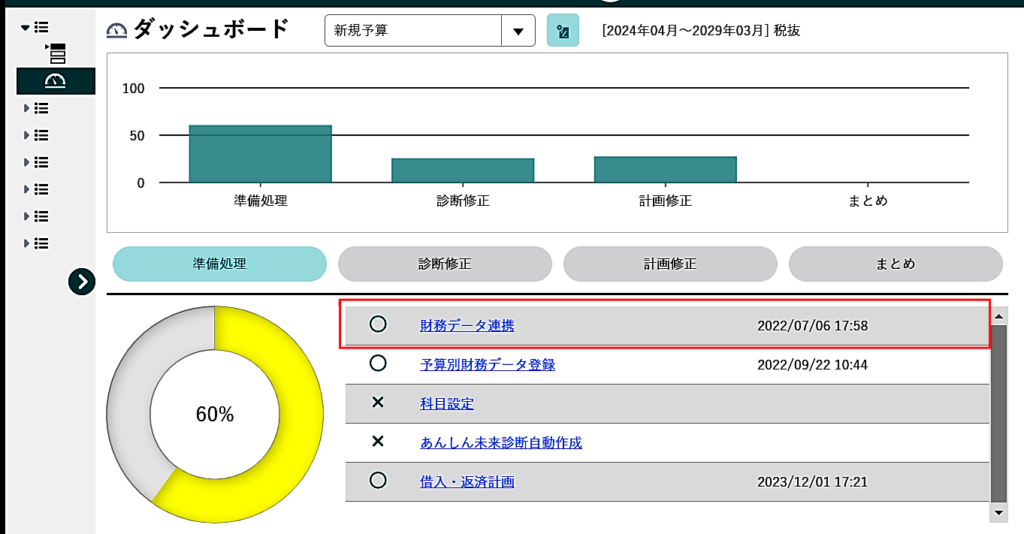
グラフィカル ユーザー インターフェイス 自動的に生成された説明

② 「財務連動」ボタンをクリックします。

グラフィカル ユーザー インターフェイス, テキスト, アプリケーション 自動的に生成された説明

③ CSVファイルを取り込みます。

1 「財務システム」を選択します。

2 必要に応じて「5年連動(全社・決算月のみ)」にチェックを入れます。

3 「ファイルをドラッグするかクリックして参照します」からファイルを選択します。

4 「読込」ボタンをクリックします。

5 「決算年月」及び「読み込む期間」を確認してください。

6 部門別で読み込む場合「全部門読み込む」か「読み込む部門」を選択します。

7 「連動パターン」で「標準パターン」と「自動パターン」にチェックを入れます。

8 「実行」ボタンをクリックします。

9 確認メッセージが出ますので、「はい」をクリックします。

10 「全社の調整額をクリアしますか?※調整額を残す場合は『いいえ』を選択

してください」というメッセージが出ます。いずれかを選択してください。
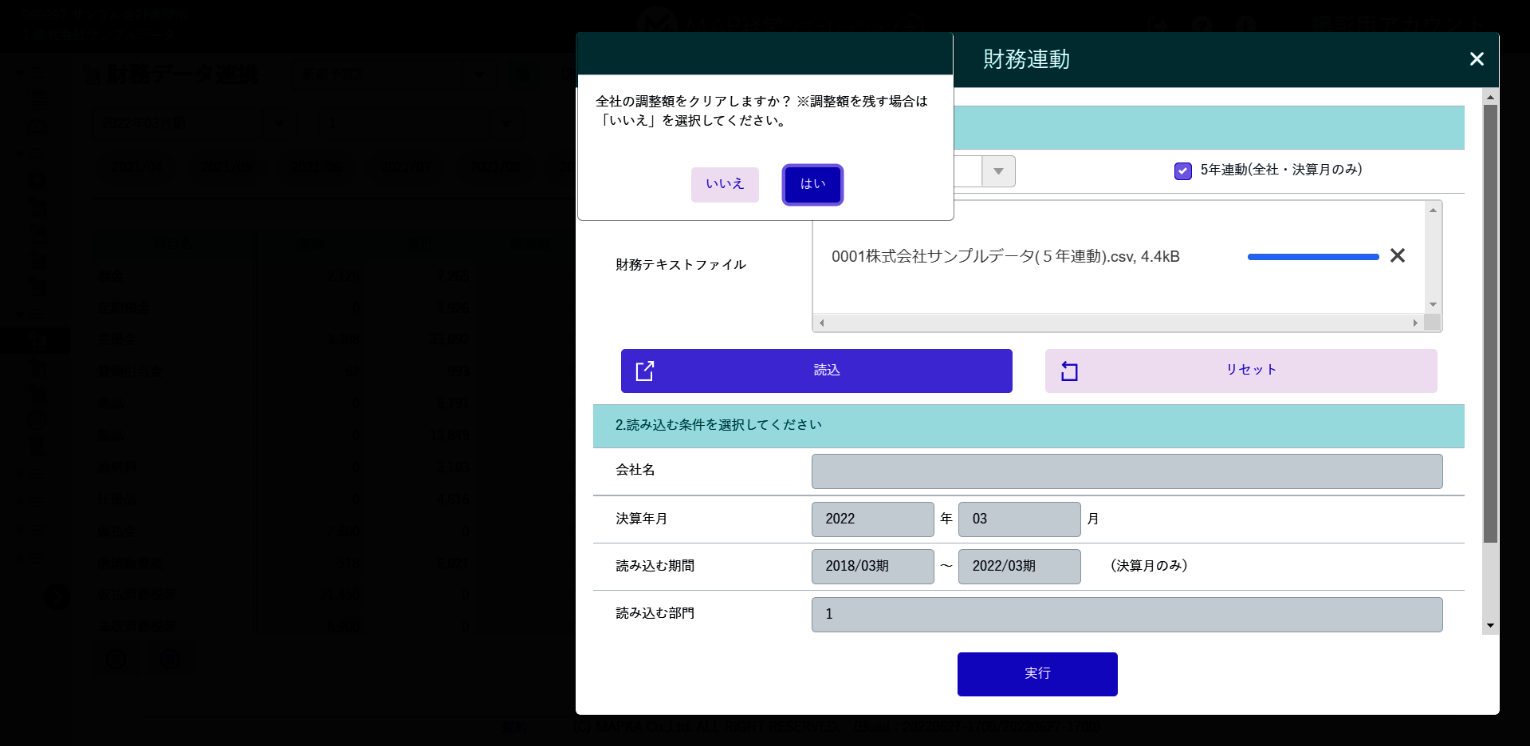
グラフィカル ユーザー インターフェイス, アプリケーション

自動的に生成された説明
グラフィカル ユーザー インターフェイス, アプリケーション

自動的に生成された説明

④ 数値が取り込まれますと成功です。 反映された数値を確認してください。

グラフィカル ユーザー インターフェイス, テキスト, アプリケーション

自動的に生成された説明

※ 補足事項1 「標準パターン」と「自動パターン」について

財務データ連携を行う際に「標準パターン」・「自動パターン」から選択して処理を実行します。

この機能は、次のステップで使用する「科目対応設定」に影響します。

「科目対応設定」では、「各会計ソフトで使用している科目」と「MAP+で使用する科目」との対応関係を作ります。

「標準パターン」・「自動パターン」は、「対応関係」を作成する方法になります。

基本的には、両方にチェックを入れて実行していただきます。

1.「標準パターン」・・・各会計ソフトの「科目番号」に着目して対応関係を作る方法です。

2.「自動パターン」・・・各会計ソフトの「科目名」に着目して対応関係を作る方法です。

※ 補足事項2 「部門別」の実績を取込む場合

「部門別」の実績を取込む場合も「部門なし」の場合と同様の方法になります。

ただ、損益計算書と貸借対照表のファイルが別々の場合 追加で操作を行う場合があります。

① 財務データ連携時に「読込CSV設定」ボタンをクリックします。

グラフィカル ユーザー インターフェイス, アプリケーション 自動的に生成された説明

② 「読込設定」で 「損益計算書」のみ読込むか「貸借対照表」のみ読込むかを選択し「設定」ボタンをクリックします。

③ 「実行」ボタンをクリックして 数値を読込みます。

グラフィカル ユーザー インターフェイス, アプリケーション 自動的に生成された説明

Next 財務データ連携の結果を「予算別財務データ登録」反映したい

※財務連動しただけでは、試算表・決算書の数値は登録されません。

 必ず「Next」のリンクをクリックし、予算別財務データ登録を行ってください。

財務連動をする際に「財務科目」の符号を反転したい場合は下記の操作を行います。


①符号反転したい場合は 「金額確認」ボタンをクリックして、「符号の反転」を行います。

グラフィカル ユーザー インターフェイス 自動的に生成された説明

②対象科目の「▼」をクリックして科目を展開し 対象科目を選択して「マイナス」ボタンをクリックします。

テーブル 自動的に生成された説明

※ マイナスをつける場合の例

1.プラスからマイナスに変更する場合  ・・・ 売上値引高・仕入値引高等

2.マイナスからプラスに変更する場合・・・減価償却累計額・貸倒引当金・自己株式

直近決算数値を使用して、MAP経営シミュレーション+に反映したい場合には下記の操作を行います。


① 「データ読込」ボタンをクリックします。

テーブル 自動的に生成された説明

② 「読込処理」(1年月次か5年年次か)と 「読込データ」(損益のみか貸借のみか)を指定します。

③ 「読込対象月」を選択します。チェックが入っている月が読込の対象となります。

「全選択」:全ての月にチェックが付きます。「全解除」:チェックが付いている月が解除されます。

④ 「決算数値の数値読込」 は、選択肢から1つを選択します。

  〇 「財務データ連携・決算調整後の数値を読み込む」(初期に設定されます)

   ⇒ 決算修正後の数値を前期残高として使用する際に選択します。

  〇 「財務データ連携・決算調整前の数値を読み込む」

   ⇒ 決算修正前の数値を前期残高として使用する際に選択します。

グラフィカル ユーザー インターフェイス, テキスト, アプリケーション, メール 自動的に生成された説明

⑤ 「実行」ボタンをクリックします。

Next 科目の対応関係を修正したい

「あんしん未来診断自動作成」実行後、必要に応じて数値を変更することができます。

■ 税金情報の変更

① 「予算別財務データ登録」を選択します。

グラフィカル ユーザー インターフェイス

自動的に生成された説明

② 「評価期の決算月」を選択して「税金・その他」を選択します。

グラフィカル ユーザー インターフェイス

中程度の精度で自動的に生成された説明

【 あんしん未来診断 使用項目 】

9800 借入年間返済額 ・・・ 1年間で返済する借入金額を入力します。
→ 「借入返済可能売上高」を計算する際に使用します。

9810 借入返済予定年数 ・・・ 借入金が0になるのは何年後かを入力します。
→ 「借入返済可能年数」を計算する際に使用します。

9820 実効税率 ・・・ 法人税・事業税・住民税の合計税率を入力します。
→ 「借入返済可能売上高」・「借入返済予定年数」を計算する際に使用します。

【 中期計画・単年度計画 使用項目 】

9600 当期法人税等 ・・・ 当期法人税・事業税・住 税の年税額(確定税額)を合計して します。

→ 金額から 計画1年 の 法人税予定納付額を計算するために使用します。

9640 当期消費税 ・・・ 前期消費税の年税額(確定税額)を します。

→ 金額から 計画1年 の 消費税予定納付額を計算するために使用します。

9730 都道府県数 ・・・ 都道府県税を課税する対象の都道府県数を します。

→ 都道府県数から 都道府県税を計算するために使用します。

9740 市町村数 ・・・ 市町村税を課税する対象の市町村数を します。

→ 市町村数から 市町村税を計算するために使用します。

9320~9360 繰越欠損金 ・・・ 直近決算時点での繰越欠損金の残高を入力します。

→ 計画立案した結果 「利益」が残る場合 法人税計算の過程で 繰越欠損金を控除して税金計算を行います。

9160~9199 社員数 ・・・ 直近時点での社員数を入力します。

→ 直近決算時点での社員数を入力します。

(例外)

詳細ボタンをクリックして、詳細の税金内訳を入力します。

下記項目は、数値を入力しなくとも計画立案が可能です。細かい税金計算を反映したい場合に入力します。

【 中期計画・単年度計画 使用項目 】

9615 前期事業税 ・・・ 「事業税減算」を計算するため、「前期事業税」を入力します。 

9620 当期事業税 ・・・ 「事業税減算」を計算するため、「当期事業税」を入力します。

9635 前期消費税 ・・・ 計画期間の1か月目に「消費税予定納付」を行う場合に入力します。

9634 前期課税所得 ・・・ 「繰戻還付」を計算するために、「前期課税所得」を入力します。

9650 当期課税所得 ・・・ 「繰戻還付」を計算するために、「当期課税所得」を入力します。

9655 前期法人税 ・・・ 「繰戻還付」を計算するために、「前期法人税」を入力します。

9660 当期法人税 ・・・ 「繰戻還付」を計算するために、「当期法人税」を入力します。

9665 期末利益積立金 ・・・ 留保金課税を計算する際に「非留保金額」を計算する際に使用します。

9420~9460 事業税用繰越欠損金 ・・・ 法人税の繰越欠損金と同額でない場合に入力します。

9520~9555 住民税還付法人税額 ・・・ 住民税還付法人税額 を計算する際に使用します。

グラフィカル ユーザー インターフェイス, アプリケーション, テーブル, Excel

自動的に生成された説明

計画期間の変更を行いたい場合は、下記の操作を行います。

① 「設定」>「基本設定」をクリックしてください。

② 計画立案時に必要な設定をこの画面で変更します。

「内、月次計画期間」にある「変更」ボタンをクリックします。

③ 条件を変更し「実行」ボタンをクリックして変更します。

「変更後開始期」:計画開始年度を変更する場合に変更します。

「から〇期間」:中期計画の立案期間を変更します。(1年~20年)

「内、月次計画期期間」:単年度計画の立案期間を変更します。(1年~3年)

「評価機関」:決算評価の評価期間

「計画データの移行処理を実行」:計画内容を1年スライドします。

(例:計画2年目の入力内容を計画1年目にスライドする)

Category: 各種設定

① 「まとめ」から「確認・出力」をクリックします。

① 帳票タイトル変更:各帳票のタイトルを設定します。

② 出力科目設定:個別に出力する科目と科目に集約する科目を設定します。

③ 印刷設定:印刷プリンター・PDF・CSVファイルの保存先を設定します。

④ PDF出力:チェックを入れた帳票をPDF形式で出力します。

⑤ xlsx出力:チェックを入れた帳票をExcel形式で出力します。

⑥ プレビュー:チェックを入れた帳票のプレビュー画面を表示します。

※個別の帳票プレビューを表示する場合は、帳票名をクリックすると表示されます。

⑦  作成日・通し番号の表示を設定します

Category: 確認・出力

直近決算数値入力後、より正確な計画を作成するために「税金情報」を入力します。


① 「予算別財務データ登録」を選択します。

グラフィカル ユーザー インターフェイス 自動的に生成された説明

② 「評価期の決算月」を選択して「税金・その他」を選択します。

グラフィカル ユーザー インターフェイス 中程度の精度で自動的に生成された説明

【 あんしん未来診断 使用項目 】

9800 借入年間返済額 ・・・ 「借入返済可能売上高」を計算する際に使用します。

計算式)(短期借入金・長期借入金・関係会社借入金・社債の各明細合計額)×(12÷返済間隔)

9810 借入返済予定年数 ・・・ 「借入返済可能年数」を計算する際に使用します。

計算式)(短期借入金・長期借入金・関係会社借入金・社債の各明細合計額)÷ 借入年間返済額

9820 実効税率 ・・・  「借入返済可能売上高」・「借入返済予定年数」を計算する際に使用します。

計算式)33.58%

【 中期計画・単年度計画 使用項目 】

9600 当期法人税等 ・・・ 当期法人税・事業税・住 税の年税額(確定税額)を合計して します。

→ 金額から 計画1年 の 法人税予定納付額を計算するために使用します。

9640 当期消費税 ・・・ 前期消費税の年税額(確定税額)を します。

→ 金額から 計画1年 の 消費税予定納付額を計算するために使用します。

9730 都道府県数 ・・・ 都道府県税を課税する対象の都道府県数を します。

→ 都道府県数から 都道府県税を計算するために使用します。

9740 市町村数 ・・・ 市町村税を課税する対象の市町村数を します。

→ 市町村数から 市町村税を計算するために使用します。

9320~9360 繰越欠損金 ・・・ 直近決算時点での繰越欠損金の残高を入力します。

→ 計画立案した結果 「利益」が残る場合 法人税計算の過程で 繰越欠損金を控除して税金計算を行います。

9160~9199 社員数 ・・・ 直近時点での社員数を入力します。

→ 直近決算時点での社員数を入力します。


【補足事項】 詳細ボタンをクリックして、詳細の税金内訳を入力します。

下記項目は、数値を入力しなくとも計画立案が可能です。細かい税金計算を反映したい場合に入力します。

グラフィカル ユーザー インターフェイス, アプリケーション, テーブル, Excel

自動的に生成された説明

【 中期計画・単年度計画 使用項目 】

9615 前期事業税 ・・・ 「事業税減算」を計算するため、「前期事業税」を入力します。

9620 当期事業税 ・・・ 「事業税減算」を計算するため、「当期事業税」を入力します。

9635 前期消費税 ・・・ 計画期間の1か月目に「消費税予定納付」を行う場合に入力します。

9634 前期課税所得 ・・・ 「繰戻還付」を計算するために、「前期課税所得」を入力します。

9650 当期課税所得 ・・・ 「繰戻還付」を計算するために、「当期課税所得」を入力します。

9655 前期法人税 ・・・ 「繰戻還付」を計算するために、「前期法人税」を入力します。

9660 当期法人税 ・・・ 「繰戻還付」を計算するために、「当期法人税」を入力します。

9665 期末利益積立金 ・・・ 留保金課税を計算する際に「非留保金額」を計算する際に使用します。

9420~9460 事業税用繰越欠損金 ・・・ 法人税の繰越欠損金と同額でない場合に入力します。

9520~9555 住民税還付法人税額 ・・・ 住民税還付法人税額 を計算する際に使用します。

選択している予算の「税率」を変更したい場合は、下記の操作を行います。

① 各モード を選択し 「設定」>「税率設定」 をクリックします。

② 「設定項目」で 変更する「税金の種類」を選択します。

③ 選択した税率や条件を変更して、ダッシュボードに戻ることで変更した内容を反映します。

グラフィカル ユーザー インターフェイス

自動的に生成された説明
Category: 各種設定

「MAP経営シミュレーション+」で表示される科目名称を変更する場合は下記の操作を行います。

① 各モードの「準備処理」>「科目設定」をクリックします。

② 科目名称の上にマウスを動かすと、科目名称の右に「編集」ボタンが表示されます。「編集」ボタンを

クリックすると科目名を変更することができます。

③ 課税区分のプルダウンボタンを押して、変更したい課税区分を選択すると、課税区分の変更ができます。

※消費税・課税割合の率変更は科目設定ではできません。「税率設定」で設定ができます。

※課税区分がグレーの科目は変更できません。自動計算設定している科目等です。

※固変区分は変更できません。自動計算設定している科目等です。

Category: 科目設定

「科目パターン」を作成する場合は、下記の操作を行います。

① 「共通」>「科目パターン一覧」 をクリックします。

② 「追加ボタン」をクリックしパターンを追加します。

グラフィカル ユーザー インターフェイス, テキスト, アプリケーション, メール

自動的に生成された説明

③ 追加するパターンの条件を選択し「追加」ボタンをクリックします。

④ 追加されたパターン の「編集」ボタンをクリックします。

⑤ 科目名を変更したい科目を選択し「編集」ボタンをクリックします。

グラフィカル ユーザー インターフェイス, Web サイト

自動的に生成された説明

⑥ 科目名を変更し「変更」ボタンをクリックすることで科目名を変更することができます。

グラフィカル ユーザー インターフェイス, アプリケーション

自動的に生成された説明

科目の対応付けを変更したい場合は、下記の操作を行います。


① 「科目対応設定」ボタンをクリックしてください。

テーブル 自動的に生成された説明

≪ 操作手順 ≫

~ 科目対応結果を確認します ~

② 画面右下にある「合計科目確認」ボタンをクリックして、合計金額を比較します。

グラフィカル ユーザー インターフェイス 自動的に生成された説明

各合計科目を確認して、数値の一致を確認します。

(CSVファイル上に合計科目が存在しない場合は表示されません。決算書・試算表から数値を確認します)

テーブル 自動的に生成された説明

※1 端数処理の都合上、正しい結果でも「千円~5千円」のズレが発生することがあります。

※2 損益計算書だけではなく貸借対照表でも合計金額を確認することができます。

~ 科目対応結果を変更します ~

③ 科目対応を変更する場合は、「全展開」ボタンをクリックして、科目の対応付けを確認します。

グラフィカル ユーザー インターフェイス 自動的に生成された説明

④ 「ドラック&ドロップ」もしくは「→」ボタンをクリックして科目対応を変更します。

⑤ 「未対応科目として表示された科目」を選択してから「科目対応先の科目」を選択して 「←」ボタンをクリックします。

グラフィカル ユーザー インターフェイス, アプリケーション

自動的に生成された説明

  (例)「売上高」を「内部売上高」に振替える場合

⑥ 科目対応設定を変更した後、再度データ読込を行ってください。

  ※データ読込を行わないと変更内容が反映されません。

  データ読込の方法はこちら

減価償却費の 償却方法(定額法・定率法)を変更したい場合は下記の操作を行います。

① 各モード を選択し 「設定」>「減価償却設定」 をクリックします。

グラフィカル ユーザー インターフェイス, アプリケーション, テーブル

自動的に生成された説明

② 「固定資産」の科目毎に 償却方法を変更することができます。

※ 変更されるのは 既存の固定資産のみになります。新規購入する場合は「定額法・定率法」を選ぶことができます。

Category: 各種設定

試算表の数値から「着地見込み」を作成してMAP経営シミュレーション+に反映したい場合には下記の操作を行います。

① 「データ読込」ボタンをクリックします。

テーブル 自動的に生成された説明

② 「読込処理」(1年月次か5年年次か)と 「読込データ」(損益のみか貸借のみか)を指定します。

③ 「読込対象月」を選択します。チェックが入っている月が読込の対象となります。

「全選択」:全ての月にチェックが付きます。「全解除」:チェックが付いている月が解除されます。

④ 「決算数値の数値読込」 は、選択肢から1つを選択します。

〇 「試算表から着地見込みを作成する」

 ⇒ 試算表の数値から簡易的に決算数値を作成して、前期残高として使用する際に選択します。

グラフィカル ユーザー インターフェイス, テキスト, アプリケーション, メール 自動的に生成された説明

⑤ 「実行」ボタンをクリックします。

※ 損益計算書の数値は、 「経過月の累計額」÷経過月数×12の金額が表示されます。

※ 貸借対照表は、基準年月の貸借対照表の数値が設定されます。自動では計算されません。

決算書の数値を MAP経営シミュレーション+に手入力する場合は下記の手順で行います。


① 「ダッシュボード」/「準備処理」/「予算別財務データ登録」をクリックします。

グラフィカル ユーザー インターフェイス 自動的に生成された説明

■ 過去の決算書・試算表の数値を手入力する場合

② 登録する決算期を選択します。

③ 登録する財務諸表を選択します。

④ 登録月をクリックします。(決算書は決算月をクリックします。決算評価は過去2年分の決算データ以上、経営サイクル・中期ビジョンは過去1年分の決算データの入力が必要です)

⑤ 登録月の累計欄に累計額を入力します。(入力単位は千円単位となります)

グラフィカル ユーザー インターフェイス, Web サイト 自動的に生成された説明

【損益計算書】

⑥ 損益計算書は、「損益(合計)」から入力します。売上~当期利益まで入力し数値を一致させます。

「5999{当期総製造原価}」は、販売管理費の合計金額を「4999[販売費一般管理費計]」は、製造経費の合計科目を入力します。→ 各内訳科目を入力する際に使用します。

テーブル 自動的に生成された説明

【 販売管理費 】

⑦ 販売費及び一般管理費明細を入力します。

「損益(合計)」で入力した「(4999)【販売費一般管理費計】」と明細入力との差額が「(4615)他販売管理費」に自動計算表示します。

テーブル 自動的に生成された説明

【 製造経費 】

⑧ 製造経費の明細を入力します。

「損益(合計)」で入力した「(5999)【当期製造原価】」と明細入力との差額が「(5615)他製造経費」に自動計算表示します。

テーブル 自動的に生成された説明

【貸借対照表】

「貸借」を選択してください。

⑨ 左側の〈合計入力〉を先に入力します。

⑩ 右側の各科目・残高を入力します。

※左側〈合計入力〉の各合計額と右側各科目・残高との差額は、「(1250)他の流動資産」「(1440)他の固定資産」「(2075)他の流動負債」「(2180)他の固定負債」「(2240)繰越利益剰余金」にそれぞれ自動計算表示します。

アプリケーション, テーブル 自動的に生成された説明

【 キャッシュフロー 】

「キャッシュフロー」を選択してください。

⑪ 入力する単位である「間接法」「直接法」を選択します。

⑫ 入力金額は「期間累計」の金額を入力してください。

注)「キャッシュフロー」については、入力しなくとも計画立案することができます。

使用用途は、予実管理をする際に キャッシュフロー計算書 を 直接法・間接法で表示したい

場合に入力します。

【その他・税金等】

「その他・税金等」を選択してください。

⑬ <従業員数>に各項目に人数を登録します。

グラフィカル ユーザー インターフェイス, テキスト, テーブル 中程度の精度で自動的に生成された説明

【補足事項】 「部門別」で入力する場合

部門別で数値を入力する場合は、下記手順で入力します。

① 「全社」で全部門合計数値を入力します。

② 「全社」以外の部門を入力します。

※ 「差引部門」については ① から ② を引いた金額が自動計算・表示されます。

グラフィカル ユーザー インターフェイス 自動的に生成された説明

「決算修正」を使用する場合

「決算調整」とは、中期計画を使用する際に「決算調整前」に計画を立案し、その後 決算が確定した後で その数値を「前期」列に表示したい場合に使用します。

「単年度」および「単年度・予実管理」の場合は影響がありません。

使用する場合は「帳票の『前期列』の表記を変更する」にチェックを入れることで使用できます。

グラフィカル ユーザー インターフェイス, アプリケーション

自動的に生成された説明

【 内訳入力内容 】

① 税込の場合 「4391・内消費税・事業税分」に消費税・事業税分の内訳金額を入力します。

→ 入力の差額が「重量税」や「印紙税」のような消費税以外の金額となるようにします。

② 基本設定で「製造原価あり」で計画を立案している場合

   1.外注加工費の未払分計上で「未払金」を選択している場合

→ 「2011内、外注費以外」に 未払金の中に含まれる「外注費以外」の金額を入力します。

   2.外注加工費の未払分計上で「買掛金」を選択している場合

   → 「2005内、外注費分」に 買掛金に含まれる「外注費分」の金額を入力します。

③ 割引手形を使用していて、その金額が「個別注記表」に表記されている場合
  受取手形と割引手形の「調整額」列に両建てで割引手形金額を入力します。 

  1. 準備処理>標準値確認・設定をクリックします。
グラフィカル ユーザー インターフェイス

自動的に生成された説明
  1. 標準値を変更したい「ボタン」をクリックします。
グラフィカル ユーザー インターフェイス

低い精度で自動的に生成された説明

③ 標準値の計算方法により、最大3種類まであります。内容を変更して「保存」をクリックします。

1.「標準値・確認設定」から「標準値(人件費)」の「賞与」をクリックします。

グラフィカル ユーザー インターフェイス

自動的に生成された説明

2.条件を変更しない限り、「MAP経営シミュレーション+」では6月と12月に賞与を支払うように設定しています。

MAPでは数値入力を最小限にするため、法定福利費・福利厚生費・減価償却費・売掛金等の債権の回収条件・支払条件等、一部の「損益計算書」・「貸借対照表」の科目を自動計算します。

自動計算の基となる基準指標を「標準値」と呼称しています。

【標準値による科目の自動計算の流れ】

グラフィカル ユーザー インターフェイス, ダイアグラム

自動的に生成された説明

※赤字が標準値

「売上」「給与」「固定資産」等を数値登録すれば、自動的に標準値の対象である「売掛金」「法定福利費」等はMAPが数値を自動計算します。

【対象となる科目】

・損益計算書:賞与・法定福利費・福利厚生費・減価償却費

・貸借対照表:回収系統(受取手形・売掛金・割引手形)

       棚卸資産系統(商品・製品・仕掛品・原材料)

       他資産系統(前払金・貸倒引当金)

       他負債系統(買掛金・前受金)

「会社登録」で登録した企業の表示・非表示を選択する場合は下記の操作を行います。

① 「会社一覧」の画面 の ヘッダ にある ボタンをクリックします。

  表示したい条件を設定することにより表示社数を変更することができます。

 「検索」:特定の「会社コード」もしくは「会社名」を入力すると 該当企業のみ絞り込むことができます。

 「すべて選択」:表示したい「会社コード」もしくは「会社名」を選択すると選択した企業のみ表示します。

グラフィカル ユーザー インターフェイス, アプリケーション

自動的に生成された説明
Category: 会社選択

【下地(現状計画)作成】

①「単年度計画」>「単年度計画」をクリックします

②「財務データ連携」「予算別財務データ登録」にて【直前期決算の数値】と【最新月までの各試算表の数値】を登録します

 ※詳細な操作手順:財務連動の方法/決算数値を手入力する方法

③「売上分類設定」を設定します。

 ※詳細な操作手順:売上分類の自動作成方法

④「現状計画自動作成」をクリックします。

 ※詳細な操作手順:現状計画自動作成の操作方法

【期中計画の作成】

⑤「予定表予算」を作成します。

 ※詳細な操作手順:予定表予算の作成方法

⑥「先行管理」>各種計画画面で期中計画を立案します。

Ex.売上計画:試算表が既に確定している月は画像のように入力できないようになっています。

       試算表以降の月に計画を立案します。

⑥「まとめ」>「確認・出力」で期中計画を確認できます。

(オレンジ色の期間:試算表が既に決定している月。試算表の数値がそのまま反映)

(青色の期間:未経過の期間。先行管理で立案した数値が反映)

新しく、会社を登録したい場合は 下記の操作を行います。

① MAP+にログインして、会社一覧から「会社登録」ボタンをクリックします。

② 登録企業の基本情報を入力します。

1.「会社コード」から「課税方式」まで、会社の基本情報を入力します。

2.入力内容を確認し、「登録」をクリックします。※赤い∗マークの項目は入力必須項目です。

「会社コード」・・・ 半角英数字23文字以内で設定します。

「事業形態」 ・・・ 「個人」→「法人」のみ変更ができます。

「業種」 ・・・ 業種12種類から選択します。業種変更はできますが、科目名称等はリセットされますので ご注意ください。

※「決算月」は、一度登録すると変更できません。

※「単年度利用フラグ」は単年度計画を立案する場合のみチェックをいれてください。

Category: 会社選択

変動費を設定したい場合は、下記の操作を行います。

変動費とは、売上に連動して増減する経費を指します。

この画面で入力するのは「仕入」や「外注費」と異なり 販売管理費や製造経費にある科目で

「変動費」の扱いをしたい場合はこの画面を使用します。

①「変動費」アイコンをクリックします。

テーブル

自動的に生成された説明

② 売上に対して経費がいくらかかるかを「%」で入力します。

売上分類を追加したい場合は、下記の操作を行います。

①「ダッシュボード」の「準備処理」>「売上分類設定」をクリックします。

② 「追加」アイコンをクリックし、売上分類を追加します。

③ 「売上分類名」・「前期売上高」・「商品仕入高率」・「材料仕入高率」・「外注加工費率」を入力します

※「商品仕入高率」:「商品仕入高」に該当する原価率を入力。

※「材料仕入高率」:「材料費」に該当する原価率を入力。

※「外注加工費率」:「外注加工費」に該当する原価率を入力。

④ 入力後下記の数値を確認します。

「合計」:登録した売上分類の入力内容から計算した「売上高」「各原価率」の合計数値を表示。(「商品仕入率」~「外注費率」までは「加重平均」で表示しています。)

「予算別財務データ登録」:予算別財務データ登録で計算した全売上高と各原価率を表示。

「差額」:「合計」と「予算別財務データ登録/前期」の差異を表示。

売上分類を自動で作成したい場合は、下記の操作を行います。

①「ダッシュボード」の「準備処理」>「売上分類設定」をクリックします。

② 「売上分類自動作成」アイコンをクリックします。

③ 製造業の場合、商品売上高の内訳の売上高を入力し、実行します。

前期決算書と齟齬がないように、MAP+が売上分類を自動作成します。

売上の入力方法を変更する場合は、下記の操作を行います。

選択している業種により、区分の選択肢に変更があります。

【全業種】

金額:売上高を金額で入力する場合に使用します。

数量:売上高を「単価」と「数量」の組み合わせで入力する場合に使用します。

【建設業】

建設業の場合下記の組み合わせで売上の作成方法を選択します。

完成基準:工事が完成した月に売上を計上します。

進行基準:工事が進捗した割合に応じて売上を計上します。

指定月:売上計画で「指定した月」だけ売り上げを計上します。

一括:売上計画で 入力した月に売上を計上します。

【医業】

外来:診療の売上高を入力する際に使用します。

入院:入院施設(ベット)を使用した売上を入力する際に使用します。

【操作方法】

① 「売価設定」アイコンをクリックします。

② 売上分類の入力方法を「数量」に変更し、売上単価・仕入単価を入力します。

在庫内訳を入力したい場合は、下記の操作を行います。

在庫内訳とは、売上分類毎の「在庫金額」を入力するための画面になります。

在庫金額を売上部類毎に入力することにより 在庫計画で売上分類毎に在庫の回転日数を自動計算することができます。

その在庫の回転日数を計画内に当てはめることにより、在庫の増減を自動計算することができます。

① 「在庫内訳」アイコンをクリックします。

② 売上分類毎に「在庫金額」を入力します。

「商品グルーピング」を入力したい場合は、下記の操作を行います。

「商品グルーピング」は、下記のような構成となっている場合

各売上分類を入力するだけで、自動的に 各売上分類の上位層にある「D支店」や「E支店」の金額が自動集計される仕組みを指します。

① 「売上グルーピング」ボタンをクリックします。

② 下位の「グループ」を設定したい個所を左クリックして「グループ追加」ボタンをクリックします。

③ グループが追加されたら 名称を変更し 対応したい売上分類を ドラック&ドロップで移動します。

設定が完了したら「保存」ボタンをクリックします。

グラフィカル ユーザー インターフェイス, テキスト, アプリケーション

自動的に生成された説明

1年前、単年度計画を作成しており、その予算で登録した情報を年度更新しつつ、次年度の単年度計画を立案する方法をご案内します。

① 「予算シナリオ設定」ボタンをクリックします。

② 基準になる「昨年の単年度計画」の左側のチェックボックスにチェックをつけます。

③ 「複写」のアイコンをクリックします。

次年度の単年度計画予算が完成いたしました。

④ 設定>「基本設定」をクリックします。

⑤ 複写した「次年度の単年度計画」の予算を選択します。

⑥ 「変更」をクリックします。

⑦ 変更後開始期を変更前開始期の次の期(次年度の単年度計画の開始期)に変更します。

⑧ 「計画データの移行処理を実行」にチェックをつけます。

⑨ 「実行」をクリックします。

基準となる「昨年の単年度計画」予算に登録した売上分類設定を登録し直さずに、使用することができます。また、借入明細・設備明細も次年度に更新した状態で登録されるので、そのまま利用することが可能です。

Category: 各種設定

計画期間内で 返済条件を変更したい場合は下記の操作を行います。

① 「借入返済計画」の右上にある「借換シミュレーション」をクリックします。

② 借換条件を入力します。

1.「借換対象」にチェックを入れます。

2.「借換条件」を入力します。

3.「実行」ボタンをクリックして借換を行います。

既存の借入明細を登録する際には、下記の操作を行います。

「準備処理」>「借入・返済計画」をクリックします。

① 「明細登録」をクリック。

② 科目を選択。

③ 「既存」を選択。

④ 「金融機関設定」をクリックし、金融機関を登録し、借入先を選択。

⑤ 明細名・借入残高・借入利率・返済開始年月・元金月返済額・返済方法を入力。

⑥ 「追加」をクリック。

⑦ すべて入力後、「合計」と「科目残高」の「借入残高」が一致していることを確認する。

計画期間内に新しく借り入れを行いたい場合は、下記の操作を行います。

① 「明細登録」をクリック。

② 科目を選択。

③ 「新規」を選びます。

④ 「金融機関設定」をクリックし、金融機関を登録し、借入先を選択。

⑤ 「明細名」「借入残高」「借入利率」「返済開始年月」「返済期間」「返済方法」を入力します。

⑥  「追加」をクリックします。

計画期間内に新しく借り入れを行いたい場合は、下記の操作を行います。

① 「明細登録」をクリック。

② 科目を選択します。

③ 「新規」を選択します。

④ 「金融機関設定」をクリックし、金融機関を登録し、借入先を選択します。

⑤ 「明細名」「借入残高」「借入利率」「返済開始年月」「返済期間」「返済方法」を入力。

⑥ 「追加」をクリック。

「売上原価」等の科目を増やしたい場合は「科目複写」を行います。

① 各モードの「準備処理」>「科目設定」をクリックします。

②「コピー」をクリックすると、複写する科目情報を登録することができます。

  • 全ての科目を複写することはできません。「売上高」等役割を持っている科目は複写できません。
  • 複写した科目は、各々別科目として取り扱いされます。

③ 損益(販売)および 損益(製造)については、別の方法で科目を追加することができます。

科目の下部に「その他販売管理費1~34」および「その他製造経費1~34」があります。

これらの科目は「使用しない」を「使用する」に変更することで科目を追加することができます。

1.対象科目の「編集」ボタンをクリックします。

2.科目名を変更し「使用する」にチェックを入れ「変更」をクリックします。

これにより、新しく科目を追加することができます。

Category: 科目設定

【予実管理用の予定表予算を作成する】

① モード選択>「予算シナリオ設定」を開きます。

②期中計画の予定表予算を複写し、予実管理用の予定表予算を作成します。

 ※詳細な操作手順:予算の複写方法

③「予実管理」>「単年度予実管理」をクリックし、実行します。

④画面上部プルダウンを「予実管理用 予定表予算」に変更し、まとめ>予実確認・出力をクリックします。

⑤「予実データ収集年月」を最新の試算表の月に変更し、「予実対象予算」に期中計画の予算を選択します。

予実帳票にて期中計画での予実管理を行います。

「会社登録」で追加した会社情報を変更・削除したい場合は下記の操作を行います。

①対象会社の右にある「・・・」ボタンをクリックします。

テーブル

自動的に生成された説明

②会社情報を変更したい場合は「会社を編集する」をクリックします。

テーブル

自動的に生成された説明

③会社登録の画面が表示されこの内容を変更することができます。

グラフィカル ユーザー インターフェイス, アプリケーション, Web サイト

自動的に生成された説明

※既に 作成した予算に この変更内容は反映しません。

既に作成した予算は「基本設定」で変更することができます。

④「会社を削除する」を選択すると 選択した会社を削除することができます。

テーブル
Category: 会社選択

他予算の数値を使用して、着地見込みを作成してMAP経営シミュレーション+に反映したい場合には下記の操作を行います。

① 「データ読込」ボタンをクリックします。

テーブル 自動的に生成された説明

② 「読込処理」(1年月次か5年年次か)と 「読込データ」(損益のみか貸借のみか)を指定します。

③ 「読込対象月」を選択します。チェックが入っている月が読込の対象となります。

「全選択」:全ての月にチェックが付きます。「全解除」:チェックが付いている月が解除されます。

④ 「決算数値の数値読込」 は、選択肢から1つを選択します。

〇 「他予算から決算の値を読み込む」

⇒ 計画数値の決算数値を該当予算の前期残高として使用する際に選択します。

グラフィカル ユーザー インターフェイス, テキスト, アプリケーション, メール 自動的に生成された説明

⑤ 「実行」ボタンをクリックします。

売上が計上される月と仕入が発生する月が異なる場合、次の手順通りに操作します。

【STEP1】在庫残高を登録

①「売上分類設定」を開きます。

① 「在庫内訳」アイコンをクリックします。

② 売上分類毎に「在庫金額」を入力します。

【STEP2】在庫計画にて、設定

① 在庫計画を開きます。

① 「在庫単位設定」アイコンをクリックします。

② 「売上分類ごと」にチェックします。

③ 「外部仕入率」「外部仕入金額」のスライドボックスを右につけます。

④ 「外部仕入率」に12か月すべてに原価率を入力します。

⑤ 「外部仕入金額」に任意の月に仕入金額を入力します。

上記手順通りに操作すると、下記のように任意の月に仕入を反映させることができます。

他職員の方が「MAP+」を使用するためには、「アカウント」を作成する必要があります。

① 「会社選択」>「ダッシュボード/共通」>「ユーザー一覧(一般)」を選択します。

② . 「ユーザー一覧」の画面が表示されたら「+」ボタンを押下します。

③ 「ユーザー登録」を行います。

「実行」ボタンで新規ユーザーを登録します。

既に作成された「アカウント」の権限を変更する場合は下記の操作を行います。

① 「会社選択」>「ダッシュボード/共通」>「ユーザー一覧(一般)」を選択します。

② 「ユーザー一覧」の画面が表示されたら「更新」ボタンを押下します。

 権限の変更を行います。修正後「実行」ボタンで内容を更新します。

グラフィカル ユーザー インターフェイス, アプリケーション, テーブル

自動的に生成された説明

「現状計画・自動作成」を開く

ダッシュボードをクリック。

1.準備処理>現状計画自動作成をクリック。

グラフィカル ユーザー インターフェイス

自動的に生成された説明

2.「実行」ボタンをクリック。

3.メッセージが出たら「はい」「実行」をクリック。

グラフィカル ユーザー インターフェイス, テキスト, アプリケーション

自動的に生成された説明

MAP+へログインする場合は、下記の操作を行います。

① 「MAP+」へアクセスします。

URL: https://map-plus.jp/Identity/Account/Login

② ログイン画面が開いたら、IDとパスワードを入力します。

初めて「MAP+」にログインする場合 リリース時・納品時にご案内する「IDとパスワード」のみ 有効です。

グラフィカル ユーザー インターフェイス, アプリケーション

自動的に生成された説明

③ 「MAP+」に初めてログインを行うと、「パスワード変更」の画面が表示されます。

パスワードを変更する際には「半角英数字」・「8文字以上」・「大文字・小文字を両方含めること」が必要です。

「パスワード設定」が完了したら、「ログイン」画面に戻り再度ログインを行います。

グラフィカル ユーザー インターフェイス, アプリケーション

自動的に生成された説明

※ パスワードをお忘れの場合「パスワードをお忘れの方はこちらへ」から再発行を行うことができます。

① まとめ>予実確認・出力をクリックします

② 「予実データ収集年月」で比較する年月を選択します

③ 個別帳票を出力する際、帳票名を選択するとPDF形式で出力可能します

④ 複数帳票を纏めて印刷する場合、チェックをつけて「PDF出力」をクリックします

① 準備処理>売上実績データ登録をクリックします

② 年度を選択し入力年度を選択します

③ 該当月に月次毎の売上実績を「月次」もしくは「累計」で入力します

※「売上高」の入力は必須項目になります。必要であれば「限界利益」と「数量」も入力します。

④ 「合計」と「予算別財務データ登録/損益/売上高合計」の数値が一致することを確認します

① 「ダッシュボード」から「先行管理」ボタンにある画面を使用します

②各画面の数値を変更することができます

例えば、「売上計画」を選択します

売上分類毎に未経過期間の売上高を入力することができます

ここでは、売上分類毎に「1~2か月間の売上高見込」及び「追加のアクション」による売上高の増減 を入力します

まとめ>確認・出力をクリックします

「単年度予実管理」のモードを選択する際や 今後の着地見込みを作成する際には

「予定表予算」をあらかじめ作成しないと移動することができません

下記手順で、操作を行います。

①モード選択から「予定表予算」を選択します

② 予定表の作成月を入力して「実行ボタン」をクリックします

③ 「〇月予定表予算」という予算名が表示します

※ 予定表開始月は「実績が出ている月」の翌月を入力します

③「予定表予算」を選択して、「合戦の日」もしくは「単年度・予実管理」を選択します

④「実行」ボタンをクリックします

※中期・単年度計画で作成した親予算だと「単年度予実管理」に移動することができません

Category: 基本設定

Load More

財務データ連携

①ダッシュボードをクリックします

②数値計画>経費計画をクリックします

経費計画の入力方法は4通あります

【 年間目標金額を決めて、各月に割り振る 】

③基本金額年間金額にチェックし、年間目標金額を入力します(初期設定になります)

④各月経費金額合計には、年間金額を12割した数値を表示します

変動指数を利用して、年間目標数値を各月に指数割り振りします

⑤各月に変動指数を入力すると、入力した変動指数の合計に対する各月の変動指数の割合で年間金額が割り振ります(指数による案分)

⑥変動指数読込ボタンをクリックし、読み込むデータと読込先の売上分類を選択すると、前期の売上高推移を変動指数として読み込みます

※予算別財務データ登録に前期12カ月の試算表実績データを入力している場合に有効です

グラフィカル ユーザー インターフェイス, アプリケーション

自動的に生成された説明

【 各月の金額を入力し、積み上げで作る 】

③年間金額のチェックを外し、各月の経費予想金額を入力します

【「率」で各月の経費金額を調整する】

③調整率に数値を入力することで「〇%アップ、−〇%ダウン」の調整します

【 調整額を入力する 】

③調整額に数値を入力します

④「詳細調整額」をクリックし、「調整1」の列に調整金額を入力します

⑤「調整列追加」を押すと、「調整1」の含め最大12列追加可能します

⑥「名称設定」をクリックして名称を変更します

⑦「列削除」をクリックして列を削除します

Category: 経費計画

①ダッシュボードをクリックします

②数値計画>経費計画をクリックします

③「減価償却費」をクリックします

④科目を選択します

⑤上記販売管理費と同様に数値を登録します

Category: 経費計画

①ダッシュボードをクリックします

②数値計画>経費計画をクリックします

③「営業外・特別」をクリックします

④ 科目を選択します

⑤ 上記販売管理費と同様に数値を登録します

⚠営業外・特別損益入力時の注意点

● 営業外・特別損益(支払利息&手形売却損以外)は、現状計画を作成しても自動的に数値が設定されませんします経常的に見込まれる場合は手入力が必要となりますします

●「3350 支払利息」は、「借入・返済計画」で借入をした場合は、借入利率からの計算するため入力は不要です。

●「3355 手形売却損」は、「回収計画」で入力をした場合は、「経費計画」では入力しません

Category: 経費計画

①ダッシュボードをクリックします

②数値計画>支払計画をクリック します

【 掛仕入率を設定する 】

③科目名を選ぶドロップダウンリストから、調整する科目を選択 します

④「掛仕入率」を設定 します

「掛仕入率」:仕入の何%を買掛金で計上するのか設定する支払条件を設定 します

買掛金残高を 3種類の方法から設定します

【 「買掛残高日数」で「仕入債務の支払額」を決めたい場合 】

⑤(買掛)残高日数列の下のスライドボックスのスライドを左側につけます

⑥「買掛残高日数」を設定します

【 仕入債務の支払額を実額で入力したい場合 】

⑤計画発生支払額列の下のスライドボックスのスライドを左側につけます

⑥「計画発生支払額」を設定します

【 買掛金残高を決めて、具体的な仕入債務の支払額を決めたい場合 】

⑤(買掛)残高列の下のスライドボックスのスライドを左側につけます

⑥「買掛残高」を設定します

Category: 支払計画

①ダッシュボードをクリックします

②数値計画>変動費計画をクリックします

③入力する売上分類を選択し、下部分の表に選択した売上分類の計画入力画面を表示します

④「基本」をクリックします

⑤原価を商品仕入率・材料仕入率・外注費率を入力して設定します

Category: 変動費計画

①ダッシュボードをクリックします

②数値計画>変動費計画をクリックします

【 仕入率/外注加工費率を変更します 】

③入力する売上分類を選択し、下部分の表に選択した売上分類の計画入力画面を表示します

④「基本」をクリックします

⑤原価を商品仕入高単価・材料仕入高単価・(外注加工費)単価を入力して設定します

【 仕入・外注費以外の変動費率を修正します 】

③入力する売上分類を選択し、下部分の表に選択した売上分類の計画入力画面が表示します

④「他変動費」をクリックします

⑤変動労務費単価・製造変動費単価・変動人件費単価・販売変動費単価を設定します

【 変動雑収入を入力します 】

③入力する売上分類を選択し、下部分の表に選択した売上分類の計画入力画面を表示します

④「雑収入」をクリックします

⑤売上雑収入単価・商品仕入雑収入単価(材料仕入雑収入単価)を入力して設定します

Category: 変動費計画

①ダッシュボードをクリックします

②数値計画>売上計画をクリックします

売上の入力方法1/目標金額を入力し目標金額を12等分し売上高を決める

③年間金額にチェックを入れ、年間目標金額を入力します(初期設定になります)

④各月売上には、年間金額を12割した数値を表示します

12等分ではなく 売上高に月々の変化を反映したい場合

変動指数を利用して、年間目標数値を各月に指数を割り振りします

⑤各月に変動指数を入力すると、入力した変動指数の合計に対する各月の変動指数の割合で年間金額が割り振られる。(指数による案分)

⑥変動指数読込ボタンをクリックし、読み込むデータと読込先の売上分類を選択すると、
前期の売上高推移を変動指数として読み込み。

※予算別財務データ登録に前期12カ月の試算表実績データを入力している場合に有効です

グラフィカル ユーザー インターフェイス, アプリケーション, テーブル, Excel

自動的に生成された説明

売上の入力方法2/各月の金額を入力し、積み上げで作る

③ 年間金額のチェックを外し、各月の売り上げ予想金額を入力します

売上の入力方法3/「率」で各月の売上金額を調整する

③ 調整率に数値を入力することで「〇%アップ、−〇%ダウン」の調整します

売上の入力方法4/調整額を入力する

③調整額に数値を入力します

④「詳細調整額」をクリックすると、「調整1」の列に調整金額を入力できます

⑤「調整列追加」を押すと、「調整1」の含め最大12列追加可能です。

⑥「名称設定」をクリックして名称を変更します

⑦「列削除」をクリックして列を削除します

Category: 売上計画

①ダッシュボードをクリックします

②数値計画>売上計画をクリックします

※ 売価を変更することにより、1つ当たりの販売単価を設定可能します

●「売価」を直接変更する

●「調整率」で「売価」に対して金額を調整する で単価を決定します

売上計画入力方法1/年間数量を決めて、各月に割り振る

③年間数量にチェックを入れ、年間数量を入力します(初期設定になります)

④各月売上数量には、年間数量を12割した数値を表示します

⑤各月売上には、売上数量に売価をかけた金額を表示します

(例:売価80,000円×売上数量126=売上高10,080千円

販売数量に昨年度の傾向を加味して表現する

⑥ 変動指数を利用して、年間目標数値を各月に指数割り振りします

⑦ 各月に変動指数を入力すると、入力した変動指数の合計に対する各月の変動指数の割合で年間数量が割り振られるします(指数による案分)

⑧ 変動指数読込ボタンをクリックし、読み込むデータと読込先の売上分類を選択すると、前期の売上高推移を変動指数として読み込みします

※ 予算別財務データ登録に前期12カ月の試算表実績データを入力している場合に有効します

グラフィカル ユーザー インターフェイス, アプリケーション, Excel

自動的に生成された説明

売上計画入力方法2/各月の数量を入力し、積み上げで作る

③ 年間数量のチェックを外し、各月の売り上げ予想数量を入力します

売上計画入力方法3/「率」で各月の売上数量を調整する

調整率に数値を入力することで「〇%アップ、−〇%ダウン」の調整します

売上計画入力方法4/調整数を入力する

③ 調整数に数値を入力します

④ 「詳細調整数」をクリックすると、「調整1」の列に調整数を入力します

⑤ 「調整列追加」を押すと、「調整1」の含め最大12列追加可能します

⑥ 「名称設定」をクリックして名称を変更します

⑦ 「列削除」をクリックして列を削除します

Category: 売上計画

① ダッシュボードをクリックします

② 数値計画>在庫計画をクリックします

「在庫をシミュレーションする」設定を行わない限り、期中は在庫を持ちません

期首にある在庫を期末にそのまま計上します

売上に必要な分だけ仕入を行い、期首時点の在庫を保有し続けます

期首の在庫金額を入力する

③ ダッシュボード>準備処理>売上分類設定をクリックします

④ 画面右上の「在庫内訳」をクリックします

⑤ 売上分類別に期首残高の在庫金額を入力します

ダッシュボードから数値計画>在庫計画をクリックします

⑥ 画面右上「在庫単位設定」>売上分類ごとにチェック>実行

⑦ 標準値「在庫日数」が計算します

Category: 在庫計画

① ダッシュボードをクリック。

② 数値計画>回収計画をクリック。

掛売上率を設定する

③ 科目名を選ぶドロップダウンリストから、調整する科目を選択します。

④ 「掛売上率」を設定します。

  「掛売上率」:売上の何%を売掛金で計上するのか設定する回収条件

売掛残高日数/売掛残高/計画発生回収額いずれかを設定する

【 売掛残高日数を使用して、売上債権を回収したい場合 】

⑤売掛残高日数列の下のスライドボックスのスライドを左側につける。

⑥「売掛残高日数」を設定します。

【 実回収額を入力して、売上債権の回収額を決めたい場合 】

⑤売掛残高列の下のスライドボックスのスライドを左側につける。

⑥「売掛残高」を設定します。

【 売掛金額を決めて、具体的な売上債権の回収額を決めたい場合 】

⑤計画発生回収額列の下のスライドボックスのスライドを左側につける。

⑥「計画発生回収額」を設定します。

Category: 回収計画

①ダッシュボードをクリックします

②数値計画>人件費計画をクリックします

③「現金支給額」に金額を入力します

④退職給付引当金の使用を「あり」にしている場合、月額の引当金を入力します

⑤退職給付引当金を取り崩して使用する場合は「引当金取崩額」を入力します

Category: 人件費計画

①ダッシュボードをクリックします

②数値計画>人件費計画をクリックします

③「率」を変更して、給与額に対して法定福利費の割合で金額を計算します

④「調整費」列を使用して、金額で入力します

Category: 人件費計画

①ダッシュボードをクリックします

②数値計画>人件費計画をクリックします

既存社員と新規社員を分けて入力したいときなどに便利です

③「明細登録」をクリックします

④追加したい科目を選択、明細名を入力し、追加ボタンをクリックします

⑤「追加」をクリックします

Category: 人件費計画

①ダッシュボードをクリックします

②数値計画>人件費計画をクリックします

③入力する科目を選択します

④給与額の列に数値を直接入力しますまた調整率・調整額に数値を入力します

⑤採用・退職等で人数が変更になる場合、「人数増減」欄に変更する人数を入力します

⑥科目ごとに対する賞与は標準値を使って自動計算します

金額を調整する場合、「賞与支払額」「賞与引当月数」「賞与引当額」にチェックし入力します

Category: 人件費計画

① 数値計画>人件費計画をクリックします

② 「付帯費」をクリックします

③ 退職金・法定福利費・福利厚生費・他の人件費・労務費の内、入力したい科目を選択します

④ 「[販]退職金」「製]退職金」は現金支給額か引当額に数値を入力します

⑤ 「[販]法定福利費」「[販]福利厚生費」「[製]法定福利費」「[製]福利厚生費」は標準値を使って自動計算します

金額を調整する場合、「対給与率」「調整額」もしくは合計額の横にチェックし、入力します

Category: 人件費計画

1.数値計画>貸借計画+をクリックします

2.科目を選択 します

3.「増加額」「減少額」を入力 します

※固定性預金・貸付金・出資金は利率を設定可能です

※入力すると、基本的に相手科目「当座資金」で仕訳処理 します

例:「固定性預金」 計画1期目1,000千円増加→当座資金1,000千円減少 します

      計画2期目2,000千円減少→当座資金 2,000千円増加 します

Category: 貸借計画+

① 数値計画>設備計画をクリックします

② 売却・除却したい科目を選択 します

③ 「明細登録」をクリック します

④ 表示された画面下部の表から売却・除却したい明細をクリック します

⑤ 売却年月・売却額を入力します(除却の場合、「売却額」を0で入力)

⑥ 「変更」をクリック します

Category: 設備計画

ダッシュボードをクリックします

数値計画>経費計画をクリックします

1.「販売管理費」「製造経費」を選択し、クリック します

2.科目を選択 します

3.前期金額を軸にして「増減額」「増減率」で入力します

もしくは「合計額」行のボタンをクリックし、数値を入力 します

Category: 経費計画

1.数値計画>経費計画をクリックします

2.「減価償却費」をクリックします

3.科目を選択し「調整額1」「調整額2」に数値を入力します

※「他画面集計」は、「設備計画」で自動計算された「減価償却費」が表示されますします

Category: 経費計画

1.数値計画>経費計画をクリックします

2.営業外・特別」をクリックします

3.科目を選択し「調整額1」「調整額2」に数値を入力します

Category: 経費計画

① 「数値計画」>「設備計画」をクリックします

②「明細登録」をクリックします

③ 購入したい科目を選択します

④ 区分は「既存」を選択します

⑤  販売・製造を選択しますします※減価償却費をどちらに計上するかで選択します

⑥ 「明細名」「償却方法」「購入年月」「購入金額」「耐用年数」「償却率」を入力します

⑦ 「追加」をクリックします

グラフィカル ユーザー インターフェイス

自動的に生成された説明
Category: 設備計画

① 数値計画>設備計画をクリックします

② 「明細登録」をクリックします

③ 購入したい科目を選択します

④ 区分は「新規」を選択します

⑤ 減価償却費を「販売」・「製造」を選択します

※減価償却費をどちらに計上するかで選択します

⑥「明細名」「償却方法」「購入年月」「購入金額」「耐用年数」「償却率」を入力します

⑦「追加」をクリックします

Category: 設備計画

① 数値計画>変動費計画をクリックします

② 入力したい売上分類を選択すると、下部分の表に選択した売上分類の計画入力画面が表示します

③ 「雑収入」をクリックします

④ 売上雑収入率・商品仕入雑収入率・材料仕入雑収入率を入力して設定します

Category: 変動費計画

① 数値計画>変動費計画をクリックします

② 売上雑収入単価・商品仕入雑収入単価・材料仕入雑収入単価を入力します

③ 「数量」×「変動雑収入単価合計」の数値が雑収入として計上されます

Category: 変動費計画

① 準備処理>売上計画をクリックします

② 入力したい売上分類を選択すると、下部分の表に選択した売上分類の計画入力画面が表示します。

売上高を「増減率」「増減額」もしくは「売上高合計」の横にチェックし入力します

増減率:前期の実績に対して、増減率で数値を入力します

増減額:前期の実績に対して、増減額で数値を入力します

直接数値を入力する方法:「売上高合計」の横にチェック、直接数値を入力します

Category: 売上計画

① 準備処理>売上計画をクリックします

② 入力したい売上分類を選択すると、下部分の表に選択した売上分類の計画入力画面が表示します

③ 売上高を「売価」「数量増減率」「数量増減数」もしくは「数量合計」の横にチェックをいれて入力します

1.売価:売価を設定します

2.数量増減率:前期の実績を元に数量増減率で数値を入力します

3.数量増減数:前期の実績を元に数量増減額で数値を入力します

直接数値を入力する方法:「数量合計」の横にチェックを入れ、直接数値を入力します

→「売価」×「数量」の金額が売上高として計上します

Category: 売上計画

1.数値計画>回収計画をクリックします

2.「科目名」が設定されている「ドロップダウンリスト」をクリックして調整したい科目を選択 します

3.各科目の「回収条件」を設定 します

設定方法1:「残高日数」を変更して回収条件を決定 します

設定方法2:「残高日数」を消して「調整額」に具体的な金額を入力 します

※「現状計画自動作成」を実行している場合、「標準値・確認設定」で設定した回収条件が設定されています

Category: 回収計画

1.数値計画>在庫計画をクリックします

※「現状計画自動作成」を実行している場合、「標準値・確認設定」で設定した在庫回転日数が設定されていますします

2.「科目名」が設定されている「ドロップダウンリスト」をクリックして調整する科目を選択します

3.各科目の「回収条件」を設定します

設定方法1:「在庫日数」を変更して在庫回転条件を決定します

設定方法2:「在庫日数」を消して「調整額」を入力し、具体的な金額で残高を決める方法で入力します

Category: 在庫計画

① 数値計画>変動費計画をクリックします

② 「原価確認」アイコンをクリックします

③ 売上分類を変更します

④ 科目の横にチェックを入れ、直接数値を入力します

⑤ 「保存」をクリックします

Category: 変動費計画

1.数値計画>仕訳調整をクリックします

2.登録ボタンをクリックし、目的名を登録します

※1つの「目的」につき、5仕訳、20目的まで登録できます

3.借方/貸方のコード欄をクリックします

4.借方/貸方のそれぞれ科目を選択します

5.消費税の課税・非課税を設定します

6.「実行」をクリックします

7.反映したい年度に金額を入力します

Category: 仕訳調整

① 数値計画>変動費計画をクリックします

② 入力したい売上分類を選択します

③ 「基本」をクリックします

④ 原価(商品仕入率・材料仕入率・外注費率)を入力します

  ※原価率は、売上分類の合計金額の〇%の金額の費用がかっているかを入力します

   「変動費」=「売上分類金額」×〇%

Category: 変動費計画

① 数値計画>変動費計画をクリックします

② 入力したい売上分類を選択し、下部分の表に選択した売上分類の計画入力画面を表示します

③ 「基本」をクリックします

  原価として「商品仕入高単価」・「材料仕入高単価」・「(外注加工費)単価」を入力します

  ※「数量」×「変動費単価計」の数値が変動費として計上します

Category: 変動費計画

1.数値計画>支払計画をクリックします

2.「科目名」が設定されている「ドロップダウンリスト」をクリックし調整する科目を選択します

3.各科目の「回収条件」を設定します

設定方法1:「残高日数」を変更して支払条件を決定します

設定方法2:「残高日数」を消して「調整額」を入力し、具体的な金額で残高を入力します

※ 「現状計画自動作成」を実行している場合、「標準値・確認設定」で設定した支払条件が設定します

Category: 支払計画

① 数値計画>変動費計画をクリックします

② 入力したい売上分類を選択すると、下部分の表に選択した売上分類の計画入力画面が表示します

③ 「他変動費」をクリックします

④ 変動労務費率・製造変動費率・変動人件費率・販売変動費率を入力します

Category: 変動費計画

1.数値計画>変動費計画をクリックします

2.変動労務費単価・製造変動費単価・変動人件費単価・販売変動費単価を入力します

  ※「数量」×「変動費単価計」の数値が変動費として計上されます

Category: 変動費計画

① 数値計画>人件費計画をクリックします

グラフィカル ユーザー インターフェイス

自動的に生成された説明

② 「明細登録」をクリックします

③ 追加したい科目を選択、明細名を入力し、追加ボタンをクリックします

④ 「追加」をクリックします

※既存社員と新規社員を分けて入力したいときなどに便利です

Category: 人件費計画

① 数値計画>人件費計画をクリックします

② 役員報酬・給与手当・賃金給与を選択します

③ 採用・退職等で人数を変更する場合は、「人数増減」欄に変更する人数を入力します

※MAPシステムでは従業員数から1人当たりの生産性を計算します

計画の妥当性の判断基準にもなります

④ 給与額を入力します

1.前期金額を軸にしてそこから「増減率」・「増減額」で入力します

2.合計額のボタンを「ON」にして直接金額を入力する方法のいずれかで入力します

⑤ 科目ごとに対する賞与は標準値を使って自動計算します

金額を調整する場合、「対給与率」「調整額」もしくは合計額の横にチェックし入力します

Category: 人件費計画

【部門をグルーピングする】

① 設定>計画部門設定をクリックします。

②「グルーピング」アイコンをクリックします。

③「全社」フォルダをクリックし、画面下の「グループの追加」をクリックします。

④「グループ1」フォルダ名をダブルクリックすると、名称変更できます。

 その後、各部門をドラッグ&ドロップで各グループに紐づけます。

⑤「保存」をクリックします。

まとめ>[合算]確認・出力>「損益一覧表 部門別」でグルーピングごとの数値を確認します。

※予定表予算が作成されている場合、設定できかねます。

 予定表予算を一度削除いただくか、単年度計画予算(親予算)を複写し、複写後予算でご設定いただければと思います。

選択している予算の「基本情報」を変更したい場合は、下記操作を行います。

1. 「設定」>「基本設定」をクリックします。

2. 計画立案時に必要な設定をこの画面で変更します。

① 業種を変更することができます。

② 製造経費の有無を設定することができます。

③ 科目パターンを選択することができます。

④ 消費税経理方式を変更することができます。

⑤ 償却方法を設定することができます。

⑥ 部門を損益計算書(PL)のみ設定するのか、損益計算書・貸借対照表(PLBS)に設定するのか、部門を作成しないのか選択することができます。

⑦ 演算時特殊仕訳欄で、外注加工費の相手貸方科目「未払金/買掛金」いずれか選択します。(初期設定は未払金)※製造経費を「なし」の場合、選択できません。

⑧ 加工費配賦の有無を選択します。

Category: 各種設定

計画期間内で 返済条件を変更したい場合は下記の操作を行います。

「借入額」列にあるボタンを ON にすることにより 借入額・元金返済額・借入利率を手入力することができます。

また、この状態で「支払利息」列にある ボタンをONにすることで 利息金額を手入力できます。

財務ソフトから出力したデータを「MAP経営シミュレーション+」に取り込む際には 下記の操作を行います。


① 「ダッシュボード」/「準備処理」/「財務データ連携」 を選択します。

グラフィカル ユーザー インターフェイス 自動的に生成された説明

② 「財務連動」ボタンをクリックします。

グラフィカル ユーザー インターフェイス, テキスト, アプリケーション 自動的に生成された説明

③ CSVファイルを取り込みます。

1 「財務システム」を選択します。

2 必要に応じて「5年連動(全社・決算月のみ)」にチェックを入れます。

3 「ファイルをドラッグするかクリックして参照します」からファイルを選択します。

4 「読込」ボタンをクリックします。

5 「決算年月」及び「読み込む期間」を確認してください。

6 部門別で読み込む場合「全部門読み込む」か「読み込む部門」を選択します。

7 「連動パターン」で「標準パターン」と「自動パターン」にチェックを入れます。

8 「実行」ボタンをクリックします。

9 確認メッセージが出ますので、「はい」をクリックします。

10 「全社の調整額をクリアしますか?※調整額を残す場合は『いいえ』を選択

してください」というメッセージが出ます。いずれかを選択してください。
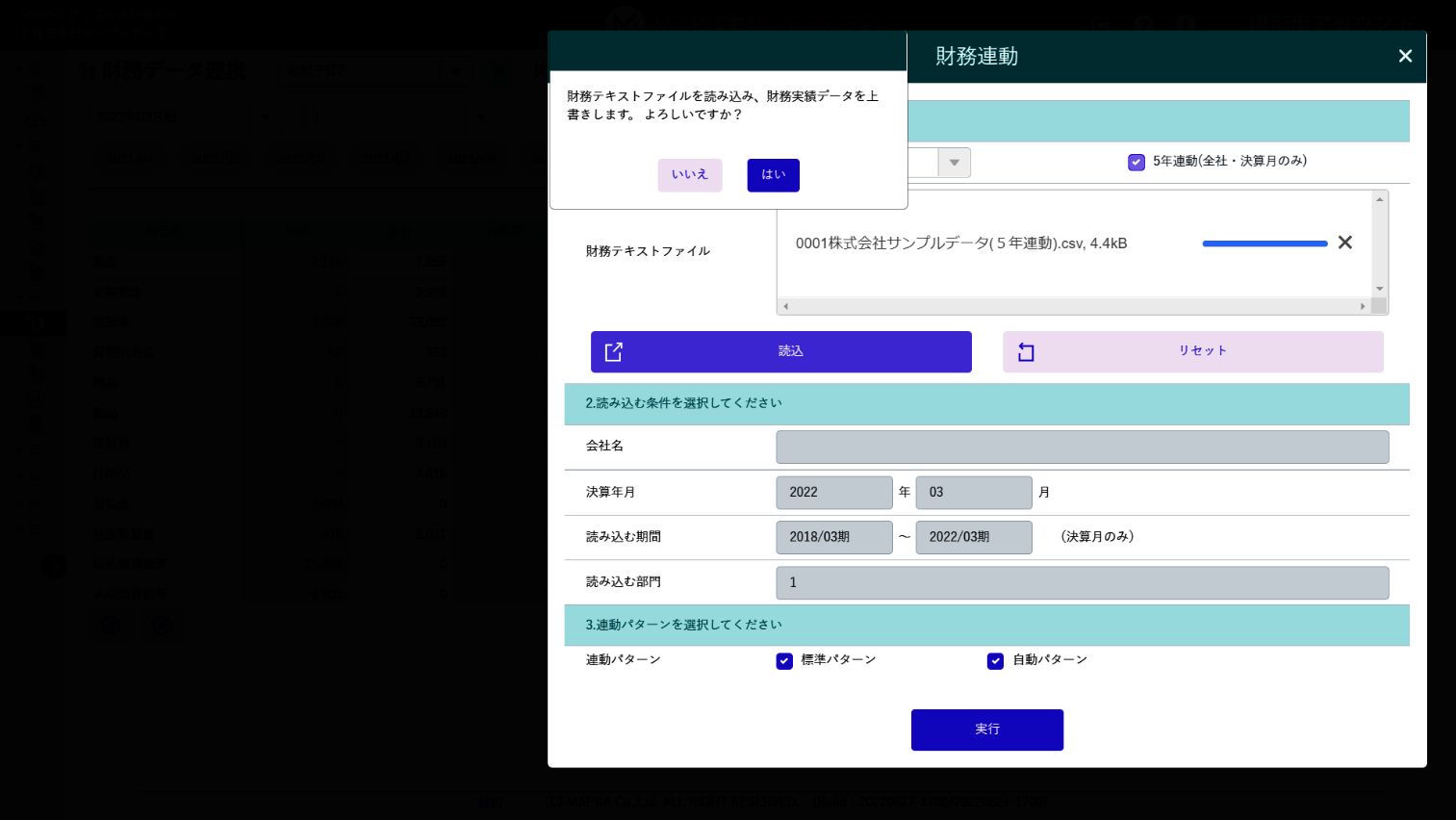
グラフィカル ユーザー インターフェイス, アプリケーション

自動的に生成された説明
グラフィカル ユーザー インターフェイス, アプリケーション

自動的に生成された説明

④ 数値が取り込まれますと成功です。 反映された数値を確認してください。
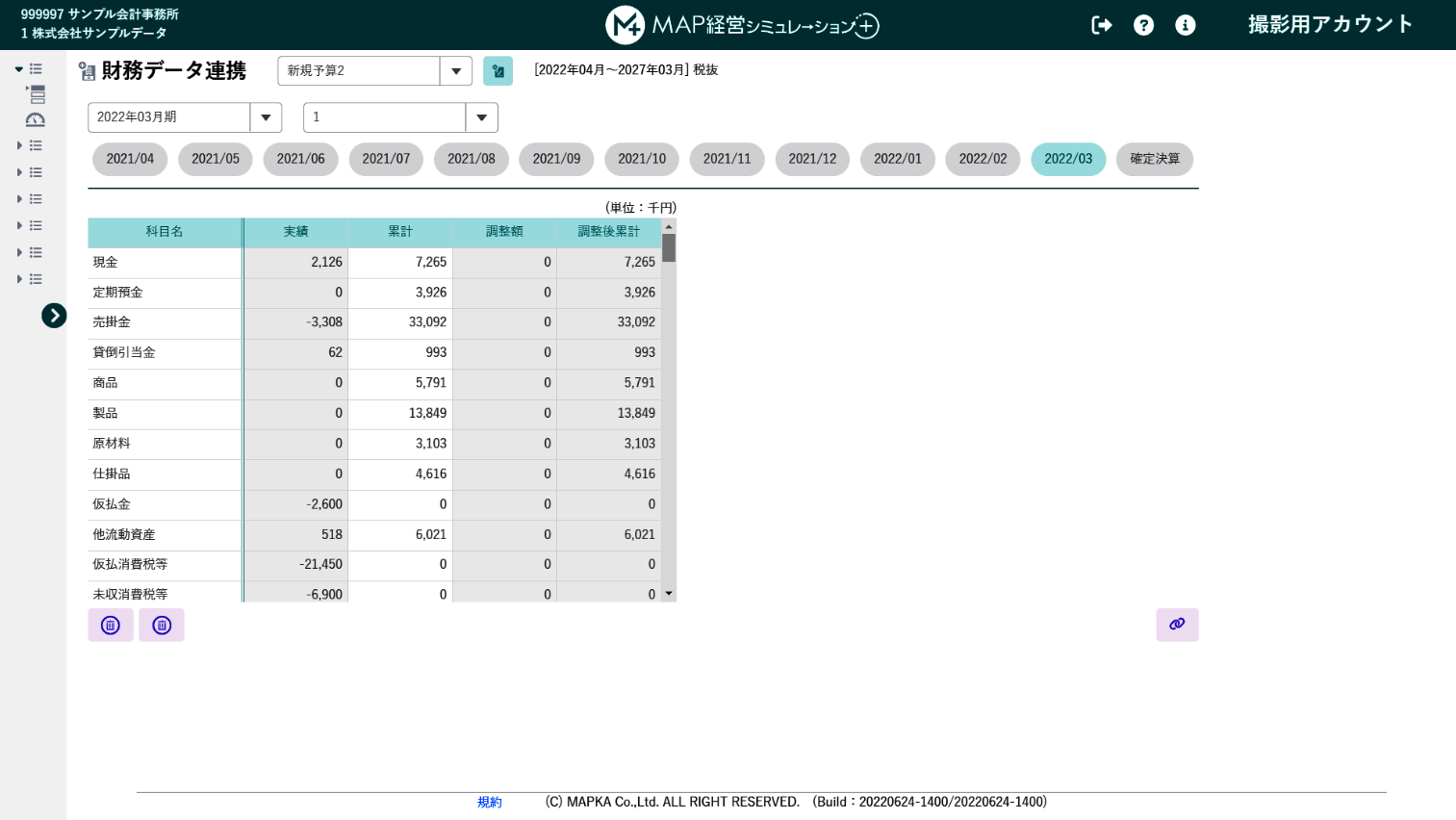
グラフィカル ユーザー インターフェイス, テキスト, アプリケーション

自動的に生成された説明

※ 補足事項1 「標準パターン」と「自動パターン」について

財務データ連携を行う際に「標準パターン」・「自動パターン」から選択して処理を実行します。

この機能は、次のステップで使用する「科目対応設定」に影響します。

「科目対応設定」では、「各会計ソフトで使用している科目」と「MAP+で使用する科目」との対応関係を作ります。

「標準パターン」・「自動パターン」は、「対応関係」を作成する方法になります。

基本的には、両方にチェックを入れて実行していただきます。

1.「標準パターン」・・・各会計ソフトの「科目番号」に着目して対応関係を作る方法です。

2.「自動パターン」・・・各会計ソフトの「科目名」に着目して対応関係を作る方法です。

※ 補足事項2 「部門別」の実績を取込む場合

「部門別」の実績を取込む場合も「部門なし」の場合と同様の方法になります。

ただ、損益計算書と貸借対照表のファイルが別々の場合 追加で操作を行う場合があります。

① 財務データ連携時に「読込CSV設定」ボタンをクリックします。
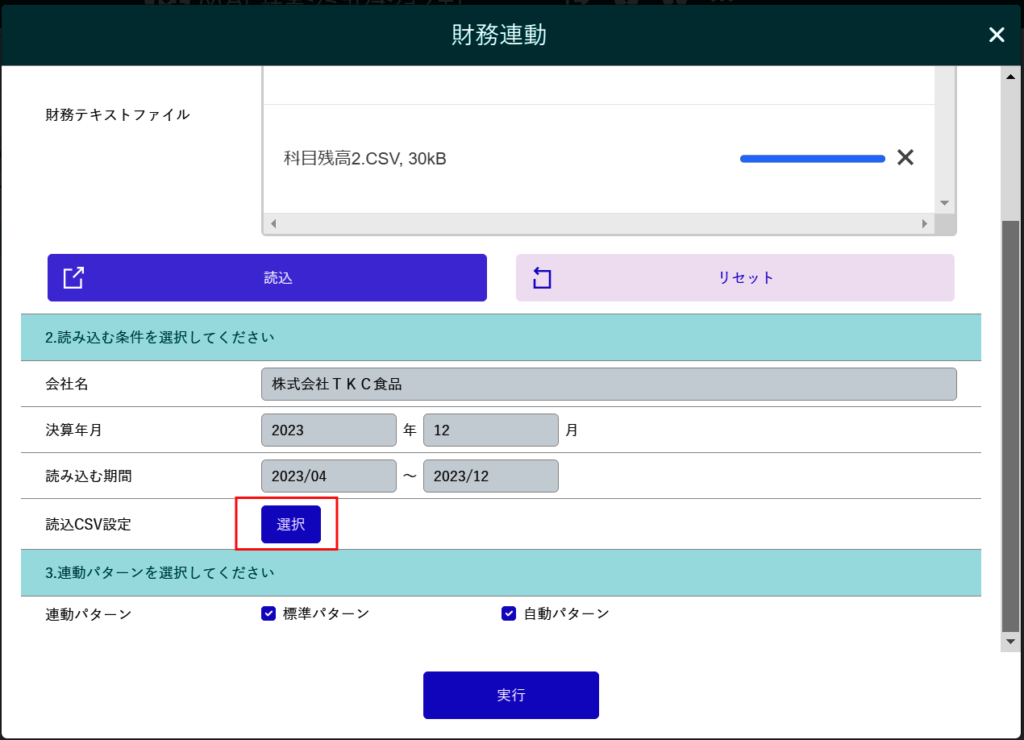
グラフィカル ユーザー インターフェイス, アプリケーション 自動的に生成された説明

② 「読込設定」で 「損益計算書」のみ読込むか「貸借対照表」のみ読込むかを選択し「設定」ボタンをクリックします。

③ 「実行」ボタンをクリックして 数値を読込みます。
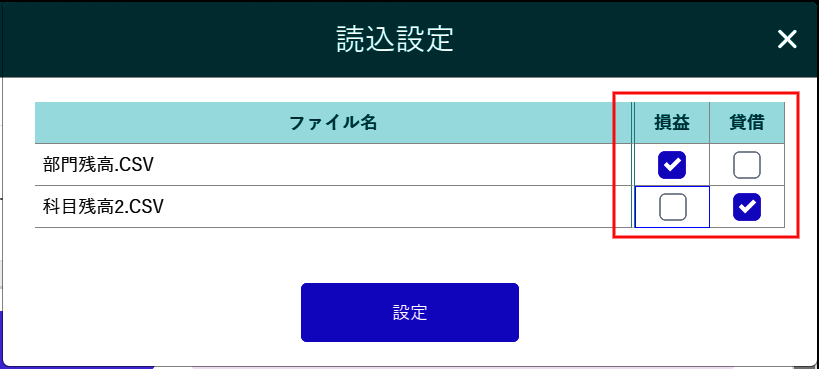
グラフィカル ユーザー インターフェイス, アプリケーション 自動的に生成された説明

Next 財務データ連携の結果を「予算別財務データ登録」反映したい

※財務連動しただけでは、試算表・決算書の数値は登録されません。

 必ず「Next」のリンクをクリックし、予算別財務データ登録を行ってください。

財務連動をする際に「財務科目」の符号を反転したい場合は下記の操作を行います。


①符号反転したい場合は 「金額確認」ボタンをクリックして、「符号の反転」を行います。
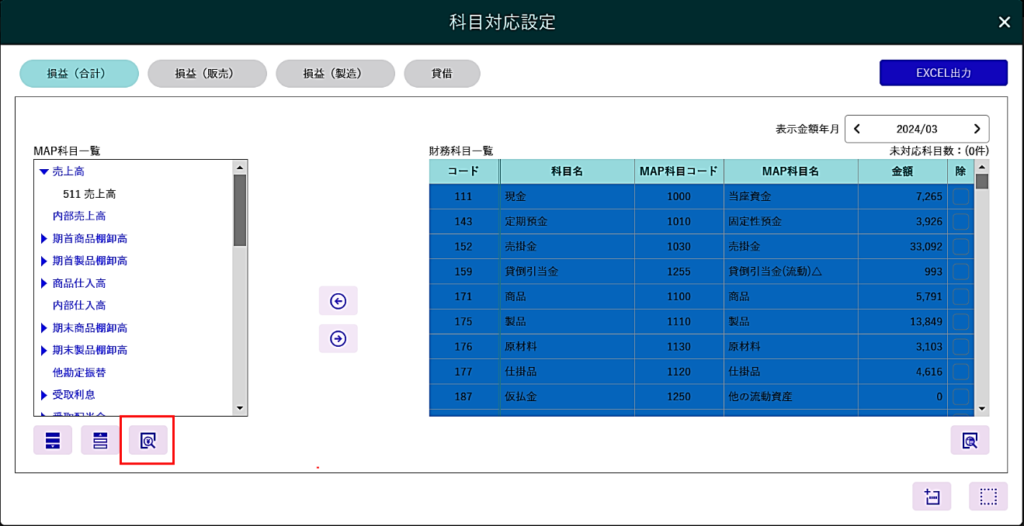
グラフィカル ユーザー インターフェイス 自動的に生成された説明

②対象科目の「▼」をクリックして科目を展開し 対象科目を選択して「マイナス」ボタンをクリックします。
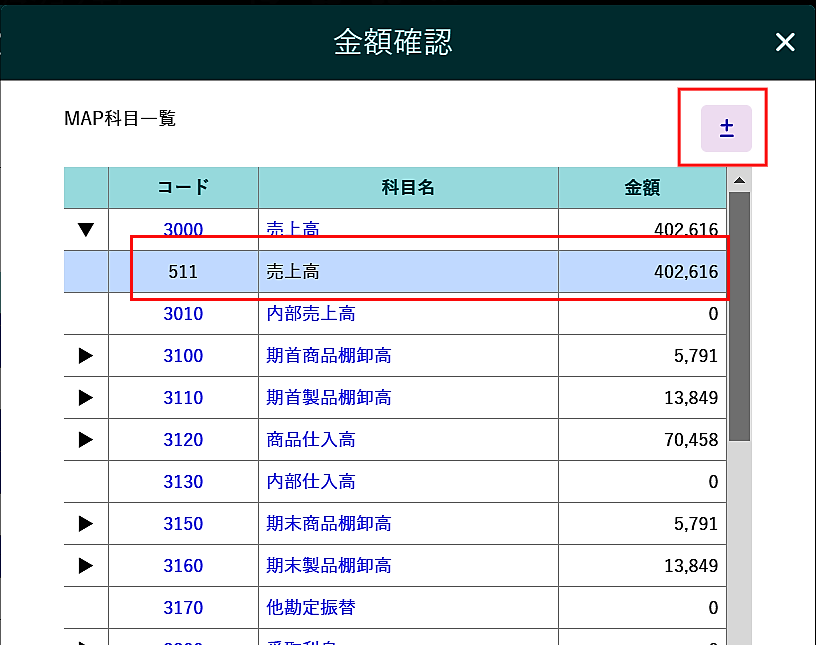
テーブル 自動的に生成された説明

※ マイナスをつける場合の例

1.プラスからマイナスに変更する場合  ・・・ 売上値引高・仕入値引高等

2.マイナスからプラスに変更する場合・・・減価償却累計額・貸倒引当金・自己株式

直近決算数値を使用して、MAP経営シミュレーション+に反映したい場合には下記の操作を行います。


① 「データ読込」ボタンをクリックします。
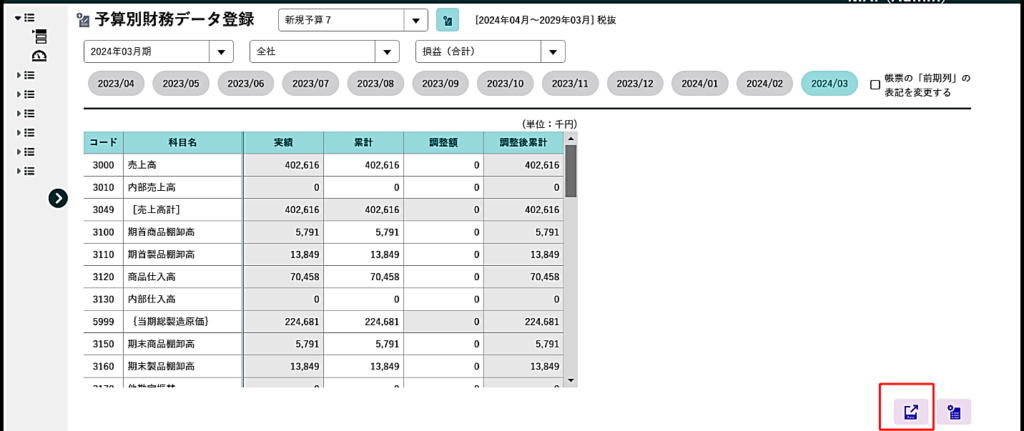
テーブル 自動的に生成された説明

② 「読込処理」(1年月次か5年年次か)と 「読込データ」(損益のみか貸借のみか)を指定します。

③ 「読込対象月」を選択します。チェックが入っている月が読込の対象となります。

「全選択」:全ての月にチェックが付きます。「全解除」:チェックが付いている月が解除されます。

④ 「決算数値の数値読込」 は、選択肢から1つを選択します。

  〇 「財務データ連携・決算調整後の数値を読み込む」(初期に設定されます)

   ⇒ 決算修正後の数値を前期残高として使用する際に選択します。

  〇 「財務データ連携・決算調整前の数値を読み込む」

   ⇒ 決算修正前の数値を前期残高として使用する際に選択します。
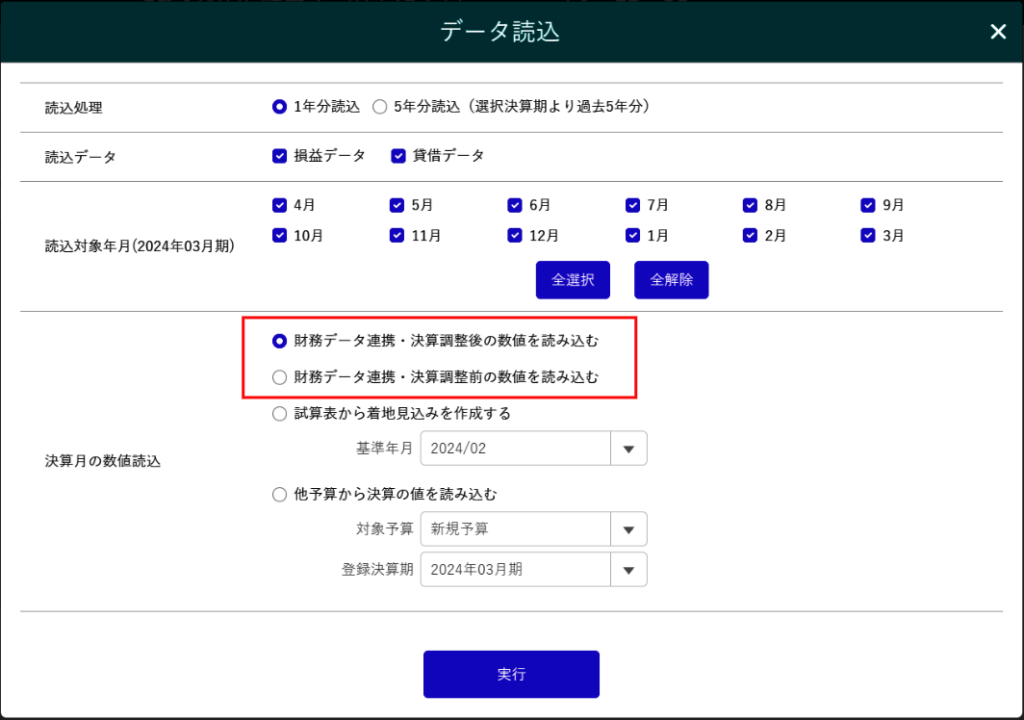
グラフィカル ユーザー インターフェイス, テキスト, アプリケーション, メール 自動的に生成された説明

⑤ 「実行」ボタンをクリックします。

Next 科目の対応関係を修正したい

「あんしん未来診断自動作成」実行後、必要に応じて数値を変更することができます。

■ 税金情報の変更

① 「予算別財務データ登録」を選択します。
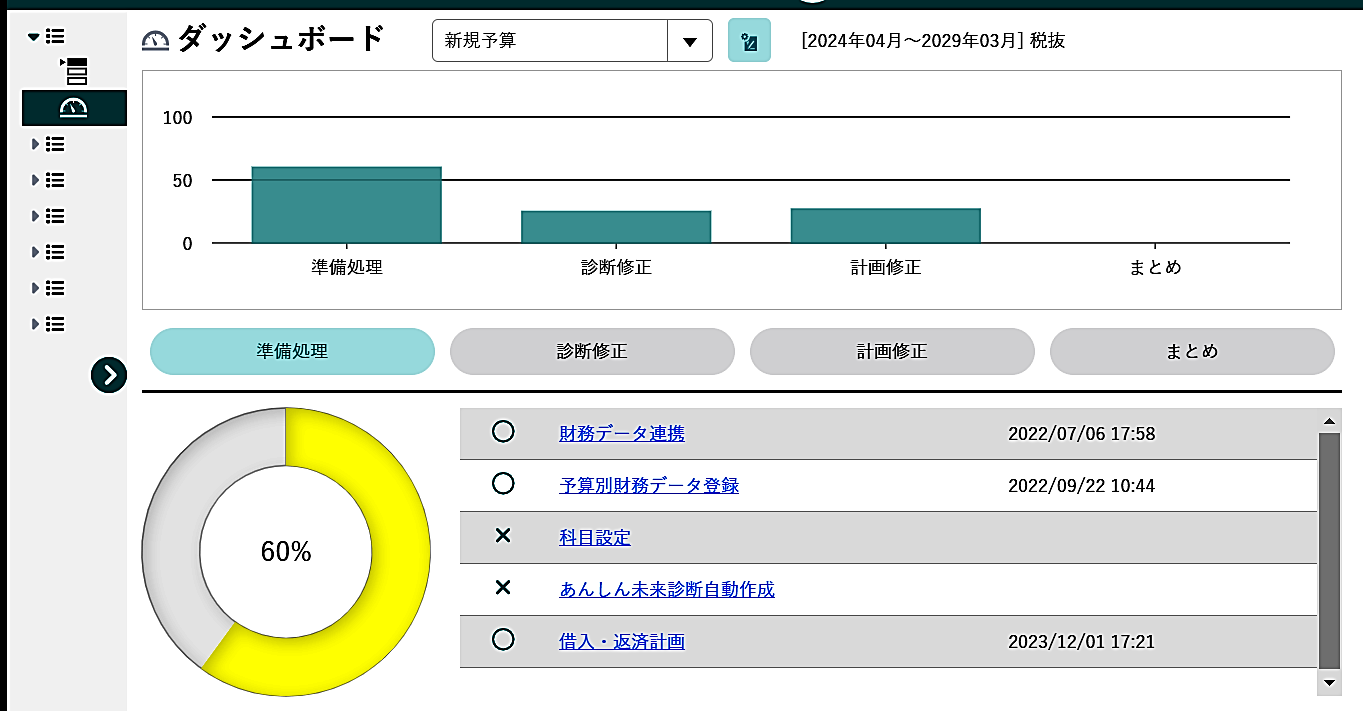
グラフィカル ユーザー インターフェイス

自動的に生成された説明

② 「評価期の決算月」を選択して「税金・その他」を選択します。

グラフィカル ユーザー インターフェイス

中程度の精度で自動的に生成された説明

【 あんしん未来診断 使用項目 】

9800 借入年間返済額 ・・・ 1年間で返済する借入金額を入力します。
→ 「借入返済可能売上高」を計算する際に使用します。

9810 借入返済予定年数 ・・・ 借入金が0になるのは何年後かを入力します。
→ 「借入返済可能年数」を計算する際に使用します。

9820 実効税率 ・・・ 法人税・事業税・住民税の合計税率を入力します。
→ 「借入返済可能売上高」・「借入返済予定年数」を計算する際に使用します。

【 中期計画・単年度計画 使用項目 】

9600 当期法人税等 ・・・ 当期法人税・事業税・住 税の年税額(確定税額)を合計して します。

→ 金額から 計画1年 の 法人税予定納付額を計算するために使用します。

9640 当期消費税 ・・・ 前期消費税の年税額(確定税額)を します。

→ 金額から 計画1年 の 消費税予定納付額を計算するために使用します。

9730 都道府県数 ・・・ 都道府県税を課税する対象の都道府県数を します。

→ 都道府県数から 都道府県税を計算するために使用します。

9740 市町村数 ・・・ 市町村税を課税する対象の市町村数を します。

→ 市町村数から 市町村税を計算するために使用します。

9320~9360 繰越欠損金 ・・・ 直近決算時点での繰越欠損金の残高を入力します。

→ 計画立案した結果 「利益」が残る場合 法人税計算の過程で 繰越欠損金を控除して税金計算を行います。

9160~9199 社員数 ・・・ 直近時点での社員数を入力します。

→ 直近決算時点での社員数を入力します。

(例外)

詳細ボタンをクリックして、詳細の税金内訳を入力します。

下記項目は、数値を入力しなくとも計画立案が可能です。細かい税金計算を反映したい場合に入力します。

【 中期計画・単年度計画 使用項目 】

9615 前期事業税 ・・・ 「事業税減算」を計算するため、「前期事業税」を入力します。 

9620 当期事業税 ・・・ 「事業税減算」を計算するため、「当期事業税」を入力します。

9635 前期消費税 ・・・ 計画期間の1か月目に「消費税予定納付」を行う場合に入力します。

9634 前期課税所得 ・・・ 「繰戻還付」を計算するために、「前期課税所得」を入力します。

9650 当期課税所得 ・・・ 「繰戻還付」を計算するために、「当期課税所得」を入力します。

9655 前期法人税 ・・・ 「繰戻還付」を計算するために、「前期法人税」を入力します。

9660 当期法人税 ・・・ 「繰戻還付」を計算するために、「当期法人税」を入力します。

9665 期末利益積立金 ・・・ 留保金課税を計算する際に「非留保金額」を計算する際に使用します。

9420~9460 事業税用繰越欠損金 ・・・ 法人税の繰越欠損金と同額でない場合に入力します。

9520~9555 住民税還付法人税額 ・・・ 住民税還付法人税額 を計算する際に使用します。
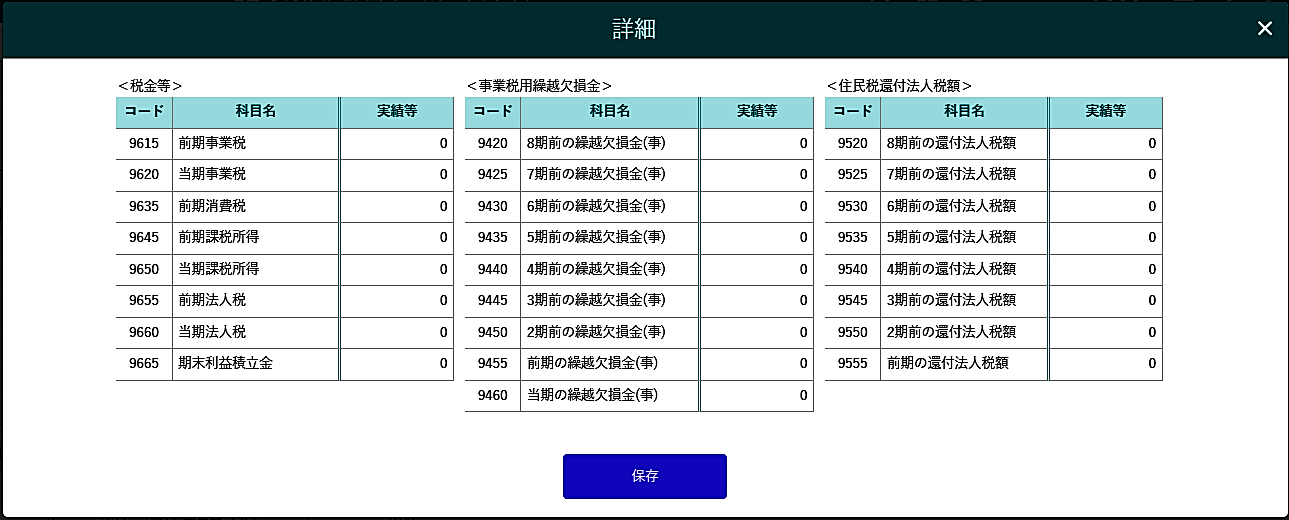
グラフィカル ユーザー インターフェイス, アプリケーション, テーブル, Excel

自動的に生成された説明

計画期間の変更を行いたい場合は、下記の操作を行います。

① 「設定」>「基本設定」をクリックしてください。
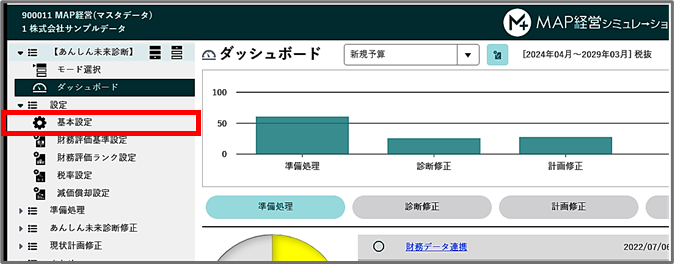
② 計画立案時に必要な設定をこの画面で変更します。

「内、月次計画期間」にある「変更」ボタンをクリックします。
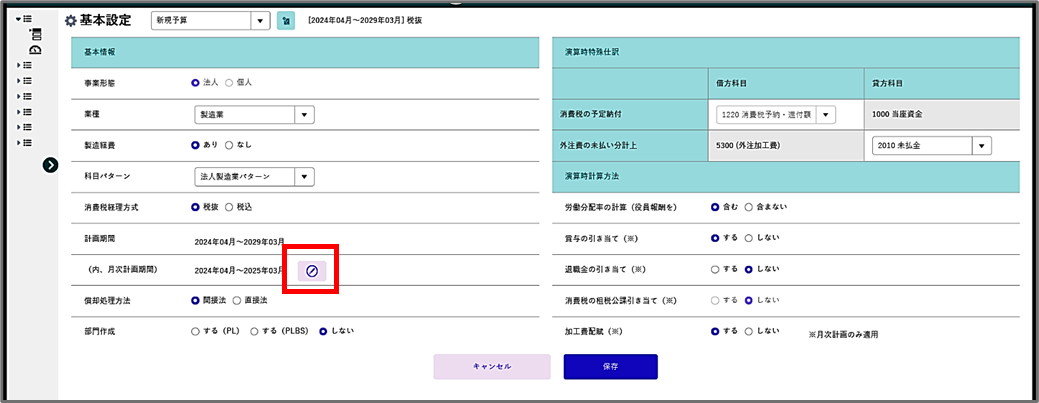
③ 条件を変更し「実行」ボタンをクリックして変更します。

「変更後開始期」:計画開始年度を変更する場合に変更します。

「から〇期間」:中期計画の立案期間を変更します。(1年~20年)

「内、月次計画期期間」:単年度計画の立案期間を変更します。(1年~3年)

「評価機関」:決算評価の評価期間
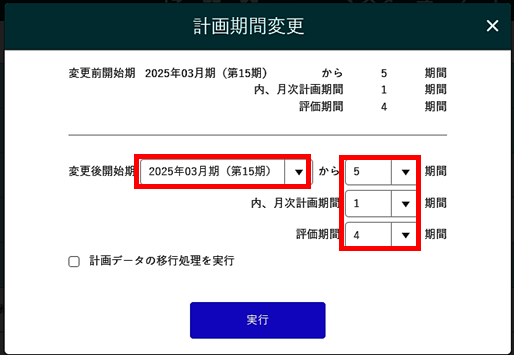
「計画データの移行処理を実行」:計画内容を1年スライドします。

(例:計画2年目の入力内容を計画1年目にスライドする)

Category: 各種設定

① 「まとめ」から「確認・出力」をクリックします。

① 帳票タイトル変更:各帳票のタイトルを設定します。

② 出力科目設定:個別に出力する科目と科目に集約する科目を設定します。

③ 印刷設定:印刷プリンター・PDF・CSVファイルの保存先を設定します。

④ PDF出力:チェックを入れた帳票をPDF形式で出力します。

⑤ xlsx出力:チェックを入れた帳票をExcel形式で出力します。

⑥ プレビュー:チェックを入れた帳票のプレビュー画面を表示します。

※個別の帳票プレビューを表示する場合は、帳票名をクリックすると表示されます。

⑦  作成日・通し番号の表示を設定します

Category: 確認・出力

直近決算数値入力後、より正確な計画を作成するために「税金情報」を入力します。


① 「予算別財務データ登録」を選択します。
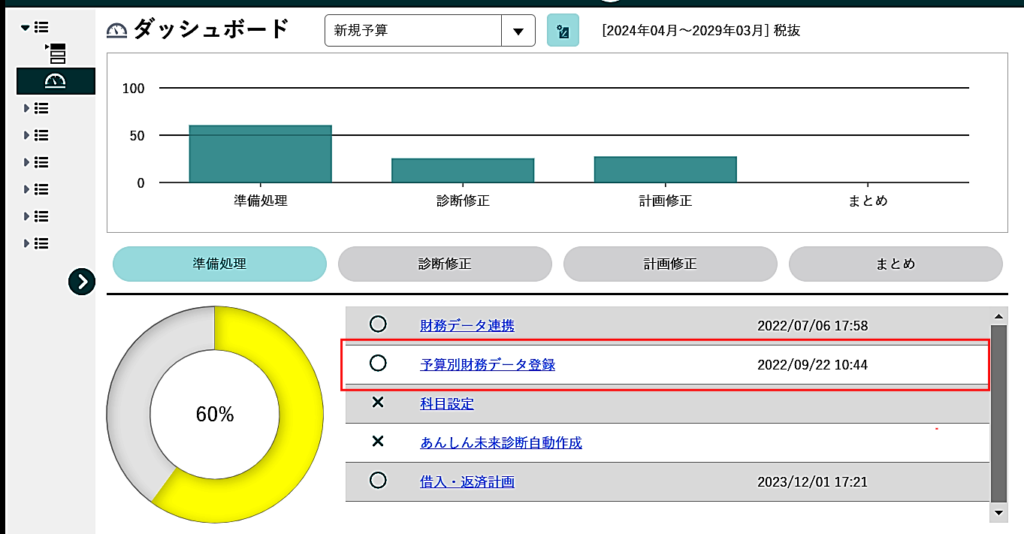
グラフィカル ユーザー インターフェイス 自動的に生成された説明

② 「評価期の決算月」を選択して「税金・その他」を選択します。

グラフィカル ユーザー インターフェイス 中程度の精度で自動的に生成された説明

【 あんしん未来診断 使用項目 】

9800 借入年間返済額 ・・・ 「借入返済可能売上高」を計算する際に使用します。

計算式)(短期借入金・長期借入金・関係会社借入金・社債の各明細合計額)×(12÷返済間隔)

9810 借入返済予定年数 ・・・ 「借入返済可能年数」を計算する際に使用します。

計算式)(短期借入金・長期借入金・関係会社借入金・社債の各明細合計額)÷ 借入年間返済額

9820 実効税率 ・・・  「借入返済可能売上高」・「借入返済予定年数」を計算する際に使用します。

計算式)33.58%

【 中期計画・単年度計画 使用項目 】

9600 当期法人税等 ・・・ 当期法人税・事業税・住 税の年税額(確定税額)を合計して します。

→ 金額から 計画1年 の 法人税予定納付額を計算するために使用します。

9640 当期消費税 ・・・ 前期消費税の年税額(確定税額)を します。

→ 金額から 計画1年 の 消費税予定納付額を計算するために使用します。

9730 都道府県数 ・・・ 都道府県税を課税する対象の都道府県数を します。

→ 都道府県数から 都道府県税を計算するために使用します。

9740 市町村数 ・・・ 市町村税を課税する対象の市町村数を します。

→ 市町村数から 市町村税を計算するために使用します。

9320~9360 繰越欠損金 ・・・ 直近決算時点での繰越欠損金の残高を入力します。

→ 計画立案した結果 「利益」が残る場合 法人税計算の過程で 繰越欠損金を控除して税金計算を行います。

9160~9199 社員数 ・・・ 直近時点での社員数を入力します。

→ 直近決算時点での社員数を入力します。


【補足事項】 詳細ボタンをクリックして、詳細の税金内訳を入力します。

下記項目は、数値を入力しなくとも計画立案が可能です。細かい税金計算を反映したい場合に入力します。
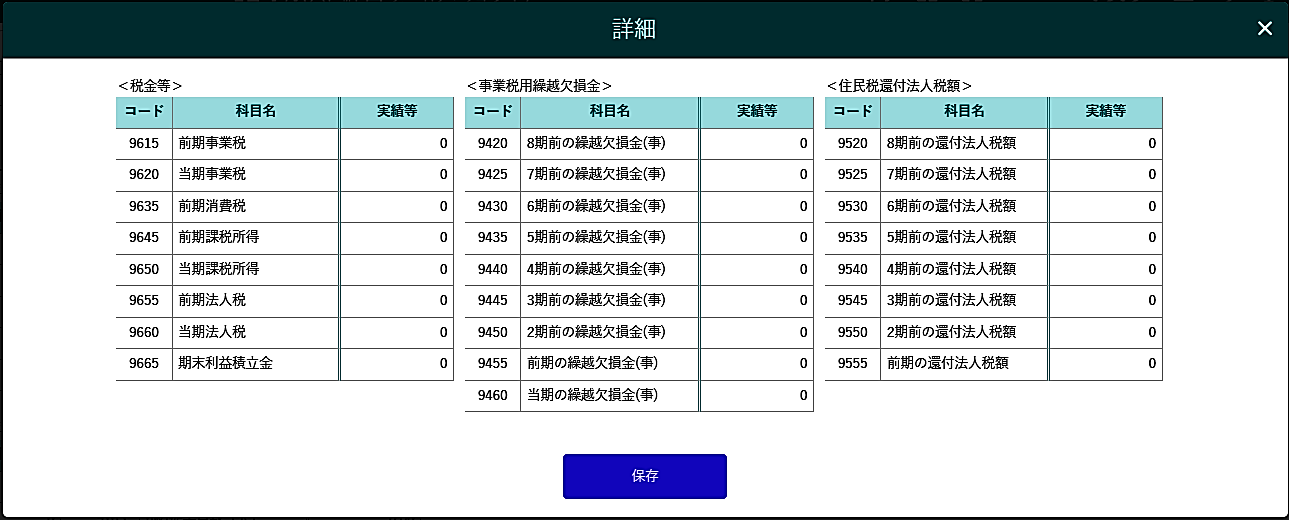
グラフィカル ユーザー インターフェイス, アプリケーション, テーブル, Excel

自動的に生成された説明

【 中期計画・単年度計画 使用項目 】

9615 前期事業税 ・・・ 「事業税減算」を計算するため、「前期事業税」を入力します。

9620 当期事業税 ・・・ 「事業税減算」を計算するため、「当期事業税」を入力します。

9635 前期消費税 ・・・ 計画期間の1か月目に「消費税予定納付」を行う場合に入力します。

9634 前期課税所得 ・・・ 「繰戻還付」を計算するために、「前期課税所得」を入力します。

9650 当期課税所得 ・・・ 「繰戻還付」を計算するために、「当期課税所得」を入力します。

9655 前期法人税 ・・・ 「繰戻還付」を計算するために、「前期法人税」を入力します。

9660 当期法人税 ・・・ 「繰戻還付」を計算するために、「当期法人税」を入力します。

9665 期末利益積立金 ・・・ 留保金課税を計算する際に「非留保金額」を計算する際に使用します。

9420~9460 事業税用繰越欠損金 ・・・ 法人税の繰越欠損金と同額でない場合に入力します。

9520~9555 住民税還付法人税額 ・・・ 住民税還付法人税額 を計算する際に使用します。

選択している予算の「税率」を変更したい場合は、下記の操作を行います。

① 各モード を選択し 「設定」>「税率設定」 をクリックします。

② 「設定項目」で 変更する「税金の種類」を選択します。

③ 選択した税率や条件を変更して、ダッシュボードに戻ることで変更した内容を反映します。
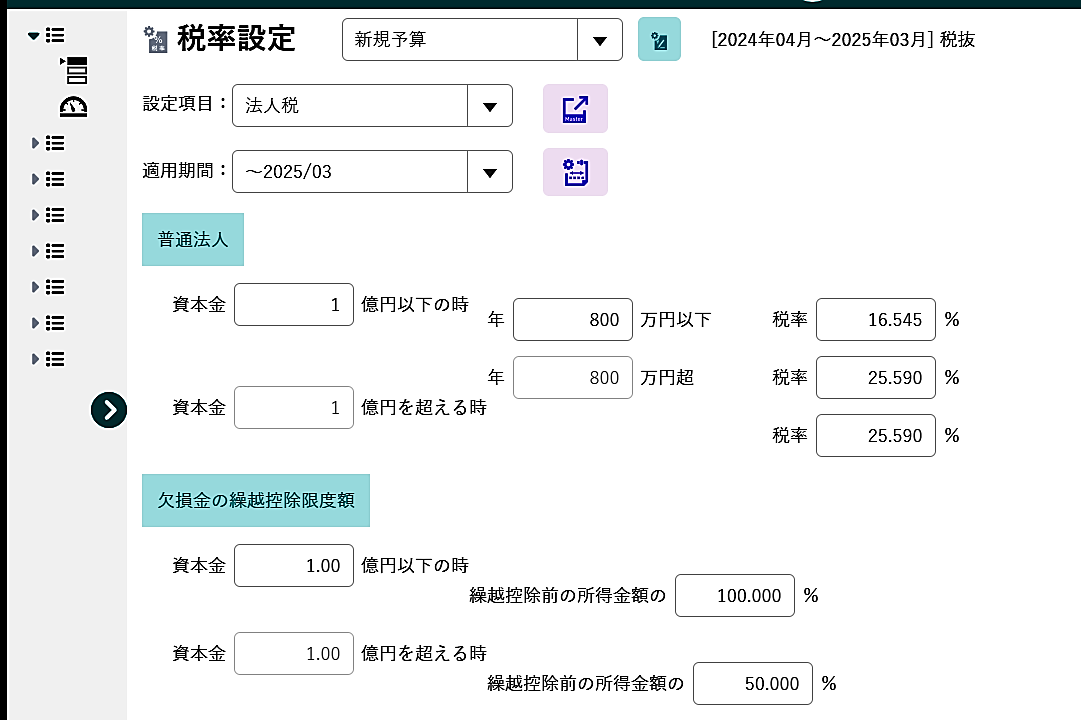
グラフィカル ユーザー インターフェイス

自動的に生成された説明
Category: 各種設定

「MAP経営シミュレーション+」で表示される科目名称を変更する場合は下記の操作を行います。

① 各モードの「準備処理」>「科目設定」をクリックします。

② 科目名称の上にマウスを動かすと、科目名称の右に「編集」ボタンが表示されます。「編集」ボタンを

クリックすると科目名を変更することができます。

③ 課税区分のプルダウンボタンを押して、変更したい課税区分を選択すると、課税区分の変更ができます。

※消費税・課税割合の率変更は科目設定ではできません。「税率設定」で設定ができます。

※課税区分がグレーの科目は変更できません。自動計算設定している科目等です。

※固変区分は変更できません。自動計算設定している科目等です。

Category: 科目設定

「科目パターン」を作成する場合は、下記の操作を行います。

① 「共通」>「科目パターン一覧」 をクリックします。

② 「追加ボタン」をクリックしパターンを追加します。

グラフィカル ユーザー インターフェイス, テキスト, アプリケーション, メール

自動的に生成された説明

③ 追加するパターンの条件を選択し「追加」ボタンをクリックします。

④ 追加されたパターン の「編集」ボタンをクリックします。

⑤ 科目名を変更したい科目を選択し「編集」ボタンをクリックします。

グラフィカル ユーザー インターフェイス, Web サイト

自動的に生成された説明

⑥ 科目名を変更し「変更」ボタンをクリックすることで科目名を変更することができます。

グラフィカル ユーザー インターフェイス, アプリケーション

自動的に生成された説明

科目の対応付けを変更したい場合は、下記の操作を行います。


① 「科目対応設定」ボタンをクリックしてください。

テーブル 自動的に生成された説明

≪ 操作手順 ≫

~ 科目対応結果を確認します ~

② 画面右下にある「合計科目確認」ボタンをクリックして、合計金額を比較します。

グラフィカル ユーザー インターフェイス 自動的に生成された説明

各合計科目を確認して、数値の一致を確認します。

(CSVファイル上に合計科目が存在しない場合は表示されません。決算書・試算表から数値を確認します)

テーブル 自動的に生成された説明

※1 端数処理の都合上、正しい結果でも「千円~5千円」のズレが発生することがあります。

※2 損益計算書だけではなく貸借対照表でも合計金額を確認することができます。

~ 科目対応結果を変更します ~

③ 科目対応を変更する場合は、「全展開」ボタンをクリックして、科目の対応付けを確認します。

グラフィカル ユーザー インターフェイス 自動的に生成された説明

④ 「ドラック&ドロップ」もしくは「→」ボタンをクリックして科目対応を変更します。

⑤ 「未対応科目として表示された科目」を選択してから「科目対応先の科目」を選択して 「←」ボタンをクリックします。

グラフィカル ユーザー インターフェイス, アプリケーション

自動的に生成された説明

  (例)「売上高」を「内部売上高」に振替える場合

⑥ 科目対応設定を変更した後、再度データ読込を行ってください。

  ※データ読込を行わないと変更内容が反映されません。

  データ読込の方法はこちら

減価償却費の 償却方法(定額法・定率法)を変更したい場合は下記の操作を行います。

① 各モード を選択し 「設定」>「減価償却設定」 をクリックします。

グラフィカル ユーザー インターフェイス, アプリケーション, テーブル

自動的に生成された説明

② 「固定資産」の科目毎に 償却方法を変更することができます。

※ 変更されるのは 既存の固定資産のみになります。新規購入する場合は「定額法・定率法」を選ぶことができます。

Category: 各種設定

試算表の数値から「着地見込み」を作成してMAP経営シミュレーション+に反映したい場合には下記の操作を行います。

① 「データ読込」ボタンをクリックします。

テーブル 自動的に生成された説明

② 「読込処理」(1年月次か5年年次か)と 「読込データ」(損益のみか貸借のみか)を指定します。

③ 「読込対象月」を選択します。チェックが入っている月が読込の対象となります。

「全選択」:全ての月にチェックが付きます。「全解除」:チェックが付いている月が解除されます。

④ 「決算数値の数値読込」 は、選択肢から1つを選択します。

〇 「試算表から着地見込みを作成する」

 ⇒ 試算表の数値から簡易的に決算数値を作成して、前期残高として使用する際に選択します。

グラフィカル ユーザー インターフェイス, テキスト, アプリケーション, メール 自動的に生成された説明

⑤ 「実行」ボタンをクリックします。

※ 損益計算書の数値は、 「経過月の累計額」÷経過月数×12の金額が表示されます。

※ 貸借対照表は、基準年月の貸借対照表の数値が設定されます。自動では計算されません。

決算書の数値を MAP経営シミュレーション+に手入力する場合は下記の手順で行います。


① 「ダッシュボード」/「準備処理」/「予算別財務データ登録」をクリックします。

グラフィカル ユーザー インターフェイス 自動的に生成された説明

■ 過去の決算書・試算表の数値を手入力する場合

② 登録する決算期を選択します。

③ 登録する財務諸表を選択します。

④ 登録月をクリックします。(決算書は決算月をクリックします。決算評価は過去2年分の決算データ以上、経営サイクル・中期ビジョンは過去1年分の決算データの入力が必要です)

⑤ 登録月の累計欄に累計額を入力します。(入力単位は千円単位となります)

グラフィカル ユーザー インターフェイス, Web サイト 自動的に生成された説明

【損益計算書】

⑥ 損益計算書は、「損益(合計)」から入力します。売上~当期利益まで入力し数値を一致させます。

「5999{当期総製造原価}」は、販売管理費の合計金額を「4999[販売費一般管理費計]」は、製造経費の合計科目を入力します。→ 各内訳科目を入力する際に使用します。

テーブル 自動的に生成された説明

【 販売管理費 】

⑦ 販売費及び一般管理費明細を入力します。

「損益(合計)」で入力した「(4999)【販売費一般管理費計】」と明細入力との差額が「(4615)他販売管理費」に自動計算表示します。

テーブル 自動的に生成された説明

【 製造経費 】

⑧ 製造経費の明細を入力します。

「損益(合計)」で入力した「(5999)【当期製造原価】」と明細入力との差額が「(5615)他製造経費」に自動計算表示します。

テーブル 自動的に生成された説明

【貸借対照表】

「貸借」を選択してください。

⑨ 左側の〈合計入力〉を先に入力します。

⑩ 右側の各科目・残高を入力します。

※左側〈合計入力〉の各合計額と右側各科目・残高との差額は、「(1250)他の流動資産」「(1440)他の固定資産」「(2075)他の流動負債」「(2180)他の固定負債」「(2240)繰越利益剰余金」にそれぞれ自動計算表示します。

アプリケーション, テーブル 自動的に生成された説明

【 キャッシュフロー 】

「キャッシュフロー」を選択してください。

⑪ 入力する単位である「間接法」「直接法」を選択します。

⑫ 入力金額は「期間累計」の金額を入力してください。

注)「キャッシュフロー」については、入力しなくとも計画立案することができます。

使用用途は、予実管理をする際に キャッシュフロー計算書 を 直接法・間接法で表示したい

場合に入力します。

【その他・税金等】

「その他・税金等」を選択してください。

⑬ <従業員数>に各項目に人数を登録します。

グラフィカル ユーザー インターフェイス, テキスト, テーブル 中程度の精度で自動的に生成された説明

【補足事項】 「部門別」で入力する場合

部門別で数値を入力する場合は、下記手順で入力します。

① 「全社」で全部門合計数値を入力します。

② 「全社」以外の部門を入力します。

※ 「差引部門」については ① から ② を引いた金額が自動計算・表示されます。

グラフィカル ユーザー インターフェイス 自動的に生成された説明

「決算修正」を使用する場合

「決算調整」とは、中期計画を使用する際に「決算調整前」に計画を立案し、その後 決算が確定した後で その数値を「前期」列に表示したい場合に使用します。

「単年度」および「単年度・予実管理」の場合は影響がありません。

使用する場合は「帳票の『前期列』の表記を変更する」にチェックを入れることで使用できます。

グラフィカル ユーザー インターフェイス, アプリケーション

自動的に生成された説明

【 内訳入力内容 】

① 税込の場合 「4391・内消費税・事業税分」に消費税・事業税分の内訳金額を入力します。

→ 入力の差額が「重量税」や「印紙税」のような消費税以外の金額となるようにします。

② 基本設定で「製造原価あり」で計画を立案している場合

   1.外注加工費の未払分計上で「未払金」を選択している場合

→ 「2011内、外注費以外」に 未払金の中に含まれる「外注費以外」の金額を入力します。

   2.外注加工費の未払分計上で「買掛金」を選択している場合

   → 「2005内、外注費分」に 買掛金に含まれる「外注費分」の金額を入力します。

③ 割引手形を使用していて、その金額が「個別注記表」に表記されている場合
  受取手形と割引手形の「調整額」列に両建てで割引手形金額を入力します。 

  1. 準備処理>標準値確認・設定をクリックします。
グラフィカル ユーザー インターフェイス

自動的に生成された説明
  1. 標準値を変更したい「ボタン」をクリックします。
グラフィカル ユーザー インターフェイス

低い精度で自動的に生成された説明

③ 標準値の計算方法により、最大3種類まであります。内容を変更して「保存」をクリックします。

1.「標準値・確認設定」から「標準値(人件費)」の「賞与」をクリックします。

グラフィカル ユーザー インターフェイス

自動的に生成された説明

2.条件を変更しない限り、「MAP経営シミュレーション+」では6月と12月に賞与を支払うように設定しています。

MAPでは数値入力を最小限にするため、法定福利費・福利厚生費・減価償却費・売掛金等の債権の回収条件・支払条件等、一部の「損益計算書」・「貸借対照表」の科目を自動計算します。

自動計算の基となる基準指標を「標準値」と呼称しています。

【標準値による科目の自動計算の流れ】

グラフィカル ユーザー インターフェイス, ダイアグラム

自動的に生成された説明

※赤字が標準値

「売上」「給与」「固定資産」等を数値登録すれば、自動的に標準値の対象である「売掛金」「法定福利費」等はMAPが数値を自動計算します。

【対象となる科目】

・損益計算書:賞与・法定福利費・福利厚生費・減価償却費

・貸借対照表:回収系統(受取手形・売掛金・割引手形)

       棚卸資産系統(商品・製品・仕掛品・原材料)

       他資産系統(前払金・貸倒引当金)

       他負債系統(買掛金・前受金)

「会社登録」で登録した企業の表示・非表示を選択する場合は下記の操作を行います。

① 「会社一覧」の画面 の ヘッダ にある ボタンをクリックします。

  表示したい条件を設定することにより表示社数を変更することができます。

 「検索」:特定の「会社コード」もしくは「会社名」を入力すると 該当企業のみ絞り込むことができます。

 「すべて選択」:表示したい「会社コード」もしくは「会社名」を選択すると選択した企業のみ表示します。

グラフィカル ユーザー インターフェイス, アプリケーション

自動的に生成された説明
Category: 会社選択

【下地(現状計画)作成】

①「単年度計画」>「単年度計画」をクリックします

②「財務データ連携」「予算別財務データ登録」にて【直前期決算の数値】と【最新月までの各試算表の数値】を登録します

 ※詳細な操作手順:財務連動の方法/決算数値を手入力する方法

③「売上分類設定」を設定します。

 ※詳細な操作手順:売上分類の自動作成方法

④「現状計画自動作成」をクリックします。

 ※詳細な操作手順:現状計画自動作成の操作方法

【期中計画の作成】

⑤「予定表予算」を作成します。

 ※詳細な操作手順:予定表予算の作成方法

⑥「先行管理」>各種計画画面で期中計画を立案します。

Ex.売上計画:試算表が既に確定している月は画像のように入力できないようになっています。

       試算表以降の月に計画を立案します。

⑥「まとめ」>「確認・出力」で期中計画を確認できます。

(オレンジ色の期間:試算表が既に決定している月。試算表の数値がそのまま反映)

(青色の期間:未経過の期間。先行管理で立案した数値が反映)

新しく、会社を登録したい場合は 下記の操作を行います。

① MAP+にログインして、会社一覧から「会社登録」ボタンをクリックします。

② 登録企業の基本情報を入力します。

1.「会社コード」から「課税方式」まで、会社の基本情報を入力します。

2.入力内容を確認し、「登録」をクリックします。※赤い∗マークの項目は入力必須項目です。

「会社コード」・・・ 半角英数字23文字以内で設定します。

「事業形態」 ・・・ 「個人」→「法人」のみ変更ができます。

「業種」 ・・・ 業種12種類から選択します。業種変更はできますが、科目名称等はリセットされますので ご注意ください。

※「決算月」は、一度登録すると変更できません。

※「単年度利用フラグ」は単年度計画を立案する場合のみチェックをいれてください。

Category: 会社選択

変動費を設定したい場合は、下記の操作を行います。

変動費とは、売上に連動して増減する経費を指します。

この画面で入力するのは「仕入」や「外注費」と異なり 販売管理費や製造経費にある科目で

「変動費」の扱いをしたい場合はこの画面を使用します。

①「変動費」アイコンをクリックします。

テーブル

自動的に生成された説明

② 売上に対して経費がいくらかかるかを「%」で入力します。

売上分類を追加したい場合は、下記の操作を行います。

①「ダッシュボード」の「準備処理」>「売上分類設定」をクリックします。

② 「追加」アイコンをクリックし、売上分類を追加します。

③ 「売上分類名」・「前期売上高」・「商品仕入高率」・「材料仕入高率」・「外注加工費率」を入力します

※「商品仕入高率」:「商品仕入高」に該当する原価率を入力。

※「材料仕入高率」:「材料費」に該当する原価率を入力。

※「外注加工費率」:「外注加工費」に該当する原価率を入力。

④ 入力後下記の数値を確認します。

「合計」:登録した売上分類の入力内容から計算した「売上高」「各原価率」の合計数値を表示。(「商品仕入率」~「外注費率」までは「加重平均」で表示しています。)

「予算別財務データ登録」:予算別財務データ登録で計算した全売上高と各原価率を表示。

「差額」:「合計」と「予算別財務データ登録/前期」の差異を表示。

売上分類を自動で作成したい場合は、下記の操作を行います。

①「ダッシュボード」の「準備処理」>「売上分類設定」をクリックします。

② 「売上分類自動作成」アイコンをクリックします。

③ 製造業の場合、商品売上高の内訳の売上高を入力し、実行します。

前期決算書と齟齬がないように、MAP+が売上分類を自動作成します。

売上の入力方法を変更する場合は、下記の操作を行います。

選択している業種により、区分の選択肢に変更があります。

【全業種】

金額:売上高を金額で入力する場合に使用します。

数量:売上高を「単価」と「数量」の組み合わせで入力する場合に使用します。

【建設業】

建設業の場合下記の組み合わせで売上の作成方法を選択します。

完成基準:工事が完成した月に売上を計上します。

進行基準:工事が進捗した割合に応じて売上を計上します。

指定月:売上計画で「指定した月」だけ売り上げを計上します。

一括:売上計画で 入力した月に売上を計上します。

【医業】

外来:診療の売上高を入力する際に使用します。

入院:入院施設(ベット)を使用した売上を入力する際に使用します。

【操作方法】

① 「売価設定」アイコンをクリックします。

② 売上分類の入力方法を「数量」に変更し、売上単価・仕入単価を入力します。

在庫内訳を入力したい場合は、下記の操作を行います。

在庫内訳とは、売上分類毎の「在庫金額」を入力するための画面になります。

在庫金額を売上部類毎に入力することにより 在庫計画で売上分類毎に在庫の回転日数を自動計算することができます。

その在庫の回転日数を計画内に当てはめることにより、在庫の増減を自動計算することができます。

① 「在庫内訳」アイコンをクリックします。

② 売上分類毎に「在庫金額」を入力します。

「商品グルーピング」を入力したい場合は、下記の操作を行います。

「商品グルーピング」は、下記のような構成となっている場合

各売上分類を入力するだけで、自動的に 各売上分類の上位層にある「D支店」や「E支店」の金額が自動集計される仕組みを指します。

① 「売上グルーピング」ボタンをクリックします。

② 下位の「グループ」を設定したい個所を左クリックして「グループ追加」ボタンをクリックします。

③ グループが追加されたら 名称を変更し 対応したい売上分類を ドラック&ドロップで移動します。

設定が完了したら「保存」ボタンをクリックします。

グラフィカル ユーザー インターフェイス, テキスト, アプリケーション

自動的に生成された説明

1年前、単年度計画を作成しており、その予算で登録した情報を年度更新しつつ、次年度の単年度計画を立案する方法をご案内します。

① 「予算シナリオ設定」ボタンをクリックします。

② 基準になる「昨年の単年度計画」の左側のチェックボックスにチェックをつけます。

③ 「複写」のアイコンをクリックします。

次年度の単年度計画予算が完成いたしました。

④ 設定>「基本設定」をクリックします。

⑤ 複写した「次年度の単年度計画」の予算を選択します。

⑥ 「変更」をクリックします。

⑦ 変更後開始期を変更前開始期の次の期(次年度の単年度計画の開始期)に変更します。

⑧ 「計画データの移行処理を実行」にチェックをつけます。

⑨ 「実行」をクリックします。

基準となる「昨年の単年度計画」予算に登録した売上分類設定を登録し直さずに、使用することができます。また、借入明細・設備明細も次年度に更新した状態で登録されるので、そのまま利用することが可能です。

Category: 各種設定

計画期間内で 返済条件を変更したい場合は下記の操作を行います。

① 「借入返済計画」の右上にある「借換シミュレーション」をクリックします。

② 借換条件を入力します。

1.「借換対象」にチェックを入れます。

2.「借換条件」を入力します。

3.「実行」ボタンをクリックして借換を行います。

既存の借入明細を登録する際には、下記の操作を行います。

「準備処理」>「借入・返済計画」をクリックします。

① 「明細登録」をクリック。

② 科目を選択。

③ 「既存」を選択。

④ 「金融機関設定」をクリックし、金融機関を登録し、借入先を選択。

⑤ 明細名・借入残高・借入利率・返済開始年月・元金月返済額・返済方法を入力。

⑥ 「追加」をクリック。

⑦ すべて入力後、「合計」と「科目残高」の「借入残高」が一致していることを確認する。

計画期間内に新しく借り入れを行いたい場合は、下記の操作を行います。

① 「明細登録」をクリック。

② 科目を選択。

③ 「新規」を選びます。

④ 「金融機関設定」をクリックし、金融機関を登録し、借入先を選択。

⑤ 「明細名」「借入残高」「借入利率」「返済開始年月」「返済期間」「返済方法」を入力します。

⑥  「追加」をクリックします。

計画期間内に新しく借り入れを行いたい場合は、下記の操作を行います。

① 「明細登録」をクリック。

② 科目を選択します。

③ 「新規」を選択します。

④ 「金融機関設定」をクリックし、金融機関を登録し、借入先を選択します。

⑤ 「明細名」「借入残高」「借入利率」「返済開始年月」「返済期間」「返済方法」を入力。

⑥ 「追加」をクリック。

「売上原価」等の科目を増やしたい場合は「科目複写」を行います。

① 各モードの「準備処理」>「科目設定」をクリックします。

②「コピー」をクリックすると、複写する科目情報を登録することができます。

  • 全ての科目を複写することはできません。「売上高」等役割を持っている科目は複写できません。
  • 複写した科目は、各々別科目として取り扱いされます。

③ 損益(販売)および 損益(製造)については、別の方法で科目を追加することができます。

科目の下部に「その他販売管理費1~34」および「その他製造経費1~34」があります。

これらの科目は「使用しない」を「使用する」に変更することで科目を追加することができます。

1.対象科目の「編集」ボタンをクリックします。

2.科目名を変更し「使用する」にチェックを入れ「変更」をクリックします。

これにより、新しく科目を追加することができます。

Category: 科目設定

【予実管理用の予定表予算を作成する】

① モード選択>「予算シナリオ設定」を開きます。

②期中計画の予定表予算を複写し、予実管理用の予定表予算を作成します。

 ※詳細な操作手順:予算の複写方法

③「予実管理」>「単年度予実管理」をクリックし、実行します。

④画面上部プルダウンを「予実管理用 予定表予算」に変更し、まとめ>予実確認・出力をクリックします。

⑤「予実データ収集年月」を最新の試算表の月に変更し、「予実対象予算」に期中計画の予算を選択します。

予実帳票にて期中計画での予実管理を行います。

「会社登録」で追加した会社情報を変更・削除したい場合は下記の操作を行います。

①対象会社の右にある「・・・」ボタンをクリックします。

テーブル

自動的に生成された説明

②会社情報を変更したい場合は「会社を編集する」をクリックします。

テーブル

自動的に生成された説明

③会社登録の画面が表示されこの内容を変更することができます。

グラフィカル ユーザー インターフェイス, アプリケーション, Web サイト

自動的に生成された説明

※既に 作成した予算に この変更内容は反映しません。

既に作成した予算は「基本設定」で変更することができます。

④「会社を削除する」を選択すると 選択した会社を削除することができます。

テーブル
Category: 会社選択

他予算の数値を使用して、着地見込みを作成してMAP経営シミュレーション+に反映したい場合には下記の操作を行います。

① 「データ読込」ボタンをクリックします。

テーブル 自動的に生成された説明

② 「読込処理」(1年月次か5年年次か)と 「読込データ」(損益のみか貸借のみか)を指定します。

③ 「読込対象月」を選択します。チェックが入っている月が読込の対象となります。

「全選択」:全ての月にチェックが付きます。「全解除」:チェックが付いている月が解除されます。

④ 「決算数値の数値読込」 は、選択肢から1つを選択します。

〇 「他予算から決算の値を読み込む」

⇒ 計画数値の決算数値を該当予算の前期残高として使用する際に選択します。

グラフィカル ユーザー インターフェイス, テキスト, アプリケーション, メール 自動的に生成された説明

⑤ 「実行」ボタンをクリックします。

売上が計上される月と仕入が発生する月が異なる場合、次の手順通りに操作します。

【STEP1】在庫残高を登録

①「売上分類設定」を開きます。

① 「在庫内訳」アイコンをクリックします。

② 売上分類毎に「在庫金額」を入力します。

【STEP2】在庫計画にて、設定

① 在庫計画を開きます。

① 「在庫単位設定」アイコンをクリックします。

② 「売上分類ごと」にチェックします。

③ 「外部仕入率」「外部仕入金額」のスライドボックスを右につけます。

④ 「外部仕入率」に12か月すべてに原価率を入力します。

⑤ 「外部仕入金額」に任意の月に仕入金額を入力します。

上記手順通りに操作すると、下記のように任意の月に仕入を反映させることができます。

他職員の方が「MAP+」を使用するためには、「アカウント」を作成する必要があります。

① 「会社選択」>「ダッシュボード/共通」>「ユーザー一覧(一般)」を選択します。

② . 「ユーザー一覧」の画面が表示されたら「+」ボタンを押下します。

③ 「ユーザー登録」を行います。

「実行」ボタンで新規ユーザーを登録します。

既に作成された「アカウント」の権限を変更する場合は下記の操作を行います。

① 「会社選択」>「ダッシュボード/共通」>「ユーザー一覧(一般)」を選択します。

② 「ユーザー一覧」の画面が表示されたら「更新」ボタンを押下します。

 権限の変更を行います。修正後「実行」ボタンで内容を更新します。

グラフィカル ユーザー インターフェイス, アプリケーション, テーブル

自動的に生成された説明

「現状計画・自動作成」を開く

ダッシュボードをクリック。

1.準備処理>現状計画自動作成をクリック。

グラフィカル ユーザー インターフェイス

自動的に生成された説明

2.「実行」ボタンをクリック。

3.メッセージが出たら「はい」「実行」をクリック。

グラフィカル ユーザー インターフェイス, テキスト, アプリケーション

自動的に生成された説明

MAP+へログインする場合は、下記の操作を行います。

① 「MAP+」へアクセスします。

URL: https://map-plus.jp/Identity/Account/Login

② ログイン画面が開いたら、IDとパスワードを入力します。

初めて「MAP+」にログインする場合 リリース時・納品時にご案内する「IDとパスワード」のみ 有効です。

グラフィカル ユーザー インターフェイス, アプリケーション

自動的に生成された説明

③ 「MAP+」に初めてログインを行うと、「パスワード変更」の画面が表示されます。

パスワードを変更する際には「半角英数字」・「8文字以上」・「大文字・小文字を両方含めること」が必要です。

「パスワード設定」が完了したら、「ログイン」画面に戻り再度ログインを行います。

グラフィカル ユーザー インターフェイス, アプリケーション

自動的に生成された説明

※ パスワードをお忘れの場合「パスワードをお忘れの方はこちらへ」から再発行を行うことができます。

① まとめ>予実確認・出力をクリックします

② 「予実データ収集年月」で比較する年月を選択します

③ 個別帳票を出力する際、帳票名を選択するとPDF形式で出力可能します

④ 複数帳票を纏めて印刷する場合、チェックをつけて「PDF出力」をクリックします

① 準備処理>売上実績データ登録をクリックします

② 年度を選択し入力年度を選択します

③ 該当月に月次毎の売上実績を「月次」もしくは「累計」で入力します

※「売上高」の入力は必須項目になります。必要であれば「限界利益」と「数量」も入力します。

④ 「合計」と「予算別財務データ登録/損益/売上高合計」の数値が一致することを確認します

① 「ダッシュボード」から「先行管理」ボタンにある画面を使用します

②各画面の数値を変更することができます

例えば、「売上計画」を選択します

売上分類毎に未経過期間の売上高を入力することができます

ここでは、売上分類毎に「1~2か月間の売上高見込」及び「追加のアクション」による売上高の増減 を入力します

まとめ>確認・出力をクリックします

「単年度予実管理」のモードを選択する際や 今後の着地見込みを作成する際には

「予定表予算」をあらかじめ作成しないと移動することができません

下記手順で、操作を行います。

①モード選択から「予定表予算」を選択します

② 予定表の作成月を入力して「実行ボタン」をクリックします

③ 「〇月予定表予算」という予算名が表示します

※ 予定表開始月は「実績が出ている月」の翌月を入力します

③「予定表予算」を選択して、「合戦の日」もしくは「単年度・予実管理」を選択します

④「実行」ボタンをクリックします

※中期・単年度計画で作成した親予算だと「単年度予実管理」に移動することができません

Category: 基本設定

Load More

予算別財務データ登録

①ダッシュボードをクリックします

②数値計画>経費計画をクリックします

経費計画の入力方法は4通あります

【 年間目標金額を決めて、各月に割り振る 】

③基本金額年間金額にチェックし、年間目標金額を入力します(初期設定になります)

④各月経費金額合計には、年間金額を12割した数値を表示します

変動指数を利用して、年間目標数値を各月に指数割り振りします

⑤各月に変動指数を入力すると、入力した変動指数の合計に対する各月の変動指数の割合で年間金額が割り振ります(指数による案分)

⑥変動指数読込ボタンをクリックし、読み込むデータと読込先の売上分類を選択すると、前期の売上高推移を変動指数として読み込みます

※予算別財務データ登録に前期12カ月の試算表実績データを入力している場合に有効です

グラフィカル ユーザー インターフェイス, アプリケーション

自動的に生成された説明

【 各月の金額を入力し、積み上げで作る 】

③年間金額のチェックを外し、各月の経費予想金額を入力します

【「率」で各月の経費金額を調整する】

③調整率に数値を入力することで「〇%アップ、−〇%ダウン」の調整します

【 調整額を入力する 】

③調整額に数値を入力します

④「詳細調整額」をクリックし、「調整1」の列に調整金額を入力します

⑤「調整列追加」を押すと、「調整1」の含め最大12列追加可能します

⑥「名称設定」をクリックして名称を変更します

⑦「列削除」をクリックして列を削除します

Category: 経費計画

①ダッシュボードをクリックします

②数値計画>経費計画をクリックします

③「減価償却費」をクリックします

④科目を選択します

⑤上記販売管理費と同様に数値を登録します

Category: 経費計画

①ダッシュボードをクリックします

②数値計画>経費計画をクリックします

③「営業外・特別」をクリックします

④ 科目を選択します

⑤ 上記販売管理費と同様に数値を登録します

⚠営業外・特別損益入力時の注意点

● 営業外・特別損益(支払利息&手形売却損以外)は、現状計画を作成しても自動的に数値が設定されませんします経常的に見込まれる場合は手入力が必要となりますします

●「3350 支払利息」は、「借入・返済計画」で借入をした場合は、借入利率からの計算するため入力は不要です。

●「3355 手形売却損」は、「回収計画」で入力をした場合は、「経費計画」では入力しません

Category: 経費計画

①ダッシュボードをクリックします

②数値計画>支払計画をクリック します

【 掛仕入率を設定する 】

③科目名を選ぶドロップダウンリストから、調整する科目を選択 します

④「掛仕入率」を設定 します

「掛仕入率」:仕入の何%を買掛金で計上するのか設定する支払条件を設定 します

買掛金残高を 3種類の方法から設定します

【 「買掛残高日数」で「仕入債務の支払額」を決めたい場合 】

⑤(買掛)残高日数列の下のスライドボックスのスライドを左側につけます

⑥「買掛残高日数」を設定します

【 仕入債務の支払額を実額で入力したい場合 】

⑤計画発生支払額列の下のスライドボックスのスライドを左側につけます

⑥「計画発生支払額」を設定します

【 買掛金残高を決めて、具体的な仕入債務の支払額を決めたい場合 】

⑤(買掛)残高列の下のスライドボックスのスライドを左側につけます

⑥「買掛残高」を設定します

Category: 支払計画

①ダッシュボードをクリックします

②数値計画>変動費計画をクリックします

③入力する売上分類を選択し、下部分の表に選択した売上分類の計画入力画面を表示します

④「基本」をクリックします

⑤原価を商品仕入率・材料仕入率・外注費率を入力して設定します

Category: 変動費計画

①ダッシュボードをクリックします

②数値計画>変動費計画をクリックします

【 仕入率/外注加工費率を変更します 】

③入力する売上分類を選択し、下部分の表に選択した売上分類の計画入力画面を表示します

④「基本」をクリックします

⑤原価を商品仕入高単価・材料仕入高単価・(外注加工費)単価を入力して設定します

【 仕入・外注費以外の変動費率を修正します 】

③入力する売上分類を選択し、下部分の表に選択した売上分類の計画入力画面が表示します

④「他変動費」をクリックします

⑤変動労務費単価・製造変動費単価・変動人件費単価・販売変動費単価を設定します

【 変動雑収入を入力します 】

③入力する売上分類を選択し、下部分の表に選択した売上分類の計画入力画面を表示します

④「雑収入」をクリックします

⑤売上雑収入単価・商品仕入雑収入単価(材料仕入雑収入単価)を入力して設定します

Category: 変動費計画

①ダッシュボードをクリックします

②数値計画>売上計画をクリックします

売上の入力方法1/目標金額を入力し目標金額を12等分し売上高を決める

③年間金額にチェックを入れ、年間目標金額を入力します(初期設定になります)

④各月売上には、年間金額を12割した数値を表示します

12等分ではなく 売上高に月々の変化を反映したい場合

変動指数を利用して、年間目標数値を各月に指数を割り振りします

⑤各月に変動指数を入力すると、入力した変動指数の合計に対する各月の変動指数の割合で年間金額が割り振られる。(指数による案分)

⑥変動指数読込ボタンをクリックし、読み込むデータと読込先の売上分類を選択すると、
前期の売上高推移を変動指数として読み込み。

※予算別財務データ登録に前期12カ月の試算表実績データを入力している場合に有効です

グラフィカル ユーザー インターフェイス, アプリケーション, テーブル, Excel

自動的に生成された説明

売上の入力方法2/各月の金額を入力し、積み上げで作る

③ 年間金額のチェックを外し、各月の売り上げ予想金額を入力します

売上の入力方法3/「率」で各月の売上金額を調整する

③ 調整率に数値を入力することで「〇%アップ、−〇%ダウン」の調整します

売上の入力方法4/調整額を入力する

③調整額に数値を入力します

④「詳細調整額」をクリックすると、「調整1」の列に調整金額を入力できます

⑤「調整列追加」を押すと、「調整1」の含め最大12列追加可能です。

⑥「名称設定」をクリックして名称を変更します

⑦「列削除」をクリックして列を削除します

Category: 売上計画

①ダッシュボードをクリックします

②数値計画>売上計画をクリックします

※ 売価を変更することにより、1つ当たりの販売単価を設定可能します

●「売価」を直接変更する

●「調整率」で「売価」に対して金額を調整する で単価を決定します

売上計画入力方法1/年間数量を決めて、各月に割り振る

③年間数量にチェックを入れ、年間数量を入力します(初期設定になります)

④各月売上数量には、年間数量を12割した数値を表示します

⑤各月売上には、売上数量に売価をかけた金額を表示します

(例:売価80,000円×売上数量126=売上高10,080千円

販売数量に昨年度の傾向を加味して表現する

⑥ 変動指数を利用して、年間目標数値を各月に指数割り振りします

⑦ 各月に変動指数を入力すると、入力した変動指数の合計に対する各月の変動指数の割合で年間数量が割り振られるします(指数による案分)

⑧ 変動指数読込ボタンをクリックし、読み込むデータと読込先の売上分類を選択すると、前期の売上高推移を変動指数として読み込みします

※ 予算別財務データ登録に前期12カ月の試算表実績データを入力している場合に有効します

グラフィカル ユーザー インターフェイス, アプリケーション, Excel

自動的に生成された説明

売上計画入力方法2/各月の数量を入力し、積み上げで作る

③ 年間数量のチェックを外し、各月の売り上げ予想数量を入力します

売上計画入力方法3/「率」で各月の売上数量を調整する

調整率に数値を入力することで「〇%アップ、−〇%ダウン」の調整します

売上計画入力方法4/調整数を入力する

③ 調整数に数値を入力します

④ 「詳細調整数」をクリックすると、「調整1」の列に調整数を入力します

⑤ 「調整列追加」を押すと、「調整1」の含め最大12列追加可能します

⑥ 「名称設定」をクリックして名称を変更します

⑦ 「列削除」をクリックして列を削除します

Category: 売上計画

① ダッシュボードをクリックします

② 数値計画>在庫計画をクリックします

「在庫をシミュレーションする」設定を行わない限り、期中は在庫を持ちません

期首にある在庫を期末にそのまま計上します

売上に必要な分だけ仕入を行い、期首時点の在庫を保有し続けます

期首の在庫金額を入力する

③ ダッシュボード>準備処理>売上分類設定をクリックします

④ 画面右上の「在庫内訳」をクリックします

⑤ 売上分類別に期首残高の在庫金額を入力します

ダッシュボードから数値計画>在庫計画をクリックします

⑥ 画面右上「在庫単位設定」>売上分類ごとにチェック>実行

⑦ 標準値「在庫日数」が計算します

Category: 在庫計画

① ダッシュボードをクリック。

② 数値計画>回収計画をクリック。

掛売上率を設定する

③ 科目名を選ぶドロップダウンリストから、調整する科目を選択します。

④ 「掛売上率」を設定します。

  「掛売上率」:売上の何%を売掛金で計上するのか設定する回収条件

売掛残高日数/売掛残高/計画発生回収額いずれかを設定する

【 売掛残高日数を使用して、売上債権を回収したい場合 】

⑤売掛残高日数列の下のスライドボックスのスライドを左側につける。

⑥「売掛残高日数」を設定します。

【 実回収額を入力して、売上債権の回収額を決めたい場合 】

⑤売掛残高列の下のスライドボックスのスライドを左側につける。

⑥「売掛残高」を設定します。

【 売掛金額を決めて、具体的な売上債権の回収額を決めたい場合 】

⑤計画発生回収額列の下のスライドボックスのスライドを左側につける。

⑥「計画発生回収額」を設定します。

Category: 回収計画

①ダッシュボードをクリックします

②数値計画>人件費計画をクリックします

③「現金支給額」に金額を入力します

④退職給付引当金の使用を「あり」にしている場合、月額の引当金を入力します

⑤退職給付引当金を取り崩して使用する場合は「引当金取崩額」を入力します

Category: 人件費計画

①ダッシュボードをクリックします

②数値計画>人件費計画をクリックします

③「率」を変更して、給与額に対して法定福利費の割合で金額を計算します

④「調整費」列を使用して、金額で入力します

Category: 人件費計画

①ダッシュボードをクリックします

②数値計画>人件費計画をクリックします

既存社員と新規社員を分けて入力したいときなどに便利です

③「明細登録」をクリックします

④追加したい科目を選択、明細名を入力し、追加ボタンをクリックします

⑤「追加」をクリックします

Category: 人件費計画

①ダッシュボードをクリックします

②数値計画>人件費計画をクリックします

③入力する科目を選択します

④給与額の列に数値を直接入力しますまた調整率・調整額に数値を入力します

⑤採用・退職等で人数が変更になる場合、「人数増減」欄に変更する人数を入力します

⑥科目ごとに対する賞与は標準値を使って自動計算します

金額を調整する場合、「賞与支払額」「賞与引当月数」「賞与引当額」にチェックし入力します

Category: 人件費計画

① 数値計画>人件費計画をクリックします

② 「付帯費」をクリックします

③ 退職金・法定福利費・福利厚生費・他の人件費・労務費の内、入力したい科目を選択します

④ 「[販]退職金」「製]退職金」は現金支給額か引当額に数値を入力します

⑤ 「[販]法定福利費」「[販]福利厚生費」「[製]法定福利費」「[製]福利厚生費」は標準値を使って自動計算します

金額を調整する場合、「対給与率」「調整額」もしくは合計額の横にチェックし、入力します

Category: 人件費計画

1.数値計画>貸借計画+をクリックします

2.科目を選択 します

3.「増加額」「減少額」を入力 します

※固定性預金・貸付金・出資金は利率を設定可能です

※入力すると、基本的に相手科目「当座資金」で仕訳処理 します

例:「固定性預金」 計画1期目1,000千円増加→当座資金1,000千円減少 します

      計画2期目2,000千円減少→当座資金 2,000千円増加 します

Category: 貸借計画+

① 数値計画>設備計画をクリックします

② 売却・除却したい科目を選択 します

③ 「明細登録」をクリック します

④ 表示された画面下部の表から売却・除却したい明細をクリック します

⑤ 売却年月・売却額を入力します(除却の場合、「売却額」を0で入力)

⑥ 「変更」をクリック します

Category: 設備計画

ダッシュボードをクリックします

数値計画>経費計画をクリックします

1.「販売管理費」「製造経費」を選択し、クリック します

2.科目を選択 します

3.前期金額を軸にして「増減額」「増減率」で入力します

もしくは「合計額」行のボタンをクリックし、数値を入力 します

Category: 経費計画

1.数値計画>経費計画をクリックします

2.「減価償却費」をクリックします

3.科目を選択し「調整額1」「調整額2」に数値を入力します

※「他画面集計」は、「設備計画」で自動計算された「減価償却費」が表示されますします

Category: 経費計画

1.数値計画>経費計画をクリックします

2.営業外・特別」をクリックします

3.科目を選択し「調整額1」「調整額2」に数値を入力します

Category: 経費計画

① 「数値計画」>「設備計画」をクリックします

②「明細登録」をクリックします

③ 購入したい科目を選択します

④ 区分は「既存」を選択します

⑤  販売・製造を選択しますします※減価償却費をどちらに計上するかで選択します

⑥ 「明細名」「償却方法」「購入年月」「購入金額」「耐用年数」「償却率」を入力します

⑦ 「追加」をクリックします

グラフィカル ユーザー インターフェイス

自動的に生成された説明
Category: 設備計画

① 数値計画>設備計画をクリックします

② 「明細登録」をクリックします

③ 購入したい科目を選択します

④ 区分は「新規」を選択します

⑤ 減価償却費を「販売」・「製造」を選択します

※減価償却費をどちらに計上するかで選択します

⑥「明細名」「償却方法」「購入年月」「購入金額」「耐用年数」「償却率」を入力します

⑦「追加」をクリックします

Category: 設備計画

① 数値計画>変動費計画をクリックします

② 入力したい売上分類を選択すると、下部分の表に選択した売上分類の計画入力画面が表示します

③ 「雑収入」をクリックします

④ 売上雑収入率・商品仕入雑収入率・材料仕入雑収入率を入力して設定します

Category: 変動費計画

① 数値計画>変動費計画をクリックします

② 売上雑収入単価・商品仕入雑収入単価・材料仕入雑収入単価を入力します

③ 「数量」×「変動雑収入単価合計」の数値が雑収入として計上されます

Category: 変動費計画

① 準備処理>売上計画をクリックします

② 入力したい売上分類を選択すると、下部分の表に選択した売上分類の計画入力画面が表示します。

売上高を「増減率」「増減額」もしくは「売上高合計」の横にチェックし入力します

増減率:前期の実績に対して、増減率で数値を入力します

増減額:前期の実績に対して、増減額で数値を入力します

直接数値を入力する方法:「売上高合計」の横にチェック、直接数値を入力します

Category: 売上計画

① 準備処理>売上計画をクリックします

② 入力したい売上分類を選択すると、下部分の表に選択した売上分類の計画入力画面が表示します

③ 売上高を「売価」「数量増減率」「数量増減数」もしくは「数量合計」の横にチェックをいれて入力します

1.売価:売価を設定します

2.数量増減率:前期の実績を元に数量増減率で数値を入力します

3.数量増減数:前期の実績を元に数量増減額で数値を入力します

直接数値を入力する方法:「数量合計」の横にチェックを入れ、直接数値を入力します

→「売価」×「数量」の金額が売上高として計上します

Category: 売上計画

1.数値計画>回収計画をクリックします

2.「科目名」が設定されている「ドロップダウンリスト」をクリックして調整したい科目を選択 します

3.各科目の「回収条件」を設定 します

設定方法1:「残高日数」を変更して回収条件を決定 します

設定方法2:「残高日数」を消して「調整額」に具体的な金額を入力 します

※「現状計画自動作成」を実行している場合、「標準値・確認設定」で設定した回収条件が設定されています

Category: 回収計画

1.数値計画>在庫計画をクリックします

※「現状計画自動作成」を実行している場合、「標準値・確認設定」で設定した在庫回転日数が設定されていますします

2.「科目名」が設定されている「ドロップダウンリスト」をクリックして調整する科目を選択します

3.各科目の「回収条件」を設定します

設定方法1:「在庫日数」を変更して在庫回転条件を決定します

設定方法2:「在庫日数」を消して「調整額」を入力し、具体的な金額で残高を決める方法で入力します

Category: 在庫計画

① 数値計画>変動費計画をクリックします

② 「原価確認」アイコンをクリックします

③ 売上分類を変更します

④ 科目の横にチェックを入れ、直接数値を入力します

⑤ 「保存」をクリックします

Category: 変動費計画

1.数値計画>仕訳調整をクリックします

2.登録ボタンをクリックし、目的名を登録します

※1つの「目的」につき、5仕訳、20目的まで登録できます

3.借方/貸方のコード欄をクリックします

4.借方/貸方のそれぞれ科目を選択します

5.消費税の課税・非課税を設定します

6.「実行」をクリックします

7.反映したい年度に金額を入力します

Category: 仕訳調整

① 数値計画>変動費計画をクリックします

② 入力したい売上分類を選択します

③ 「基本」をクリックします

④ 原価(商品仕入率・材料仕入率・外注費率)を入力します

  ※原価率は、売上分類の合計金額の〇%の金額の費用がかっているかを入力します

   「変動費」=「売上分類金額」×〇%

Category: 変動費計画

① 数値計画>変動費計画をクリックします

② 入力したい売上分類を選択し、下部分の表に選択した売上分類の計画入力画面を表示します

③ 「基本」をクリックします

  原価として「商品仕入高単価」・「材料仕入高単価」・「(外注加工費)単価」を入力します

  ※「数量」×「変動費単価計」の数値が変動費として計上します

Category: 変動費計画

1.数値計画>支払計画をクリックします

2.「科目名」が設定されている「ドロップダウンリスト」をクリックし調整する科目を選択します

3.各科目の「回収条件」を設定します

設定方法1:「残高日数」を変更して支払条件を決定します

設定方法2:「残高日数」を消して「調整額」を入力し、具体的な金額で残高を入力します

※ 「現状計画自動作成」を実行している場合、「標準値・確認設定」で設定した支払条件が設定します

Category: 支払計画

① 数値計画>変動費計画をクリックします

② 入力したい売上分類を選択すると、下部分の表に選択した売上分類の計画入力画面が表示します

③ 「他変動費」をクリックします

④ 変動労務費率・製造変動費率・変動人件費率・販売変動費率を入力します

Category: 変動費計画

1.数値計画>変動費計画をクリックします

2.変動労務費単価・製造変動費単価・変動人件費単価・販売変動費単価を入力します

  ※「数量」×「変動費単価計」の数値が変動費として計上されます

Category: 変動費計画

① 数値計画>人件費計画をクリックします

グラフィカル ユーザー インターフェイス

自動的に生成された説明

② 「明細登録」をクリックします

③ 追加したい科目を選択、明細名を入力し、追加ボタンをクリックします

④ 「追加」をクリックします

※既存社員と新規社員を分けて入力したいときなどに便利です

Category: 人件費計画

① 数値計画>人件費計画をクリックします

② 役員報酬・給与手当・賃金給与を選択します

③ 採用・退職等で人数を変更する場合は、「人数増減」欄に変更する人数を入力します

※MAPシステムでは従業員数から1人当たりの生産性を計算します

計画の妥当性の判断基準にもなります

④ 給与額を入力します

1.前期金額を軸にしてそこから「増減率」・「増減額」で入力します

2.合計額のボタンを「ON」にして直接金額を入力する方法のいずれかで入力します

⑤ 科目ごとに対する賞与は標準値を使って自動計算します

金額を調整する場合、「対給与率」「調整額」もしくは合計額の横にチェックし入力します

Category: 人件費計画

【部門をグルーピングする】

① 設定>計画部門設定をクリックします。

②「グルーピング」アイコンをクリックします。

③「全社」フォルダをクリックし、画面下の「グループの追加」をクリックします。

④「グループ1」フォルダ名をダブルクリックすると、名称変更できます。

 その後、各部門をドラッグ&ドロップで各グループに紐づけます。

⑤「保存」をクリックします。

まとめ>[合算]確認・出力>「損益一覧表 部門別」でグルーピングごとの数値を確認します。

※予定表予算が作成されている場合、設定できかねます。

 予定表予算を一度削除いただくか、単年度計画予算(親予算)を複写し、複写後予算でご設定いただければと思います。

選択している予算の「基本情報」を変更したい場合は、下記操作を行います。

1. 「設定」>「基本設定」をクリックします。

2. 計画立案時に必要な設定をこの画面で変更します。

① 業種を変更することができます。

② 製造経費の有無を設定することができます。

③ 科目パターンを選択することができます。

④ 消費税経理方式を変更することができます。

⑤ 償却方法を設定することができます。

⑥ 部門を損益計算書(PL)のみ設定するのか、損益計算書・貸借対照表(PLBS)に設定するのか、部門を作成しないのか選択することができます。

⑦ 演算時特殊仕訳欄で、外注加工費の相手貸方科目「未払金/買掛金」いずれか選択します。(初期設定は未払金)※製造経費を「なし」の場合、選択できません。

⑧ 加工費配賦の有無を選択します。

Category: 各種設定

計画期間内で 返済条件を変更したい場合は下記の操作を行います。

「借入額」列にあるボタンを ON にすることにより 借入額・元金返済額・借入利率を手入力することができます。

また、この状態で「支払利息」列にある ボタンをONにすることで 利息金額を手入力できます。

財務ソフトから出力したデータを「MAP経営シミュレーション+」に取り込む際には 下記の操作を行います。


① 「ダッシュボード」/「準備処理」/「財務データ連携」 を選択します。

グラフィカル ユーザー インターフェイス 自動的に生成された説明

② 「財務連動」ボタンをクリックします。

グラフィカル ユーザー インターフェイス, テキスト, アプリケーション 自動的に生成された説明

③ CSVファイルを取り込みます。

1 「財務システム」を選択します。

2 必要に応じて「5年連動(全社・決算月のみ)」にチェックを入れます。

3 「ファイルをドラッグするかクリックして参照します」からファイルを選択します。

4 「読込」ボタンをクリックします。

5 「決算年月」及び「読み込む期間」を確認してください。

6 部門別で読み込む場合「全部門読み込む」か「読み込む部門」を選択します。

7 「連動パターン」で「標準パターン」と「自動パターン」にチェックを入れます。

8 「実行」ボタンをクリックします。

9 確認メッセージが出ますので、「はい」をクリックします。

10 「全社の調整額をクリアしますか?※調整額を残す場合は『いいえ』を選択

してください」というメッセージが出ます。いずれかを選択してください。

グラフィカル ユーザー インターフェイス, アプリケーション

自動的に生成された説明
グラフィカル ユーザー インターフェイス, アプリケーション

自動的に生成された説明

④ 数値が取り込まれますと成功です。 反映された数値を確認してください。

グラフィカル ユーザー インターフェイス, テキスト, アプリケーション

自動的に生成された説明

※ 補足事項1 「標準パターン」と「自動パターン」について

財務データ連携を行う際に「標準パターン」・「自動パターン」から選択して処理を実行します。

この機能は、次のステップで使用する「科目対応設定」に影響します。

「科目対応設定」では、「各会計ソフトで使用している科目」と「MAP+で使用する科目」との対応関係を作ります。

「標準パターン」・「自動パターン」は、「対応関係」を作成する方法になります。

基本的には、両方にチェックを入れて実行していただきます。

1.「標準パターン」・・・各会計ソフトの「科目番号」に着目して対応関係を作る方法です。

2.「自動パターン」・・・各会計ソフトの「科目名」に着目して対応関係を作る方法です。

※ 補足事項2 「部門別」の実績を取込む場合

「部門別」の実績を取込む場合も「部門なし」の場合と同様の方法になります。

ただ、損益計算書と貸借対照表のファイルが別々の場合 追加で操作を行う場合があります。

① 財務データ連携時に「読込CSV設定」ボタンをクリックします。

グラフィカル ユーザー インターフェイス, アプリケーション 自動的に生成された説明

② 「読込設定」で 「損益計算書」のみ読込むか「貸借対照表」のみ読込むかを選択し「設定」ボタンをクリックします。

③ 「実行」ボタンをクリックして 数値を読込みます。

グラフィカル ユーザー インターフェイス, アプリケーション 自動的に生成された説明

Next 財務データ連携の結果を「予算別財務データ登録」反映したい

※財務連動しただけでは、試算表・決算書の数値は登録されません。

 必ず「Next」のリンクをクリックし、予算別財務データ登録を行ってください。

財務連動をする際に「財務科目」の符号を反転したい場合は下記の操作を行います。


①符号反転したい場合は 「金額確認」ボタンをクリックして、「符号の反転」を行います。

グラフィカル ユーザー インターフェイス 自動的に生成された説明

②対象科目の「▼」をクリックして科目を展開し 対象科目を選択して「マイナス」ボタンをクリックします。

テーブル 自動的に生成された説明

※ マイナスをつける場合の例

1.プラスからマイナスに変更する場合  ・・・ 売上値引高・仕入値引高等

2.マイナスからプラスに変更する場合・・・減価償却累計額・貸倒引当金・自己株式

直近決算数値を使用して、MAP経営シミュレーション+に反映したい場合には下記の操作を行います。


① 「データ読込」ボタンをクリックします。

テーブル 自動的に生成された説明

② 「読込処理」(1年月次か5年年次か)と 「読込データ」(損益のみか貸借のみか)を指定します。

③ 「読込対象月」を選択します。チェックが入っている月が読込の対象となります。

「全選択」:全ての月にチェックが付きます。「全解除」:チェックが付いている月が解除されます。

④ 「決算数値の数値読込」 は、選択肢から1つを選択します。

  〇 「財務データ連携・決算調整後の数値を読み込む」(初期に設定されます)

   ⇒ 決算修正後の数値を前期残高として使用する際に選択します。

  〇 「財務データ連携・決算調整前の数値を読み込む」

   ⇒ 決算修正前の数値を前期残高として使用する際に選択します。

グラフィカル ユーザー インターフェイス, テキスト, アプリケーション, メール 自動的に生成された説明

⑤ 「実行」ボタンをクリックします。

Next 科目の対応関係を修正したい

「あんしん未来診断自動作成」実行後、必要に応じて数値を変更することができます。

■ 税金情報の変更

① 「予算別財務データ登録」を選択します。

グラフィカル ユーザー インターフェイス

自動的に生成された説明

② 「評価期の決算月」を選択して「税金・その他」を選択します。

グラフィカル ユーザー インターフェイス

中程度の精度で自動的に生成された説明

【 あんしん未来診断 使用項目 】

9800 借入年間返済額 ・・・ 1年間で返済する借入金額を入力します。
→ 「借入返済可能売上高」を計算する際に使用します。

9810 借入返済予定年数 ・・・ 借入金が0になるのは何年後かを入力します。
→ 「借入返済可能年数」を計算する際に使用します。

9820 実効税率 ・・・ 法人税・事業税・住民税の合計税率を入力します。
→ 「借入返済可能売上高」・「借入返済予定年数」を計算する際に使用します。

【 中期計画・単年度計画 使用項目 】

9600 当期法人税等 ・・・ 当期法人税・事業税・住 税の年税額(確定税額)を合計して します。

→ 金額から 計画1年 の 法人税予定納付額を計算するために使用します。

9640 当期消費税 ・・・ 前期消費税の年税額(確定税額)を します。

→ 金額から 計画1年 の 消費税予定納付額を計算するために使用します。

9730 都道府県数 ・・・ 都道府県税を課税する対象の都道府県数を します。

→ 都道府県数から 都道府県税を計算するために使用します。

9740 市町村数 ・・・ 市町村税を課税する対象の市町村数を します。

→ 市町村数から 市町村税を計算するために使用します。

9320~9360 繰越欠損金 ・・・ 直近決算時点での繰越欠損金の残高を入力します。

→ 計画立案した結果 「利益」が残る場合 法人税計算の過程で 繰越欠損金を控除して税金計算を行います。

9160~9199 社員数 ・・・ 直近時点での社員数を入力します。

→ 直近決算時点での社員数を入力します。

(例外)

詳細ボタンをクリックして、詳細の税金内訳を入力します。

下記項目は、数値を入力しなくとも計画立案が可能です。細かい税金計算を反映したい場合に入力します。

【 中期計画・単年度計画 使用項目 】

9615 前期事業税 ・・・ 「事業税減算」を計算するため、「前期事業税」を入力します。 

9620 当期事業税 ・・・ 「事業税減算」を計算するため、「当期事業税」を入力します。

9635 前期消費税 ・・・ 計画期間の1か月目に「消費税予定納付」を行う場合に入力します。

9634 前期課税所得 ・・・ 「繰戻還付」を計算するために、「前期課税所得」を入力します。

9650 当期課税所得 ・・・ 「繰戻還付」を計算するために、「当期課税所得」を入力します。

9655 前期法人税 ・・・ 「繰戻還付」を計算するために、「前期法人税」を入力します。

9660 当期法人税 ・・・ 「繰戻還付」を計算するために、「当期法人税」を入力します。

9665 期末利益積立金 ・・・ 留保金課税を計算する際に「非留保金額」を計算する際に使用します。

9420~9460 事業税用繰越欠損金 ・・・ 法人税の繰越欠損金と同額でない場合に入力します。

9520~9555 住民税還付法人税額 ・・・ 住民税還付法人税額 を計算する際に使用します。

グラフィカル ユーザー インターフェイス, アプリケーション, テーブル, Excel

自動的に生成された説明

計画期間の変更を行いたい場合は、下記の操作を行います。

① 「設定」>「基本設定」をクリックしてください。

② 計画立案時に必要な設定をこの画面で変更します。

「内、月次計画期間」にある「変更」ボタンをクリックします。

③ 条件を変更し「実行」ボタンをクリックして変更します。

「変更後開始期」:計画開始年度を変更する場合に変更します。

「から〇期間」:中期計画の立案期間を変更します。(1年~20年)

「内、月次計画期期間」:単年度計画の立案期間を変更します。(1年~3年)

「評価機関」:決算評価の評価期間

「計画データの移行処理を実行」:計画内容を1年スライドします。

(例:計画2年目の入力内容を計画1年目にスライドする)

Category: 各種設定

① 「まとめ」から「確認・出力」をクリックします。

① 帳票タイトル変更:各帳票のタイトルを設定します。

② 出力科目設定:個別に出力する科目と科目に集約する科目を設定します。

③ 印刷設定:印刷プリンター・PDF・CSVファイルの保存先を設定します。

④ PDF出力:チェックを入れた帳票をPDF形式で出力します。

⑤ xlsx出力:チェックを入れた帳票をExcel形式で出力します。

⑥ プレビュー:チェックを入れた帳票のプレビュー画面を表示します。

※個別の帳票プレビューを表示する場合は、帳票名をクリックすると表示されます。

⑦  作成日・通し番号の表示を設定します

Category: 確認・出力

直近決算数値入力後、より正確な計画を作成するために「税金情報」を入力します。


① 「予算別財務データ登録」を選択します。

グラフィカル ユーザー インターフェイス 自動的に生成された説明

② 「評価期の決算月」を選択して「税金・その他」を選択します。

グラフィカル ユーザー インターフェイス 中程度の精度で自動的に生成された説明

【 あんしん未来診断 使用項目 】

9800 借入年間返済額 ・・・ 「借入返済可能売上高」を計算する際に使用します。

計算式)(短期借入金・長期借入金・関係会社借入金・社債の各明細合計額)×(12÷返済間隔)

9810 借入返済予定年数 ・・・ 「借入返済可能年数」を計算する際に使用します。

計算式)(短期借入金・長期借入金・関係会社借入金・社債の各明細合計額)÷ 借入年間返済額

9820 実効税率 ・・・  「借入返済可能売上高」・「借入返済予定年数」を計算する際に使用します。

計算式)33.58%

【 中期計画・単年度計画 使用項目 】

9600 当期法人税等 ・・・ 当期法人税・事業税・住 税の年税額(確定税額)を合計して します。

→ 金額から 計画1年 の 法人税予定納付額を計算するために使用します。

9640 当期消費税 ・・・ 前期消費税の年税額(確定税額)を します。

→ 金額から 計画1年 の 消費税予定納付額を計算するために使用します。

9730 都道府県数 ・・・ 都道府県税を課税する対象の都道府県数を します。

→ 都道府県数から 都道府県税を計算するために使用します。

9740 市町村数 ・・・ 市町村税を課税する対象の市町村数を します。

→ 市町村数から 市町村税を計算するために使用します。

9320~9360 繰越欠損金 ・・・ 直近決算時点での繰越欠損金の残高を入力します。

→ 計画立案した結果 「利益」が残る場合 法人税計算の過程で 繰越欠損金を控除して税金計算を行います。

9160~9199 社員数 ・・・ 直近時点での社員数を入力します。

→ 直近決算時点での社員数を入力します。


【補足事項】 詳細ボタンをクリックして、詳細の税金内訳を入力します。

下記項目は、数値を入力しなくとも計画立案が可能です。細かい税金計算を反映したい場合に入力します。

グラフィカル ユーザー インターフェイス, アプリケーション, テーブル, Excel

自動的に生成された説明

【 中期計画・単年度計画 使用項目 】

9615 前期事業税 ・・・ 「事業税減算」を計算するため、「前期事業税」を入力します。

9620 当期事業税 ・・・ 「事業税減算」を計算するため、「当期事業税」を入力します。

9635 前期消費税 ・・・ 計画期間の1か月目に「消費税予定納付」を行う場合に入力します。

9634 前期課税所得 ・・・ 「繰戻還付」を計算するために、「前期課税所得」を入力します。

9650 当期課税所得 ・・・ 「繰戻還付」を計算するために、「当期課税所得」を入力します。

9655 前期法人税 ・・・ 「繰戻還付」を計算するために、「前期法人税」を入力します。

9660 当期法人税 ・・・ 「繰戻還付」を計算するために、「当期法人税」を入力します。

9665 期末利益積立金 ・・・ 留保金課税を計算する際に「非留保金額」を計算する際に使用します。

9420~9460 事業税用繰越欠損金 ・・・ 法人税の繰越欠損金と同額でない場合に入力します。

9520~9555 住民税還付法人税額 ・・・ 住民税還付法人税額 を計算する際に使用します。

選択している予算の「税率」を変更したい場合は、下記の操作を行います。

① 各モード を選択し 「設定」>「税率設定」 をクリックします。

② 「設定項目」で 変更する「税金の種類」を選択します。

③ 選択した税率や条件を変更して、ダッシュボードに戻ることで変更した内容を反映します。

グラフィカル ユーザー インターフェイス

自動的に生成された説明
Category: 各種設定

「MAP経営シミュレーション+」で表示される科目名称を変更する場合は下記の操作を行います。

① 各モードの「準備処理」>「科目設定」をクリックします。

② 科目名称の上にマウスを動かすと、科目名称の右に「編集」ボタンが表示されます。「編集」ボタンを

クリックすると科目名を変更することができます。

③ 課税区分のプルダウンボタンを押して、変更したい課税区分を選択すると、課税区分の変更ができます。

※消費税・課税割合の率変更は科目設定ではできません。「税率設定」で設定ができます。

※課税区分がグレーの科目は変更できません。自動計算設定している科目等です。

※固変区分は変更できません。自動計算設定している科目等です。

Category: 科目設定

「科目パターン」を作成する場合は、下記の操作を行います。

① 「共通」>「科目パターン一覧」 をクリックします。

② 「追加ボタン」をクリックしパターンを追加します。
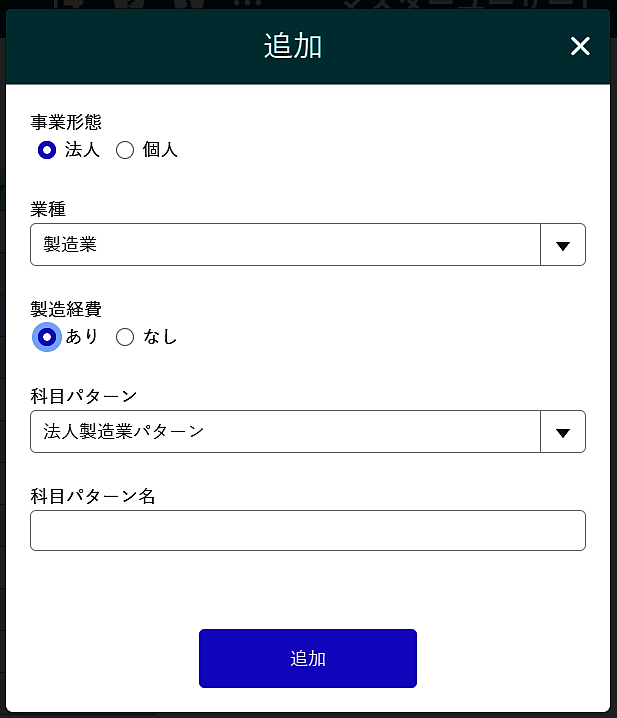
グラフィカル ユーザー インターフェイス, テキスト, アプリケーション, メール

自動的に生成された説明

③ 追加するパターンの条件を選択し「追加」ボタンをクリックします。

④ 追加されたパターン の「編集」ボタンをクリックします。

⑤ 科目名を変更したい科目を選択し「編集」ボタンをクリックします。
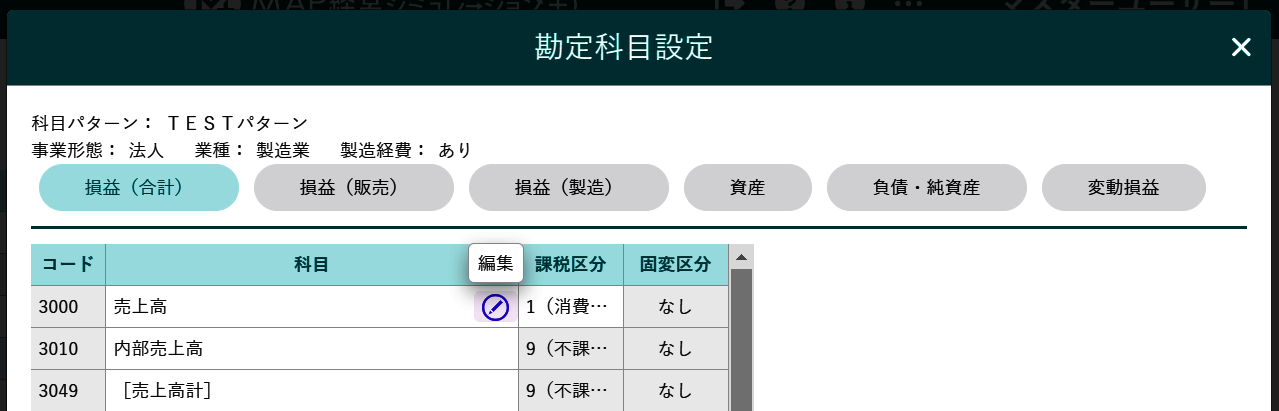
グラフィカル ユーザー インターフェイス, Web サイト

自動的に生成された説明

⑥ 科目名を変更し「変更」ボタンをクリックすることで科目名を変更することができます。
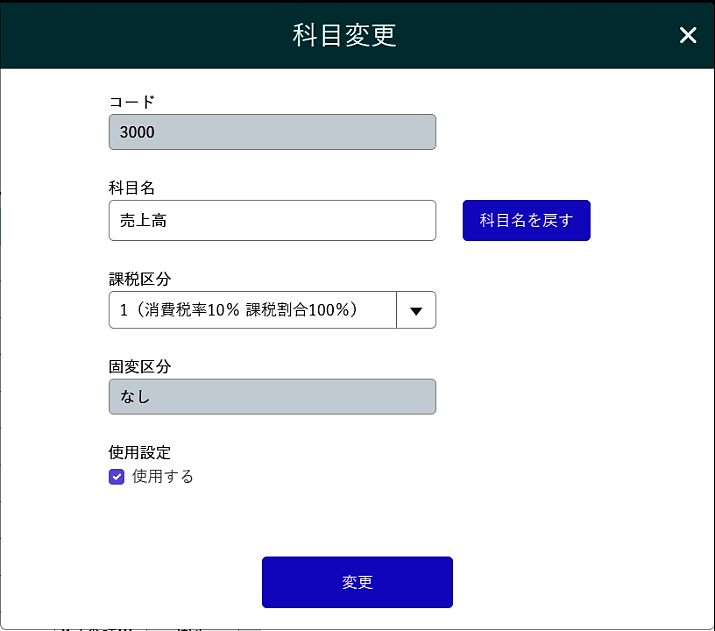
グラフィカル ユーザー インターフェイス, アプリケーション

自動的に生成された説明

科目の対応付けを変更したい場合は、下記の操作を行います。


① 「科目対応設定」ボタンをクリックしてください。
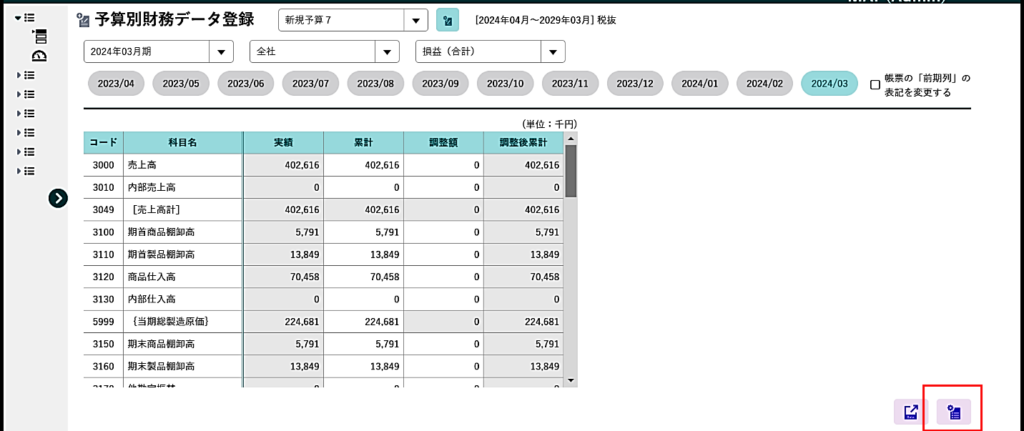
テーブル 自動的に生成された説明

≪ 操作手順 ≫

~ 科目対応結果を確認します ~

② 画面右下にある「合計科目確認」ボタンをクリックして、合計金額を比較します。
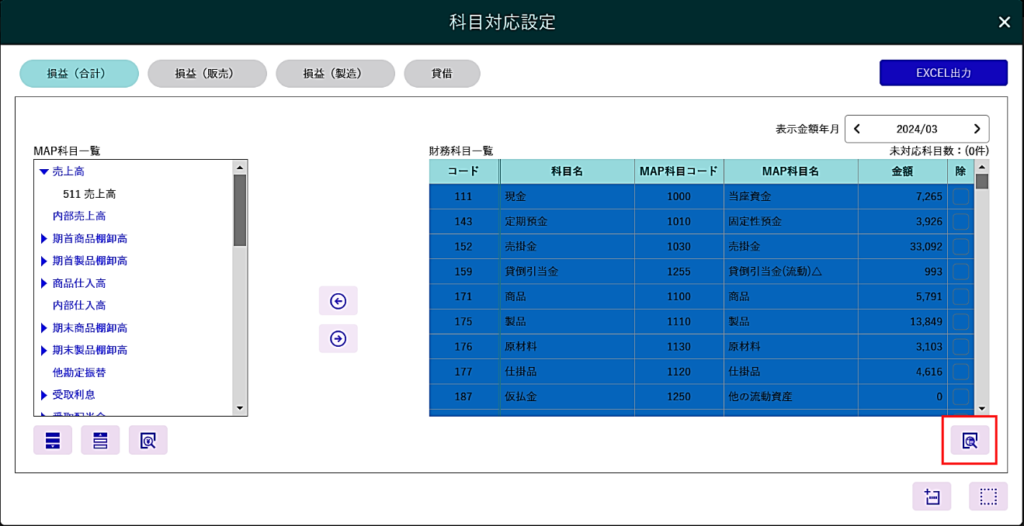
グラフィカル ユーザー インターフェイス 自動的に生成された説明

各合計科目を確認して、数値の一致を確認します。

(CSVファイル上に合計科目が存在しない場合は表示されません。決算書・試算表から数値を確認します)
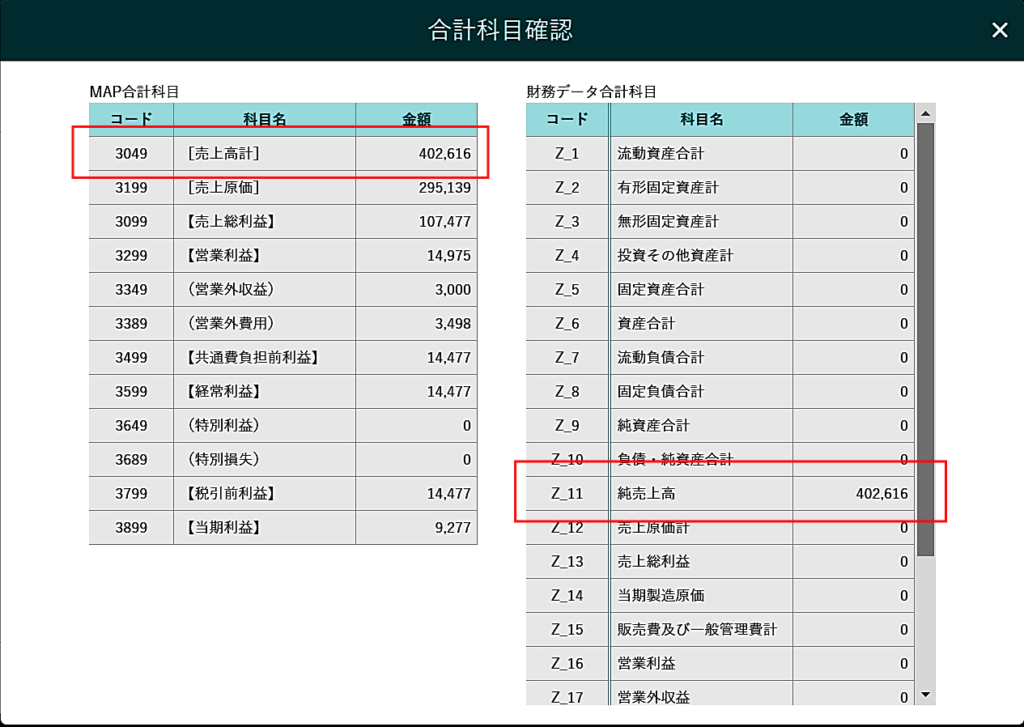
テーブル 自動的に生成された説明

※1 端数処理の都合上、正しい結果でも「千円~5千円」のズレが発生することがあります。

※2 損益計算書だけではなく貸借対照表でも合計金額を確認することができます。

~ 科目対応結果を変更します ~

③ 科目対応を変更する場合は、「全展開」ボタンをクリックして、科目の対応付けを確認します。
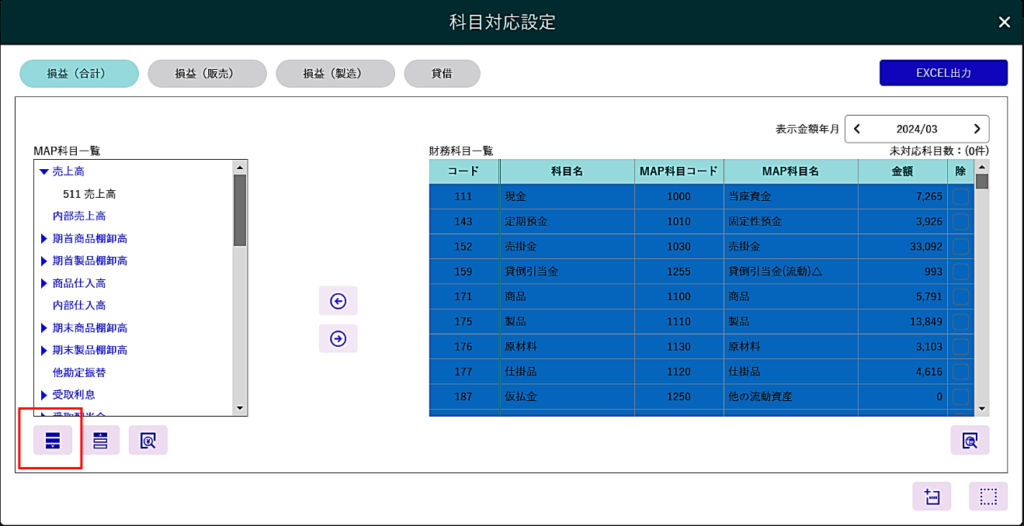
グラフィカル ユーザー インターフェイス 自動的に生成された説明

④ 「ドラック&ドロップ」もしくは「→」ボタンをクリックして科目対応を変更します。

⑤ 「未対応科目として表示された科目」を選択してから「科目対応先の科目」を選択して 「←」ボタンをクリックします。
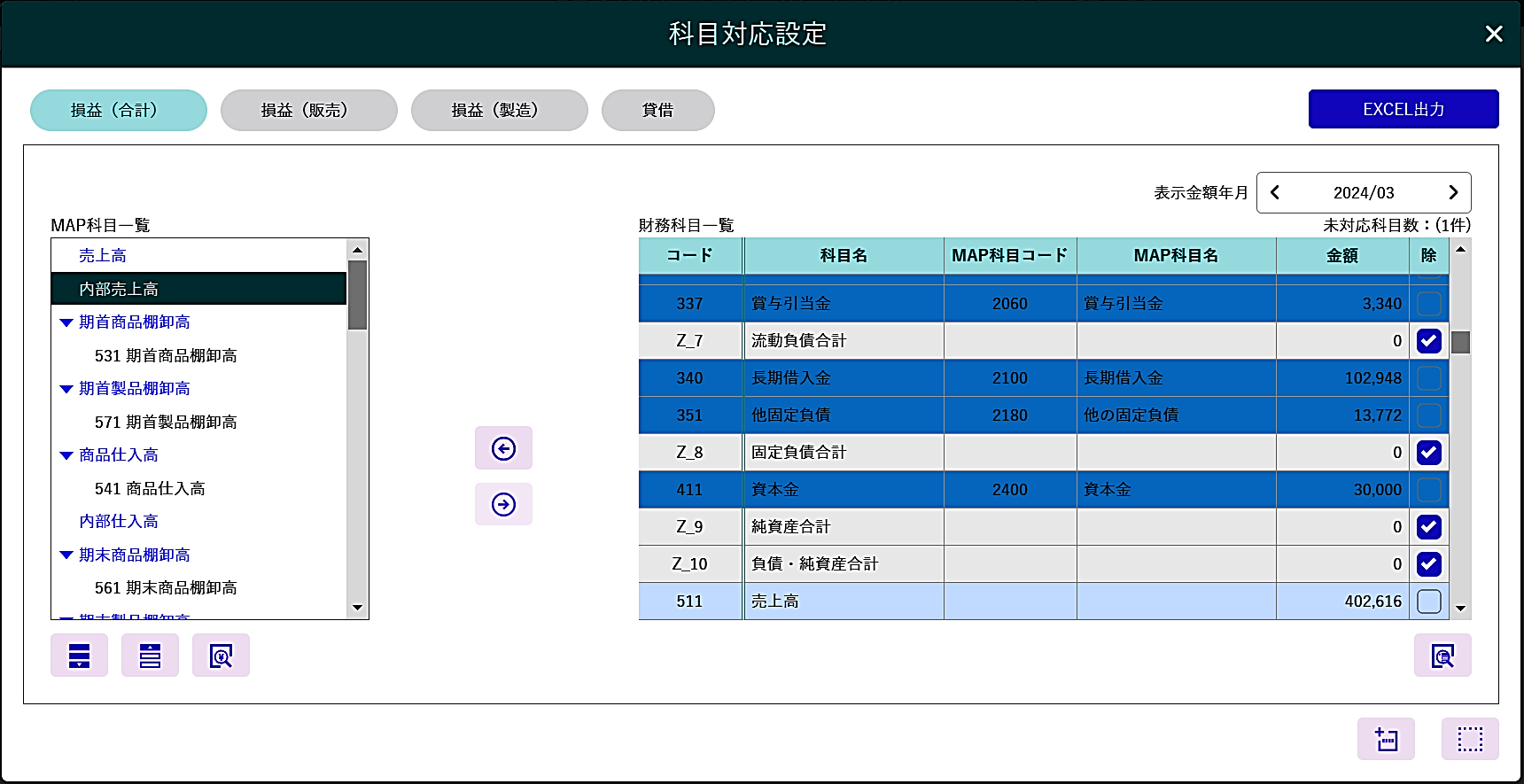
グラフィカル ユーザー インターフェイス, アプリケーション

自動的に生成された説明

  (例)「売上高」を「内部売上高」に振替える場合

⑥ 科目対応設定を変更した後、再度データ読込を行ってください。

  ※データ読込を行わないと変更内容が反映されません。

  データ読込の方法はこちら

減価償却費の 償却方法(定額法・定率法)を変更したい場合は下記の操作を行います。

① 各モード を選択し 「設定」>「減価償却設定」 をクリックします。

グラフィカル ユーザー インターフェイス, アプリケーション, テーブル

自動的に生成された説明

② 「固定資産」の科目毎に 償却方法を変更することができます。

※ 変更されるのは 既存の固定資産のみになります。新規購入する場合は「定額法・定率法」を選ぶことができます。

Category: 各種設定

試算表の数値から「着地見込み」を作成してMAP経営シミュレーション+に反映したい場合には下記の操作を行います。

① 「データ読込」ボタンをクリックします。

テーブル 自動的に生成された説明

② 「読込処理」(1年月次か5年年次か)と 「読込データ」(損益のみか貸借のみか)を指定します。

③ 「読込対象月」を選択します。チェックが入っている月が読込の対象となります。

「全選択」:全ての月にチェックが付きます。「全解除」:チェックが付いている月が解除されます。

④ 「決算数値の数値読込」 は、選択肢から1つを選択します。

〇 「試算表から着地見込みを作成する」

 ⇒ 試算表の数値から簡易的に決算数値を作成して、前期残高として使用する際に選択します。

グラフィカル ユーザー インターフェイス, テキスト, アプリケーション, メール 自動的に生成された説明

⑤ 「実行」ボタンをクリックします。

※ 損益計算書の数値は、 「経過月の累計額」÷経過月数×12の金額が表示されます。

※ 貸借対照表は、基準年月の貸借対照表の数値が設定されます。自動では計算されません。

決算書の数値を MAP経営シミュレーション+に手入力する場合は下記の手順で行います。


① 「ダッシュボード」/「準備処理」/「予算別財務データ登録」をクリックします。

グラフィカル ユーザー インターフェイス 自動的に生成された説明

■ 過去の決算書・試算表の数値を手入力する場合

② 登録する決算期を選択します。

③ 登録する財務諸表を選択します。

④ 登録月をクリックします。(決算書は決算月をクリックします。決算評価は過去2年分の決算データ以上、経営サイクル・中期ビジョンは過去1年分の決算データの入力が必要です)

⑤ 登録月の累計欄に累計額を入力します。(入力単位は千円単位となります)

グラフィカル ユーザー インターフェイス, Web サイト 自動的に生成された説明

【損益計算書】

⑥ 損益計算書は、「損益(合計)」から入力します。売上~当期利益まで入力し数値を一致させます。

「5999{当期総製造原価}」は、販売管理費の合計金額を「4999[販売費一般管理費計]」は、製造経費の合計科目を入力します。→ 各内訳科目を入力する際に使用します。

テーブル 自動的に生成された説明

【 販売管理費 】

⑦ 販売費及び一般管理費明細を入力します。

「損益(合計)」で入力した「(4999)【販売費一般管理費計】」と明細入力との差額が「(4615)他販売管理費」に自動計算表示します。

テーブル 自動的に生成された説明

【 製造経費 】

⑧ 製造経費の明細を入力します。

「損益(合計)」で入力した「(5999)【当期製造原価】」と明細入力との差額が「(5615)他製造経費」に自動計算表示します。

テーブル 自動的に生成された説明

【貸借対照表】

「貸借」を選択してください。

⑨ 左側の〈合計入力〉を先に入力します。

⑩ 右側の各科目・残高を入力します。

※左側〈合計入力〉の各合計額と右側各科目・残高との差額は、「(1250)他の流動資産」「(1440)他の固定資産」「(2075)他の流動負債」「(2180)他の固定負債」「(2240)繰越利益剰余金」にそれぞれ自動計算表示します。

アプリケーション, テーブル 自動的に生成された説明

【 キャッシュフロー 】

「キャッシュフロー」を選択してください。

⑪ 入力する単位である「間接法」「直接法」を選択します。

⑫ 入力金額は「期間累計」の金額を入力してください。

注)「キャッシュフロー」については、入力しなくとも計画立案することができます。

使用用途は、予実管理をする際に キャッシュフロー計算書 を 直接法・間接法で表示したい

場合に入力します。

【その他・税金等】

「その他・税金等」を選択してください。

⑬ <従業員数>に各項目に人数を登録します。

グラフィカル ユーザー インターフェイス, テキスト, テーブル 中程度の精度で自動的に生成された説明

【補足事項】 「部門別」で入力する場合

部門別で数値を入力する場合は、下記手順で入力します。

① 「全社」で全部門合計数値を入力します。

② 「全社」以外の部門を入力します。

※ 「差引部門」については ① から ② を引いた金額が自動計算・表示されます。

グラフィカル ユーザー インターフェイス 自動的に生成された説明

「決算修正」を使用する場合

「決算調整」とは、中期計画を使用する際に「決算調整前」に計画を立案し、その後 決算が確定した後で その数値を「前期」列に表示したい場合に使用します。

「単年度」および「単年度・予実管理」の場合は影響がありません。

使用する場合は「帳票の『前期列』の表記を変更する」にチェックを入れることで使用できます。

グラフィカル ユーザー インターフェイス, アプリケーション

自動的に生成された説明

【 内訳入力内容 】

① 税込の場合 「4391・内消費税・事業税分」に消費税・事業税分の内訳金額を入力します。

→ 入力の差額が「重量税」や「印紙税」のような消費税以外の金額となるようにします。

② 基本設定で「製造原価あり」で計画を立案している場合

   1.外注加工費の未払分計上で「未払金」を選択している場合

→ 「2011内、外注費以外」に 未払金の中に含まれる「外注費以外」の金額を入力します。

   2.外注加工費の未払分計上で「買掛金」を選択している場合

   → 「2005内、外注費分」に 買掛金に含まれる「外注費分」の金額を入力します。

③ 割引手形を使用していて、その金額が「個別注記表」に表記されている場合
  受取手形と割引手形の「調整額」列に両建てで割引手形金額を入力します。 

  1. 準備処理>標準値確認・設定をクリックします。
グラフィカル ユーザー インターフェイス

自動的に生成された説明
  1. 標準値を変更したい「ボタン」をクリックします。
グラフィカル ユーザー インターフェイス

低い精度で自動的に生成された説明

③ 標準値の計算方法により、最大3種類まであります。内容を変更して「保存」をクリックします。

1.「標準値・確認設定」から「標準値(人件費)」の「賞与」をクリックします。

グラフィカル ユーザー インターフェイス

自動的に生成された説明

2.条件を変更しない限り、「MAP経営シミュレーション+」では6月と12月に賞与を支払うように設定しています。

MAPでは数値入力を最小限にするため、法定福利費・福利厚生費・減価償却費・売掛金等の債権の回収条件・支払条件等、一部の「損益計算書」・「貸借対照表」の科目を自動計算します。

自動計算の基となる基準指標を「標準値」と呼称しています。

【標準値による科目の自動計算の流れ】

グラフィカル ユーザー インターフェイス, ダイアグラム

自動的に生成された説明

※赤字が標準値

「売上」「給与」「固定資産」等を数値登録すれば、自動的に標準値の対象である「売掛金」「法定福利費」等はMAPが数値を自動計算します。

【対象となる科目】

・損益計算書:賞与・法定福利費・福利厚生費・減価償却費

・貸借対照表:回収系統(受取手形・売掛金・割引手形)

       棚卸資産系統(商品・製品・仕掛品・原材料)

       他資産系統(前払金・貸倒引当金)

       他負債系統(買掛金・前受金)

「会社登録」で登録した企業の表示・非表示を選択する場合は下記の操作を行います。

① 「会社一覧」の画面 の ヘッダ にある ボタンをクリックします。

  表示したい条件を設定することにより表示社数を変更することができます。

 「検索」:特定の「会社コード」もしくは「会社名」を入力すると 該当企業のみ絞り込むことができます。

 「すべて選択」:表示したい「会社コード」もしくは「会社名」を選択すると選択した企業のみ表示します。

グラフィカル ユーザー インターフェイス, アプリケーション

自動的に生成された説明
Category: 会社選択

【下地(現状計画)作成】

①「単年度計画」>「単年度計画」をクリックします

②「財務データ連携」「予算別財務データ登録」にて【直前期決算の数値】と【最新月までの各試算表の数値】を登録します

 ※詳細な操作手順:財務連動の方法/決算数値を手入力する方法

③「売上分類設定」を設定します。

 ※詳細な操作手順:売上分類の自動作成方法

④「現状計画自動作成」をクリックします。

 ※詳細な操作手順:現状計画自動作成の操作方法

【期中計画の作成】

⑤「予定表予算」を作成します。

 ※詳細な操作手順:予定表予算の作成方法

⑥「先行管理」>各種計画画面で期中計画を立案します。

Ex.売上計画:試算表が既に確定している月は画像のように入力できないようになっています。

       試算表以降の月に計画を立案します。

⑥「まとめ」>「確認・出力」で期中計画を確認できます。

(オレンジ色の期間:試算表が既に決定している月。試算表の数値がそのまま反映)

(青色の期間:未経過の期間。先行管理で立案した数値が反映)

新しく、会社を登録したい場合は 下記の操作を行います。

① MAP+にログインして、会社一覧から「会社登録」ボタンをクリックします。

② 登録企業の基本情報を入力します。

1.「会社コード」から「課税方式」まで、会社の基本情報を入力します。

2.入力内容を確認し、「登録」をクリックします。※赤い∗マークの項目は入力必須項目です。

「会社コード」・・・ 半角英数字23文字以内で設定します。

「事業形態」 ・・・ 「個人」→「法人」のみ変更ができます。

「業種」 ・・・ 業種12種類から選択します。業種変更はできますが、科目名称等はリセットされますので ご注意ください。

※「決算月」は、一度登録すると変更できません。

※「単年度利用フラグ」は単年度計画を立案する場合のみチェックをいれてください。

Category: 会社選択

変動費を設定したい場合は、下記の操作を行います。

変動費とは、売上に連動して増減する経費を指します。

この画面で入力するのは「仕入」や「外注費」と異なり 販売管理費や製造経費にある科目で

「変動費」の扱いをしたい場合はこの画面を使用します。

①「変動費」アイコンをクリックします。

テーブル

自動的に生成された説明

② 売上に対して経費がいくらかかるかを「%」で入力します。

売上分類を追加したい場合は、下記の操作を行います。

①「ダッシュボード」の「準備処理」>「売上分類設定」をクリックします。

② 「追加」アイコンをクリックし、売上分類を追加します。

③ 「売上分類名」・「前期売上高」・「商品仕入高率」・「材料仕入高率」・「外注加工費率」を入力します

※「商品仕入高率」:「商品仕入高」に該当する原価率を入力。

※「材料仕入高率」:「材料費」に該当する原価率を入力。

※「外注加工費率」:「外注加工費」に該当する原価率を入力。

④ 入力後下記の数値を確認します。

「合計」:登録した売上分類の入力内容から計算した「売上高」「各原価率」の合計数値を表示。(「商品仕入率」~「外注費率」までは「加重平均」で表示しています。)

「予算別財務データ登録」:予算別財務データ登録で計算した全売上高と各原価率を表示。

「差額」:「合計」と「予算別財務データ登録/前期」の差異を表示。

売上分類を自動で作成したい場合は、下記の操作を行います。

①「ダッシュボード」の「準備処理」>「売上分類設定」をクリックします。

② 「売上分類自動作成」アイコンをクリックします。

③ 製造業の場合、商品売上高の内訳の売上高を入力し、実行します。

前期決算書と齟齬がないように、MAP+が売上分類を自動作成します。

売上の入力方法を変更する場合は、下記の操作を行います。

選択している業種により、区分の選択肢に変更があります。

【全業種】

金額:売上高を金額で入力する場合に使用します。

数量:売上高を「単価」と「数量」の組み合わせで入力する場合に使用します。

【建設業】

建設業の場合下記の組み合わせで売上の作成方法を選択します。

完成基準:工事が完成した月に売上を計上します。

進行基準:工事が進捗した割合に応じて売上を計上します。

指定月:売上計画で「指定した月」だけ売り上げを計上します。

一括:売上計画で 入力した月に売上を計上します。

【医業】

外来:診療の売上高を入力する際に使用します。

入院:入院施設(ベット)を使用した売上を入力する際に使用します。

【操作方法】

① 「売価設定」アイコンをクリックします。

② 売上分類の入力方法を「数量」に変更し、売上単価・仕入単価を入力します。

在庫内訳を入力したい場合は、下記の操作を行います。

在庫内訳とは、売上分類毎の「在庫金額」を入力するための画面になります。

在庫金額を売上部類毎に入力することにより 在庫計画で売上分類毎に在庫の回転日数を自動計算することができます。

その在庫の回転日数を計画内に当てはめることにより、在庫の増減を自動計算することができます。

① 「在庫内訳」アイコンをクリックします。

② 売上分類毎に「在庫金額」を入力します。

「商品グルーピング」を入力したい場合は、下記の操作を行います。

「商品グルーピング」は、下記のような構成となっている場合

各売上分類を入力するだけで、自動的に 各売上分類の上位層にある「D支店」や「E支店」の金額が自動集計される仕組みを指します。

① 「売上グルーピング」ボタンをクリックします。

② 下位の「グループ」を設定したい個所を左クリックして「グループ追加」ボタンをクリックします。

③ グループが追加されたら 名称を変更し 対応したい売上分類を ドラック&ドロップで移動します。

設定が完了したら「保存」ボタンをクリックします。

グラフィカル ユーザー インターフェイス, テキスト, アプリケーション

自動的に生成された説明

1年前、単年度計画を作成しており、その予算で登録した情報を年度更新しつつ、次年度の単年度計画を立案する方法をご案内します。

① 「予算シナリオ設定」ボタンをクリックします。

② 基準になる「昨年の単年度計画」の左側のチェックボックスにチェックをつけます。

③ 「複写」のアイコンをクリックします。

次年度の単年度計画予算が完成いたしました。

④ 設定>「基本設定」をクリックします。

⑤ 複写した「次年度の単年度計画」の予算を選択します。

⑥ 「変更」をクリックします。

⑦ 変更後開始期を変更前開始期の次の期(次年度の単年度計画の開始期)に変更します。

⑧ 「計画データの移行処理を実行」にチェックをつけます。

⑨ 「実行」をクリックします。

基準となる「昨年の単年度計画」予算に登録した売上分類設定を登録し直さずに、使用することができます。また、借入明細・設備明細も次年度に更新した状態で登録されるので、そのまま利用することが可能です。

Category: 各種設定

計画期間内で 返済条件を変更したい場合は下記の操作を行います。

① 「借入返済計画」の右上にある「借換シミュレーション」をクリックします。

② 借換条件を入力します。

1.「借換対象」にチェックを入れます。

2.「借換条件」を入力します。

3.「実行」ボタンをクリックして借換を行います。

既存の借入明細を登録する際には、下記の操作を行います。

「準備処理」>「借入・返済計画」をクリックします。

① 「明細登録」をクリック。

② 科目を選択。

③ 「既存」を選択。

④ 「金融機関設定」をクリックし、金融機関を登録し、借入先を選択。

⑤ 明細名・借入残高・借入利率・返済開始年月・元金月返済額・返済方法を入力。

⑥ 「追加」をクリック。

⑦ すべて入力後、「合計」と「科目残高」の「借入残高」が一致していることを確認する。

計画期間内に新しく借り入れを行いたい場合は、下記の操作を行います。

① 「明細登録」をクリック。

② 科目を選択。

③ 「新規」を選びます。

④ 「金融機関設定」をクリックし、金融機関を登録し、借入先を選択。

⑤ 「明細名」「借入残高」「借入利率」「返済開始年月」「返済期間」「返済方法」を入力します。

⑥  「追加」をクリックします。

計画期間内に新しく借り入れを行いたい場合は、下記の操作を行います。

① 「明細登録」をクリック。

② 科目を選択します。

③ 「新規」を選択します。

④ 「金融機関設定」をクリックし、金融機関を登録し、借入先を選択します。

⑤ 「明細名」「借入残高」「借入利率」「返済開始年月」「返済期間」「返済方法」を入力。

⑥ 「追加」をクリック。

「売上原価」等の科目を増やしたい場合は「科目複写」を行います。

① 各モードの「準備処理」>「科目設定」をクリックします。

②「コピー」をクリックすると、複写する科目情報を登録することができます。

  • 全ての科目を複写することはできません。「売上高」等役割を持っている科目は複写できません。
  • 複写した科目は、各々別科目として取り扱いされます。

③ 損益(販売)および 損益(製造)については、別の方法で科目を追加することができます。

科目の下部に「その他販売管理費1~34」および「その他製造経費1~34」があります。

これらの科目は「使用しない」を「使用する」に変更することで科目を追加することができます。

1.対象科目の「編集」ボタンをクリックします。

2.科目名を変更し「使用する」にチェックを入れ「変更」をクリックします。

これにより、新しく科目を追加することができます。

Category: 科目設定

【予実管理用の予定表予算を作成する】

① モード選択>「予算シナリオ設定」を開きます。

②期中計画の予定表予算を複写し、予実管理用の予定表予算を作成します。

 ※詳細な操作手順:予算の複写方法

③「予実管理」>「単年度予実管理」をクリックし、実行します。

④画面上部プルダウンを「予実管理用 予定表予算」に変更し、まとめ>予実確認・出力をクリックします。

⑤「予実データ収集年月」を最新の試算表の月に変更し、「予実対象予算」に期中計画の予算を選択します。

予実帳票にて期中計画での予実管理を行います。

「会社登録」で追加した会社情報を変更・削除したい場合は下記の操作を行います。

①対象会社の右にある「・・・」ボタンをクリックします。

テーブル

自動的に生成された説明

②会社情報を変更したい場合は「会社を編集する」をクリックします。

テーブル

自動的に生成された説明

③会社登録の画面が表示されこの内容を変更することができます。

グラフィカル ユーザー インターフェイス, アプリケーション, Web サイト

自動的に生成された説明

※既に 作成した予算に この変更内容は反映しません。

既に作成した予算は「基本設定」で変更することができます。

④「会社を削除する」を選択すると 選択した会社を削除することができます。

テーブル
Category: 会社選択

他予算の数値を使用して、着地見込みを作成してMAP経営シミュレーション+に反映したい場合には下記の操作を行います。

① 「データ読込」ボタンをクリックします。

テーブル 自動的に生成された説明

② 「読込処理」(1年月次か5年年次か)と 「読込データ」(損益のみか貸借のみか)を指定します。

③ 「読込対象月」を選択します。チェックが入っている月が読込の対象となります。

「全選択」:全ての月にチェックが付きます。「全解除」:チェックが付いている月が解除されます。

④ 「決算数値の数値読込」 は、選択肢から1つを選択します。

〇 「他予算から決算の値を読み込む」

⇒ 計画数値の決算数値を該当予算の前期残高として使用する際に選択します。

グラフィカル ユーザー インターフェイス, テキスト, アプリケーション, メール 自動的に生成された説明

⑤ 「実行」ボタンをクリックします。

売上が計上される月と仕入が発生する月が異なる場合、次の手順通りに操作します。

【STEP1】在庫残高を登録

①「売上分類設定」を開きます。

① 「在庫内訳」アイコンをクリックします。

② 売上分類毎に「在庫金額」を入力します。

【STEP2】在庫計画にて、設定

① 在庫計画を開きます。

① 「在庫単位設定」アイコンをクリックします。

② 「売上分類ごと」にチェックします。

③ 「外部仕入率」「外部仕入金額」のスライドボックスを右につけます。

④ 「外部仕入率」に12か月すべてに原価率を入力します。

⑤ 「外部仕入金額」に任意の月に仕入金額を入力します。

上記手順通りに操作すると、下記のように任意の月に仕入を反映させることができます。

他職員の方が「MAP+」を使用するためには、「アカウント」を作成する必要があります。

① 「会社選択」>「ダッシュボード/共通」>「ユーザー一覧(一般)」を選択します。

② . 「ユーザー一覧」の画面が表示されたら「+」ボタンを押下します。

③ 「ユーザー登録」を行います。

「実行」ボタンで新規ユーザーを登録します。

既に作成された「アカウント」の権限を変更する場合は下記の操作を行います。

① 「会社選択」>「ダッシュボード/共通」>「ユーザー一覧(一般)」を選択します。

② 「ユーザー一覧」の画面が表示されたら「更新」ボタンを押下します。

 権限の変更を行います。修正後「実行」ボタンで内容を更新します。

グラフィカル ユーザー インターフェイス, アプリケーション, テーブル

自動的に生成された説明

「現状計画・自動作成」を開く

ダッシュボードをクリック。

1.準備処理>現状計画自動作成をクリック。

グラフィカル ユーザー インターフェイス

自動的に生成された説明

2.「実行」ボタンをクリック。

3.メッセージが出たら「はい」「実行」をクリック。

グラフィカル ユーザー インターフェイス, テキスト, アプリケーション

自動的に生成された説明

MAP+へログインする場合は、下記の操作を行います。

① 「MAP+」へアクセスします。

URL: https://map-plus.jp/Identity/Account/Login

② ログイン画面が開いたら、IDとパスワードを入力します。

初めて「MAP+」にログインする場合 リリース時・納品時にご案内する「IDとパスワード」のみ 有効です。

グラフィカル ユーザー インターフェイス, アプリケーション

自動的に生成された説明

③ 「MAP+」に初めてログインを行うと、「パスワード変更」の画面が表示されます。

パスワードを変更する際には「半角英数字」・「8文字以上」・「大文字・小文字を両方含めること」が必要です。

「パスワード設定」が完了したら、「ログイン」画面に戻り再度ログインを行います。

グラフィカル ユーザー インターフェイス, アプリケーション

自動的に生成された説明

※ パスワードをお忘れの場合「パスワードをお忘れの方はこちらへ」から再発行を行うことができます。

① まとめ>予実確認・出力をクリックします

② 「予実データ収集年月」で比較する年月を選択します

③ 個別帳票を出力する際、帳票名を選択するとPDF形式で出力可能します

④ 複数帳票を纏めて印刷する場合、チェックをつけて「PDF出力」をクリックします

① 準備処理>売上実績データ登録をクリックします

② 年度を選択し入力年度を選択します

③ 該当月に月次毎の売上実績を「月次」もしくは「累計」で入力します

※「売上高」の入力は必須項目になります。必要であれば「限界利益」と「数量」も入力します。

④ 「合計」と「予算別財務データ登録/損益/売上高合計」の数値が一致することを確認します

① 「ダッシュボード」から「先行管理」ボタンにある画面を使用します

②各画面の数値を変更することができます

例えば、「売上計画」を選択します

売上分類毎に未経過期間の売上高を入力することができます

ここでは、売上分類毎に「1~2か月間の売上高見込」及び「追加のアクション」による売上高の増減 を入力します

まとめ>確認・出力をクリックします

「単年度予実管理」のモードを選択する際や 今後の着地見込みを作成する際には

「予定表予算」をあらかじめ作成しないと移動することができません

下記手順で、操作を行います。

①モード選択から「予定表予算」を選択します

② 予定表の作成月を入力して「実行ボタン」をクリックします

③ 「〇月予定表予算」という予算名が表示します

※ 予定表開始月は「実績が出ている月」の翌月を入力します

③「予定表予算」を選択して、「合戦の日」もしくは「単年度・予実管理」を選択します

④「実行」ボタンをクリックします

※中期・単年度計画で作成した親予算だと「単年度予実管理」に移動することができません

Category: 基本設定

Load More

科目設定

①ダッシュボードをクリックします

②数値計画>経費計画をクリックします

経費計画の入力方法は4通あります

【 年間目標金額を決めて、各月に割り振る 】

③基本金額年間金額にチェックし、年間目標金額を入力します(初期設定になります)

④各月経費金額合計には、年間金額を12割した数値を表示します

変動指数を利用して、年間目標数値を各月に指数割り振りします

⑤各月に変動指数を入力すると、入力した変動指数の合計に対する各月の変動指数の割合で年間金額が割り振ります(指数による案分)

⑥変動指数読込ボタンをクリックし、読み込むデータと読込先の売上分類を選択すると、前期の売上高推移を変動指数として読み込みます

※予算別財務データ登録に前期12カ月の試算表実績データを入力している場合に有効です

グラフィカル ユーザー インターフェイス, アプリケーション

自動的に生成された説明

【 各月の金額を入力し、積み上げで作る 】

③年間金額のチェックを外し、各月の経費予想金額を入力します

【「率」で各月の経費金額を調整する】

③調整率に数値を入力することで「〇%アップ、−〇%ダウン」の調整します

【 調整額を入力する 】

③調整額に数値を入力します

④「詳細調整額」をクリックし、「調整1」の列に調整金額を入力します

⑤「調整列追加」を押すと、「調整1」の含め最大12列追加可能します

⑥「名称設定」をクリックして名称を変更します

⑦「列削除」をクリックして列を削除します

Category: 経費計画

①ダッシュボードをクリックします

②数値計画>経費計画をクリックします

③「減価償却費」をクリックします

④科目を選択します

⑤上記販売管理費と同様に数値を登録します

Category: 経費計画

①ダッシュボードをクリックします

②数値計画>経費計画をクリックします

③「営業外・特別」をクリックします

④ 科目を選択します

⑤ 上記販売管理費と同様に数値を登録します

⚠営業外・特別損益入力時の注意点

● 営業外・特別損益(支払利息&手形売却損以外)は、現状計画を作成しても自動的に数値が設定されませんします経常的に見込まれる場合は手入力が必要となりますします

●「3350 支払利息」は、「借入・返済計画」で借入をした場合は、借入利率からの計算するため入力は不要です。

●「3355 手形売却損」は、「回収計画」で入力をした場合は、「経費計画」では入力しません

Category: 経費計画

①ダッシュボードをクリックします

②数値計画>支払計画をクリック します

【 掛仕入率を設定する 】

③科目名を選ぶドロップダウンリストから、調整する科目を選択 します

④「掛仕入率」を設定 します

「掛仕入率」:仕入の何%を買掛金で計上するのか設定する支払条件を設定 します

買掛金残高を 3種類の方法から設定します

【 「買掛残高日数」で「仕入債務の支払額」を決めたい場合 】

⑤(買掛)残高日数列の下のスライドボックスのスライドを左側につけます

⑥「買掛残高日数」を設定します

【 仕入債務の支払額を実額で入力したい場合 】

⑤計画発生支払額列の下のスライドボックスのスライドを左側につけます

⑥「計画発生支払額」を設定します

【 買掛金残高を決めて、具体的な仕入債務の支払額を決めたい場合 】

⑤(買掛)残高列の下のスライドボックスのスライドを左側につけます

⑥「買掛残高」を設定します

Category: 支払計画

①ダッシュボードをクリックします

②数値計画>変動費計画をクリックします

③入力する売上分類を選択し、下部分の表に選択した売上分類の計画入力画面を表示します

④「基本」をクリックします

⑤原価を商品仕入率・材料仕入率・外注費率を入力して設定します

Category: 変動費計画

①ダッシュボードをクリックします

②数値計画>変動費計画をクリックします

【 仕入率/外注加工費率を変更します 】

③入力する売上分類を選択し、下部分の表に選択した売上分類の計画入力画面を表示します

④「基本」をクリックします

⑤原価を商品仕入高単価・材料仕入高単価・(外注加工費)単価を入力して設定します

【 仕入・外注費以外の変動費率を修正します 】

③入力する売上分類を選択し、下部分の表に選択した売上分類の計画入力画面が表示します

④「他変動費」をクリックします

⑤変動労務費単価・製造変動費単価・変動人件費単価・販売変動費単価を設定します

【 変動雑収入を入力します 】

③入力する売上分類を選択し、下部分の表に選択した売上分類の計画入力画面を表示します

④「雑収入」をクリックします

⑤売上雑収入単価・商品仕入雑収入単価(材料仕入雑収入単価)を入力して設定します

Category: 変動費計画

①ダッシュボードをクリックします

②数値計画>売上計画をクリックします

売上の入力方法1/目標金額を入力し目標金額を12等分し売上高を決める

③年間金額にチェックを入れ、年間目標金額を入力します(初期設定になります)

④各月売上には、年間金額を12割した数値を表示します

12等分ではなく 売上高に月々の変化を反映したい場合

変動指数を利用して、年間目標数値を各月に指数を割り振りします

⑤各月に変動指数を入力すると、入力した変動指数の合計に対する各月の変動指数の割合で年間金額が割り振られる。(指数による案分)

⑥変動指数読込ボタンをクリックし、読み込むデータと読込先の売上分類を選択すると、
前期の売上高推移を変動指数として読み込み。

※予算別財務データ登録に前期12カ月の試算表実績データを入力している場合に有効です

グラフィカル ユーザー インターフェイス, アプリケーション, テーブル, Excel

自動的に生成された説明

売上の入力方法2/各月の金額を入力し、積み上げで作る

③ 年間金額のチェックを外し、各月の売り上げ予想金額を入力します

売上の入力方法3/「率」で各月の売上金額を調整する

③ 調整率に数値を入力することで「〇%アップ、−〇%ダウン」の調整します

売上の入力方法4/調整額を入力する

③調整額に数値を入力します

④「詳細調整額」をクリックすると、「調整1」の列に調整金額を入力できます

⑤「調整列追加」を押すと、「調整1」の含め最大12列追加可能です。

⑥「名称設定」をクリックして名称を変更します

⑦「列削除」をクリックして列を削除します

Category: 売上計画

①ダッシュボードをクリックします

②数値計画>売上計画をクリックします

※ 売価を変更することにより、1つ当たりの販売単価を設定可能します

●「売価」を直接変更する

●「調整率」で「売価」に対して金額を調整する で単価を決定します

売上計画入力方法1/年間数量を決めて、各月に割り振る

③年間数量にチェックを入れ、年間数量を入力します(初期設定になります)

④各月売上数量には、年間数量を12割した数値を表示します

⑤各月売上には、売上数量に売価をかけた金額を表示します

(例:売価80,000円×売上数量126=売上高10,080千円

販売数量に昨年度の傾向を加味して表現する

⑥ 変動指数を利用して、年間目標数値を各月に指数割り振りします

⑦ 各月に変動指数を入力すると、入力した変動指数の合計に対する各月の変動指数の割合で年間数量が割り振られるします(指数による案分)

⑧ 変動指数読込ボタンをクリックし、読み込むデータと読込先の売上分類を選択すると、前期の売上高推移を変動指数として読み込みします

※ 予算別財務データ登録に前期12カ月の試算表実績データを入力している場合に有効します

グラフィカル ユーザー インターフェイス, アプリケーション, Excel

自動的に生成された説明

売上計画入力方法2/各月の数量を入力し、積み上げで作る

③ 年間数量のチェックを外し、各月の売り上げ予想数量を入力します

売上計画入力方法3/「率」で各月の売上数量を調整する

調整率に数値を入力することで「〇%アップ、−〇%ダウン」の調整します

売上計画入力方法4/調整数を入力する

③ 調整数に数値を入力します

④ 「詳細調整数」をクリックすると、「調整1」の列に調整数を入力します

⑤ 「調整列追加」を押すと、「調整1」の含め最大12列追加可能します

⑥ 「名称設定」をクリックして名称を変更します

⑦ 「列削除」をクリックして列を削除します

Category: 売上計画

① ダッシュボードをクリックします

② 数値計画>在庫計画をクリックします

「在庫をシミュレーションする」設定を行わない限り、期中は在庫を持ちません

期首にある在庫を期末にそのまま計上します

売上に必要な分だけ仕入を行い、期首時点の在庫を保有し続けます

期首の在庫金額を入力する

③ ダッシュボード>準備処理>売上分類設定をクリックします

④ 画面右上の「在庫内訳」をクリックします

⑤ 売上分類別に期首残高の在庫金額を入力します

ダッシュボードから数値計画>在庫計画をクリックします

⑥ 画面右上「在庫単位設定」>売上分類ごとにチェック>実行

⑦ 標準値「在庫日数」が計算します

Category: 在庫計画

① ダッシュボードをクリック。

② 数値計画>回収計画をクリック。

掛売上率を設定する

③ 科目名を選ぶドロップダウンリストから、調整する科目を選択します。

④ 「掛売上率」を設定します。

  「掛売上率」:売上の何%を売掛金で計上するのか設定する回収条件

売掛残高日数/売掛残高/計画発生回収額いずれかを設定する

【 売掛残高日数を使用して、売上債権を回収したい場合 】

⑤売掛残高日数列の下のスライドボックスのスライドを左側につける。

⑥「売掛残高日数」を設定します。

【 実回収額を入力して、売上債権の回収額を決めたい場合 】

⑤売掛残高列の下のスライドボックスのスライドを左側につける。

⑥「売掛残高」を設定します。

【 売掛金額を決めて、具体的な売上債権の回収額を決めたい場合 】

⑤計画発生回収額列の下のスライドボックスのスライドを左側につける。

⑥「計画発生回収額」を設定します。

Category: 回収計画

①ダッシュボードをクリックします

②数値計画>人件費計画をクリックします

③「現金支給額」に金額を入力します

④退職給付引当金の使用を「あり」にしている場合、月額の引当金を入力します

⑤退職給付引当金を取り崩して使用する場合は「引当金取崩額」を入力します

Category: 人件費計画

①ダッシュボードをクリックします

②数値計画>人件費計画をクリックします

③「率」を変更して、給与額に対して法定福利費の割合で金額を計算します

④「調整費」列を使用して、金額で入力します

Category: 人件費計画

①ダッシュボードをクリックします

②数値計画>人件費計画をクリックします

既存社員と新規社員を分けて入力したいときなどに便利です

③「明細登録」をクリックします

④追加したい科目を選択、明細名を入力し、追加ボタンをクリックします

⑤「追加」をクリックします

Category: 人件費計画

①ダッシュボードをクリックします

②数値計画>人件費計画をクリックします

③入力する科目を選択します

④給与額の列に数値を直接入力しますまた調整率・調整額に数値を入力します

⑤採用・退職等で人数が変更になる場合、「人数増減」欄に変更する人数を入力します

⑥科目ごとに対する賞与は標準値を使って自動計算します

金額を調整する場合、「賞与支払額」「賞与引当月数」「賞与引当額」にチェックし入力します

Category: 人件費計画

① 数値計画>人件費計画をクリックします

② 「付帯費」をクリックします

③ 退職金・法定福利費・福利厚生費・他の人件費・労務費の内、入力したい科目を選択します

④ 「[販]退職金」「製]退職金」は現金支給額か引当額に数値を入力します

⑤ 「[販]法定福利費」「[販]福利厚生費」「[製]法定福利費」「[製]福利厚生費」は標準値を使って自動計算します

金額を調整する場合、「対給与率」「調整額」もしくは合計額の横にチェックし、入力します

Category: 人件費計画

1.数値計画>貸借計画+をクリックします

2.科目を選択 します

3.「増加額」「減少額」を入力 します

※固定性預金・貸付金・出資金は利率を設定可能です

※入力すると、基本的に相手科目「当座資金」で仕訳処理 します

例:「固定性預金」 計画1期目1,000千円増加→当座資金1,000千円減少 します

      計画2期目2,000千円減少→当座資金 2,000千円増加 します

Category: 貸借計画+

① 数値計画>設備計画をクリックします

② 売却・除却したい科目を選択 します

③ 「明細登録」をクリック します

④ 表示された画面下部の表から売却・除却したい明細をクリック します

⑤ 売却年月・売却額を入力します(除却の場合、「売却額」を0で入力)

⑥ 「変更」をクリック します

Category: 設備計画

ダッシュボードをクリックします

数値計画>経費計画をクリックします

1.「販売管理費」「製造経費」を選択し、クリック します

2.科目を選択 します

3.前期金額を軸にして「増減額」「増減率」で入力します

もしくは「合計額」行のボタンをクリックし、数値を入力 します

Category: 経費計画

1.数値計画>経費計画をクリックします

2.「減価償却費」をクリックします

3.科目を選択し「調整額1」「調整額2」に数値を入力します

※「他画面集計」は、「設備計画」で自動計算された「減価償却費」が表示されますします

Category: 経費計画

1.数値計画>経費計画をクリックします

2.営業外・特別」をクリックします

3.科目を選択し「調整額1」「調整額2」に数値を入力します

Category: 経費計画

① 「数値計画」>「設備計画」をクリックします

②「明細登録」をクリックします

③ 購入したい科目を選択します

④ 区分は「既存」を選択します

⑤  販売・製造を選択しますします※減価償却費をどちらに計上するかで選択します

⑥ 「明細名」「償却方法」「購入年月」「購入金額」「耐用年数」「償却率」を入力します

⑦ 「追加」をクリックします

グラフィカル ユーザー インターフェイス

自動的に生成された説明
Category: 設備計画

① 数値計画>設備計画をクリックします

② 「明細登録」をクリックします

③ 購入したい科目を選択します

④ 区分は「新規」を選択します

⑤ 減価償却費を「販売」・「製造」を選択します

※減価償却費をどちらに計上するかで選択します

⑥「明細名」「償却方法」「購入年月」「購入金額」「耐用年数」「償却率」を入力します

⑦「追加」をクリックします

Category: 設備計画

① 数値計画>変動費計画をクリックします

② 入力したい売上分類を選択すると、下部分の表に選択した売上分類の計画入力画面が表示します

③ 「雑収入」をクリックします

④ 売上雑収入率・商品仕入雑収入率・材料仕入雑収入率を入力して設定します

Category: 変動費計画

① 数値計画>変動費計画をクリックします

② 売上雑収入単価・商品仕入雑収入単価・材料仕入雑収入単価を入力します

③ 「数量」×「変動雑収入単価合計」の数値が雑収入として計上されます

Category: 変動費計画

① 準備処理>売上計画をクリックします

② 入力したい売上分類を選択すると、下部分の表に選択した売上分類の計画入力画面が表示します。

売上高を「増減率」「増減額」もしくは「売上高合計」の横にチェックし入力します

増減率:前期の実績に対して、増減率で数値を入力します

増減額:前期の実績に対して、増減額で数値を入力します

直接数値を入力する方法:「売上高合計」の横にチェック、直接数値を入力します

Category: 売上計画

① 準備処理>売上計画をクリックします

② 入力したい売上分類を選択すると、下部分の表に選択した売上分類の計画入力画面が表示します

③ 売上高を「売価」「数量増減率」「数量増減数」もしくは「数量合計」の横にチェックをいれて入力します

1.売価:売価を設定します

2.数量増減率:前期の実績を元に数量増減率で数値を入力します

3.数量増減数:前期の実績を元に数量増減額で数値を入力します

直接数値を入力する方法:「数量合計」の横にチェックを入れ、直接数値を入力します

→「売価」×「数量」の金額が売上高として計上します

Category: 売上計画

1.数値計画>回収計画をクリックします

2.「科目名」が設定されている「ドロップダウンリスト」をクリックして調整したい科目を選択 します

3.各科目の「回収条件」を設定 します

設定方法1:「残高日数」を変更して回収条件を決定 します

設定方法2:「残高日数」を消して「調整額」に具体的な金額を入力 します

※「現状計画自動作成」を実行している場合、「標準値・確認設定」で設定した回収条件が設定されています

Category: 回収計画

1.数値計画>在庫計画をクリックします

※「現状計画自動作成」を実行している場合、「標準値・確認設定」で設定した在庫回転日数が設定されていますします

2.「科目名」が設定されている「ドロップダウンリスト」をクリックして調整する科目を選択します

3.各科目の「回収条件」を設定します

設定方法1:「在庫日数」を変更して在庫回転条件を決定します

設定方法2:「在庫日数」を消して「調整額」を入力し、具体的な金額で残高を決める方法で入力します

Category: 在庫計画

① 数値計画>変動費計画をクリックします

② 「原価確認」アイコンをクリックします

③ 売上分類を変更します

④ 科目の横にチェックを入れ、直接数値を入力します

⑤ 「保存」をクリックします

Category: 変動費計画

1.数値計画>仕訳調整をクリックします

2.登録ボタンをクリックし、目的名を登録します

※1つの「目的」につき、5仕訳、20目的まで登録できます

3.借方/貸方のコード欄をクリックします

4.借方/貸方のそれぞれ科目を選択します

5.消費税の課税・非課税を設定します

6.「実行」をクリックします

7.反映したい年度に金額を入力します

Category: 仕訳調整

① 数値計画>変動費計画をクリックします

② 入力したい売上分類を選択します

③ 「基本」をクリックします

④ 原価(商品仕入率・材料仕入率・外注費率)を入力します

  ※原価率は、売上分類の合計金額の〇%の金額の費用がかっているかを入力します

   「変動費」=「売上分類金額」×〇%

Category: 変動費計画

① 数値計画>変動費計画をクリックします

② 入力したい売上分類を選択し、下部分の表に選択した売上分類の計画入力画面を表示します

③ 「基本」をクリックします

  原価として「商品仕入高単価」・「材料仕入高単価」・「(外注加工費)単価」を入力します

  ※「数量」×「変動費単価計」の数値が変動費として計上します

Category: 変動費計画

1.数値計画>支払計画をクリックします

2.「科目名」が設定されている「ドロップダウンリスト」をクリックし調整する科目を選択します

3.各科目の「回収条件」を設定します

設定方法1:「残高日数」を変更して支払条件を決定します

設定方法2:「残高日数」を消して「調整額」を入力し、具体的な金額で残高を入力します

※ 「現状計画自動作成」を実行している場合、「標準値・確認設定」で設定した支払条件が設定します

Category: 支払計画

① 数値計画>変動費計画をクリックします

② 入力したい売上分類を選択すると、下部分の表に選択した売上分類の計画入力画面が表示します

③ 「他変動費」をクリックします

④ 変動労務費率・製造変動費率・変動人件費率・販売変動費率を入力します

Category: 変動費計画

1.数値計画>変動費計画をクリックします

2.変動労務費単価・製造変動費単価・変動人件費単価・販売変動費単価を入力します

  ※「数量」×「変動費単価計」の数値が変動費として計上されます

Category: 変動費計画

① 数値計画>人件費計画をクリックします

グラフィカル ユーザー インターフェイス

自動的に生成された説明

② 「明細登録」をクリックします

③ 追加したい科目を選択、明細名を入力し、追加ボタンをクリックします

④ 「追加」をクリックします

※既存社員と新規社員を分けて入力したいときなどに便利です

Category: 人件費計画

① 数値計画>人件費計画をクリックします

② 役員報酬・給与手当・賃金給与を選択します

③ 採用・退職等で人数を変更する場合は、「人数増減」欄に変更する人数を入力します

※MAPシステムでは従業員数から1人当たりの生産性を計算します

計画の妥当性の判断基準にもなります

④ 給与額を入力します

1.前期金額を軸にしてそこから「増減率」・「増減額」で入力します

2.合計額のボタンを「ON」にして直接金額を入力する方法のいずれかで入力します

⑤ 科目ごとに対する賞与は標準値を使って自動計算します

金額を調整する場合、「対給与率」「調整額」もしくは合計額の横にチェックし入力します

Category: 人件費計画

【部門をグルーピングする】

① 設定>計画部門設定をクリックします。

②「グルーピング」アイコンをクリックします。

③「全社」フォルダをクリックし、画面下の「グループの追加」をクリックします。

④「グループ1」フォルダ名をダブルクリックすると、名称変更できます。

 その後、各部門をドラッグ&ドロップで各グループに紐づけます。

⑤「保存」をクリックします。

まとめ>[合算]確認・出力>「損益一覧表 部門別」でグルーピングごとの数値を確認します。

※予定表予算が作成されている場合、設定できかねます。

 予定表予算を一度削除いただくか、単年度計画予算(親予算)を複写し、複写後予算でご設定いただければと思います。

選択している予算の「基本情報」を変更したい場合は、下記操作を行います。

1. 「設定」>「基本設定」をクリックします。

2. 計画立案時に必要な設定をこの画面で変更します。

① 業種を変更することができます。

② 製造経費の有無を設定することができます。

③ 科目パターンを選択することができます。

④ 消費税経理方式を変更することができます。

⑤ 償却方法を設定することができます。

⑥ 部門を損益計算書(PL)のみ設定するのか、損益計算書・貸借対照表(PLBS)に設定するのか、部門を作成しないのか選択することができます。

⑦ 演算時特殊仕訳欄で、外注加工費の相手貸方科目「未払金/買掛金」いずれか選択します。(初期設定は未払金)※製造経費を「なし」の場合、選択できません。

⑧ 加工費配賦の有無を選択します。

Category: 各種設定

計画期間内で 返済条件を変更したい場合は下記の操作を行います。

「借入額」列にあるボタンを ON にすることにより 借入額・元金返済額・借入利率を手入力することができます。

また、この状態で「支払利息」列にある ボタンをONにすることで 利息金額を手入力できます。

財務ソフトから出力したデータを「MAP経営シミュレーション+」に取り込む際には 下記の操作を行います。


① 「ダッシュボード」/「準備処理」/「財務データ連携」 を選択します。

グラフィカル ユーザー インターフェイス 自動的に生成された説明

② 「財務連動」ボタンをクリックします。

グラフィカル ユーザー インターフェイス, テキスト, アプリケーション 自動的に生成された説明

③ CSVファイルを取り込みます。

1 「財務システム」を選択します。

2 必要に応じて「5年連動(全社・決算月のみ)」にチェックを入れます。

3 「ファイルをドラッグするかクリックして参照します」からファイルを選択します。

4 「読込」ボタンをクリックします。

5 「決算年月」及び「読み込む期間」を確認してください。

6 部門別で読み込む場合「全部門読み込む」か「読み込む部門」を選択します。

7 「連動パターン」で「標準パターン」と「自動パターン」にチェックを入れます。

8 「実行」ボタンをクリックします。

9 確認メッセージが出ますので、「はい」をクリックします。

10 「全社の調整額をクリアしますか?※調整額を残す場合は『いいえ』を選択

してください」というメッセージが出ます。いずれかを選択してください。

グラフィカル ユーザー インターフェイス, アプリケーション

自動的に生成された説明
グラフィカル ユーザー インターフェイス, アプリケーション

自動的に生成された説明

④ 数値が取り込まれますと成功です。 反映された数値を確認してください。

グラフィカル ユーザー インターフェイス, テキスト, アプリケーション

自動的に生成された説明

※ 補足事項1 「標準パターン」と「自動パターン」について

財務データ連携を行う際に「標準パターン」・「自動パターン」から選択して処理を実行します。

この機能は、次のステップで使用する「科目対応設定」に影響します。

「科目対応設定」では、「各会計ソフトで使用している科目」と「MAP+で使用する科目」との対応関係を作ります。

「標準パターン」・「自動パターン」は、「対応関係」を作成する方法になります。

基本的には、両方にチェックを入れて実行していただきます。

1.「標準パターン」・・・各会計ソフトの「科目番号」に着目して対応関係を作る方法です。

2.「自動パターン」・・・各会計ソフトの「科目名」に着目して対応関係を作る方法です。

※ 補足事項2 「部門別」の実績を取込む場合

「部門別」の実績を取込む場合も「部門なし」の場合と同様の方法になります。

ただ、損益計算書と貸借対照表のファイルが別々の場合 追加で操作を行う場合があります。

① 財務データ連携時に「読込CSV設定」ボタンをクリックします。

グラフィカル ユーザー インターフェイス, アプリケーション 自動的に生成された説明

② 「読込設定」で 「損益計算書」のみ読込むか「貸借対照表」のみ読込むかを選択し「設定」ボタンをクリックします。

③ 「実行」ボタンをクリックして 数値を読込みます。

グラフィカル ユーザー インターフェイス, アプリケーション 自動的に生成された説明

Next 財務データ連携の結果を「予算別財務データ登録」反映したい

※財務連動しただけでは、試算表・決算書の数値は登録されません。

 必ず「Next」のリンクをクリックし、予算別財務データ登録を行ってください。

財務連動をする際に「財務科目」の符号を反転したい場合は下記の操作を行います。


①符号反転したい場合は 「金額確認」ボタンをクリックして、「符号の反転」を行います。

グラフィカル ユーザー インターフェイス 自動的に生成された説明

②対象科目の「▼」をクリックして科目を展開し 対象科目を選択して「マイナス」ボタンをクリックします。

テーブル 自動的に生成された説明

※ マイナスをつける場合の例

1.プラスからマイナスに変更する場合  ・・・ 売上値引高・仕入値引高等

2.マイナスからプラスに変更する場合・・・減価償却累計額・貸倒引当金・自己株式

直近決算数値を使用して、MAP経営シミュレーション+に反映したい場合には下記の操作を行います。


① 「データ読込」ボタンをクリックします。

テーブル 自動的に生成された説明

② 「読込処理」(1年月次か5年年次か)と 「読込データ」(損益のみか貸借のみか)を指定します。

③ 「読込対象月」を選択します。チェックが入っている月が読込の対象となります。

「全選択」:全ての月にチェックが付きます。「全解除」:チェックが付いている月が解除されます。

④ 「決算数値の数値読込」 は、選択肢から1つを選択します。

  〇 「財務データ連携・決算調整後の数値を読み込む」(初期に設定されます)

   ⇒ 決算修正後の数値を前期残高として使用する際に選択します。

  〇 「財務データ連携・決算調整前の数値を読み込む」

   ⇒ 決算修正前の数値を前期残高として使用する際に選択します。

グラフィカル ユーザー インターフェイス, テキスト, アプリケーション, メール 自動的に生成された説明

⑤ 「実行」ボタンをクリックします。

Next 科目の対応関係を修正したい

「あんしん未来診断自動作成」実行後、必要に応じて数値を変更することができます。

■ 税金情報の変更

① 「予算別財務データ登録」を選択します。

グラフィカル ユーザー インターフェイス

自動的に生成された説明

② 「評価期の決算月」を選択して「税金・その他」を選択します。

グラフィカル ユーザー インターフェイス

中程度の精度で自動的に生成された説明

【 あんしん未来診断 使用項目 】

9800 借入年間返済額 ・・・ 1年間で返済する借入金額を入力します。
→ 「借入返済可能売上高」を計算する際に使用します。

9810 借入返済予定年数 ・・・ 借入金が0になるのは何年後かを入力します。
→ 「借入返済可能年数」を計算する際に使用します。

9820 実効税率 ・・・ 法人税・事業税・住民税の合計税率を入力します。
→ 「借入返済可能売上高」・「借入返済予定年数」を計算する際に使用します。

【 中期計画・単年度計画 使用項目 】

9600 当期法人税等 ・・・ 当期法人税・事業税・住 税の年税額(確定税額)を合計して します。

→ 金額から 計画1年 の 法人税予定納付額を計算するために使用します。

9640 当期消費税 ・・・ 前期消費税の年税額(確定税額)を します。

→ 金額から 計画1年 の 消費税予定納付額を計算するために使用します。

9730 都道府県数 ・・・ 都道府県税を課税する対象の都道府県数を します。

→ 都道府県数から 都道府県税を計算するために使用します。

9740 市町村数 ・・・ 市町村税を課税する対象の市町村数を します。

→ 市町村数から 市町村税を計算するために使用します。

9320~9360 繰越欠損金 ・・・ 直近決算時点での繰越欠損金の残高を入力します。

→ 計画立案した結果 「利益」が残る場合 法人税計算の過程で 繰越欠損金を控除して税金計算を行います。

9160~9199 社員数 ・・・ 直近時点での社員数を入力します。

→ 直近決算時点での社員数を入力します。

(例外)

詳細ボタンをクリックして、詳細の税金内訳を入力します。

下記項目は、数値を入力しなくとも計画立案が可能です。細かい税金計算を反映したい場合に入力します。

【 中期計画・単年度計画 使用項目 】

9615 前期事業税 ・・・ 「事業税減算」を計算するため、「前期事業税」を入力します。 

9620 当期事業税 ・・・ 「事業税減算」を計算するため、「当期事業税」を入力します。

9635 前期消費税 ・・・ 計画期間の1か月目に「消費税予定納付」を行う場合に入力します。

9634 前期課税所得 ・・・ 「繰戻還付」を計算するために、「前期課税所得」を入力します。

9650 当期課税所得 ・・・ 「繰戻還付」を計算するために、「当期課税所得」を入力します。

9655 前期法人税 ・・・ 「繰戻還付」を計算するために、「前期法人税」を入力します。

9660 当期法人税 ・・・ 「繰戻還付」を計算するために、「当期法人税」を入力します。

9665 期末利益積立金 ・・・ 留保金課税を計算する際に「非留保金額」を計算する際に使用します。

9420~9460 事業税用繰越欠損金 ・・・ 法人税の繰越欠損金と同額でない場合に入力します。

9520~9555 住民税還付法人税額 ・・・ 住民税還付法人税額 を計算する際に使用します。

グラフィカル ユーザー インターフェイス, アプリケーション, テーブル, Excel

自動的に生成された説明

計画期間の変更を行いたい場合は、下記の操作を行います。

① 「設定」>「基本設定」をクリックしてください。

② 計画立案時に必要な設定をこの画面で変更します。

「内、月次計画期間」にある「変更」ボタンをクリックします。

③ 条件を変更し「実行」ボタンをクリックして変更します。

「変更後開始期」:計画開始年度を変更する場合に変更します。

「から〇期間」:中期計画の立案期間を変更します。(1年~20年)

「内、月次計画期期間」:単年度計画の立案期間を変更します。(1年~3年)

「評価機関」:決算評価の評価期間

「計画データの移行処理を実行」:計画内容を1年スライドします。

(例:計画2年目の入力内容を計画1年目にスライドする)

Category: 各種設定

① 「まとめ」から「確認・出力」をクリックします。

① 帳票タイトル変更:各帳票のタイトルを設定します。

② 出力科目設定:個別に出力する科目と科目に集約する科目を設定します。

③ 印刷設定:印刷プリンター・PDF・CSVファイルの保存先を設定します。

④ PDF出力:チェックを入れた帳票をPDF形式で出力します。

⑤ xlsx出力:チェックを入れた帳票をExcel形式で出力します。

⑥ プレビュー:チェックを入れた帳票のプレビュー画面を表示します。

※個別の帳票プレビューを表示する場合は、帳票名をクリックすると表示されます。

⑦  作成日・通し番号の表示を設定します

Category: 確認・出力

直近決算数値入力後、より正確な計画を作成するために「税金情報」を入力します。


① 「予算別財務データ登録」を選択します。

グラフィカル ユーザー インターフェイス 自動的に生成された説明

② 「評価期の決算月」を選択して「税金・その他」を選択します。

グラフィカル ユーザー インターフェイス 中程度の精度で自動的に生成された説明

【 あんしん未来診断 使用項目 】

9800 借入年間返済額 ・・・ 「借入返済可能売上高」を計算する際に使用します。

計算式)(短期借入金・長期借入金・関係会社借入金・社債の各明細合計額)×(12÷返済間隔)

9810 借入返済予定年数 ・・・ 「借入返済可能年数」を計算する際に使用します。

計算式)(短期借入金・長期借入金・関係会社借入金・社債の各明細合計額)÷ 借入年間返済額

9820 実効税率 ・・・  「借入返済可能売上高」・「借入返済予定年数」を計算する際に使用します。

計算式)33.58%

【 中期計画・単年度計画 使用項目 】

9600 当期法人税等 ・・・ 当期法人税・事業税・住 税の年税額(確定税額)を合計して します。

→ 金額から 計画1年 の 法人税予定納付額を計算するために使用します。

9640 当期消費税 ・・・ 前期消費税の年税額(確定税額)を します。

→ 金額から 計画1年 の 消費税予定納付額を計算するために使用します。

9730 都道府県数 ・・・ 都道府県税を課税する対象の都道府県数を します。

→ 都道府県数から 都道府県税を計算するために使用します。

9740 市町村数 ・・・ 市町村税を課税する対象の市町村数を します。

→ 市町村数から 市町村税を計算するために使用します。

9320~9360 繰越欠損金 ・・・ 直近決算時点での繰越欠損金の残高を入力します。

→ 計画立案した結果 「利益」が残る場合 法人税計算の過程で 繰越欠損金を控除して税金計算を行います。

9160~9199 社員数 ・・・ 直近時点での社員数を入力します。

→ 直近決算時点での社員数を入力します。


【補足事項】 詳細ボタンをクリックして、詳細の税金内訳を入力します。

下記項目は、数値を入力しなくとも計画立案が可能です。細かい税金計算を反映したい場合に入力します。

グラフィカル ユーザー インターフェイス, アプリケーション, テーブル, Excel

自動的に生成された説明

【 中期計画・単年度計画 使用項目 】

9615 前期事業税 ・・・ 「事業税減算」を計算するため、「前期事業税」を入力します。

9620 当期事業税 ・・・ 「事業税減算」を計算するため、「当期事業税」を入力します。

9635 前期消費税 ・・・ 計画期間の1か月目に「消費税予定納付」を行う場合に入力します。

9634 前期課税所得 ・・・ 「繰戻還付」を計算するために、「前期課税所得」を入力します。

9650 当期課税所得 ・・・ 「繰戻還付」を計算するために、「当期課税所得」を入力します。

9655 前期法人税 ・・・ 「繰戻還付」を計算するために、「前期法人税」を入力します。

9660 当期法人税 ・・・ 「繰戻還付」を計算するために、「当期法人税」を入力します。

9665 期末利益積立金 ・・・ 留保金課税を計算する際に「非留保金額」を計算する際に使用します。

9420~9460 事業税用繰越欠損金 ・・・ 法人税の繰越欠損金と同額でない場合に入力します。

9520~9555 住民税還付法人税額 ・・・ 住民税還付法人税額 を計算する際に使用します。

選択している予算の「税率」を変更したい場合は、下記の操作を行います。

① 各モード を選択し 「設定」>「税率設定」 をクリックします。

② 「設定項目」で 変更する「税金の種類」を選択します。

③ 選択した税率や条件を変更して、ダッシュボードに戻ることで変更した内容を反映します。

グラフィカル ユーザー インターフェイス

自動的に生成された説明
Category: 各種設定

「MAP経営シミュレーション+」で表示される科目名称を変更する場合は下記の操作を行います。

① 各モードの「準備処理」>「科目設定」をクリックします。

② 科目名称の上にマウスを動かすと、科目名称の右に「編集」ボタンが表示されます。「編集」ボタンを

クリックすると科目名を変更することができます。

③ 課税区分のプルダウンボタンを押して、変更したい課税区分を選択すると、課税区分の変更ができます。

※消費税・課税割合の率変更は科目設定ではできません。「税率設定」で設定ができます。

※課税区分がグレーの科目は変更できません。自動計算設定している科目等です。

※固変区分は変更できません。自動計算設定している科目等です。

Category: 科目設定

「科目パターン」を作成する場合は、下記の操作を行います。

① 「共通」>「科目パターン一覧」 をクリックします。

② 「追加ボタン」をクリックしパターンを追加します。

グラフィカル ユーザー インターフェイス, テキスト, アプリケーション, メール

自動的に生成された説明

③ 追加するパターンの条件を選択し「追加」ボタンをクリックします。

④ 追加されたパターン の「編集」ボタンをクリックします。

⑤ 科目名を変更したい科目を選択し「編集」ボタンをクリックします。

グラフィカル ユーザー インターフェイス, Web サイト

自動的に生成された説明

⑥ 科目名を変更し「変更」ボタンをクリックすることで科目名を変更することができます。

グラフィカル ユーザー インターフェイス, アプリケーション

自動的に生成された説明

科目の対応付けを変更したい場合は、下記の操作を行います。


① 「科目対応設定」ボタンをクリックしてください。

テーブル 自動的に生成された説明

≪ 操作手順 ≫

~ 科目対応結果を確認します ~

② 画面右下にある「合計科目確認」ボタンをクリックして、合計金額を比較します。

グラフィカル ユーザー インターフェイス 自動的に生成された説明

各合計科目を確認して、数値の一致を確認します。

(CSVファイル上に合計科目が存在しない場合は表示されません。決算書・試算表から数値を確認します)

テーブル 自動的に生成された説明

※1 端数処理の都合上、正しい結果でも「千円~5千円」のズレが発生することがあります。

※2 損益計算書だけではなく貸借対照表でも合計金額を確認することができます。

~ 科目対応結果を変更します ~

③ 科目対応を変更する場合は、「全展開」ボタンをクリックして、科目の対応付けを確認します。

グラフィカル ユーザー インターフェイス 自動的に生成された説明

④ 「ドラック&ドロップ」もしくは「→」ボタンをクリックして科目対応を変更します。

⑤ 「未対応科目として表示された科目」を選択してから「科目対応先の科目」を選択して 「←」ボタンをクリックします。

グラフィカル ユーザー インターフェイス, アプリケーション

自動的に生成された説明

  (例)「売上高」を「内部売上高」に振替える場合

⑥ 科目対応設定を変更した後、再度データ読込を行ってください。

  ※データ読込を行わないと変更内容が反映されません。

  データ読込の方法はこちら

減価償却費の 償却方法(定額法・定率法)を変更したい場合は下記の操作を行います。

① 各モード を選択し 「設定」>「減価償却設定」 をクリックします。
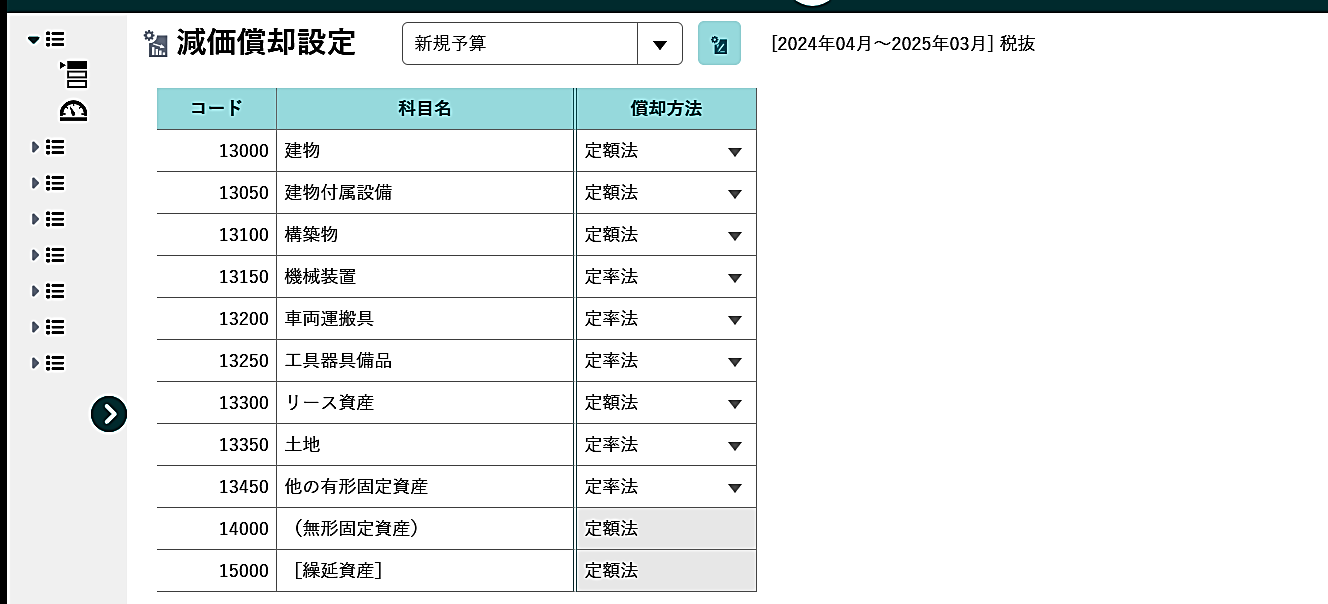
グラフィカル ユーザー インターフェイス, アプリケーション, テーブル

自動的に生成された説明

② 「固定資産」の科目毎に 償却方法を変更することができます。

※ 変更されるのは 既存の固定資産のみになります。新規購入する場合は「定額法・定率法」を選ぶことができます。

Category: 各種設定

試算表の数値から「着地見込み」を作成してMAP経営シミュレーション+に反映したい場合には下記の操作を行います。

① 「データ読込」ボタンをクリックします。
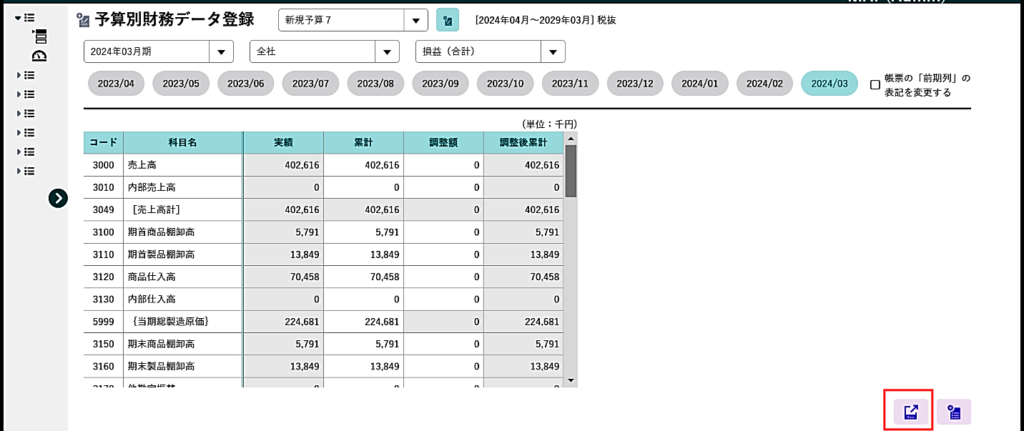
テーブル 自動的に生成された説明

② 「読込処理」(1年月次か5年年次か)と 「読込データ」(損益のみか貸借のみか)を指定します。

③ 「読込対象月」を選択します。チェックが入っている月が読込の対象となります。

「全選択」:全ての月にチェックが付きます。「全解除」:チェックが付いている月が解除されます。

④ 「決算数値の数値読込」 は、選択肢から1つを選択します。

〇 「試算表から着地見込みを作成する」

 ⇒ 試算表の数値から簡易的に決算数値を作成して、前期残高として使用する際に選択します。
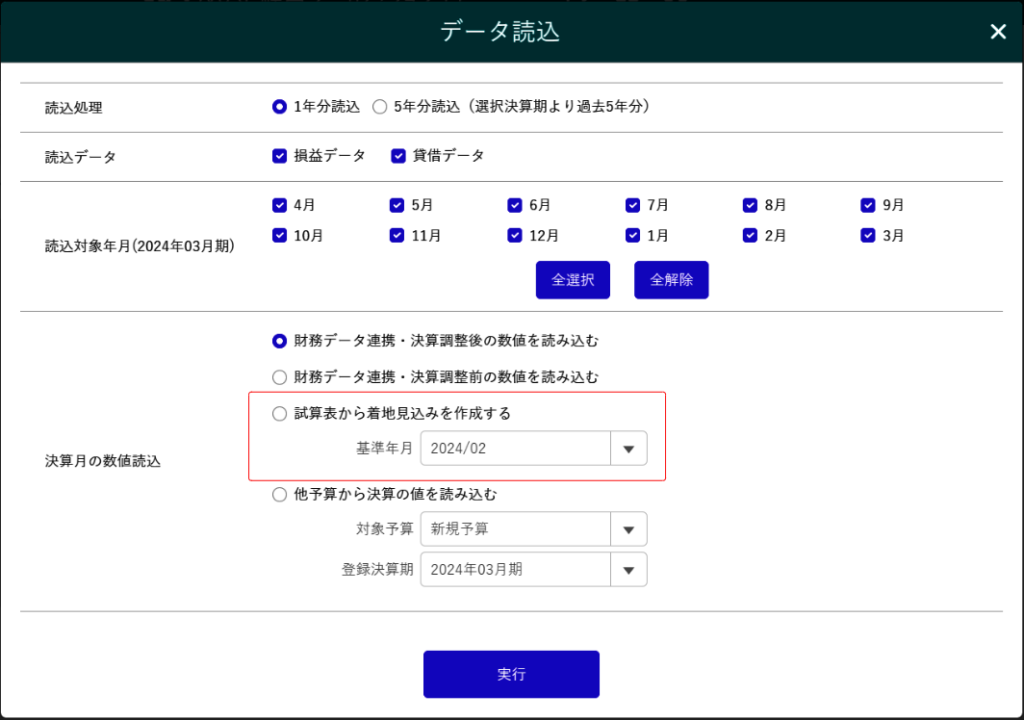
グラフィカル ユーザー インターフェイス, テキスト, アプリケーション, メール 自動的に生成された説明

⑤ 「実行」ボタンをクリックします。

※ 損益計算書の数値は、 「経過月の累計額」÷経過月数×12の金額が表示されます。

※ 貸借対照表は、基準年月の貸借対照表の数値が設定されます。自動では計算されません。

決算書の数値を MAP経営シミュレーション+に手入力する場合は下記の手順で行います。


① 「ダッシュボード」/「準備処理」/「予算別財務データ登録」をクリックします。

グラフィカル ユーザー インターフェイス 自動的に生成された説明

■ 過去の決算書・試算表の数値を手入力する場合

② 登録する決算期を選択します。

③ 登録する財務諸表を選択します。

④ 登録月をクリックします。(決算書は決算月をクリックします。決算評価は過去2年分の決算データ以上、経営サイクル・中期ビジョンは過去1年分の決算データの入力が必要です)

⑤ 登録月の累計欄に累計額を入力します。(入力単位は千円単位となります)

グラフィカル ユーザー インターフェイス, Web サイト 自動的に生成された説明

【損益計算書】

⑥ 損益計算書は、「損益(合計)」から入力します。売上~当期利益まで入力し数値を一致させます。

「5999{当期総製造原価}」は、販売管理費の合計金額を「4999[販売費一般管理費計]」は、製造経費の合計科目を入力します。→ 各内訳科目を入力する際に使用します。
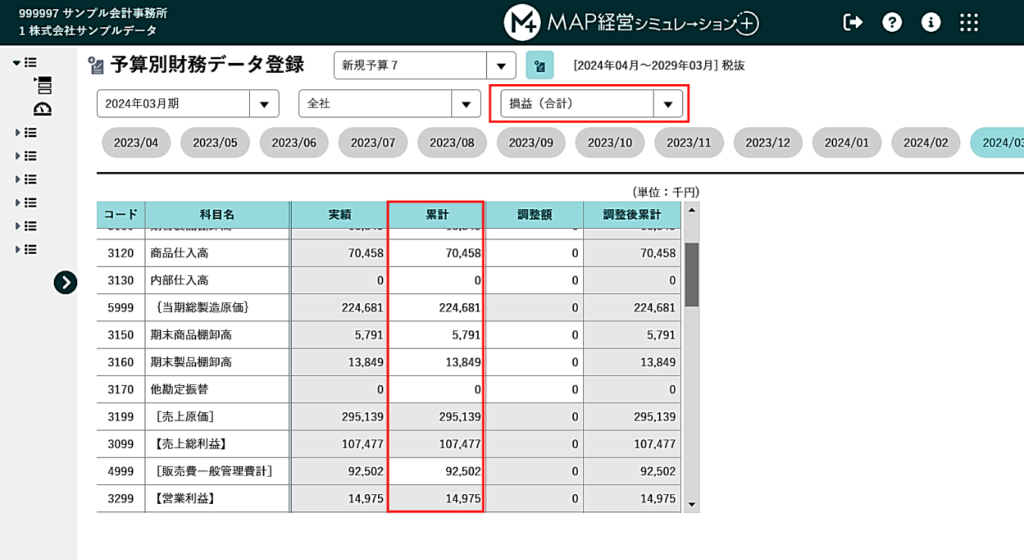
テーブル 自動的に生成された説明

【 販売管理費 】

⑦ 販売費及び一般管理費明細を入力します。

「損益(合計)」で入力した「(4999)【販売費一般管理費計】」と明細入力との差額が「(4615)他販売管理費」に自動計算表示します。
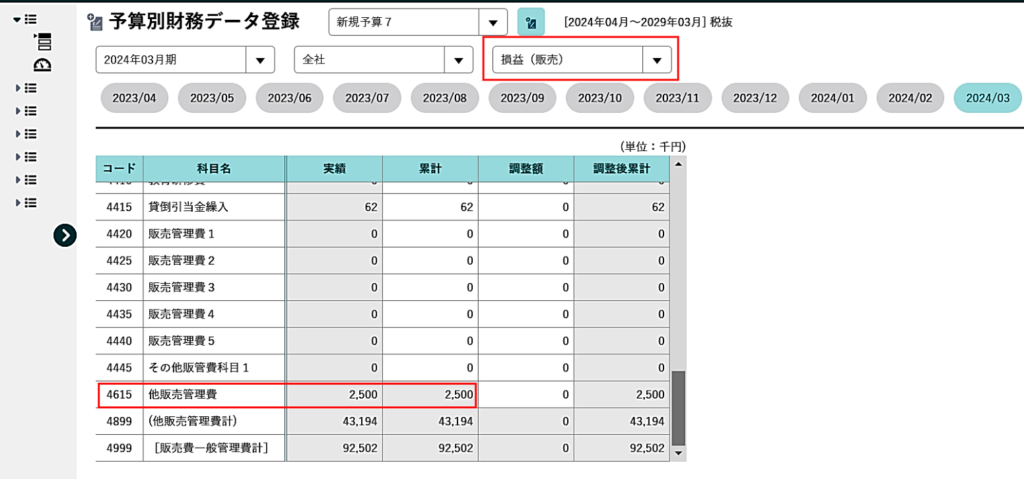
テーブル 自動的に生成された説明

【 製造経費 】

⑧ 製造経費の明細を入力します。

「損益(合計)」で入力した「(5999)【当期製造原価】」と明細入力との差額が「(5615)他製造経費」に自動計算表示します。
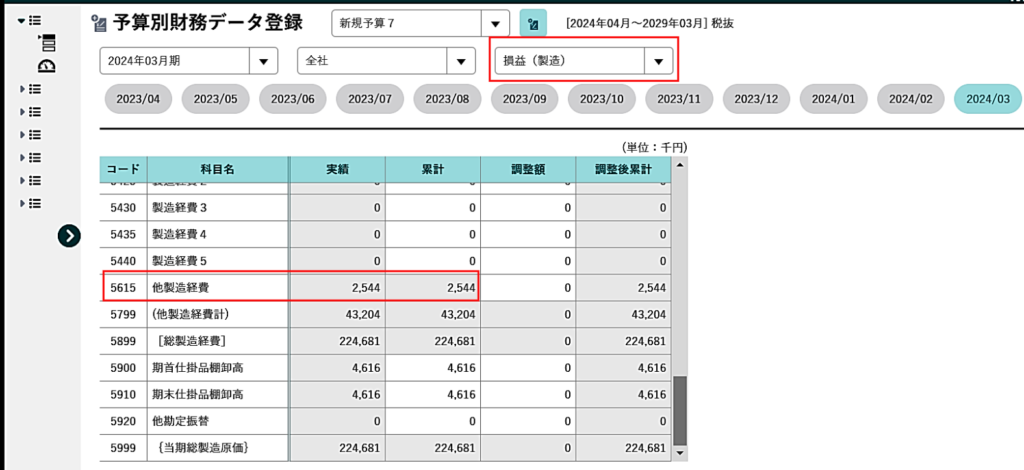
テーブル 自動的に生成された説明

【貸借対照表】

「貸借」を選択してください。

⑨ 左側の〈合計入力〉を先に入力します。

⑩ 右側の各科目・残高を入力します。

※左側〈合計入力〉の各合計額と右側各科目・残高との差額は、「(1250)他の流動資産」「(1440)他の固定資産」「(2075)他の流動負債」「(2180)他の固定負債」「(2240)繰越利益剰余金」にそれぞれ自動計算表示します。
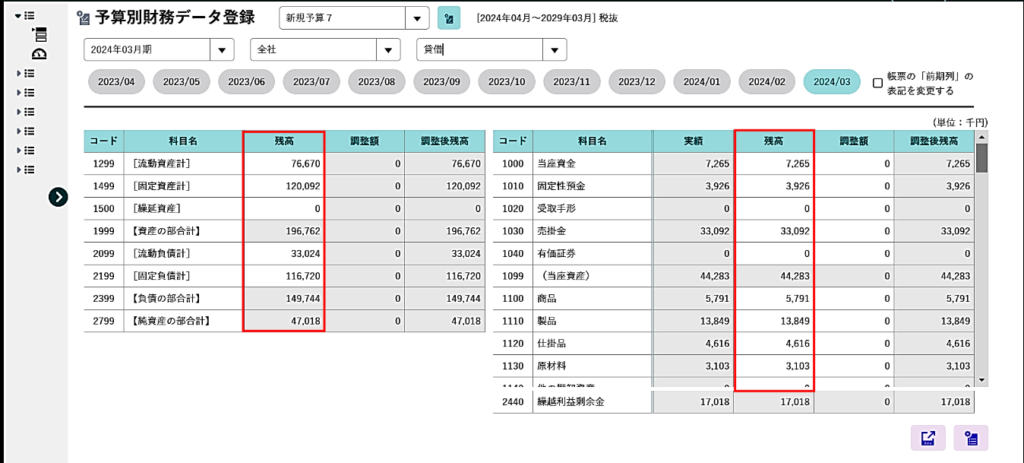
アプリケーション, テーブル 自動的に生成された説明

【 キャッシュフロー 】

「キャッシュフロー」を選択してください。

⑪ 入力する単位である「間接法」「直接法」を選択します。

⑫ 入力金額は「期間累計」の金額を入力してください。

注)「キャッシュフロー」については、入力しなくとも計画立案することができます。

使用用途は、予実管理をする際に キャッシュフロー計算書 を 直接法・間接法で表示したい

場合に入力します。

【その他・税金等】

「その他・税金等」を選択してください。

⑬ <従業員数>に各項目に人数を登録します。
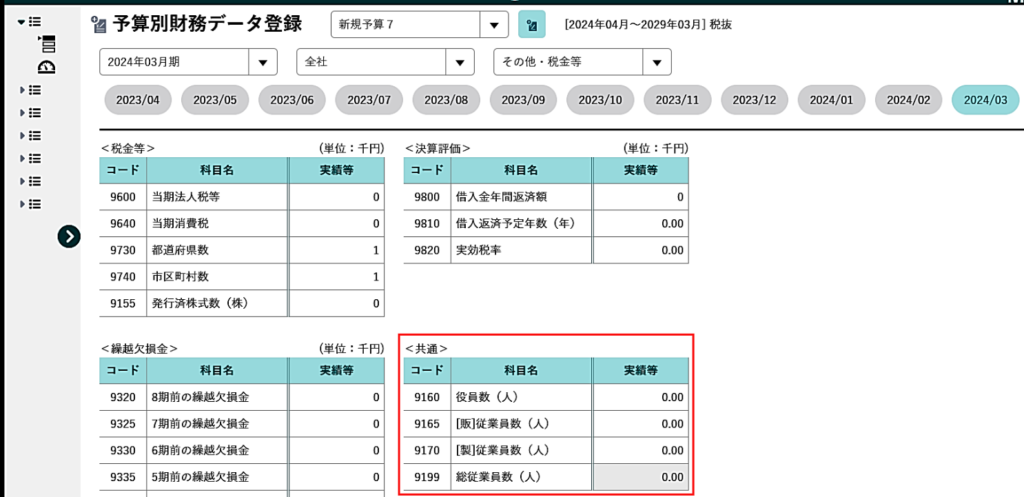
グラフィカル ユーザー インターフェイス, テキスト, テーブル 中程度の精度で自動的に生成された説明

【補足事項】 「部門別」で入力する場合

部門別で数値を入力する場合は、下記手順で入力します。

① 「全社」で全部門合計数値を入力します。

② 「全社」以外の部門を入力します。

※ 「差引部門」については ① から ② を引いた金額が自動計算・表示されます。
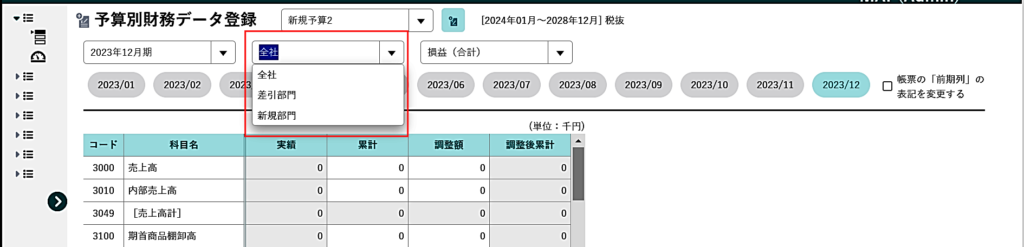
グラフィカル ユーザー インターフェイス 自動的に生成された説明

「決算修正」を使用する場合

「決算調整」とは、中期計画を使用する際に「決算調整前」に計画を立案し、その後 決算が確定した後で その数値を「前期」列に表示したい場合に使用します。

「単年度」および「単年度・予実管理」の場合は影響がありません。

使用する場合は「帳票の『前期列』の表記を変更する」にチェックを入れることで使用できます。
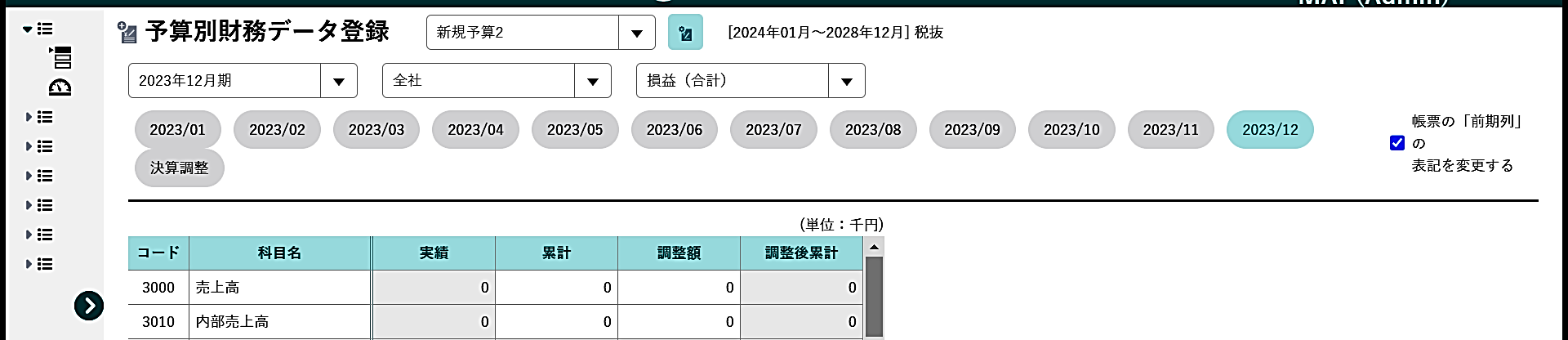
グラフィカル ユーザー インターフェイス, アプリケーション

自動的に生成された説明

【 内訳入力内容 】

① 税込の場合 「4391・内消費税・事業税分」に消費税・事業税分の内訳金額を入力します。

→ 入力の差額が「重量税」や「印紙税」のような消費税以外の金額となるようにします。

② 基本設定で「製造原価あり」で計画を立案している場合

   1.外注加工費の未払分計上で「未払金」を選択している場合

→ 「2011内、外注費以外」に 未払金の中に含まれる「外注費以外」の金額を入力します。
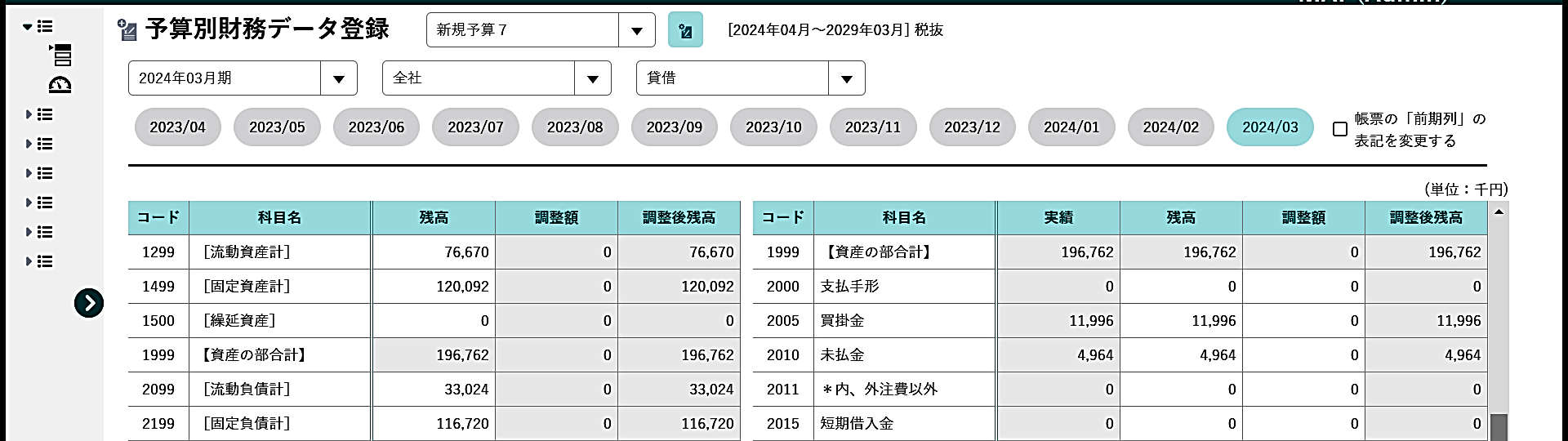
   2.外注加工費の未払分計上で「買掛金」を選択している場合

   → 「2005内、外注費分」に 買掛金に含まれる「外注費分」の金額を入力します。

③ 割引手形を使用していて、その金額が「個別注記表」に表記されている場合
  受取手形と割引手形の「調整額」列に両建てで割引手形金額を入力します。 

  1. 準備処理>標準値確認・設定をクリックします。
グラフィカル ユーザー インターフェイス

自動的に生成された説明
  1. 標準値を変更したい「ボタン」をクリックします。
グラフィカル ユーザー インターフェイス

低い精度で自動的に生成された説明

③ 標準値の計算方法により、最大3種類まであります。内容を変更して「保存」をクリックします。

1.「標準値・確認設定」から「標準値(人件費)」の「賞与」をクリックします。

グラフィカル ユーザー インターフェイス

自動的に生成された説明

2.条件を変更しない限り、「MAP経営シミュレーション+」では6月と12月に賞与を支払うように設定しています。

MAPでは数値入力を最小限にするため、法定福利費・福利厚生費・減価償却費・売掛金等の債権の回収条件・支払条件等、一部の「損益計算書」・「貸借対照表」の科目を自動計算します。

自動計算の基となる基準指標を「標準値」と呼称しています。

【標準値による科目の自動計算の流れ】
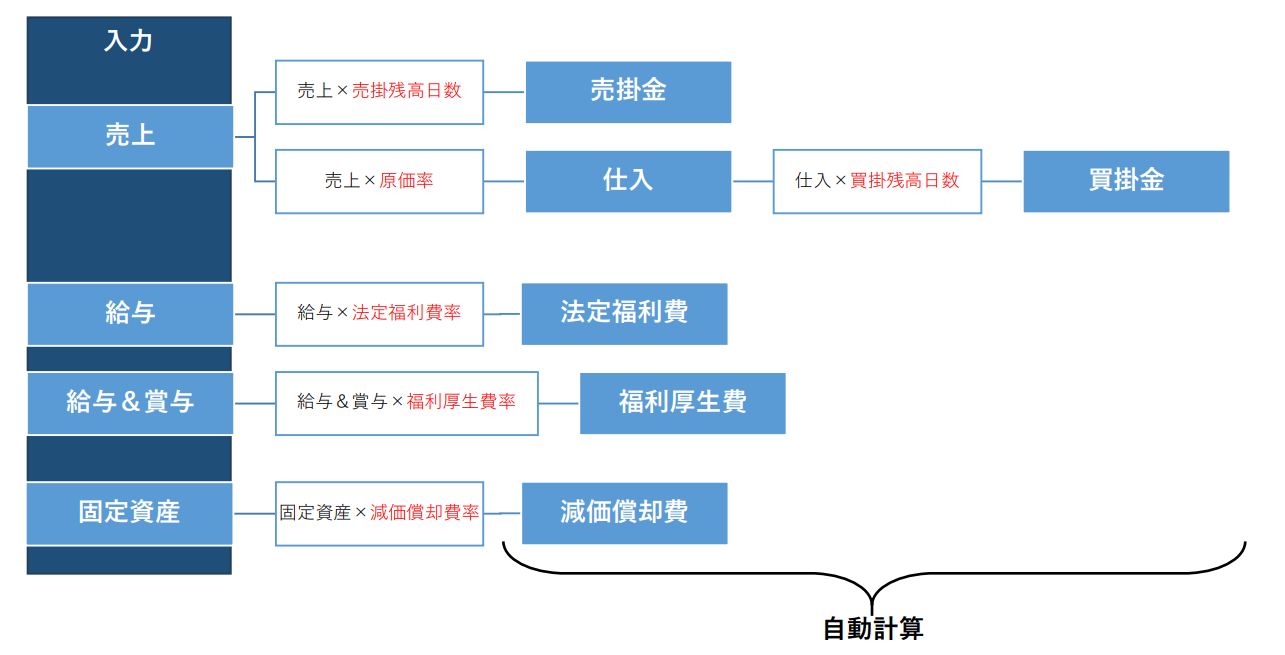
グラフィカル ユーザー インターフェイス, ダイアグラム

自動的に生成された説明

※赤字が標準値

「売上」「給与」「固定資産」等を数値登録すれば、自動的に標準値の対象である「売掛金」「法定福利費」等はMAPが数値を自動計算します。

【対象となる科目】

・損益計算書:賞与・法定福利費・福利厚生費・減価償却費

・貸借対照表:回収系統(受取手形・売掛金・割引手形)

       棚卸資産系統(商品・製品・仕掛品・原材料)

       他資産系統(前払金・貸倒引当金)

       他負債系統(買掛金・前受金)

「会社登録」で登録した企業の表示・非表示を選択する場合は下記の操作を行います。

① 「会社一覧」の画面 の ヘッダ にある ボタンをクリックします。

  表示したい条件を設定することにより表示社数を変更することができます。

 「検索」:特定の「会社コード」もしくは「会社名」を入力すると 該当企業のみ絞り込むことができます。

 「すべて選択」:表示したい「会社コード」もしくは「会社名」を選択すると選択した企業のみ表示します。
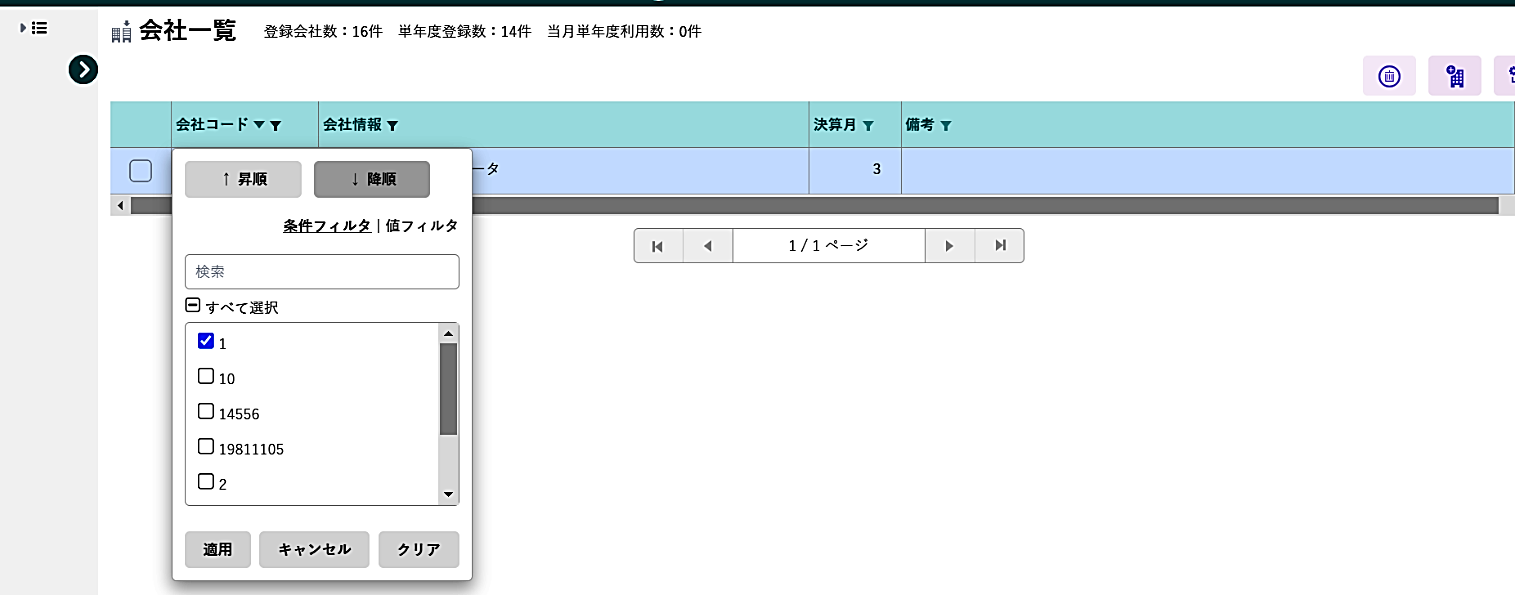
グラフィカル ユーザー インターフェイス, アプリケーション

自動的に生成された説明
Category: 会社選択

【下地(現状計画)作成】

①「単年度計画」>「単年度計画」をクリックします
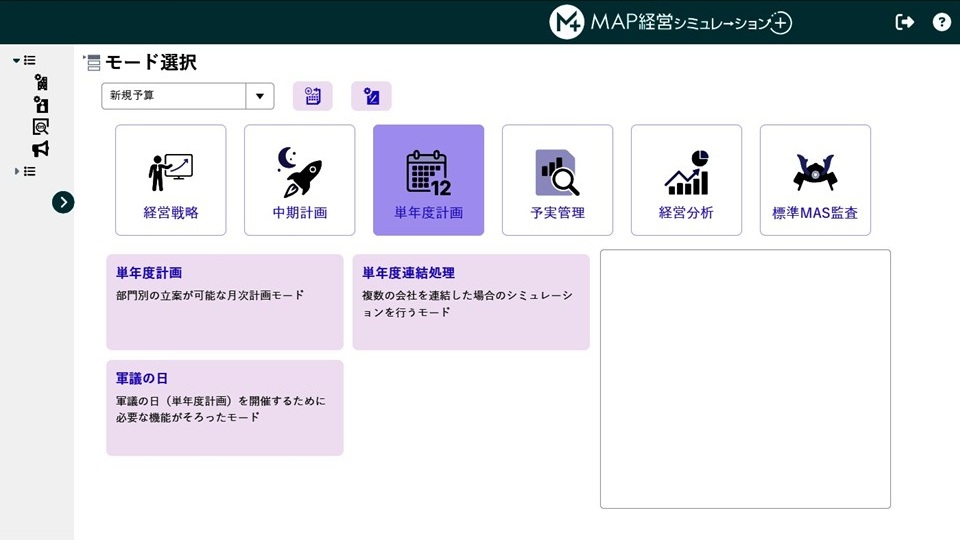
②「財務データ連携」「予算別財務データ登録」にて【直前期決算の数値】と【最新月までの各試算表の数値】を登録します

 ※詳細な操作手順:財務連動の方法/決算数値を手入力する方法

③「売上分類設定」を設定します。

 ※詳細な操作手順:売上分類の自動作成方法

④「現状計画自動作成」をクリックします。

 ※詳細な操作手順:現状計画自動作成の操作方法

【期中計画の作成】

⑤「予定表予算」を作成します。

 ※詳細な操作手順:予定表予算の作成方法
⑥「先行管理」>各種計画画面で期中計画を立案します。

Ex.売上計画:試算表が既に確定している月は画像のように入力できないようになっています。

       試算表以降の月に計画を立案します。

⑥「まとめ」>「確認・出力」で期中計画を確認できます。

(オレンジ色の期間:試算表が既に決定している月。試算表の数値がそのまま反映)

(青色の期間:未経過の期間。先行管理で立案した数値が反映)

新しく、会社を登録したい場合は 下記の操作を行います。

① MAP+にログインして、会社一覧から「会社登録」ボタンをクリックします。

② 登録企業の基本情報を入力します。

1.「会社コード」から「課税方式」まで、会社の基本情報を入力します。

2.入力内容を確認し、「登録」をクリックします。※赤い∗マークの項目は入力必須項目です。

「会社コード」・・・ 半角英数字23文字以内で設定します。

「事業形態」 ・・・ 「個人」→「法人」のみ変更ができます。

「業種」 ・・・ 業種12種類から選択します。業種変更はできますが、科目名称等はリセットされますので ご注意ください。

※「決算月」は、一度登録すると変更できません。

※「単年度利用フラグ」は単年度計画を立案する場合のみチェックをいれてください。

Category: 会社選択

変動費を設定したい場合は、下記の操作を行います。

変動費とは、売上に連動して増減する経費を指します。

この画面で入力するのは「仕入」や「外注費」と異なり 販売管理費や製造経費にある科目で

「変動費」の扱いをしたい場合はこの画面を使用します。

①「変動費」アイコンをクリックします。

テーブル

自動的に生成された説明

② 売上に対して経費がいくらかかるかを「%」で入力します。

売上分類を追加したい場合は、下記の操作を行います。

①「ダッシュボード」の「準備処理」>「売上分類設定」をクリックします。

② 「追加」アイコンをクリックし、売上分類を追加します。

③ 「売上分類名」・「前期売上高」・「商品仕入高率」・「材料仕入高率」・「外注加工費率」を入力します

※「商品仕入高率」:「商品仕入高」に該当する原価率を入力。

※「材料仕入高率」:「材料費」に該当する原価率を入力。

※「外注加工費率」:「外注加工費」に該当する原価率を入力。

④ 入力後下記の数値を確認します。

「合計」:登録した売上分類の入力内容から計算した「売上高」「各原価率」の合計数値を表示。(「商品仕入率」~「外注費率」までは「加重平均」で表示しています。)

「予算別財務データ登録」:予算別財務データ登録で計算した全売上高と各原価率を表示。

「差額」:「合計」と「予算別財務データ登録/前期」の差異を表示。

売上分類を自動で作成したい場合は、下記の操作を行います。

①「ダッシュボード」の「準備処理」>「売上分類設定」をクリックします。

② 「売上分類自動作成」アイコンをクリックします。

③ 製造業の場合、商品売上高の内訳の売上高を入力し、実行します。

前期決算書と齟齬がないように、MAP+が売上分類を自動作成します。

売上の入力方法を変更する場合は、下記の操作を行います。

選択している業種により、区分の選択肢に変更があります。

【全業種】

金額:売上高を金額で入力する場合に使用します。

数量:売上高を「単価」と「数量」の組み合わせで入力する場合に使用します。

【建設業】

建設業の場合下記の組み合わせで売上の作成方法を選択します。

完成基準:工事が完成した月に売上を計上します。

進行基準:工事が進捗した割合に応じて売上を計上します。

指定月:売上計画で「指定した月」だけ売り上げを計上します。

一括:売上計画で 入力した月に売上を計上します。

【医業】

外来:診療の売上高を入力する際に使用します。

入院:入院施設(ベット)を使用した売上を入力する際に使用します。

【操作方法】

① 「売価設定」アイコンをクリックします。

② 売上分類の入力方法を「数量」に変更し、売上単価・仕入単価を入力します。

在庫内訳を入力したい場合は、下記の操作を行います。

在庫内訳とは、売上分類毎の「在庫金額」を入力するための画面になります。

在庫金額を売上部類毎に入力することにより 在庫計画で売上分類毎に在庫の回転日数を自動計算することができます。

その在庫の回転日数を計画内に当てはめることにより、在庫の増減を自動計算することができます。

① 「在庫内訳」アイコンをクリックします。

② 売上分類毎に「在庫金額」を入力します。

「商品グルーピング」を入力したい場合は、下記の操作を行います。

「商品グルーピング」は、下記のような構成となっている場合

各売上分類を入力するだけで、自動的に 各売上分類の上位層にある「D支店」や「E支店」の金額が自動集計される仕組みを指します。

① 「売上グルーピング」ボタンをクリックします。

② 下位の「グループ」を設定したい個所を左クリックして「グループ追加」ボタンをクリックします。

③ グループが追加されたら 名称を変更し 対応したい売上分類を ドラック&ドロップで移動します。

設定が完了したら「保存」ボタンをクリックします。

グラフィカル ユーザー インターフェイス, テキスト, アプリケーション

自動的に生成された説明

1年前、単年度計画を作成しており、その予算で登録した情報を年度更新しつつ、次年度の単年度計画を立案する方法をご案内します。

① 「予算シナリオ設定」ボタンをクリックします。

② 基準になる「昨年の単年度計画」の左側のチェックボックスにチェックをつけます。

③ 「複写」のアイコンをクリックします。

次年度の単年度計画予算が完成いたしました。

④ 設定>「基本設定」をクリックします。

⑤ 複写した「次年度の単年度計画」の予算を選択します。

⑥ 「変更」をクリックします。

⑦ 変更後開始期を変更前開始期の次の期(次年度の単年度計画の開始期)に変更します。

⑧ 「計画データの移行処理を実行」にチェックをつけます。

⑨ 「実行」をクリックします。

基準となる「昨年の単年度計画」予算に登録した売上分類設定を登録し直さずに、使用することができます。また、借入明細・設備明細も次年度に更新した状態で登録されるので、そのまま利用することが可能です。

Category: 各種設定

計画期間内で 返済条件を変更したい場合は下記の操作を行います。

① 「借入返済計画」の右上にある「借換シミュレーション」をクリックします。

② 借換条件を入力します。

1.「借換対象」にチェックを入れます。

2.「借換条件」を入力します。

3.「実行」ボタンをクリックして借換を行います。

既存の借入明細を登録する際には、下記の操作を行います。

「準備処理」>「借入・返済計画」をクリックします。

① 「明細登録」をクリック。

② 科目を選択。

③ 「既存」を選択。

④ 「金融機関設定」をクリックし、金融機関を登録し、借入先を選択。

⑤ 明細名・借入残高・借入利率・返済開始年月・元金月返済額・返済方法を入力。

⑥ 「追加」をクリック。

⑦ すべて入力後、「合計」と「科目残高」の「借入残高」が一致していることを確認する。

計画期間内に新しく借り入れを行いたい場合は、下記の操作を行います。

① 「明細登録」をクリック。

② 科目を選択。

③ 「新規」を選びます。

④ 「金融機関設定」をクリックし、金融機関を登録し、借入先を選択。

⑤ 「明細名」「借入残高」「借入利率」「返済開始年月」「返済期間」「返済方法」を入力します。

⑥  「追加」をクリックします。

計画期間内に新しく借り入れを行いたい場合は、下記の操作を行います。

① 「明細登録」をクリック。

② 科目を選択します。

③ 「新規」を選択します。

④ 「金融機関設定」をクリックし、金融機関を登録し、借入先を選択します。

⑤ 「明細名」「借入残高」「借入利率」「返済開始年月」「返済期間」「返済方法」を入力。

⑥ 「追加」をクリック。

「売上原価」等の科目を増やしたい場合は「科目複写」を行います。

① 各モードの「準備処理」>「科目設定」をクリックします。

②「コピー」をクリックすると、複写する科目情報を登録することができます。

  • 全ての科目を複写することはできません。「売上高」等役割を持っている科目は複写できません。
  • 複写した科目は、各々別科目として取り扱いされます。

③ 損益(販売)および 損益(製造)については、別の方法で科目を追加することができます。

科目の下部に「その他販売管理費1~34」および「その他製造経費1~34」があります。

これらの科目は「使用しない」を「使用する」に変更することで科目を追加することができます。

1.対象科目の「編集」ボタンをクリックします。

2.科目名を変更し「使用する」にチェックを入れ「変更」をクリックします。

これにより、新しく科目を追加することができます。

Category: 科目設定

【予実管理用の予定表予算を作成する】

① モード選択>「予算シナリオ設定」を開きます。

②期中計画の予定表予算を複写し、予実管理用の予定表予算を作成します。

 ※詳細な操作手順:予算の複写方法

③「予実管理」>「単年度予実管理」をクリックし、実行します。

④画面上部プルダウンを「予実管理用 予定表予算」に変更し、まとめ>予実確認・出力をクリックします。

⑤「予実データ収集年月」を最新の試算表の月に変更し、「予実対象予算」に期中計画の予算を選択します。

予実帳票にて期中計画での予実管理を行います。

「会社登録」で追加した会社情報を変更・削除したい場合は下記の操作を行います。

①対象会社の右にある「・・・」ボタンをクリックします。

テーブル

自動的に生成された説明

②会社情報を変更したい場合は「会社を編集する」をクリックします。

テーブル

自動的に生成された説明

③会社登録の画面が表示されこの内容を変更することができます。

グラフィカル ユーザー インターフェイス, アプリケーション, Web サイト

自動的に生成された説明

※既に 作成した予算に この変更内容は反映しません。

既に作成した予算は「基本設定」で変更することができます。

④「会社を削除する」を選択すると 選択した会社を削除することができます。

テーブル
Category: 会社選択

他予算の数値を使用して、着地見込みを作成してMAP経営シミュレーション+に反映したい場合には下記の操作を行います。

① 「データ読込」ボタンをクリックします。

テーブル 自動的に生成された説明

② 「読込処理」(1年月次か5年年次か)と 「読込データ」(損益のみか貸借のみか)を指定します。

③ 「読込対象月」を選択します。チェックが入っている月が読込の対象となります。

「全選択」:全ての月にチェックが付きます。「全解除」:チェックが付いている月が解除されます。

④ 「決算数値の数値読込」 は、選択肢から1つを選択します。

〇 「他予算から決算の値を読み込む」

⇒ 計画数値の決算数値を該当予算の前期残高として使用する際に選択します。

グラフィカル ユーザー インターフェイス, テキスト, アプリケーション, メール 自動的に生成された説明

⑤ 「実行」ボタンをクリックします。

売上が計上される月と仕入が発生する月が異なる場合、次の手順通りに操作します。

【STEP1】在庫残高を登録

①「売上分類設定」を開きます。

① 「在庫内訳」アイコンをクリックします。

② 売上分類毎に「在庫金額」を入力します。

【STEP2】在庫計画にて、設定

① 在庫計画を開きます。

① 「在庫単位設定」アイコンをクリックします。

② 「売上分類ごと」にチェックします。

③ 「外部仕入率」「外部仕入金額」のスライドボックスを右につけます。

④ 「外部仕入率」に12か月すべてに原価率を入力します。

⑤ 「外部仕入金額」に任意の月に仕入金額を入力します。

上記手順通りに操作すると、下記のように任意の月に仕入を反映させることができます。

他職員の方が「MAP+」を使用するためには、「アカウント」を作成する必要があります。

① 「会社選択」>「ダッシュボード/共通」>「ユーザー一覧(一般)」を選択します。

② . 「ユーザー一覧」の画面が表示されたら「+」ボタンを押下します。

③ 「ユーザー登録」を行います。

「実行」ボタンで新規ユーザーを登録します。

既に作成された「アカウント」の権限を変更する場合は下記の操作を行います。

① 「会社選択」>「ダッシュボード/共通」>「ユーザー一覧(一般)」を選択します。

② 「ユーザー一覧」の画面が表示されたら「更新」ボタンを押下します。

 権限の変更を行います。修正後「実行」ボタンで内容を更新します。

グラフィカル ユーザー インターフェイス, アプリケーション, テーブル

自動的に生成された説明

「現状計画・自動作成」を開く

ダッシュボードをクリック。

1.準備処理>現状計画自動作成をクリック。

グラフィカル ユーザー インターフェイス

自動的に生成された説明

2.「実行」ボタンをクリック。

3.メッセージが出たら「はい」「実行」をクリック。

グラフィカル ユーザー インターフェイス, テキスト, アプリケーション

自動的に生成された説明

MAP+へログインする場合は、下記の操作を行います。

① 「MAP+」へアクセスします。

URL: https://map-plus.jp/Identity/Account/Login

② ログイン画面が開いたら、IDとパスワードを入力します。

初めて「MAP+」にログインする場合 リリース時・納品時にご案内する「IDとパスワード」のみ 有効です。

グラフィカル ユーザー インターフェイス, アプリケーション

自動的に生成された説明

③ 「MAP+」に初めてログインを行うと、「パスワード変更」の画面が表示されます。

パスワードを変更する際には「半角英数字」・「8文字以上」・「大文字・小文字を両方含めること」が必要です。

「パスワード設定」が完了したら、「ログイン」画面に戻り再度ログインを行います。

グラフィカル ユーザー インターフェイス, アプリケーション

自動的に生成された説明

※ パスワードをお忘れの場合「パスワードをお忘れの方はこちらへ」から再発行を行うことができます。

① まとめ>予実確認・出力をクリックします

② 「予実データ収集年月」で比較する年月を選択します

③ 個別帳票を出力する際、帳票名を選択するとPDF形式で出力可能します

④ 複数帳票を纏めて印刷する場合、チェックをつけて「PDF出力」をクリックします

① 準備処理>売上実績データ登録をクリックします

② 年度を選択し入力年度を選択します

③ 該当月に月次毎の売上実績を「月次」もしくは「累計」で入力します

※「売上高」の入力は必須項目になります。必要であれば「限界利益」と「数量」も入力します。

④ 「合計」と「予算別財務データ登録/損益/売上高合計」の数値が一致することを確認します

① 「ダッシュボード」から「先行管理」ボタンにある画面を使用します

②各画面の数値を変更することができます

例えば、「売上計画」を選択します

売上分類毎に未経過期間の売上高を入力することができます

ここでは、売上分類毎に「1~2か月間の売上高見込」及び「追加のアクション」による売上高の増減 を入力します

まとめ>確認・出力をクリックします

「単年度予実管理」のモードを選択する際や 今後の着地見込みを作成する際には

「予定表予算」をあらかじめ作成しないと移動することができません

下記手順で、操作を行います。

①モード選択から「予定表予算」を選択します

② 予定表の作成月を入力して「実行ボタン」をクリックします

③ 「〇月予定表予算」という予算名が表示します

※ 予定表開始月は「実績が出ている月」の翌月を入力します

③「予定表予算」を選択して、「合戦の日」もしくは「単年度・予実管理」を選択します

④「実行」ボタンをクリックします

※中期・単年度計画で作成した親予算だと「単年度予実管理」に移動することができません

Category: 基本設定

Load More

会社選択

①ダッシュボードをクリックします

②数値計画>経費計画をクリックします

経費計画の入力方法は4通あります

【 年間目標金額を決めて、各月に割り振る 】

③基本金額年間金額にチェックし、年間目標金額を入力します(初期設定になります)

④各月経費金額合計には、年間金額を12割した数値を表示します

変動指数を利用して、年間目標数値を各月に指数割り振りします

⑤各月に変動指数を入力すると、入力した変動指数の合計に対する各月の変動指数の割合で年間金額が割り振ります(指数による案分)

⑥変動指数読込ボタンをクリックし、読み込むデータと読込先の売上分類を選択すると、前期の売上高推移を変動指数として読み込みます

※予算別財務データ登録に前期12カ月の試算表実績データを入力している場合に有効です

グラフィカル ユーザー インターフェイス, アプリケーション

自動的に生成された説明

【 各月の金額を入力し、積み上げで作る 】

③年間金額のチェックを外し、各月の経費予想金額を入力します

【「率」で各月の経費金額を調整する】

③調整率に数値を入力することで「〇%アップ、−〇%ダウン」の調整します

【 調整額を入力する 】

③調整額に数値を入力します

④「詳細調整額」をクリックし、「調整1」の列に調整金額を入力します

⑤「調整列追加」を押すと、「調整1」の含め最大12列追加可能します

⑥「名称設定」をクリックして名称を変更します

⑦「列削除」をクリックして列を削除します

Category: 経費計画

①ダッシュボードをクリックします

②数値計画>経費計画をクリックします

③「減価償却費」をクリックします

④科目を選択します

⑤上記販売管理費と同様に数値を登録します

Category: 経費計画

①ダッシュボードをクリックします

②数値計画>経費計画をクリックします

③「営業外・特別」をクリックします

④ 科目を選択します

⑤ 上記販売管理費と同様に数値を登録します

⚠営業外・特別損益入力時の注意点

● 営業外・特別損益(支払利息&手形売却損以外)は、現状計画を作成しても自動的に数値が設定されませんします経常的に見込まれる場合は手入力が必要となりますします

●「3350 支払利息」は、「借入・返済計画」で借入をした場合は、借入利率からの計算するため入力は不要です。

●「3355 手形売却損」は、「回収計画」で入力をした場合は、「経費計画」では入力しません

Category: 経費計画

①ダッシュボードをクリックします

②数値計画>支払計画をクリック します

【 掛仕入率を設定する 】

③科目名を選ぶドロップダウンリストから、調整する科目を選択 します

④「掛仕入率」を設定 します

「掛仕入率」:仕入の何%を買掛金で計上するのか設定する支払条件を設定 します

買掛金残高を 3種類の方法から設定します

【 「買掛残高日数」で「仕入債務の支払額」を決めたい場合 】

⑤(買掛)残高日数列の下のスライドボックスのスライドを左側につけます

⑥「買掛残高日数」を設定します

【 仕入債務の支払額を実額で入力したい場合 】

⑤計画発生支払額列の下のスライドボックスのスライドを左側につけます

⑥「計画発生支払額」を設定します

【 買掛金残高を決めて、具体的な仕入債務の支払額を決めたい場合 】

⑤(買掛)残高列の下のスライドボックスのスライドを左側につけます

⑥「買掛残高」を設定します

Category: 支払計画

①ダッシュボードをクリックします

②数値計画>変動費計画をクリックします

③入力する売上分類を選択し、下部分の表に選択した売上分類の計画入力画面を表示します

④「基本」をクリックします

⑤原価を商品仕入率・材料仕入率・外注費率を入力して設定します

Category: 変動費計画

①ダッシュボードをクリックします

②数値計画>変動費計画をクリックします

【 仕入率/外注加工費率を変更します 】

③入力する売上分類を選択し、下部分の表に選択した売上分類の計画入力画面を表示します

④「基本」をクリックします

⑤原価を商品仕入高単価・材料仕入高単価・(外注加工費)単価を入力して設定します

【 仕入・外注費以外の変動費率を修正します 】

③入力する売上分類を選択し、下部分の表に選択した売上分類の計画入力画面が表示します

④「他変動費」をクリックします

⑤変動労務費単価・製造変動費単価・変動人件費単価・販売変動費単価を設定します

【 変動雑収入を入力します 】

③入力する売上分類を選択し、下部分の表に選択した売上分類の計画入力画面を表示します

④「雑収入」をクリックします

⑤売上雑収入単価・商品仕入雑収入単価(材料仕入雑収入単価)を入力して設定します

Category: 変動費計画

①ダッシュボードをクリックします

②数値計画>売上計画をクリックします

売上の入力方法1/目標金額を入力し目標金額を12等分し売上高を決める

③年間金額にチェックを入れ、年間目標金額を入力します(初期設定になります)

④各月売上には、年間金額を12割した数値を表示します

12等分ではなく 売上高に月々の変化を反映したい場合

変動指数を利用して、年間目標数値を各月に指数を割り振りします

⑤各月に変動指数を入力すると、入力した変動指数の合計に対する各月の変動指数の割合で年間金額が割り振られる。(指数による案分)

⑥変動指数読込ボタンをクリックし、読み込むデータと読込先の売上分類を選択すると、
前期の売上高推移を変動指数として読み込み。

※予算別財務データ登録に前期12カ月の試算表実績データを入力している場合に有効です

グラフィカル ユーザー インターフェイス, アプリケーション, テーブル, Excel

自動的に生成された説明

売上の入力方法2/各月の金額を入力し、積み上げで作る

③ 年間金額のチェックを外し、各月の売り上げ予想金額を入力します

売上の入力方法3/「率」で各月の売上金額を調整する

③ 調整率に数値を入力することで「〇%アップ、−〇%ダウン」の調整します

売上の入力方法4/調整額を入力する

③調整額に数値を入力します

④「詳細調整額」をクリックすると、「調整1」の列に調整金額を入力できます

⑤「調整列追加」を押すと、「調整1」の含め最大12列追加可能です。

⑥「名称設定」をクリックして名称を変更します

⑦「列削除」をクリックして列を削除します

Category: 売上計画

①ダッシュボードをクリックします

②数値計画>売上計画をクリックします

※ 売価を変更することにより、1つ当たりの販売単価を設定可能します

●「売価」を直接変更する

●「調整率」で「売価」に対して金額を調整する で単価を決定します

売上計画入力方法1/年間数量を決めて、各月に割り振る

③年間数量にチェックを入れ、年間数量を入力します(初期設定になります)

④各月売上数量には、年間数量を12割した数値を表示します

⑤各月売上には、売上数量に売価をかけた金額を表示します

(例:売価80,000円×売上数量126=売上高10,080千円

販売数量に昨年度の傾向を加味して表現する

⑥ 変動指数を利用して、年間目標数値を各月に指数割り振りします

⑦ 各月に変動指数を入力すると、入力した変動指数の合計に対する各月の変動指数の割合で年間数量が割り振られるします(指数による案分)

⑧ 変動指数読込ボタンをクリックし、読み込むデータと読込先の売上分類を選択すると、前期の売上高推移を変動指数として読み込みします

※ 予算別財務データ登録に前期12カ月の試算表実績データを入力している場合に有効します

グラフィカル ユーザー インターフェイス, アプリケーション, Excel

自動的に生成された説明

売上計画入力方法2/各月の数量を入力し、積み上げで作る

③ 年間数量のチェックを外し、各月の売り上げ予想数量を入力します

売上計画入力方法3/「率」で各月の売上数量を調整する

調整率に数値を入力することで「〇%アップ、−〇%ダウン」の調整します

売上計画入力方法4/調整数を入力する

③ 調整数に数値を入力します

④ 「詳細調整数」をクリックすると、「調整1」の列に調整数を入力します

⑤ 「調整列追加」を押すと、「調整1」の含め最大12列追加可能します

⑥ 「名称設定」をクリックして名称を変更します

⑦ 「列削除」をクリックして列を削除します

Category: 売上計画

① ダッシュボードをクリックします

② 数値計画>在庫計画をクリックします

「在庫をシミュレーションする」設定を行わない限り、期中は在庫を持ちません

期首にある在庫を期末にそのまま計上します

売上に必要な分だけ仕入を行い、期首時点の在庫を保有し続けます

期首の在庫金額を入力する

③ ダッシュボード>準備処理>売上分類設定をクリックします

④ 画面右上の「在庫内訳」をクリックします

⑤ 売上分類別に期首残高の在庫金額を入力します

ダッシュボードから数値計画>在庫計画をクリックします

⑥ 画面右上「在庫単位設定」>売上分類ごとにチェック>実行

⑦ 標準値「在庫日数」が計算します

Category: 在庫計画

① ダッシュボードをクリック。

② 数値計画>回収計画をクリック。

掛売上率を設定する

③ 科目名を選ぶドロップダウンリストから、調整する科目を選択します。

④ 「掛売上率」を設定します。

  「掛売上率」:売上の何%を売掛金で計上するのか設定する回収条件

売掛残高日数/売掛残高/計画発生回収額いずれかを設定する

【 売掛残高日数を使用して、売上債権を回収したい場合 】

⑤売掛残高日数列の下のスライドボックスのスライドを左側につける。

⑥「売掛残高日数」を設定します。

【 実回収額を入力して、売上債権の回収額を決めたい場合 】

⑤売掛残高列の下のスライドボックスのスライドを左側につける。

⑥「売掛残高」を設定します。

【 売掛金額を決めて、具体的な売上債権の回収額を決めたい場合 】

⑤計画発生回収額列の下のスライドボックスのスライドを左側につける。

⑥「計画発生回収額」を設定します。

Category: 回収計画

①ダッシュボードをクリックします

②数値計画>人件費計画をクリックします

③「現金支給額」に金額を入力します

④退職給付引当金の使用を「あり」にしている場合、月額の引当金を入力します

⑤退職給付引当金を取り崩して使用する場合は「引当金取崩額」を入力します

Category: 人件費計画

①ダッシュボードをクリックします

②数値計画>人件費計画をクリックします

③「率」を変更して、給与額に対して法定福利費の割合で金額を計算します

④「調整費」列を使用して、金額で入力します

Category: 人件費計画

①ダッシュボードをクリックします

②数値計画>人件費計画をクリックします

既存社員と新規社員を分けて入力したいときなどに便利です

③「明細登録」をクリックします

④追加したい科目を選択、明細名を入力し、追加ボタンをクリックします

⑤「追加」をクリックします

Category: 人件費計画

①ダッシュボードをクリックします

②数値計画>人件費計画をクリックします

③入力する科目を選択します

④給与額の列に数値を直接入力しますまた調整率・調整額に数値を入力します

⑤採用・退職等で人数が変更になる場合、「人数増減」欄に変更する人数を入力します

⑥科目ごとに対する賞与は標準値を使って自動計算します

金額を調整する場合、「賞与支払額」「賞与引当月数」「賞与引当額」にチェックし入力します

Category: 人件費計画

① 数値計画>人件費計画をクリックします

② 「付帯費」をクリックします

③ 退職金・法定福利費・福利厚生費・他の人件費・労務費の内、入力したい科目を選択します

④ 「[販]退職金」「製]退職金」は現金支給額か引当額に数値を入力します

⑤ 「[販]法定福利費」「[販]福利厚生費」「[製]法定福利費」「[製]福利厚生費」は標準値を使って自動計算します

金額を調整する場合、「対給与率」「調整額」もしくは合計額の横にチェックし、入力します

Category: 人件費計画

1.数値計画>貸借計画+をクリックします

2.科目を選択 します

3.「増加額」「減少額」を入力 します

※固定性預金・貸付金・出資金は利率を設定可能です

※入力すると、基本的に相手科目「当座資金」で仕訳処理 します

例:「固定性預金」 計画1期目1,000千円増加→当座資金1,000千円減少 します

      計画2期目2,000千円減少→当座資金 2,000千円増加 します

Category: 貸借計画+

① 数値計画>設備計画をクリックします

② 売却・除却したい科目を選択 します

③ 「明細登録」をクリック します

④ 表示された画面下部の表から売却・除却したい明細をクリック します

⑤ 売却年月・売却額を入力します(除却の場合、「売却額」を0で入力)

⑥ 「変更」をクリック します

Category: 設備計画

ダッシュボードをクリックします

数値計画>経費計画をクリックします

1.「販売管理費」「製造経費」を選択し、クリック します

2.科目を選択 します

3.前期金額を軸にして「増減額」「増減率」で入力します

もしくは「合計額」行のボタンをクリックし、数値を入力 します

Category: 経費計画

1.数値計画>経費計画をクリックします

2.「減価償却費」をクリックします

3.科目を選択し「調整額1」「調整額2」に数値を入力します

※「他画面集計」は、「設備計画」で自動計算された「減価償却費」が表示されますします

Category: 経費計画

1.数値計画>経費計画をクリックします

2.営業外・特別」をクリックします

3.科目を選択し「調整額1」「調整額2」に数値を入力します

Category: 経費計画

① 「数値計画」>「設備計画」をクリックします

②「明細登録」をクリックします

③ 購入したい科目を選択します

④ 区分は「既存」を選択します

⑤  販売・製造を選択しますします※減価償却費をどちらに計上するかで選択します

⑥ 「明細名」「償却方法」「購入年月」「購入金額」「耐用年数」「償却率」を入力します

⑦ 「追加」をクリックします

グラフィカル ユーザー インターフェイス

自動的に生成された説明
Category: 設備計画

① 数値計画>設備計画をクリックします

② 「明細登録」をクリックします

③ 購入したい科目を選択します

④ 区分は「新規」を選択します

⑤ 減価償却費を「販売」・「製造」を選択します

※減価償却費をどちらに計上するかで選択します

⑥「明細名」「償却方法」「購入年月」「購入金額」「耐用年数」「償却率」を入力します

⑦「追加」をクリックします

Category: 設備計画

① 数値計画>変動費計画をクリックします

② 入力したい売上分類を選択すると、下部分の表に選択した売上分類の計画入力画面が表示します

③ 「雑収入」をクリックします

④ 売上雑収入率・商品仕入雑収入率・材料仕入雑収入率を入力して設定します

Category: 変動費計画

① 数値計画>変動費計画をクリックします

② 売上雑収入単価・商品仕入雑収入単価・材料仕入雑収入単価を入力します

③ 「数量」×「変動雑収入単価合計」の数値が雑収入として計上されます

Category: 変動費計画

① 準備処理>売上計画をクリックします

② 入力したい売上分類を選択すると、下部分の表に選択した売上分類の計画入力画面が表示します。

売上高を「増減率」「増減額」もしくは「売上高合計」の横にチェックし入力します

増減率:前期の実績に対して、増減率で数値を入力します

増減額:前期の実績に対して、増減額で数値を入力します

直接数値を入力する方法:「売上高合計」の横にチェック、直接数値を入力します

Category: 売上計画

① 準備処理>売上計画をクリックします

② 入力したい売上分類を選択すると、下部分の表に選択した売上分類の計画入力画面が表示します

③ 売上高を「売価」「数量増減率」「数量増減数」もしくは「数量合計」の横にチェックをいれて入力します

1.売価:売価を設定します

2.数量増減率:前期の実績を元に数量増減率で数値を入力します

3.数量増減数:前期の実績を元に数量増減額で数値を入力します

直接数値を入力する方法:「数量合計」の横にチェックを入れ、直接数値を入力します

→「売価」×「数量」の金額が売上高として計上します

Category: 売上計画

1.数値計画>回収計画をクリックします

2.「科目名」が設定されている「ドロップダウンリスト」をクリックして調整したい科目を選択 します

3.各科目の「回収条件」を設定 します

設定方法1:「残高日数」を変更して回収条件を決定 します

設定方法2:「残高日数」を消して「調整額」に具体的な金額を入力 します

※「現状計画自動作成」を実行している場合、「標準値・確認設定」で設定した回収条件が設定されています

Category: 回収計画

1.数値計画>在庫計画をクリックします

※「現状計画自動作成」を実行している場合、「標準値・確認設定」で設定した在庫回転日数が設定されていますします

2.「科目名」が設定されている「ドロップダウンリスト」をクリックして調整する科目を選択します

3.各科目の「回収条件」を設定します

設定方法1:「在庫日数」を変更して在庫回転条件を決定します

設定方法2:「在庫日数」を消して「調整額」を入力し、具体的な金額で残高を決める方法で入力します

Category: 在庫計画

① 数値計画>変動費計画をクリックします

② 「原価確認」アイコンをクリックします

③ 売上分類を変更します

④ 科目の横にチェックを入れ、直接数値を入力します

⑤ 「保存」をクリックします

Category: 変動費計画

1.数値計画>仕訳調整をクリックします

2.登録ボタンをクリックし、目的名を登録します

※1つの「目的」につき、5仕訳、20目的まで登録できます

3.借方/貸方のコード欄をクリックします

4.借方/貸方のそれぞれ科目を選択します

5.消費税の課税・非課税を設定します

6.「実行」をクリックします

7.反映したい年度に金額を入力します

Category: 仕訳調整

① 数値計画>変動費計画をクリックします

② 入力したい売上分類を選択します

③ 「基本」をクリックします

④ 原価(商品仕入率・材料仕入率・外注費率)を入力します

  ※原価率は、売上分類の合計金額の〇%の金額の費用がかっているかを入力します

   「変動費」=「売上分類金額」×〇%

Category: 変動費計画

① 数値計画>変動費計画をクリックします

② 入力したい売上分類を選択し、下部分の表に選択した売上分類の計画入力画面を表示します

③ 「基本」をクリックします

  原価として「商品仕入高単価」・「材料仕入高単価」・「(外注加工費)単価」を入力します

  ※「数量」×「変動費単価計」の数値が変動費として計上します

Category: 変動費計画

1.数値計画>支払計画をクリックします

2.「科目名」が設定されている「ドロップダウンリスト」をクリックし調整する科目を選択します

3.各科目の「回収条件」を設定します

設定方法1:「残高日数」を変更して支払条件を決定します

設定方法2:「残高日数」を消して「調整額」を入力し、具体的な金額で残高を入力します

※ 「現状計画自動作成」を実行している場合、「標準値・確認設定」で設定した支払条件が設定します

Category: 支払計画

① 数値計画>変動費計画をクリックします

② 入力したい売上分類を選択すると、下部分の表に選択した売上分類の計画入力画面が表示します

③ 「他変動費」をクリックします

④ 変動労務費率・製造変動費率・変動人件費率・販売変動費率を入力します

Category: 変動費計画

1.数値計画>変動費計画をクリックします

2.変動労務費単価・製造変動費単価・変動人件費単価・販売変動費単価を入力します

  ※「数量」×「変動費単価計」の数値が変動費として計上されます

Category: 変動費計画

① 数値計画>人件費計画をクリックします

グラフィカル ユーザー インターフェイス

自動的に生成された説明

② 「明細登録」をクリックします

③ 追加したい科目を選択、明細名を入力し、追加ボタンをクリックします

④ 「追加」をクリックします

※既存社員と新規社員を分けて入力したいときなどに便利です

Category: 人件費計画

① 数値計画>人件費計画をクリックします

② 役員報酬・給与手当・賃金給与を選択します

③ 採用・退職等で人数を変更する場合は、「人数増減」欄に変更する人数を入力します

※MAPシステムでは従業員数から1人当たりの生産性を計算します

計画の妥当性の判断基準にもなります

④ 給与額を入力します

1.前期金額を軸にしてそこから「増減率」・「増減額」で入力します

2.合計額のボタンを「ON」にして直接金額を入力する方法のいずれかで入力します

⑤ 科目ごとに対する賞与は標準値を使って自動計算します

金額を調整する場合、「対給与率」「調整額」もしくは合計額の横にチェックし入力します

Category: 人件費計画

【部門をグルーピングする】

① 設定>計画部門設定をクリックします。

②「グルーピング」アイコンをクリックします。

③「全社」フォルダをクリックし、画面下の「グループの追加」をクリックします。

④「グループ1」フォルダ名をダブルクリックすると、名称変更できます。

 その後、各部門をドラッグ&ドロップで各グループに紐づけます。

⑤「保存」をクリックします。

まとめ>[合算]確認・出力>「損益一覧表 部門別」でグルーピングごとの数値を確認します。

※予定表予算が作成されている場合、設定できかねます。

 予定表予算を一度削除いただくか、単年度計画予算(親予算)を複写し、複写後予算でご設定いただければと思います。

選択している予算の「基本情報」を変更したい場合は、下記操作を行います。

1. 「設定」>「基本設定」をクリックします。

2. 計画立案時に必要な設定をこの画面で変更します。

① 業種を変更することができます。

② 製造経費の有無を設定することができます。

③ 科目パターンを選択することができます。

④ 消費税経理方式を変更することができます。

⑤ 償却方法を設定することができます。

⑥ 部門を損益計算書(PL)のみ設定するのか、損益計算書・貸借対照表(PLBS)に設定するのか、部門を作成しないのか選択することができます。

⑦ 演算時特殊仕訳欄で、外注加工費の相手貸方科目「未払金/買掛金」いずれか選択します。(初期設定は未払金)※製造経費を「なし」の場合、選択できません。

⑧ 加工費配賦の有無を選択します。

Category: 各種設定

計画期間内で 返済条件を変更したい場合は下記の操作を行います。

「借入額」列にあるボタンを ON にすることにより 借入額・元金返済額・借入利率を手入力することができます。

また、この状態で「支払利息」列にある ボタンをONにすることで 利息金額を手入力できます。

財務ソフトから出力したデータを「MAP経営シミュレーション+」に取り込む際には 下記の操作を行います。


① 「ダッシュボード」/「準備処理」/「財務データ連携」 を選択します。

グラフィカル ユーザー インターフェイス 自動的に生成された説明

② 「財務連動」ボタンをクリックします。

グラフィカル ユーザー インターフェイス, テキスト, アプリケーション 自動的に生成された説明

③ CSVファイルを取り込みます。

1 「財務システム」を選択します。

2 必要に応じて「5年連動(全社・決算月のみ)」にチェックを入れます。

3 「ファイルをドラッグするかクリックして参照します」からファイルを選択します。

4 「読込」ボタンをクリックします。

5 「決算年月」及び「読み込む期間」を確認してください。

6 部門別で読み込む場合「全部門読み込む」か「読み込む部門」を選択します。

7 「連動パターン」で「標準パターン」と「自動パターン」にチェックを入れます。

8 「実行」ボタンをクリックします。

9 確認メッセージが出ますので、「はい」をクリックします。

10 「全社の調整額をクリアしますか?※調整額を残す場合は『いいえ』を選択

してください」というメッセージが出ます。いずれかを選択してください。

グラフィカル ユーザー インターフェイス, アプリケーション

自動的に生成された説明
グラフィカル ユーザー インターフェイス, アプリケーション

自動的に生成された説明

④ 数値が取り込まれますと成功です。 反映された数値を確認してください。

グラフィカル ユーザー インターフェイス, テキスト, アプリケーション

自動的に生成された説明

※ 補足事項1 「標準パターン」と「自動パターン」について

財務データ連携を行う際に「標準パターン」・「自動パターン」から選択して処理を実行します。

この機能は、次のステップで使用する「科目対応設定」に影響します。

「科目対応設定」では、「各会計ソフトで使用している科目」と「MAP+で使用する科目」との対応関係を作ります。

「標準パターン」・「自動パターン」は、「対応関係」を作成する方法になります。

基本的には、両方にチェックを入れて実行していただきます。

1.「標準パターン」・・・各会計ソフトの「科目番号」に着目して対応関係を作る方法です。

2.「自動パターン」・・・各会計ソフトの「科目名」に着目して対応関係を作る方法です。

※ 補足事項2 「部門別」の実績を取込む場合

「部門別」の実績を取込む場合も「部門なし」の場合と同様の方法になります。

ただ、損益計算書と貸借対照表のファイルが別々の場合 追加で操作を行う場合があります。

① 財務データ連携時に「読込CSV設定」ボタンをクリックします。

グラフィカル ユーザー インターフェイス, アプリケーション 自動的に生成された説明

② 「読込設定」で 「損益計算書」のみ読込むか「貸借対照表」のみ読込むかを選択し「設定」ボタンをクリックします。

③ 「実行」ボタンをクリックして 数値を読込みます。

グラフィカル ユーザー インターフェイス, アプリケーション 自動的に生成された説明

Next 財務データ連携の結果を「予算別財務データ登録」反映したい

※財務連動しただけでは、試算表・決算書の数値は登録されません。

 必ず「Next」のリンクをクリックし、予算別財務データ登録を行ってください。

財務連動をする際に「財務科目」の符号を反転したい場合は下記の操作を行います。


①符号反転したい場合は 「金額確認」ボタンをクリックして、「符号の反転」を行います。

グラフィカル ユーザー インターフェイス 自動的に生成された説明

②対象科目の「▼」をクリックして科目を展開し 対象科目を選択して「マイナス」ボタンをクリックします。

テーブル 自動的に生成された説明

※ マイナスをつける場合の例

1.プラスからマイナスに変更する場合  ・・・ 売上値引高・仕入値引高等

2.マイナスからプラスに変更する場合・・・減価償却累計額・貸倒引当金・自己株式

直近決算数値を使用して、MAP経営シミュレーション+に反映したい場合には下記の操作を行います。


① 「データ読込」ボタンをクリックします。

テーブル 自動的に生成された説明

② 「読込処理」(1年月次か5年年次か)と 「読込データ」(損益のみか貸借のみか)を指定します。

③ 「読込対象月」を選択します。チェックが入っている月が読込の対象となります。

「全選択」:全ての月にチェックが付きます。「全解除」:チェックが付いている月が解除されます。

④ 「決算数値の数値読込」 は、選択肢から1つを選択します。

  〇 「財務データ連携・決算調整後の数値を読み込む」(初期に設定されます)

   ⇒ 決算修正後の数値を前期残高として使用する際に選択します。

  〇 「財務データ連携・決算調整前の数値を読み込む」

   ⇒ 決算修正前の数値を前期残高として使用する際に選択します。

グラフィカル ユーザー インターフェイス, テキスト, アプリケーション, メール 自動的に生成された説明

⑤ 「実行」ボタンをクリックします。

Next 科目の対応関係を修正したい

「あんしん未来診断自動作成」実行後、必要に応じて数値を変更することができます。

■ 税金情報の変更

① 「予算別財務データ登録」を選択します。

グラフィカル ユーザー インターフェイス

自動的に生成された説明

② 「評価期の決算月」を選択して「税金・その他」を選択します。

グラフィカル ユーザー インターフェイス

中程度の精度で自動的に生成された説明

【 あんしん未来診断 使用項目 】

9800 借入年間返済額 ・・・ 1年間で返済する借入金額を入力します。
→ 「借入返済可能売上高」を計算する際に使用します。

9810 借入返済予定年数 ・・・ 借入金が0になるのは何年後かを入力します。
→ 「借入返済可能年数」を計算する際に使用します。

9820 実効税率 ・・・ 法人税・事業税・住民税の合計税率を入力します。
→ 「借入返済可能売上高」・「借入返済予定年数」を計算する際に使用します。

【 中期計画・単年度計画 使用項目 】

9600 当期法人税等 ・・・ 当期法人税・事業税・住 税の年税額(確定税額)を合計して します。

→ 金額から 計画1年 の 法人税予定納付額を計算するために使用します。

9640 当期消費税 ・・・ 前期消費税の年税額(確定税額)を します。

→ 金額から 計画1年 の 消費税予定納付額を計算するために使用します。

9730 都道府県数 ・・・ 都道府県税を課税する対象の都道府県数を します。

→ 都道府県数から 都道府県税を計算するために使用します。

9740 市町村数 ・・・ 市町村税を課税する対象の市町村数を します。

→ 市町村数から 市町村税を計算するために使用します。

9320~9360 繰越欠損金 ・・・ 直近決算時点での繰越欠損金の残高を入力します。

→ 計画立案した結果 「利益」が残る場合 法人税計算の過程で 繰越欠損金を控除して税金計算を行います。

9160~9199 社員数 ・・・ 直近時点での社員数を入力します。

→ 直近決算時点での社員数を入力します。

(例外)

詳細ボタンをクリックして、詳細の税金内訳を入力します。

下記項目は、数値を入力しなくとも計画立案が可能です。細かい税金計算を反映したい場合に入力します。

【 中期計画・単年度計画 使用項目 】

9615 前期事業税 ・・・ 「事業税減算」を計算するため、「前期事業税」を入力します。 

9620 当期事業税 ・・・ 「事業税減算」を計算するため、「当期事業税」を入力します。

9635 前期消費税 ・・・ 計画期間の1か月目に「消費税予定納付」を行う場合に入力します。

9634 前期課税所得 ・・・ 「繰戻還付」を計算するために、「前期課税所得」を入力します。

9650 当期課税所得 ・・・ 「繰戻還付」を計算するために、「当期課税所得」を入力します。

9655 前期法人税 ・・・ 「繰戻還付」を計算するために、「前期法人税」を入力します。

9660 当期法人税 ・・・ 「繰戻還付」を計算するために、「当期法人税」を入力します。

9665 期末利益積立金 ・・・ 留保金課税を計算する際に「非留保金額」を計算する際に使用します。

9420~9460 事業税用繰越欠損金 ・・・ 法人税の繰越欠損金と同額でない場合に入力します。

9520~9555 住民税還付法人税額 ・・・ 住民税還付法人税額 を計算する際に使用します。

グラフィカル ユーザー インターフェイス, アプリケーション, テーブル, Excel

自動的に生成された説明

計画期間の変更を行いたい場合は、下記の操作を行います。

① 「設定」>「基本設定」をクリックしてください。

② 計画立案時に必要な設定をこの画面で変更します。

「内、月次計画期間」にある「変更」ボタンをクリックします。

③ 条件を変更し「実行」ボタンをクリックして変更します。

「変更後開始期」:計画開始年度を変更する場合に変更します。

「から〇期間」:中期計画の立案期間を変更します。(1年~20年)

「内、月次計画期期間」:単年度計画の立案期間を変更します。(1年~3年)

「評価機関」:決算評価の評価期間

「計画データの移行処理を実行」:計画内容を1年スライドします。

(例:計画2年目の入力内容を計画1年目にスライドする)

Category: 各種設定

① 「まとめ」から「確認・出力」をクリックします。

① 帳票タイトル変更:各帳票のタイトルを設定します。

② 出力科目設定:個別に出力する科目と科目に集約する科目を設定します。

③ 印刷設定:印刷プリンター・PDF・CSVファイルの保存先を設定します。

④ PDF出力:チェックを入れた帳票をPDF形式で出力します。

⑤ xlsx出力:チェックを入れた帳票をExcel形式で出力します。

⑥ プレビュー:チェックを入れた帳票のプレビュー画面を表示します。

※個別の帳票プレビューを表示する場合は、帳票名をクリックすると表示されます。

⑦  作成日・通し番号の表示を設定します

Category: 確認・出力

直近決算数値入力後、より正確な計画を作成するために「税金情報」を入力します。


① 「予算別財務データ登録」を選択します。

グラフィカル ユーザー インターフェイス 自動的に生成された説明

② 「評価期の決算月」を選択して「税金・その他」を選択します。

グラフィカル ユーザー インターフェイス 中程度の精度で自動的に生成された説明

【 あんしん未来診断 使用項目 】

9800 借入年間返済額 ・・・ 「借入返済可能売上高」を計算する際に使用します。

計算式)(短期借入金・長期借入金・関係会社借入金・社債の各明細合計額)×(12÷返済間隔)

9810 借入返済予定年数 ・・・ 「借入返済可能年数」を計算する際に使用します。

計算式)(短期借入金・長期借入金・関係会社借入金・社債の各明細合計額)÷ 借入年間返済額

9820 実効税率 ・・・  「借入返済可能売上高」・「借入返済予定年数」を計算する際に使用します。

計算式)33.58%

【 中期計画・単年度計画 使用項目 】

9600 当期法人税等 ・・・ 当期法人税・事業税・住 税の年税額(確定税額)を合計して します。

→ 金額から 計画1年 の 法人税予定納付額を計算するために使用します。

9640 当期消費税 ・・・ 前期消費税の年税額(確定税額)を します。

→ 金額から 計画1年 の 消費税予定納付額を計算するために使用します。

9730 都道府県数 ・・・ 都道府県税を課税する対象の都道府県数を します。

→ 都道府県数から 都道府県税を計算するために使用します。

9740 市町村数 ・・・ 市町村税を課税する対象の市町村数を します。

→ 市町村数から 市町村税を計算するために使用します。

9320~9360 繰越欠損金 ・・・ 直近決算時点での繰越欠損金の残高を入力します。

→ 計画立案した結果 「利益」が残る場合 法人税計算の過程で 繰越欠損金を控除して税金計算を行います。

9160~9199 社員数 ・・・ 直近時点での社員数を入力します。

→ 直近決算時点での社員数を入力します。


【補足事項】 詳細ボタンをクリックして、詳細の税金内訳を入力します。

下記項目は、数値を入力しなくとも計画立案が可能です。細かい税金計算を反映したい場合に入力します。

グラフィカル ユーザー インターフェイス, アプリケーション, テーブル, Excel

自動的に生成された説明

【 中期計画・単年度計画 使用項目 】

9615 前期事業税 ・・・ 「事業税減算」を計算するため、「前期事業税」を入力します。

9620 当期事業税 ・・・ 「事業税減算」を計算するため、「当期事業税」を入力します。

9635 前期消費税 ・・・ 計画期間の1か月目に「消費税予定納付」を行う場合に入力します。

9634 前期課税所得 ・・・ 「繰戻還付」を計算するために、「前期課税所得」を入力します。

9650 当期課税所得 ・・・ 「繰戻還付」を計算するために、「当期課税所得」を入力します。

9655 前期法人税 ・・・ 「繰戻還付」を計算するために、「前期法人税」を入力します。

9660 当期法人税 ・・・ 「繰戻還付」を計算するために、「当期法人税」を入力します。

9665 期末利益積立金 ・・・ 留保金課税を計算する際に「非留保金額」を計算する際に使用します。

9420~9460 事業税用繰越欠損金 ・・・ 法人税の繰越欠損金と同額でない場合に入力します。

9520~9555 住民税還付法人税額 ・・・ 住民税還付法人税額 を計算する際に使用します。

選択している予算の「税率」を変更したい場合は、下記の操作を行います。

① 各モード を選択し 「設定」>「税率設定」 をクリックします。

② 「設定項目」で 変更する「税金の種類」を選択します。

③ 選択した税率や条件を変更して、ダッシュボードに戻ることで変更した内容を反映します。

グラフィカル ユーザー インターフェイス

自動的に生成された説明
Category: 各種設定

「MAP経営シミュレーション+」で表示される科目名称を変更する場合は下記の操作を行います。

① 各モードの「準備処理」>「科目設定」をクリックします。

② 科目名称の上にマウスを動かすと、科目名称の右に「編集」ボタンが表示されます。「編集」ボタンを

クリックすると科目名を変更することができます。

③ 課税区分のプルダウンボタンを押して、変更したい課税区分を選択すると、課税区分の変更ができます。

※消費税・課税割合の率変更は科目設定ではできません。「税率設定」で設定ができます。

※課税区分がグレーの科目は変更できません。自動計算設定している科目等です。

※固変区分は変更できません。自動計算設定している科目等です。

Category: 科目設定

「科目パターン」を作成する場合は、下記の操作を行います。

① 「共通」>「科目パターン一覧」 をクリックします。

② 「追加ボタン」をクリックしパターンを追加します。

グラフィカル ユーザー インターフェイス, テキスト, アプリケーション, メール

自動的に生成された説明

③ 追加するパターンの条件を選択し「追加」ボタンをクリックします。

④ 追加されたパターン の「編集」ボタンをクリックします。

⑤ 科目名を変更したい科目を選択し「編集」ボタンをクリックします。

グラフィカル ユーザー インターフェイス, Web サイト

自動的に生成された説明

⑥ 科目名を変更し「変更」ボタンをクリックすることで科目名を変更することができます。

グラフィカル ユーザー インターフェイス, アプリケーション

自動的に生成された説明

科目の対応付けを変更したい場合は、下記の操作を行います。


① 「科目対応設定」ボタンをクリックしてください。

テーブル 自動的に生成された説明

≪ 操作手順 ≫

~ 科目対応結果を確認します ~

② 画面右下にある「合計科目確認」ボタンをクリックして、合計金額を比較します。

グラフィカル ユーザー インターフェイス 自動的に生成された説明

各合計科目を確認して、数値の一致を確認します。

(CSVファイル上に合計科目が存在しない場合は表示されません。決算書・試算表から数値を確認します)

テーブル 自動的に生成された説明

※1 端数処理の都合上、正しい結果でも「千円~5千円」のズレが発生することがあります。

※2 損益計算書だけではなく貸借対照表でも合計金額を確認することができます。

~ 科目対応結果を変更します ~

③ 科目対応を変更する場合は、「全展開」ボタンをクリックして、科目の対応付けを確認します。

グラフィカル ユーザー インターフェイス 自動的に生成された説明

④ 「ドラック&ドロップ」もしくは「→」ボタンをクリックして科目対応を変更します。

⑤ 「未対応科目として表示された科目」を選択してから「科目対応先の科目」を選択して 「←」ボタンをクリックします。

グラフィカル ユーザー インターフェイス, アプリケーション

自動的に生成された説明

  (例)「売上高」を「内部売上高」に振替える場合

⑥ 科目対応設定を変更した後、再度データ読込を行ってください。

  ※データ読込を行わないと変更内容が反映されません。

  データ読込の方法はこちら

減価償却費の 償却方法(定額法・定率法)を変更したい場合は下記の操作を行います。

① 各モード を選択し 「設定」>「減価償却設定」 をクリックします。

グラフィカル ユーザー インターフェイス, アプリケーション, テーブル

自動的に生成された説明

② 「固定資産」の科目毎に 償却方法を変更することができます。

※ 変更されるのは 既存の固定資産のみになります。新規購入する場合は「定額法・定率法」を選ぶことができます。

Category: 各種設定

試算表の数値から「着地見込み」を作成してMAP経営シミュレーション+に反映したい場合には下記の操作を行います。

① 「データ読込」ボタンをクリックします。

テーブル 自動的に生成された説明

② 「読込処理」(1年月次か5年年次か)と 「読込データ」(損益のみか貸借のみか)を指定します。

③ 「読込対象月」を選択します。チェックが入っている月が読込の対象となります。

「全選択」:全ての月にチェックが付きます。「全解除」:チェックが付いている月が解除されます。

④ 「決算数値の数値読込」 は、選択肢から1つを選択します。

〇 「試算表から着地見込みを作成する」

 ⇒ 試算表の数値から簡易的に決算数値を作成して、前期残高として使用する際に選択します。

グラフィカル ユーザー インターフェイス, テキスト, アプリケーション, メール 自動的に生成された説明

⑤ 「実行」ボタンをクリックします。

※ 損益計算書の数値は、 「経過月の累計額」÷経過月数×12の金額が表示されます。

※ 貸借対照表は、基準年月の貸借対照表の数値が設定されます。自動では計算されません。

決算書の数値を MAP経営シミュレーション+に手入力する場合は下記の手順で行います。


① 「ダッシュボード」/「準備処理」/「予算別財務データ登録」をクリックします。

グラフィカル ユーザー インターフェイス 自動的に生成された説明

■ 過去の決算書・試算表の数値を手入力する場合

② 登録する決算期を選択します。

③ 登録する財務諸表を選択します。

④ 登録月をクリックします。(決算書は決算月をクリックします。決算評価は過去2年分の決算データ以上、経営サイクル・中期ビジョンは過去1年分の決算データの入力が必要です)

⑤ 登録月の累計欄に累計額を入力します。(入力単位は千円単位となります)

グラフィカル ユーザー インターフェイス, Web サイト 自動的に生成された説明

【損益計算書】

⑥ 損益計算書は、「損益(合計)」から入力します。売上~当期利益まで入力し数値を一致させます。

「5999{当期総製造原価}」は、販売管理費の合計金額を「4999[販売費一般管理費計]」は、製造経費の合計科目を入力します。→ 各内訳科目を入力する際に使用します。

テーブル 自動的に生成された説明

【 販売管理費 】

⑦ 販売費及び一般管理費明細を入力します。

「損益(合計)」で入力した「(4999)【販売費一般管理費計】」と明細入力との差額が「(4615)他販売管理費」に自動計算表示します。

テーブル 自動的に生成された説明

【 製造経費 】

⑧ 製造経費の明細を入力します。

「損益(合計)」で入力した「(5999)【当期製造原価】」と明細入力との差額が「(5615)他製造経費」に自動計算表示します。

テーブル 自動的に生成された説明

【貸借対照表】

「貸借」を選択してください。

⑨ 左側の〈合計入力〉を先に入力します。

⑩ 右側の各科目・残高を入力します。

※左側〈合計入力〉の各合計額と右側各科目・残高との差額は、「(1250)他の流動資産」「(1440)他の固定資産」「(2075)他の流動負債」「(2180)他の固定負債」「(2240)繰越利益剰余金」にそれぞれ自動計算表示します。

アプリケーション, テーブル 自動的に生成された説明

【 キャッシュフロー 】

「キャッシュフロー」を選択してください。

⑪ 入力する単位である「間接法」「直接法」を選択します。

⑫ 入力金額は「期間累計」の金額を入力してください。

注)「キャッシュフロー」については、入力しなくとも計画立案することができます。

使用用途は、予実管理をする際に キャッシュフロー計算書 を 直接法・間接法で表示したい

場合に入力します。

【その他・税金等】

「その他・税金等」を選択してください。

⑬ <従業員数>に各項目に人数を登録します。

グラフィカル ユーザー インターフェイス, テキスト, テーブル 中程度の精度で自動的に生成された説明

【補足事項】 「部門別」で入力する場合

部門別で数値を入力する場合は、下記手順で入力します。

① 「全社」で全部門合計数値を入力します。

② 「全社」以外の部門を入力します。

※ 「差引部門」については ① から ② を引いた金額が自動計算・表示されます。

グラフィカル ユーザー インターフェイス 自動的に生成された説明

「決算修正」を使用する場合

「決算調整」とは、中期計画を使用する際に「決算調整前」に計画を立案し、その後 決算が確定した後で その数値を「前期」列に表示したい場合に使用します。

「単年度」および「単年度・予実管理」の場合は影響がありません。

使用する場合は「帳票の『前期列』の表記を変更する」にチェックを入れることで使用できます。

グラフィカル ユーザー インターフェイス, アプリケーション

自動的に生成された説明

【 内訳入力内容 】

① 税込の場合 「4391・内消費税・事業税分」に消費税・事業税分の内訳金額を入力します。

→ 入力の差額が「重量税」や「印紙税」のような消費税以外の金額となるようにします。

② 基本設定で「製造原価あり」で計画を立案している場合

   1.外注加工費の未払分計上で「未払金」を選択している場合

→ 「2011内、外注費以外」に 未払金の中に含まれる「外注費以外」の金額を入力します。

   2.外注加工費の未払分計上で「買掛金」を選択している場合

   → 「2005内、外注費分」に 買掛金に含まれる「外注費分」の金額を入力します。

③ 割引手形を使用していて、その金額が「個別注記表」に表記されている場合
  受取手形と割引手形の「調整額」列に両建てで割引手形金額を入力します。 

  1. 準備処理>標準値確認・設定をクリックします。
グラフィカル ユーザー インターフェイス

自動的に生成された説明
  1. 標準値を変更したい「ボタン」をクリックします。
グラフィカル ユーザー インターフェイス

低い精度で自動的に生成された説明

③ 標準値の計算方法により、最大3種類まであります。内容を変更して「保存」をクリックします。

1.「標準値・確認設定」から「標準値(人件費)」の「賞与」をクリックします。

グラフィカル ユーザー インターフェイス

自動的に生成された説明

2.条件を変更しない限り、「MAP経営シミュレーション+」では6月と12月に賞与を支払うように設定しています。

MAPでは数値入力を最小限にするため、法定福利費・福利厚生費・減価償却費・売掛金等の債権の回収条件・支払条件等、一部の「損益計算書」・「貸借対照表」の科目を自動計算します。

自動計算の基となる基準指標を「標準値」と呼称しています。

【標準値による科目の自動計算の流れ】

グラフィカル ユーザー インターフェイス, ダイアグラム

自動的に生成された説明

※赤字が標準値

「売上」「給与」「固定資産」等を数値登録すれば、自動的に標準値の対象である「売掛金」「法定福利費」等はMAPが数値を自動計算します。

【対象となる科目】

・損益計算書:賞与・法定福利費・福利厚生費・減価償却費

・貸借対照表:回収系統(受取手形・売掛金・割引手形)

       棚卸資産系統(商品・製品・仕掛品・原材料)

       他資産系統(前払金・貸倒引当金)

       他負債系統(買掛金・前受金)

「会社登録」で登録した企業の表示・非表示を選択する場合は下記の操作を行います。

① 「会社一覧」の画面 の ヘッダ にある ボタンをクリックします。

  表示したい条件を設定することにより表示社数を変更することができます。

 「検索」:特定の「会社コード」もしくは「会社名」を入力すると 該当企業のみ絞り込むことができます。

 「すべて選択」:表示したい「会社コード」もしくは「会社名」を選択すると選択した企業のみ表示します。

グラフィカル ユーザー インターフェイス, アプリケーション

自動的に生成された説明
Category: 会社選択

【下地(現状計画)作成】

①「単年度計画」>「単年度計画」をクリックします

②「財務データ連携」「予算別財務データ登録」にて【直前期決算の数値】と【最新月までの各試算表の数値】を登録します

 ※詳細な操作手順:財務連動の方法/決算数値を手入力する方法

③「売上分類設定」を設定します。

 ※詳細な操作手順:売上分類の自動作成方法

④「現状計画自動作成」をクリックします。

 ※詳細な操作手順:現状計画自動作成の操作方法

【期中計画の作成】

⑤「予定表予算」を作成します。

 ※詳細な操作手順:予定表予算の作成方法

⑥「先行管理」>各種計画画面で期中計画を立案します。

Ex.売上計画:試算表が既に確定している月は画像のように入力できないようになっています。

       試算表以降の月に計画を立案します。

⑥「まとめ」>「確認・出力」で期中計画を確認できます。

(オレンジ色の期間:試算表が既に決定している月。試算表の数値がそのまま反映)

(青色の期間:未経過の期間。先行管理で立案した数値が反映)

新しく、会社を登録したい場合は 下記の操作を行います。

① MAP+にログインして、会社一覧から「会社登録」ボタンをクリックします。

② 登録企業の基本情報を入力します。

1.「会社コード」から「課税方式」まで、会社の基本情報を入力します。

2.入力内容を確認し、「登録」をクリックします。※赤い∗マークの項目は入力必須項目です。

「会社コード」・・・ 半角英数字23文字以内で設定します。

「事業形態」 ・・・ 「個人」→「法人」のみ変更ができます。

「業種」 ・・・ 業種12種類から選択します。業種変更はできますが、科目名称等はリセットされますので ご注意ください。

※「決算月」は、一度登録すると変更できません。

※「単年度利用フラグ」は単年度計画を立案する場合のみチェックをいれてください。

Category: 会社選択

変動費を設定したい場合は、下記の操作を行います。

変動費とは、売上に連動して増減する経費を指します。

この画面で入力するのは「仕入」や「外注費」と異なり 販売管理費や製造経費にある科目で

「変動費」の扱いをしたい場合はこの画面を使用します。

①「変動費」アイコンをクリックします。

テーブル

自動的に生成された説明

② 売上に対して経費がいくらかかるかを「%」で入力します。

売上分類を追加したい場合は、下記の操作を行います。

①「ダッシュボード」の「準備処理」>「売上分類設定」をクリックします。

② 「追加」アイコンをクリックし、売上分類を追加します。

③ 「売上分類名」・「前期売上高」・「商品仕入高率」・「材料仕入高率」・「外注加工費率」を入力します

※「商品仕入高率」:「商品仕入高」に該当する原価率を入力。

※「材料仕入高率」:「材料費」に該当する原価率を入力。

※「外注加工費率」:「外注加工費」に該当する原価率を入力。

④ 入力後下記の数値を確認します。

「合計」:登録した売上分類の入力内容から計算した「売上高」「各原価率」の合計数値を表示。(「商品仕入率」~「外注費率」までは「加重平均」で表示しています。)

「予算別財務データ登録」:予算別財務データ登録で計算した全売上高と各原価率を表示。

「差額」:「合計」と「予算別財務データ登録/前期」の差異を表示。

売上分類を自動で作成したい場合は、下記の操作を行います。

①「ダッシュボード」の「準備処理」>「売上分類設定」をクリックします。

② 「売上分類自動作成」アイコンをクリックします。

③ 製造業の場合、商品売上高の内訳の売上高を入力し、実行します。

前期決算書と齟齬がないように、MAP+が売上分類を自動作成します。

売上の入力方法を変更する場合は、下記の操作を行います。

選択している業種により、区分の選択肢に変更があります。

【全業種】

金額:売上高を金額で入力する場合に使用します。

数量:売上高を「単価」と「数量」の組み合わせで入力する場合に使用します。

【建設業】

建設業の場合下記の組み合わせで売上の作成方法を選択します。

完成基準:工事が完成した月に売上を計上します。

進行基準:工事が進捗した割合に応じて売上を計上します。

指定月:売上計画で「指定した月」だけ売り上げを計上します。

一括:売上計画で 入力した月に売上を計上します。

【医業】

外来:診療の売上高を入力する際に使用します。

入院:入院施設(ベット)を使用した売上を入力する際に使用します。

【操作方法】

① 「売価設定」アイコンをクリックします。

② 売上分類の入力方法を「数量」に変更し、売上単価・仕入単価を入力します。

在庫内訳を入力したい場合は、下記の操作を行います。

在庫内訳とは、売上分類毎の「在庫金額」を入力するための画面になります。

在庫金額を売上部類毎に入力することにより 在庫計画で売上分類毎に在庫の回転日数を自動計算することができます。

その在庫の回転日数を計画内に当てはめることにより、在庫の増減を自動計算することができます。

① 「在庫内訳」アイコンをクリックします。

② 売上分類毎に「在庫金額」を入力します。

「商品グルーピング」を入力したい場合は、下記の操作を行います。

「商品グルーピング」は、下記のような構成となっている場合

各売上分類を入力するだけで、自動的に 各売上分類の上位層にある「D支店」や「E支店」の金額が自動集計される仕組みを指します。

① 「売上グルーピング」ボタンをクリックします。

② 下位の「グループ」を設定したい個所を左クリックして「グループ追加」ボタンをクリックします。

③ グループが追加されたら 名称を変更し 対応したい売上分類を ドラック&ドロップで移動します。

設定が完了したら「保存」ボタンをクリックします。

グラフィカル ユーザー インターフェイス, テキスト, アプリケーション

自動的に生成された説明

1年前、単年度計画を作成しており、その予算で登録した情報を年度更新しつつ、次年度の単年度計画を立案する方法をご案内します。

① 「予算シナリオ設定」ボタンをクリックします。

② 基準になる「昨年の単年度計画」の左側のチェックボックスにチェックをつけます。

③ 「複写」のアイコンをクリックします。

次年度の単年度計画予算が完成いたしました。

④ 設定>「基本設定」をクリックします。

⑤ 複写した「次年度の単年度計画」の予算を選択します。

⑥ 「変更」をクリックします。

⑦ 変更後開始期を変更前開始期の次の期(次年度の単年度計画の開始期)に変更します。

⑧ 「計画データの移行処理を実行」にチェックをつけます。

⑨ 「実行」をクリックします。

基準となる「昨年の単年度計画」予算に登録した売上分類設定を登録し直さずに、使用することができます。また、借入明細・設備明細も次年度に更新した状態で登録されるので、そのまま利用することが可能です。

Category: 各種設定

計画期間内で 返済条件を変更したい場合は下記の操作を行います。

① 「借入返済計画」の右上にある「借換シミュレーション」をクリックします。

② 借換条件を入力します。

1.「借換対象」にチェックを入れます。

2.「借換条件」を入力します。

3.「実行」ボタンをクリックして借換を行います。

既存の借入明細を登録する際には、下記の操作を行います。

「準備処理」>「借入・返済計画」をクリックします。

① 「明細登録」をクリック。

② 科目を選択。

③ 「既存」を選択。

④ 「金融機関設定」をクリックし、金融機関を登録し、借入先を選択。

⑤ 明細名・借入残高・借入利率・返済開始年月・元金月返済額・返済方法を入力。

⑥ 「追加」をクリック。

⑦ すべて入力後、「合計」と「科目残高」の「借入残高」が一致していることを確認する。

計画期間内に新しく借り入れを行いたい場合は、下記の操作を行います。

① 「明細登録」をクリック。

② 科目を選択。

③ 「新規」を選びます。

④ 「金融機関設定」をクリックし、金融機関を登録し、借入先を選択。

⑤ 「明細名」「借入残高」「借入利率」「返済開始年月」「返済期間」「返済方法」を入力します。

⑥  「追加」をクリックします。

計画期間内に新しく借り入れを行いたい場合は、下記の操作を行います。

① 「明細登録」をクリック。

② 科目を選択します。

③ 「新規」を選択します。

④ 「金融機関設定」をクリックし、金融機関を登録し、借入先を選択します。

⑤ 「明細名」「借入残高」「借入利率」「返済開始年月」「返済期間」「返済方法」を入力。

⑥ 「追加」をクリック。

「売上原価」等の科目を増やしたい場合は「科目複写」を行います。

① 各モードの「準備処理」>「科目設定」をクリックします。

②「コピー」をクリックすると、複写する科目情報を登録することができます。

  • 全ての科目を複写することはできません。「売上高」等役割を持っている科目は複写できません。
  • 複写した科目は、各々別科目として取り扱いされます。

③ 損益(販売)および 損益(製造)については、別の方法で科目を追加することができます。

科目の下部に「その他販売管理費1~34」および「その他製造経費1~34」があります。

これらの科目は「使用しない」を「使用する」に変更することで科目を追加することができます。

1.対象科目の「編集」ボタンをクリックします。

2.科目名を変更し「使用する」にチェックを入れ「変更」をクリックします。

これにより、新しく科目を追加することができます。

Category: 科目設定

【予実管理用の予定表予算を作成する】

① モード選択>「予算シナリオ設定」を開きます。
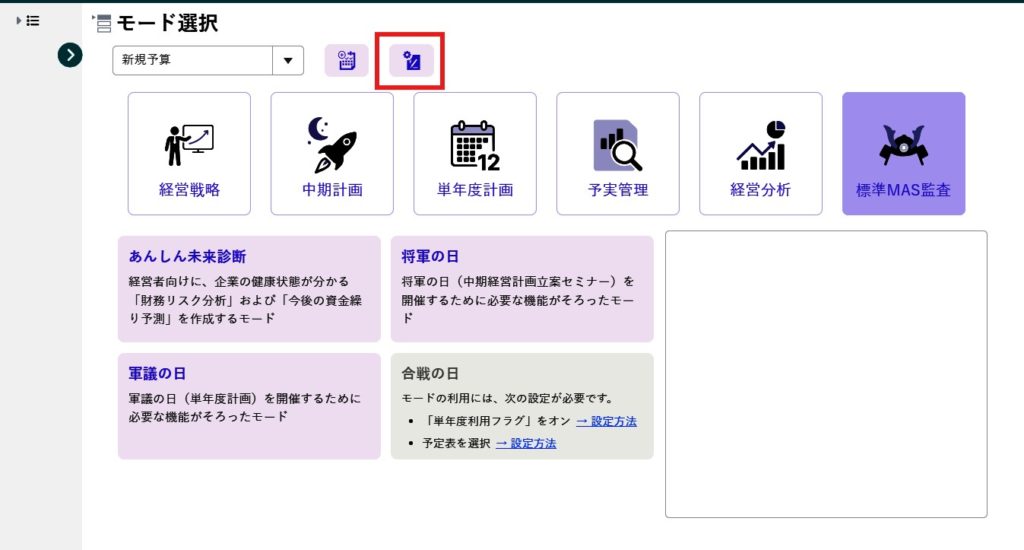
②期中計画の予定表予算を複写し、予実管理用の予定表予算を作成します。

 ※詳細な操作手順:予算の複写方法

③「予実管理」>「単年度予実管理」をクリックし、実行します。
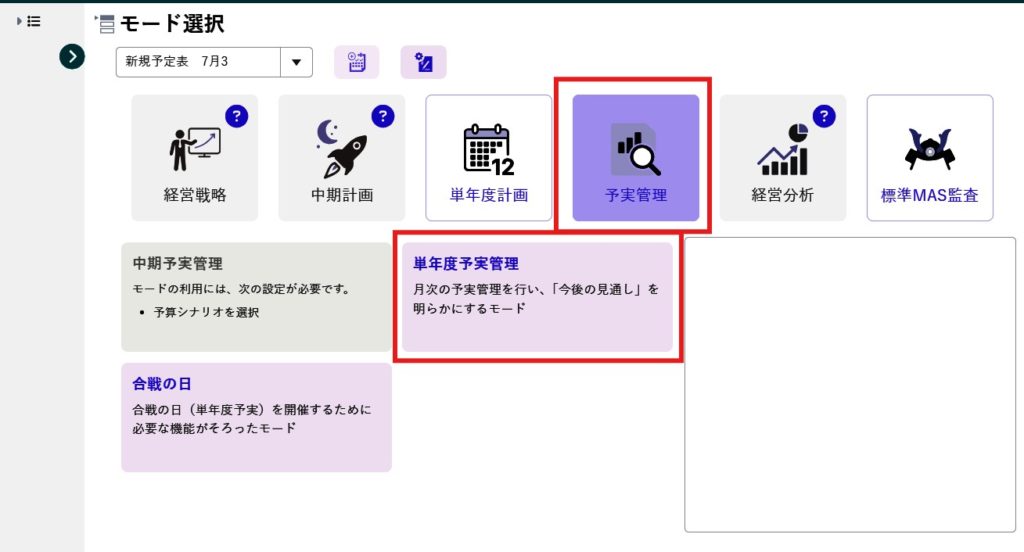
④画面上部プルダウンを「予実管理用 予定表予算」に変更し、まとめ>予実確認・出力をクリックします。

⑤「予実データ収集年月」を最新の試算表の月に変更し、「予実対象予算」に期中計画の予算を選択します。

予実帳票にて期中計画での予実管理を行います。

「会社登録」で追加した会社情報を変更・削除したい場合は下記の操作を行います。

①対象会社の右にある「・・・」ボタンをクリックします。

テーブル

自動的に生成された説明

②会社情報を変更したい場合は「会社を編集する」をクリックします。

テーブル

自動的に生成された説明

③会社登録の画面が表示されこの内容を変更することができます。

グラフィカル ユーザー インターフェイス, アプリケーション, Web サイト

自動的に生成された説明

※既に 作成した予算に この変更内容は反映しません。

既に作成した予算は「基本設定」で変更することができます。

④「会社を削除する」を選択すると 選択した会社を削除することができます。

テーブル
Category: 会社選択

他予算の数値を使用して、着地見込みを作成してMAP経営シミュレーション+に反映したい場合には下記の操作を行います。

① 「データ読込」ボタンをクリックします。
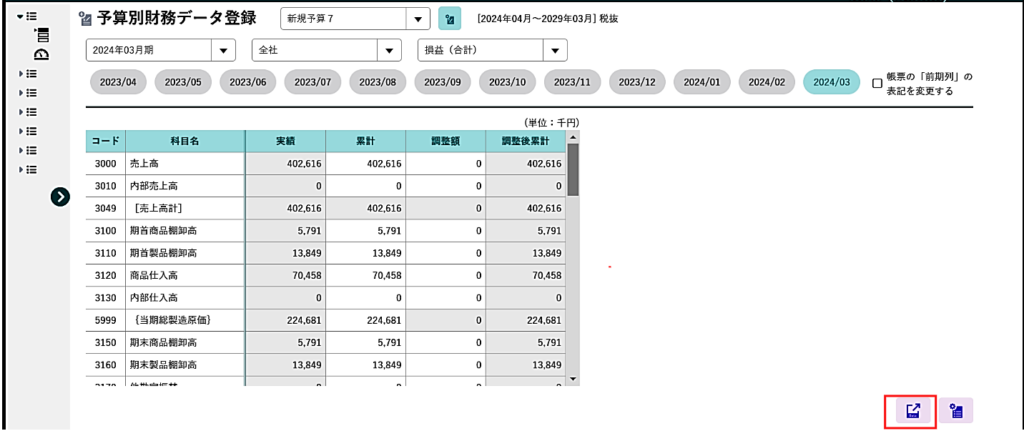
テーブル 自動的に生成された説明

② 「読込処理」(1年月次か5年年次か)と 「読込データ」(損益のみか貸借のみか)を指定します。

③ 「読込対象月」を選択します。チェックが入っている月が読込の対象となります。

「全選択」:全ての月にチェックが付きます。「全解除」:チェックが付いている月が解除されます。

④ 「決算数値の数値読込」 は、選択肢から1つを選択します。

〇 「他予算から決算の値を読み込む」

⇒ 計画数値の決算数値を該当予算の前期残高として使用する際に選択します。
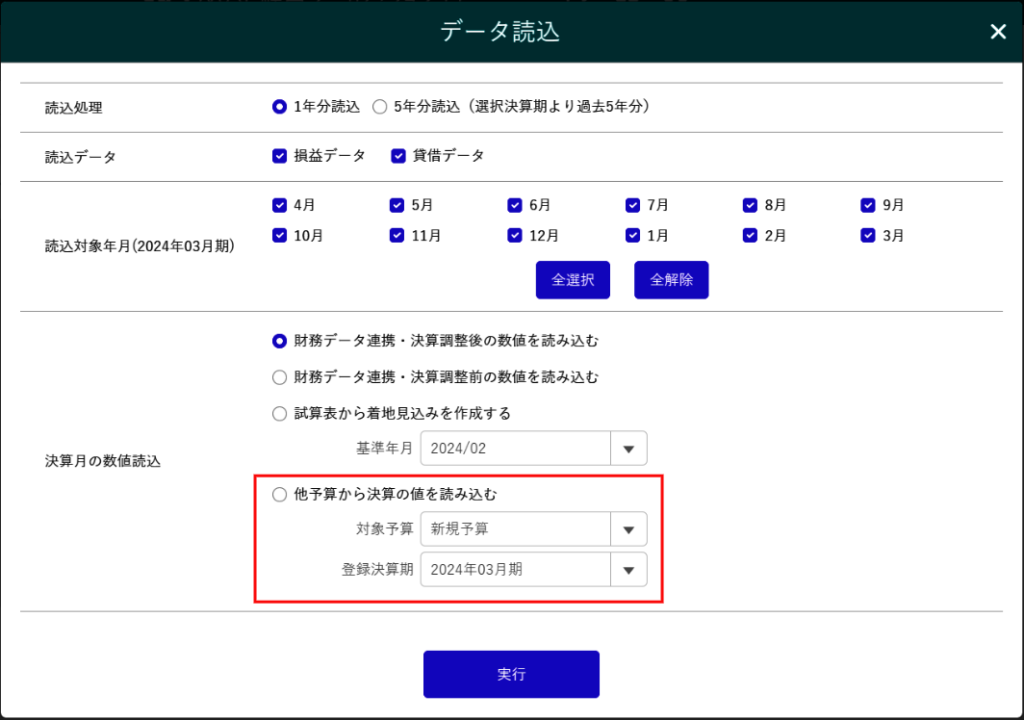
グラフィカル ユーザー インターフェイス, テキスト, アプリケーション, メール 自動的に生成された説明

⑤ 「実行」ボタンをクリックします。

売上が計上される月と仕入が発生する月が異なる場合、次の手順通りに操作します。

【STEP1】在庫残高を登録

①「売上分類設定」を開きます。

① 「在庫内訳」アイコンをクリックします。

② 売上分類毎に「在庫金額」を入力します。

【STEP2】在庫計画にて、設定

① 在庫計画を開きます。

① 「在庫単位設定」アイコンをクリックします。

② 「売上分類ごと」にチェックします。

③ 「外部仕入率」「外部仕入金額」のスライドボックスを右につけます。

④ 「外部仕入率」に12か月すべてに原価率を入力します。

⑤ 「外部仕入金額」に任意の月に仕入金額を入力します。

上記手順通りに操作すると、下記のように任意の月に仕入を反映させることができます。

他職員の方が「MAP+」を使用するためには、「アカウント」を作成する必要があります。

① 「会社選択」>「ダッシュボード/共通」>「ユーザー一覧(一般)」を選択します。

② . 「ユーザー一覧」の画面が表示されたら「+」ボタンを押下します。

③ 「ユーザー登録」を行います。

「実行」ボタンで新規ユーザーを登録します。

既に作成された「アカウント」の権限を変更する場合は下記の操作を行います。

① 「会社選択」>「ダッシュボード/共通」>「ユーザー一覧(一般)」を選択します。

② 「ユーザー一覧」の画面が表示されたら「更新」ボタンを押下します。

 権限の変更を行います。修正後「実行」ボタンで内容を更新します。
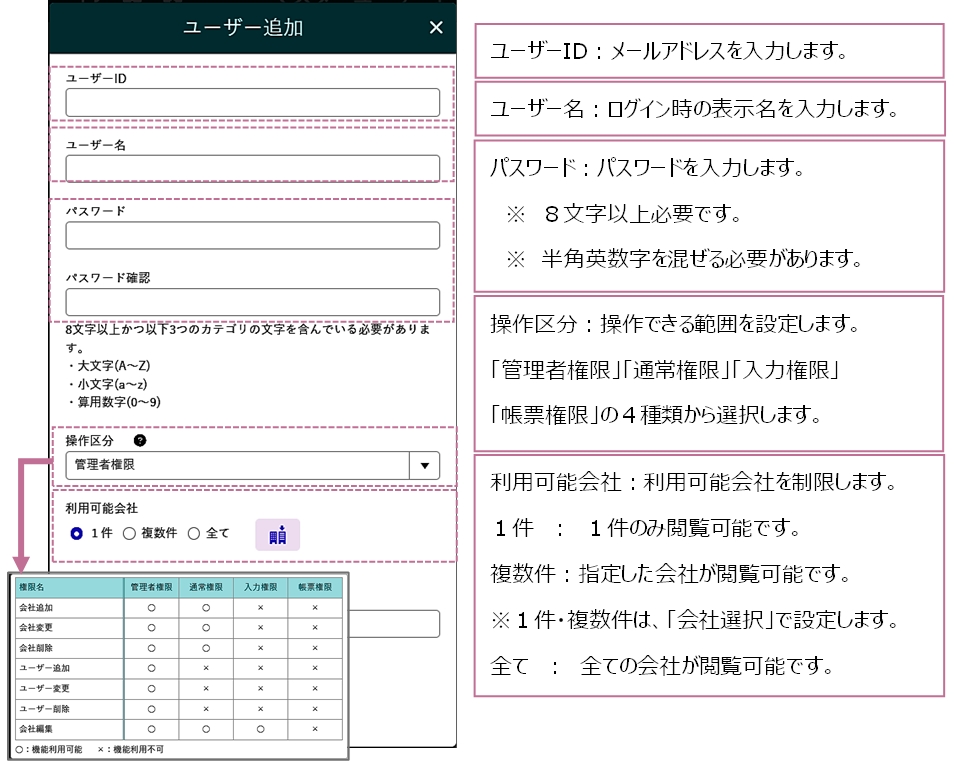
グラフィカル ユーザー インターフェイス, アプリケーション, テーブル

自動的に生成された説明

「現状計画・自動作成」を開く

ダッシュボードをクリック。

1.準備処理>現状計画自動作成をクリック。
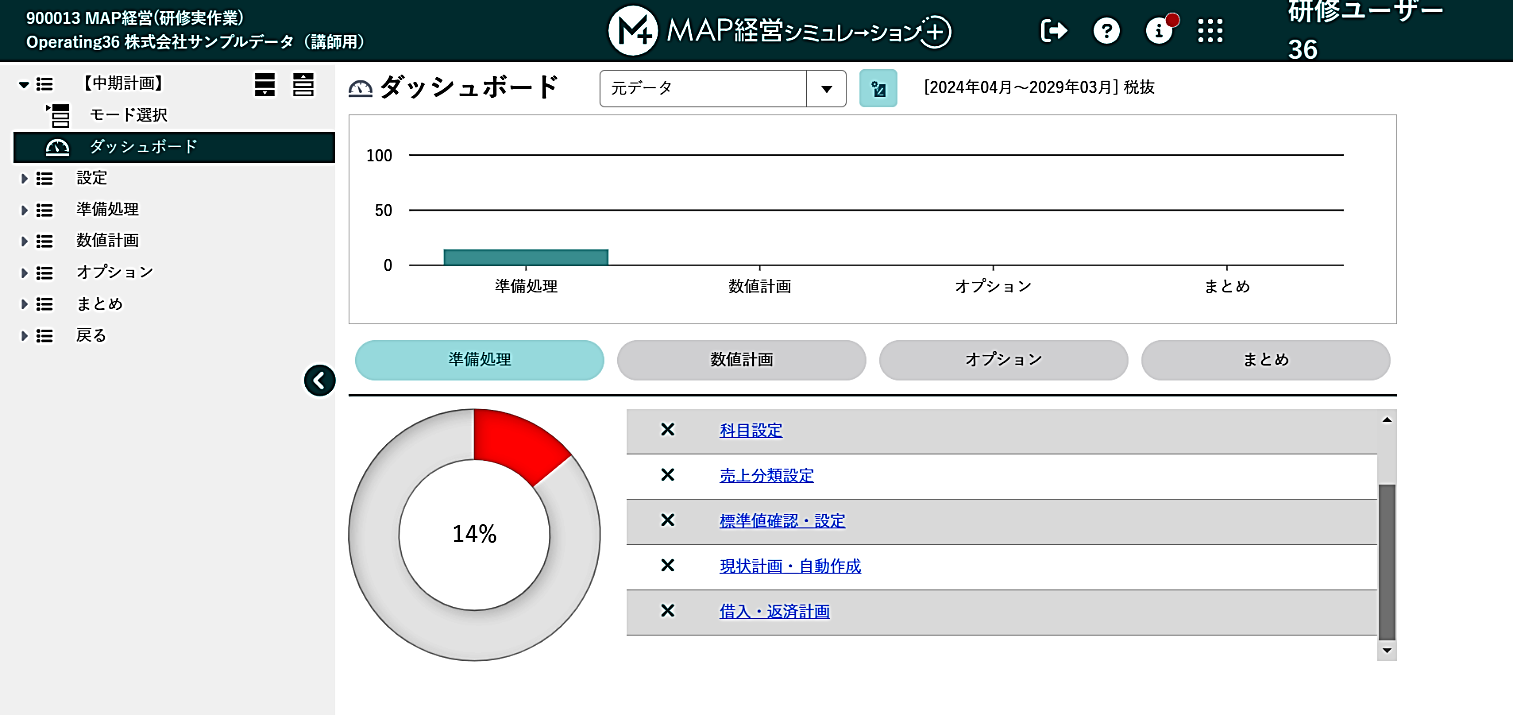
グラフィカル ユーザー インターフェイス

自動的に生成された説明

2.「実行」ボタンをクリック。

3.メッセージが出たら「はい」「実行」をクリック。

グラフィカル ユーザー インターフェイス, テキスト, アプリケーション

自動的に生成された説明

MAP+へログインする場合は、下記の操作を行います。

① 「MAP+」へアクセスします。

URL: https://map-plus.jp/Identity/Account/Login

② ログイン画面が開いたら、IDとパスワードを入力します。

初めて「MAP+」にログインする場合 リリース時・納品時にご案内する「IDとパスワード」のみ 有効です。

グラフィカル ユーザー インターフェイス, アプリケーション

自動的に生成された説明

③ 「MAP+」に初めてログインを行うと、「パスワード変更」の画面が表示されます。

パスワードを変更する際には「半角英数字」・「8文字以上」・「大文字・小文字を両方含めること」が必要です。

「パスワード設定」が完了したら、「ログイン」画面に戻り再度ログインを行います。

グラフィカル ユーザー インターフェイス, アプリケーション

自動的に生成された説明

※ パスワードをお忘れの場合「パスワードをお忘れの方はこちらへ」から再発行を行うことができます。

① まとめ>予実確認・出力をクリックします

② 「予実データ収集年月」で比較する年月を選択します

③ 個別帳票を出力する際、帳票名を選択するとPDF形式で出力可能します

④ 複数帳票を纏めて印刷する場合、チェックをつけて「PDF出力」をクリックします

① 準備処理>売上実績データ登録をクリックします

② 年度を選択し入力年度を選択します

③ 該当月に月次毎の売上実績を「月次」もしくは「累計」で入力します

※「売上高」の入力は必須項目になります。必要であれば「限界利益」と「数量」も入力します。

④ 「合計」と「予算別財務データ登録/損益/売上高合計」の数値が一致することを確認します

① 「ダッシュボード」から「先行管理」ボタンにある画面を使用します

②各画面の数値を変更することができます

例えば、「売上計画」を選択します

売上分類毎に未経過期間の売上高を入力することができます

ここでは、売上分類毎に「1~2か月間の売上高見込」及び「追加のアクション」による売上高の増減 を入力します

まとめ>確認・出力をクリックします

「単年度予実管理」のモードを選択する際や 今後の着地見込みを作成する際には

「予定表予算」をあらかじめ作成しないと移動することができません

下記手順で、操作を行います。

①モード選択から「予定表予算」を選択します

② 予定表の作成月を入力して「実行ボタン」をクリックします

③ 「〇月予定表予算」という予算名が表示します

※ 予定表開始月は「実績が出ている月」の翌月を入力します

③「予定表予算」を選択して、「合戦の日」もしくは「単年度・予実管理」を選択します

④「実行」ボタンをクリックします

※中期・単年度計画で作成した親予算だと「単年度予実管理」に移動することができません

Category: 基本設定

Load More

各種設定

①ダッシュボードをクリックします

②数値計画>経費計画をクリックします

経費計画の入力方法は4通あります

【 年間目標金額を決めて、各月に割り振る 】

③基本金額年間金額にチェックし、年間目標金額を入力します(初期設定になります)

④各月経費金額合計には、年間金額を12割した数値を表示します

変動指数を利用して、年間目標数値を各月に指数割り振りします

⑤各月に変動指数を入力すると、入力した変動指数の合計に対する各月の変動指数の割合で年間金額が割り振ります(指数による案分)

⑥変動指数読込ボタンをクリックし、読み込むデータと読込先の売上分類を選択すると、前期の売上高推移を変動指数として読み込みます

※予算別財務データ登録に前期12カ月の試算表実績データを入力している場合に有効です

グラフィカル ユーザー インターフェイス, アプリケーション

自動的に生成された説明

【 各月の金額を入力し、積み上げで作る 】

③年間金額のチェックを外し、各月の経費予想金額を入力します

【「率」で各月の経費金額を調整する】

③調整率に数値を入力することで「〇%アップ、−〇%ダウン」の調整します

【 調整額を入力する 】

③調整額に数値を入力します

④「詳細調整額」をクリックし、「調整1」の列に調整金額を入力します

⑤「調整列追加」を押すと、「調整1」の含め最大12列追加可能します

⑥「名称設定」をクリックして名称を変更します

⑦「列削除」をクリックして列を削除します

Category: 経費計画

①ダッシュボードをクリックします

②数値計画>経費計画をクリックします

③「減価償却費」をクリックします

④科目を選択します

⑤上記販売管理費と同様に数値を登録します

Category: 経費計画

①ダッシュボードをクリックします

②数値計画>経費計画をクリックします

③「営業外・特別」をクリックします

④ 科目を選択します

⑤ 上記販売管理費と同様に数値を登録します

⚠営業外・特別損益入力時の注意点

● 営業外・特別損益(支払利息&手形売却損以外)は、現状計画を作成しても自動的に数値が設定されませんします経常的に見込まれる場合は手入力が必要となりますします

●「3350 支払利息」は、「借入・返済計画」で借入をした場合は、借入利率からの計算するため入力は不要です。

●「3355 手形売却損」は、「回収計画」で入力をした場合は、「経費計画」では入力しません

Category: 経費計画

①ダッシュボードをクリックします

②数値計画>支払計画をクリック します

【 掛仕入率を設定する 】

③科目名を選ぶドロップダウンリストから、調整する科目を選択 します

④「掛仕入率」を設定 します

「掛仕入率」:仕入の何%を買掛金で計上するのか設定する支払条件を設定 します

買掛金残高を 3種類の方法から設定します

【 「買掛残高日数」で「仕入債務の支払額」を決めたい場合 】

⑤(買掛)残高日数列の下のスライドボックスのスライドを左側につけます

⑥「買掛残高日数」を設定します

【 仕入債務の支払額を実額で入力したい場合 】

⑤計画発生支払額列の下のスライドボックスのスライドを左側につけます

⑥「計画発生支払額」を設定します

【 買掛金残高を決めて、具体的な仕入債務の支払額を決めたい場合 】

⑤(買掛)残高列の下のスライドボックスのスライドを左側につけます

⑥「買掛残高」を設定します

Category: 支払計画

①ダッシュボードをクリックします

②数値計画>変動費計画をクリックします

③入力する売上分類を選択し、下部分の表に選択した売上分類の計画入力画面を表示します

④「基本」をクリックします

⑤原価を商品仕入率・材料仕入率・外注費率を入力して設定します

Category: 変動費計画

①ダッシュボードをクリックします

②数値計画>変動費計画をクリックします

【 仕入率/外注加工費率を変更します 】

③入力する売上分類を選択し、下部分の表に選択した売上分類の計画入力画面を表示します

④「基本」をクリックします

⑤原価を商品仕入高単価・材料仕入高単価・(外注加工費)単価を入力して設定します

【 仕入・外注費以外の変動費率を修正します 】

③入力する売上分類を選択し、下部分の表に選択した売上分類の計画入力画面が表示します

④「他変動費」をクリックします

⑤変動労務費単価・製造変動費単価・変動人件費単価・販売変動費単価を設定します

【 変動雑収入を入力します 】

③入力する売上分類を選択し、下部分の表に選択した売上分類の計画入力画面を表示します

④「雑収入」をクリックします

⑤売上雑収入単価・商品仕入雑収入単価(材料仕入雑収入単価)を入力して設定します

Category: 変動費計画

①ダッシュボードをクリックします

②数値計画>売上計画をクリックします

売上の入力方法1/目標金額を入力し目標金額を12等分し売上高を決める

③年間金額にチェックを入れ、年間目標金額を入力します(初期設定になります)

④各月売上には、年間金額を12割した数値を表示します

12等分ではなく 売上高に月々の変化を反映したい場合

変動指数を利用して、年間目標数値を各月に指数を割り振りします

⑤各月に変動指数を入力すると、入力した変動指数の合計に対する各月の変動指数の割合で年間金額が割り振られる。(指数による案分)

⑥変動指数読込ボタンをクリックし、読み込むデータと読込先の売上分類を選択すると、
前期の売上高推移を変動指数として読み込み。

※予算別財務データ登録に前期12カ月の試算表実績データを入力している場合に有効です

グラフィカル ユーザー インターフェイス, アプリケーション, テーブル, Excel

自動的に生成された説明

売上の入力方法2/各月の金額を入力し、積み上げで作る

③ 年間金額のチェックを外し、各月の売り上げ予想金額を入力します

売上の入力方法3/「率」で各月の売上金額を調整する

③ 調整率に数値を入力することで「〇%アップ、−〇%ダウン」の調整します

売上の入力方法4/調整額を入力する

③調整額に数値を入力します

④「詳細調整額」をクリックすると、「調整1」の列に調整金額を入力できます

⑤「調整列追加」を押すと、「調整1」の含め最大12列追加可能です。

⑥「名称設定」をクリックして名称を変更します

⑦「列削除」をクリックして列を削除します

Category: 売上計画

①ダッシュボードをクリックします

②数値計画>売上計画をクリックします

※ 売価を変更することにより、1つ当たりの販売単価を設定可能します

●「売価」を直接変更する

●「調整率」で「売価」に対して金額を調整する で単価を決定します

売上計画入力方法1/年間数量を決めて、各月に割り振る

③年間数量にチェックを入れ、年間数量を入力します(初期設定になります)

④各月売上数量には、年間数量を12割した数値を表示します

⑤各月売上には、売上数量に売価をかけた金額を表示します

(例:売価80,000円×売上数量126=売上高10,080千円

販売数量に昨年度の傾向を加味して表現する

⑥ 変動指数を利用して、年間目標数値を各月に指数割り振りします

⑦ 各月に変動指数を入力すると、入力した変動指数の合計に対する各月の変動指数の割合で年間数量が割り振られるします(指数による案分)

⑧ 変動指数読込ボタンをクリックし、読み込むデータと読込先の売上分類を選択すると、前期の売上高推移を変動指数として読み込みします

※ 予算別財務データ登録に前期12カ月の試算表実績データを入力している場合に有効します

グラフィカル ユーザー インターフェイス, アプリケーション, Excel

自動的に生成された説明

売上計画入力方法2/各月の数量を入力し、積み上げで作る

③ 年間数量のチェックを外し、各月の売り上げ予想数量を入力します

売上計画入力方法3/「率」で各月の売上数量を調整する

調整率に数値を入力することで「〇%アップ、−〇%ダウン」の調整します

売上計画入力方法4/調整数を入力する

③ 調整数に数値を入力します

④ 「詳細調整数」をクリックすると、「調整1」の列に調整数を入力します

⑤ 「調整列追加」を押すと、「調整1」の含め最大12列追加可能します

⑥ 「名称設定」をクリックして名称を変更します

⑦ 「列削除」をクリックして列を削除します

Category: 売上計画

① ダッシュボードをクリックします

② 数値計画>在庫計画をクリックします

「在庫をシミュレーションする」設定を行わない限り、期中は在庫を持ちません

期首にある在庫を期末にそのまま計上します

売上に必要な分だけ仕入を行い、期首時点の在庫を保有し続けます

期首の在庫金額を入力する

③ ダッシュボード>準備処理>売上分類設定をクリックします

④ 画面右上の「在庫内訳」をクリックします

⑤ 売上分類別に期首残高の在庫金額を入力します

ダッシュボードから数値計画>在庫計画をクリックします

⑥ 画面右上「在庫単位設定」>売上分類ごとにチェック>実行

⑦ 標準値「在庫日数」が計算します

Category: 在庫計画

① ダッシュボードをクリック。

② 数値計画>回収計画をクリック。

掛売上率を設定する

③ 科目名を選ぶドロップダウンリストから、調整する科目を選択します。

④ 「掛売上率」を設定します。

  「掛売上率」:売上の何%を売掛金で計上するのか設定する回収条件

売掛残高日数/売掛残高/計画発生回収額いずれかを設定する

【 売掛残高日数を使用して、売上債権を回収したい場合 】

⑤売掛残高日数列の下のスライドボックスのスライドを左側につける。

⑥「売掛残高日数」を設定します。

【 実回収額を入力して、売上債権の回収額を決めたい場合 】

⑤売掛残高列の下のスライドボックスのスライドを左側につける。

⑥「売掛残高」を設定します。

【 売掛金額を決めて、具体的な売上債権の回収額を決めたい場合 】

⑤計画発生回収額列の下のスライドボックスのスライドを左側につける。

⑥「計画発生回収額」を設定します。

Category: 回収計画

①ダッシュボードをクリックします

②数値計画>人件費計画をクリックします

③「現金支給額」に金額を入力します

④退職給付引当金の使用を「あり」にしている場合、月額の引当金を入力します

⑤退職給付引当金を取り崩して使用する場合は「引当金取崩額」を入力します

Category: 人件費計画

①ダッシュボードをクリックします

②数値計画>人件費計画をクリックします

③「率」を変更して、給与額に対して法定福利費の割合で金額を計算します

④「調整費」列を使用して、金額で入力します

Category: 人件費計画

①ダッシュボードをクリックします

②数値計画>人件費計画をクリックします

既存社員と新規社員を分けて入力したいときなどに便利です

③「明細登録」をクリックします

④追加したい科目を選択、明細名を入力し、追加ボタンをクリックします

⑤「追加」をクリックします

Category: 人件費計画

①ダッシュボードをクリックします

②数値計画>人件費計画をクリックします

③入力する科目を選択します

④給与額の列に数値を直接入力しますまた調整率・調整額に数値を入力します

⑤採用・退職等で人数が変更になる場合、「人数増減」欄に変更する人数を入力します

⑥科目ごとに対する賞与は標準値を使って自動計算します

金額を調整する場合、「賞与支払額」「賞与引当月数」「賞与引当額」にチェックし入力します

Category: 人件費計画

① 数値計画>人件費計画をクリックします

② 「付帯費」をクリックします

③ 退職金・法定福利費・福利厚生費・他の人件費・労務費の内、入力したい科目を選択します

④ 「[販]退職金」「製]退職金」は現金支給額か引当額に数値を入力します

⑤ 「[販]法定福利費」「[販]福利厚生費」「[製]法定福利費」「[製]福利厚生費」は標準値を使って自動計算します

金額を調整する場合、「対給与率」「調整額」もしくは合計額の横にチェックし、入力します

Category: 人件費計画

1.数値計画>貸借計画+をクリックします

2.科目を選択 します

3.「増加額」「減少額」を入力 します

※固定性預金・貸付金・出資金は利率を設定可能です

※入力すると、基本的に相手科目「当座資金」で仕訳処理 します

例:「固定性預金」 計画1期目1,000千円増加→当座資金1,000千円減少 します

      計画2期目2,000千円減少→当座資金 2,000千円増加 します

Category: 貸借計画+

① 数値計画>設備計画をクリックします

② 売却・除却したい科目を選択 します

③ 「明細登録」をクリック します

④ 表示された画面下部の表から売却・除却したい明細をクリック します

⑤ 売却年月・売却額を入力します(除却の場合、「売却額」を0で入力)

⑥ 「変更」をクリック します

Category: 設備計画

ダッシュボードをクリックします

数値計画>経費計画をクリックします

1.「販売管理費」「製造経費」を選択し、クリック します

2.科目を選択 します

3.前期金額を軸にして「増減額」「増減率」で入力します

もしくは「合計額」行のボタンをクリックし、数値を入力 します

Category: 経費計画

1.数値計画>経費計画をクリックします

2.「減価償却費」をクリックします

3.科目を選択し「調整額1」「調整額2」に数値を入力します

※「他画面集計」は、「設備計画」で自動計算された「減価償却費」が表示されますします

Category: 経費計画

1.数値計画>経費計画をクリックします

2.営業外・特別」をクリックします

3.科目を選択し「調整額1」「調整額2」に数値を入力します

Category: 経費計画

① 「数値計画」>「設備計画」をクリックします

②「明細登録」をクリックします

③ 購入したい科目を選択します

④ 区分は「既存」を選択します

⑤  販売・製造を選択しますします※減価償却費をどちらに計上するかで選択します

⑥ 「明細名」「償却方法」「購入年月」「購入金額」「耐用年数」「償却率」を入力します

⑦ 「追加」をクリックします

グラフィカル ユーザー インターフェイス

自動的に生成された説明
Category: 設備計画

① 数値計画>設備計画をクリックします

② 「明細登録」をクリックします

③ 購入したい科目を選択します

④ 区分は「新規」を選択します

⑤ 減価償却費を「販売」・「製造」を選択します

※減価償却費をどちらに計上するかで選択します

⑥「明細名」「償却方法」「購入年月」「購入金額」「耐用年数」「償却率」を入力します

⑦「追加」をクリックします

Category: 設備計画

① 数値計画>変動費計画をクリックします

② 入力したい売上分類を選択すると、下部分の表に選択した売上分類の計画入力画面が表示します

③ 「雑収入」をクリックします

④ 売上雑収入率・商品仕入雑収入率・材料仕入雑収入率を入力して設定します

Category: 変動費計画

① 数値計画>変動費計画をクリックします

② 売上雑収入単価・商品仕入雑収入単価・材料仕入雑収入単価を入力します

③ 「数量」×「変動雑収入単価合計」の数値が雑収入として計上されます

Category: 変動費計画

① 準備処理>売上計画をクリックします

② 入力したい売上分類を選択すると、下部分の表に選択した売上分類の計画入力画面が表示します。

売上高を「増減率」「増減額」もしくは「売上高合計」の横にチェックし入力します

増減率:前期の実績に対して、増減率で数値を入力します

増減額:前期の実績に対して、増減額で数値を入力します

直接数値を入力する方法:「売上高合計」の横にチェック、直接数値を入力します

Category: 売上計画

① 準備処理>売上計画をクリックします

② 入力したい売上分類を選択すると、下部分の表に選択した売上分類の計画入力画面が表示します

③ 売上高を「売価」「数量増減率」「数量増減数」もしくは「数量合計」の横にチェックをいれて入力します

1.売価:売価を設定します

2.数量増減率:前期の実績を元に数量増減率で数値を入力します

3.数量増減数:前期の実績を元に数量増減額で数値を入力します

直接数値を入力する方法:「数量合計」の横にチェックを入れ、直接数値を入力します

→「売価」×「数量」の金額が売上高として計上します

Category: 売上計画

1.数値計画>回収計画をクリックします

2.「科目名」が設定されている「ドロップダウンリスト」をクリックして調整したい科目を選択 します

3.各科目の「回収条件」を設定 します

設定方法1:「残高日数」を変更して回収条件を決定 します

設定方法2:「残高日数」を消して「調整額」に具体的な金額を入力 します

※「現状計画自動作成」を実行している場合、「標準値・確認設定」で設定した回収条件が設定されています

Category: 回収計画

1.数値計画>在庫計画をクリックします

※「現状計画自動作成」を実行している場合、「標準値・確認設定」で設定した在庫回転日数が設定されていますします

2.「科目名」が設定されている「ドロップダウンリスト」をクリックして調整する科目を選択します

3.各科目の「回収条件」を設定します

設定方法1:「在庫日数」を変更して在庫回転条件を決定します

設定方法2:「在庫日数」を消して「調整額」を入力し、具体的な金額で残高を決める方法で入力します

Category: 在庫計画

① 数値計画>変動費計画をクリックします

② 「原価確認」アイコンをクリックします

③ 売上分類を変更します

④ 科目の横にチェックを入れ、直接数値を入力します

⑤ 「保存」をクリックします

Category: 変動費計画

1.数値計画>仕訳調整をクリックします

2.登録ボタンをクリックし、目的名を登録します

※1つの「目的」につき、5仕訳、20目的まで登録できます

3.借方/貸方のコード欄をクリックします

4.借方/貸方のそれぞれ科目を選択します

5.消費税の課税・非課税を設定します

6.「実行」をクリックします

7.反映したい年度に金額を入力します

Category: 仕訳調整

① 数値計画>変動費計画をクリックします

② 入力したい売上分類を選択します

③ 「基本」をクリックします

④ 原価(商品仕入率・材料仕入率・外注費率)を入力します

  ※原価率は、売上分類の合計金額の〇%の金額の費用がかっているかを入力します

   「変動費」=「売上分類金額」×〇%

Category: 変動費計画

① 数値計画>変動費計画をクリックします

② 入力したい売上分類を選択し、下部分の表に選択した売上分類の計画入力画面を表示します

③ 「基本」をクリックします

  原価として「商品仕入高単価」・「材料仕入高単価」・「(外注加工費)単価」を入力します

  ※「数量」×「変動費単価計」の数値が変動費として計上します

Category: 変動費計画

1.数値計画>支払計画をクリックします

2.「科目名」が設定されている「ドロップダウンリスト」をクリックし調整する科目を選択します

3.各科目の「回収条件」を設定します

設定方法1:「残高日数」を変更して支払条件を決定します

設定方法2:「残高日数」を消して「調整額」を入力し、具体的な金額で残高を入力します

※ 「現状計画自動作成」を実行している場合、「標準値・確認設定」で設定した支払条件が設定します

Category: 支払計画

① 数値計画>変動費計画をクリックします

② 入力したい売上分類を選択すると、下部分の表に選択した売上分類の計画入力画面が表示します

③ 「他変動費」をクリックします

④ 変動労務費率・製造変動費率・変動人件費率・販売変動費率を入力します

Category: 変動費計画

1.数値計画>変動費計画をクリックします

2.変動労務費単価・製造変動費単価・変動人件費単価・販売変動費単価を入力します

  ※「数量」×「変動費単価計」の数値が変動費として計上されます

Category: 変動費計画

① 数値計画>人件費計画をクリックします

グラフィカル ユーザー インターフェイス

自動的に生成された説明

② 「明細登録」をクリックします

③ 追加したい科目を選択、明細名を入力し、追加ボタンをクリックします

④ 「追加」をクリックします

※既存社員と新規社員を分けて入力したいときなどに便利です

Category: 人件費計画

① 数値計画>人件費計画をクリックします

② 役員報酬・給与手当・賃金給与を選択します

③ 採用・退職等で人数を変更する場合は、「人数増減」欄に変更する人数を入力します

※MAPシステムでは従業員数から1人当たりの生産性を計算します

計画の妥当性の判断基準にもなります

④ 給与額を入力します

1.前期金額を軸にしてそこから「増減率」・「増減額」で入力します

2.合計額のボタンを「ON」にして直接金額を入力する方法のいずれかで入力します

⑤ 科目ごとに対する賞与は標準値を使って自動計算します

金額を調整する場合、「対給与率」「調整額」もしくは合計額の横にチェックし入力します

Category: 人件費計画

【部門をグルーピングする】

① 設定>計画部門設定をクリックします。

②「グルーピング」アイコンをクリックします。

③「全社」フォルダをクリックし、画面下の「グループの追加」をクリックします。

④「グループ1」フォルダ名をダブルクリックすると、名称変更できます。

 その後、各部門をドラッグ&ドロップで各グループに紐づけます。

⑤「保存」をクリックします。

まとめ>[合算]確認・出力>「損益一覧表 部門別」でグルーピングごとの数値を確認します。

※予定表予算が作成されている場合、設定できかねます。

 予定表予算を一度削除いただくか、単年度計画予算(親予算)を複写し、複写後予算でご設定いただければと思います。

選択している予算の「基本情報」を変更したい場合は、下記操作を行います。

1. 「設定」>「基本設定」をクリックします。

2. 計画立案時に必要な設定をこの画面で変更します。

① 業種を変更することができます。

② 製造経費の有無を設定することができます。

③ 科目パターンを選択することができます。

④ 消費税経理方式を変更することができます。

⑤ 償却方法を設定することができます。

⑥ 部門を損益計算書(PL)のみ設定するのか、損益計算書・貸借対照表(PLBS)に設定するのか、部門を作成しないのか選択することができます。

⑦ 演算時特殊仕訳欄で、外注加工費の相手貸方科目「未払金/買掛金」いずれか選択します。(初期設定は未払金)※製造経費を「なし」の場合、選択できません。

⑧ 加工費配賦の有無を選択します。

Category: 各種設定

計画期間内で 返済条件を変更したい場合は下記の操作を行います。

「借入額」列にあるボタンを ON にすることにより 借入額・元金返済額・借入利率を手入力することができます。

また、この状態で「支払利息」列にある ボタンをONにすることで 利息金額を手入力できます。

財務ソフトから出力したデータを「MAP経営シミュレーション+」に取り込む際には 下記の操作を行います。


① 「ダッシュボード」/「準備処理」/「財務データ連携」 を選択します。

グラフィカル ユーザー インターフェイス 自動的に生成された説明

② 「財務連動」ボタンをクリックします。

グラフィカル ユーザー インターフェイス, テキスト, アプリケーション 自動的に生成された説明

③ CSVファイルを取り込みます。

1 「財務システム」を選択します。

2 必要に応じて「5年連動(全社・決算月のみ)」にチェックを入れます。

3 「ファイルをドラッグするかクリックして参照します」からファイルを選択します。

4 「読込」ボタンをクリックします。

5 「決算年月」及び「読み込む期間」を確認してください。

6 部門別で読み込む場合「全部門読み込む」か「読み込む部門」を選択します。

7 「連動パターン」で「標準パターン」と「自動パターン」にチェックを入れます。

8 「実行」ボタンをクリックします。

9 確認メッセージが出ますので、「はい」をクリックします。

10 「全社の調整額をクリアしますか?※調整額を残す場合は『いいえ』を選択

してください」というメッセージが出ます。いずれかを選択してください。

グラフィカル ユーザー インターフェイス, アプリケーション

自動的に生成された説明
グラフィカル ユーザー インターフェイス, アプリケーション

自動的に生成された説明

④ 数値が取り込まれますと成功です。 反映された数値を確認してください。

グラフィカル ユーザー インターフェイス, テキスト, アプリケーション

自動的に生成された説明

※ 補足事項1 「標準パターン」と「自動パターン」について

財務データ連携を行う際に「標準パターン」・「自動パターン」から選択して処理を実行します。

この機能は、次のステップで使用する「科目対応設定」に影響します。

「科目対応設定」では、「各会計ソフトで使用している科目」と「MAP+で使用する科目」との対応関係を作ります。

「標準パターン」・「自動パターン」は、「対応関係」を作成する方法になります。

基本的には、両方にチェックを入れて実行していただきます。

1.「標準パターン」・・・各会計ソフトの「科目番号」に着目して対応関係を作る方法です。

2.「自動パターン」・・・各会計ソフトの「科目名」に着目して対応関係を作る方法です。

※ 補足事項2 「部門別」の実績を取込む場合

「部門別」の実績を取込む場合も「部門なし」の場合と同様の方法になります。

ただ、損益計算書と貸借対照表のファイルが別々の場合 追加で操作を行う場合があります。

① 財務データ連携時に「読込CSV設定」ボタンをクリックします。

グラフィカル ユーザー インターフェイス, アプリケーション 自動的に生成された説明

② 「読込設定」で 「損益計算書」のみ読込むか「貸借対照表」のみ読込むかを選択し「設定」ボタンをクリックします。

③ 「実行」ボタンをクリックして 数値を読込みます。

グラフィカル ユーザー インターフェイス, アプリケーション 自動的に生成された説明

Next 財務データ連携の結果を「予算別財務データ登録」反映したい

※財務連動しただけでは、試算表・決算書の数値は登録されません。

 必ず「Next」のリンクをクリックし、予算別財務データ登録を行ってください。

財務連動をする際に「財務科目」の符号を反転したい場合は下記の操作を行います。


①符号反転したい場合は 「金額確認」ボタンをクリックして、「符号の反転」を行います。

グラフィカル ユーザー インターフェイス 自動的に生成された説明

②対象科目の「▼」をクリックして科目を展開し 対象科目を選択して「マイナス」ボタンをクリックします。

テーブル 自動的に生成された説明

※ マイナスをつける場合の例

1.プラスからマイナスに変更する場合  ・・・ 売上値引高・仕入値引高等

2.マイナスからプラスに変更する場合・・・減価償却累計額・貸倒引当金・自己株式

直近決算数値を使用して、MAP経営シミュレーション+に反映したい場合には下記の操作を行います。


① 「データ読込」ボタンをクリックします。

テーブル 自動的に生成された説明

② 「読込処理」(1年月次か5年年次か)と 「読込データ」(損益のみか貸借のみか)を指定します。

③ 「読込対象月」を選択します。チェックが入っている月が読込の対象となります。

「全選択」:全ての月にチェックが付きます。「全解除」:チェックが付いている月が解除されます。

④ 「決算数値の数値読込」 は、選択肢から1つを選択します。

  〇 「財務データ連携・決算調整後の数値を読み込む」(初期に設定されます)

   ⇒ 決算修正後の数値を前期残高として使用する際に選択します。

  〇 「財務データ連携・決算調整前の数値を読み込む」

   ⇒ 決算修正前の数値を前期残高として使用する際に選択します。

グラフィカル ユーザー インターフェイス, テキスト, アプリケーション, メール 自動的に生成された説明

⑤ 「実行」ボタンをクリックします。

Next 科目の対応関係を修正したい

「あんしん未来診断自動作成」実行後、必要に応じて数値を変更することができます。

■ 税金情報の変更

① 「予算別財務データ登録」を選択します。

グラフィカル ユーザー インターフェイス

自動的に生成された説明

② 「評価期の決算月」を選択して「税金・その他」を選択します。

グラフィカル ユーザー インターフェイス

中程度の精度で自動的に生成された説明

【 あんしん未来診断 使用項目 】

9800 借入年間返済額 ・・・ 1年間で返済する借入金額を入力します。
→ 「借入返済可能売上高」を計算する際に使用します。

9810 借入返済予定年数 ・・・ 借入金が0になるのは何年後かを入力します。
→ 「借入返済可能年数」を計算する際に使用します。

9820 実効税率 ・・・ 法人税・事業税・住民税の合計税率を入力します。
→ 「借入返済可能売上高」・「借入返済予定年数」を計算する際に使用します。

【 中期計画・単年度計画 使用項目 】

9600 当期法人税等 ・・・ 当期法人税・事業税・住 税の年税額(確定税額)を合計して します。

→ 金額から 計画1年 の 法人税予定納付額を計算するために使用します。

9640 当期消費税 ・・・ 前期消費税の年税額(確定税額)を します。

→ 金額から 計画1年 の 消費税予定納付額を計算するために使用します。

9730 都道府県数 ・・・ 都道府県税を課税する対象の都道府県数を します。

→ 都道府県数から 都道府県税を計算するために使用します。

9740 市町村数 ・・・ 市町村税を課税する対象の市町村数を します。

→ 市町村数から 市町村税を計算するために使用します。

9320~9360 繰越欠損金 ・・・ 直近決算時点での繰越欠損金の残高を入力します。

→ 計画立案した結果 「利益」が残る場合 法人税計算の過程で 繰越欠損金を控除して税金計算を行います。

9160~9199 社員数 ・・・ 直近時点での社員数を入力します。

→ 直近決算時点での社員数を入力します。

(例外)

詳細ボタンをクリックして、詳細の税金内訳を入力します。

下記項目は、数値を入力しなくとも計画立案が可能です。細かい税金計算を反映したい場合に入力します。

【 中期計画・単年度計画 使用項目 】

9615 前期事業税 ・・・ 「事業税減算」を計算するため、「前期事業税」を入力します。 

9620 当期事業税 ・・・ 「事業税減算」を計算するため、「当期事業税」を入力します。

9635 前期消費税 ・・・ 計画期間の1か月目に「消費税予定納付」を行う場合に入力します。

9634 前期課税所得 ・・・ 「繰戻還付」を計算するために、「前期課税所得」を入力します。

9650 当期課税所得 ・・・ 「繰戻還付」を計算するために、「当期課税所得」を入力します。

9655 前期法人税 ・・・ 「繰戻還付」を計算するために、「前期法人税」を入力します。

9660 当期法人税 ・・・ 「繰戻還付」を計算するために、「当期法人税」を入力します。

9665 期末利益積立金 ・・・ 留保金課税を計算する際に「非留保金額」を計算する際に使用します。

9420~9460 事業税用繰越欠損金 ・・・ 法人税の繰越欠損金と同額でない場合に入力します。

9520~9555 住民税還付法人税額 ・・・ 住民税還付法人税額 を計算する際に使用します。

グラフィカル ユーザー インターフェイス, アプリケーション, テーブル, Excel

自動的に生成された説明

計画期間の変更を行いたい場合は、下記の操作を行います。

① 「設定」>「基本設定」をクリックしてください。

② 計画立案時に必要な設定をこの画面で変更します。

「内、月次計画期間」にある「変更」ボタンをクリックします。

③ 条件を変更し「実行」ボタンをクリックして変更します。

「変更後開始期」:計画開始年度を変更する場合に変更します。

「から〇期間」:中期計画の立案期間を変更します。(1年~20年)

「内、月次計画期期間」:単年度計画の立案期間を変更します。(1年~3年)

「評価機関」:決算評価の評価期間

「計画データの移行処理を実行」:計画内容を1年スライドします。

(例:計画2年目の入力内容を計画1年目にスライドする)

Category: 各種設定

① 「まとめ」から「確認・出力」をクリックします。

① 帳票タイトル変更:各帳票のタイトルを設定します。

② 出力科目設定:個別に出力する科目と科目に集約する科目を設定します。

③ 印刷設定:印刷プリンター・PDF・CSVファイルの保存先を設定します。

④ PDF出力:チェックを入れた帳票をPDF形式で出力します。

⑤ xlsx出力:チェックを入れた帳票をExcel形式で出力します。

⑥ プレビュー:チェックを入れた帳票のプレビュー画面を表示します。

※個別の帳票プレビューを表示する場合は、帳票名をクリックすると表示されます。

⑦  作成日・通し番号の表示を設定します

Category: 確認・出力

直近決算数値入力後、より正確な計画を作成するために「税金情報」を入力します。


① 「予算別財務データ登録」を選択します。

グラフィカル ユーザー インターフェイス 自動的に生成された説明

② 「評価期の決算月」を選択して「税金・その他」を選択します。

グラフィカル ユーザー インターフェイス 中程度の精度で自動的に生成された説明

【 あんしん未来診断 使用項目 】

9800 借入年間返済額 ・・・ 「借入返済可能売上高」を計算する際に使用します。

計算式)(短期借入金・長期借入金・関係会社借入金・社債の各明細合計額)×(12÷返済間隔)

9810 借入返済予定年数 ・・・ 「借入返済可能年数」を計算する際に使用します。

計算式)(短期借入金・長期借入金・関係会社借入金・社債の各明細合計額)÷ 借入年間返済額

9820 実効税率 ・・・  「借入返済可能売上高」・「借入返済予定年数」を計算する際に使用します。

計算式)33.58%

【 中期計画・単年度計画 使用項目 】

9600 当期法人税等 ・・・ 当期法人税・事業税・住 税の年税額(確定税額)を合計して します。

→ 金額から 計画1年 の 法人税予定納付額を計算するために使用します。

9640 当期消費税 ・・・ 前期消費税の年税額(確定税額)を します。

→ 金額から 計画1年 の 消費税予定納付額を計算するために使用します。

9730 都道府県数 ・・・ 都道府県税を課税する対象の都道府県数を します。

→ 都道府県数から 都道府県税を計算するために使用します。

9740 市町村数 ・・・ 市町村税を課税する対象の市町村数を します。

→ 市町村数から 市町村税を計算するために使用します。

9320~9360 繰越欠損金 ・・・ 直近決算時点での繰越欠損金の残高を入力します。

→ 計画立案した結果 「利益」が残る場合 法人税計算の過程で 繰越欠損金を控除して税金計算を行います。

9160~9199 社員数 ・・・ 直近時点での社員数を入力します。

→ 直近決算時点での社員数を入力します。


【補足事項】 詳細ボタンをクリックして、詳細の税金内訳を入力します。

下記項目は、数値を入力しなくとも計画立案が可能です。細かい税金計算を反映したい場合に入力します。

グラフィカル ユーザー インターフェイス, アプリケーション, テーブル, Excel

自動的に生成された説明

【 中期計画・単年度計画 使用項目 】

9615 前期事業税 ・・・ 「事業税減算」を計算するため、「前期事業税」を入力します。

9620 当期事業税 ・・・ 「事業税減算」を計算するため、「当期事業税」を入力します。

9635 前期消費税 ・・・ 計画期間の1か月目に「消費税予定納付」を行う場合に入力します。

9634 前期課税所得 ・・・ 「繰戻還付」を計算するために、「前期課税所得」を入力します。

9650 当期課税所得 ・・・ 「繰戻還付」を計算するために、「当期課税所得」を入力します。

9655 前期法人税 ・・・ 「繰戻還付」を計算するために、「前期法人税」を入力します。

9660 当期法人税 ・・・ 「繰戻還付」を計算するために、「当期法人税」を入力します。

9665 期末利益積立金 ・・・ 留保金課税を計算する際に「非留保金額」を計算する際に使用します。

9420~9460 事業税用繰越欠損金 ・・・ 法人税の繰越欠損金と同額でない場合に入力します。

9520~9555 住民税還付法人税額 ・・・ 住民税還付法人税額 を計算する際に使用します。

選択している予算の「税率」を変更したい場合は、下記の操作を行います。

① 各モード を選択し 「設定」>「税率設定」 をクリックします。

② 「設定項目」で 変更する「税金の種類」を選択します。

③ 選択した税率や条件を変更して、ダッシュボードに戻ることで変更した内容を反映します。

グラフィカル ユーザー インターフェイス

自動的に生成された説明
Category: 各種設定

「MAP経営シミュレーション+」で表示される科目名称を変更する場合は下記の操作を行います。

① 各モードの「準備処理」>「科目設定」をクリックします。

② 科目名称の上にマウスを動かすと、科目名称の右に「編集」ボタンが表示されます。「編集」ボタンを

クリックすると科目名を変更することができます。

③ 課税区分のプルダウンボタンを押して、変更したい課税区分を選択すると、課税区分の変更ができます。

※消費税・課税割合の率変更は科目設定ではできません。「税率設定」で設定ができます。

※課税区分がグレーの科目は変更できません。自動計算設定している科目等です。

※固変区分は変更できません。自動計算設定している科目等です。

Category: 科目設定

「科目パターン」を作成する場合は、下記の操作を行います。

① 「共通」>「科目パターン一覧」 をクリックします。

② 「追加ボタン」をクリックしパターンを追加します。

グラフィカル ユーザー インターフェイス, テキスト, アプリケーション, メール

自動的に生成された説明

③ 追加するパターンの条件を選択し「追加」ボタンをクリックします。

④ 追加されたパターン の「編集」ボタンをクリックします。

⑤ 科目名を変更したい科目を選択し「編集」ボタンをクリックします。

グラフィカル ユーザー インターフェイス, Web サイト

自動的に生成された説明

⑥ 科目名を変更し「変更」ボタンをクリックすることで科目名を変更することができます。

グラフィカル ユーザー インターフェイス, アプリケーション

自動的に生成された説明

科目の対応付けを変更したい場合は、下記の操作を行います。


① 「科目対応設定」ボタンをクリックしてください。

テーブル 自動的に生成された説明

≪ 操作手順 ≫

~ 科目対応結果を確認します ~

② 画面右下にある「合計科目確認」ボタンをクリックして、合計金額を比較します。

グラフィカル ユーザー インターフェイス 自動的に生成された説明

各合計科目を確認して、数値の一致を確認します。

(CSVファイル上に合計科目が存在しない場合は表示されません。決算書・試算表から数値を確認します)

テーブル 自動的に生成された説明

※1 端数処理の都合上、正しい結果でも「千円~5千円」のズレが発生することがあります。

※2 損益計算書だけではなく貸借対照表でも合計金額を確認することができます。

~ 科目対応結果を変更します ~

③ 科目対応を変更する場合は、「全展開」ボタンをクリックして、科目の対応付けを確認します。

グラフィカル ユーザー インターフェイス 自動的に生成された説明

④ 「ドラック&ドロップ」もしくは「→」ボタンをクリックして科目対応を変更します。

⑤ 「未対応科目として表示された科目」を選択してから「科目対応先の科目」を選択して 「←」ボタンをクリックします。

グラフィカル ユーザー インターフェイス, アプリケーション

自動的に生成された説明

  (例)「売上高」を「内部売上高」に振替える場合

⑥ 科目対応設定を変更した後、再度データ読込を行ってください。

  ※データ読込を行わないと変更内容が反映されません。

  データ読込の方法はこちら

減価償却費の 償却方法(定額法・定率法)を変更したい場合は下記の操作を行います。

① 各モード を選択し 「設定」>「減価償却設定」 をクリックします。

グラフィカル ユーザー インターフェイス, アプリケーション, テーブル

自動的に生成された説明

② 「固定資産」の科目毎に 償却方法を変更することができます。

※ 変更されるのは 既存の固定資産のみになります。新規購入する場合は「定額法・定率法」を選ぶことができます。

Category: 各種設定

試算表の数値から「着地見込み」を作成してMAP経営シミュレーション+に反映したい場合には下記の操作を行います。

① 「データ読込」ボタンをクリックします。

テーブル 自動的に生成された説明

② 「読込処理」(1年月次か5年年次か)と 「読込データ」(損益のみか貸借のみか)を指定します。

③ 「読込対象月」を選択します。チェックが入っている月が読込の対象となります。

「全選択」:全ての月にチェックが付きます。「全解除」:チェックが付いている月が解除されます。

④ 「決算数値の数値読込」 は、選択肢から1つを選択します。

〇 「試算表から着地見込みを作成する」

 ⇒ 試算表の数値から簡易的に決算数値を作成して、前期残高として使用する際に選択します。

グラフィカル ユーザー インターフェイス, テキスト, アプリケーション, メール 自動的に生成された説明

⑤ 「実行」ボタンをクリックします。

※ 損益計算書の数値は、 「経過月の累計額」÷経過月数×12の金額が表示されます。

※ 貸借対照表は、基準年月の貸借対照表の数値が設定されます。自動では計算されません。

決算書の数値を MAP経営シミュレーション+に手入力する場合は下記の手順で行います。


① 「ダッシュボード」/「準備処理」/「予算別財務データ登録」をクリックします。

グラフィカル ユーザー インターフェイス 自動的に生成された説明

■ 過去の決算書・試算表の数値を手入力する場合

② 登録する決算期を選択します。

③ 登録する財務諸表を選択します。

④ 登録月をクリックします。(決算書は決算月をクリックします。決算評価は過去2年分の決算データ以上、経営サイクル・中期ビジョンは過去1年分の決算データの入力が必要です)

⑤ 登録月の累計欄に累計額を入力します。(入力単位は千円単位となります)

グラフィカル ユーザー インターフェイス, Web サイト 自動的に生成された説明

【損益計算書】

⑥ 損益計算書は、「損益(合計)」から入力します。売上~当期利益まで入力し数値を一致させます。

「5999{当期総製造原価}」は、販売管理費の合計金額を「4999[販売費一般管理費計]」は、製造経費の合計科目を入力します。→ 各内訳科目を入力する際に使用します。

テーブル 自動的に生成された説明

【 販売管理費 】

⑦ 販売費及び一般管理費明細を入力します。

「損益(合計)」で入力した「(4999)【販売費一般管理費計】」と明細入力との差額が「(4615)他販売管理費」に自動計算表示します。

テーブル 自動的に生成された説明

【 製造経費 】

⑧ 製造経費の明細を入力します。

「損益(合計)」で入力した「(5999)【当期製造原価】」と明細入力との差額が「(5615)他製造経費」に自動計算表示します。

テーブル 自動的に生成された説明

【貸借対照表】

「貸借」を選択してください。

⑨ 左側の〈合計入力〉を先に入力します。

⑩ 右側の各科目・残高を入力します。

※左側〈合計入力〉の各合計額と右側各科目・残高との差額は、「(1250)他の流動資産」「(1440)他の固定資産」「(2075)他の流動負債」「(2180)他の固定負債」「(2240)繰越利益剰余金」にそれぞれ自動計算表示します。

アプリケーション, テーブル 自動的に生成された説明

【 キャッシュフロー 】

「キャッシュフロー」を選択してください。

⑪ 入力する単位である「間接法」「直接法」を選択します。

⑫ 入力金額は「期間累計」の金額を入力してください。

注)「キャッシュフロー」については、入力しなくとも計画立案することができます。

使用用途は、予実管理をする際に キャッシュフロー計算書 を 直接法・間接法で表示したい

場合に入力します。

【その他・税金等】

「その他・税金等」を選択してください。

⑬ <従業員数>に各項目に人数を登録します。

グラフィカル ユーザー インターフェイス, テキスト, テーブル 中程度の精度で自動的に生成された説明

【補足事項】 「部門別」で入力する場合

部門別で数値を入力する場合は、下記手順で入力します。

① 「全社」で全部門合計数値を入力します。

② 「全社」以外の部門を入力します。

※ 「差引部門」については ① から ② を引いた金額が自動計算・表示されます。

グラフィカル ユーザー インターフェイス 自動的に生成された説明

「決算修正」を使用する場合

「決算調整」とは、中期計画を使用する際に「決算調整前」に計画を立案し、その後 決算が確定した後で その数値を「前期」列に表示したい場合に使用します。

「単年度」および「単年度・予実管理」の場合は影響がありません。

使用する場合は「帳票の『前期列』の表記を変更する」にチェックを入れることで使用できます。

グラフィカル ユーザー インターフェイス, アプリケーション

自動的に生成された説明

【 内訳入力内容 】

① 税込の場合 「4391・内消費税・事業税分」に消費税・事業税分の内訳金額を入力します。

→ 入力の差額が「重量税」や「印紙税」のような消費税以外の金額となるようにします。

② 基本設定で「製造原価あり」で計画を立案している場合

   1.外注加工費の未払分計上で「未払金」を選択している場合

→ 「2011内、外注費以外」に 未払金の中に含まれる「外注費以外」の金額を入力します。

   2.外注加工費の未払分計上で「買掛金」を選択している場合

   → 「2005内、外注費分」に 買掛金に含まれる「外注費分」の金額を入力します。

③ 割引手形を使用していて、その金額が「個別注記表」に表記されている場合
  受取手形と割引手形の「調整額」列に両建てで割引手形金額を入力します。 

  1. 準備処理>標準値確認・設定をクリックします。
グラフィカル ユーザー インターフェイス

自動的に生成された説明
  1. 標準値を変更したい「ボタン」をクリックします。
グラフィカル ユーザー インターフェイス

低い精度で自動的に生成された説明

③ 標準値の計算方法により、最大3種類まであります。内容を変更して「保存」をクリックします。

1.「標準値・確認設定」から「標準値(人件費)」の「賞与」をクリックします。

グラフィカル ユーザー インターフェイス

自動的に生成された説明

2.条件を変更しない限り、「MAP経営シミュレーション+」では6月と12月に賞与を支払うように設定しています。

MAPでは数値入力を最小限にするため、法定福利費・福利厚生費・減価償却費・売掛金等の債権の回収条件・支払条件等、一部の「損益計算書」・「貸借対照表」の科目を自動計算します。

自動計算の基となる基準指標を「標準値」と呼称しています。

【標準値による科目の自動計算の流れ】

グラフィカル ユーザー インターフェイス, ダイアグラム

自動的に生成された説明

※赤字が標準値

「売上」「給与」「固定資産」等を数値登録すれば、自動的に標準値の対象である「売掛金」「法定福利費」等はMAPが数値を自動計算します。

【対象となる科目】

・損益計算書:賞与・法定福利費・福利厚生費・減価償却費

・貸借対照表:回収系統(受取手形・売掛金・割引手形)

       棚卸資産系統(商品・製品・仕掛品・原材料)

       他資産系統(前払金・貸倒引当金)

       他負債系統(買掛金・前受金)

「会社登録」で登録した企業の表示・非表示を選択する場合は下記の操作を行います。

① 「会社一覧」の画面 の ヘッダ にある ボタンをクリックします。

  表示したい条件を設定することにより表示社数を変更することができます。

 「検索」:特定の「会社コード」もしくは「会社名」を入力すると 該当企業のみ絞り込むことができます。

 「すべて選択」:表示したい「会社コード」もしくは「会社名」を選択すると選択した企業のみ表示します。

グラフィカル ユーザー インターフェイス, アプリケーション

自動的に生成された説明
Category: 会社選択

【下地(現状計画)作成】

①「単年度計画」>「単年度計画」をクリックします

②「財務データ連携」「予算別財務データ登録」にて【直前期決算の数値】と【最新月までの各試算表の数値】を登録します

 ※詳細な操作手順:財務連動の方法/決算数値を手入力する方法

③「売上分類設定」を設定します。

 ※詳細な操作手順:売上分類の自動作成方法

④「現状計画自動作成」をクリックします。

 ※詳細な操作手順:現状計画自動作成の操作方法

【期中計画の作成】

⑤「予定表予算」を作成します。

 ※詳細な操作手順:予定表予算の作成方法

⑥「先行管理」>各種計画画面で期中計画を立案します。

Ex.売上計画:試算表が既に確定している月は画像のように入力できないようになっています。

       試算表以降の月に計画を立案します。

⑥「まとめ」>「確認・出力」で期中計画を確認できます。

(オレンジ色の期間:試算表が既に決定している月。試算表の数値がそのまま反映)

(青色の期間:未経過の期間。先行管理で立案した数値が反映)

新しく、会社を登録したい場合は 下記の操作を行います。

① MAP+にログインして、会社一覧から「会社登録」ボタンをクリックします。

② 登録企業の基本情報を入力します。

1.「会社コード」から「課税方式」まで、会社の基本情報を入力します。

2.入力内容を確認し、「登録」をクリックします。※赤い∗マークの項目は入力必須項目です。

「会社コード」・・・ 半角英数字23文字以内で設定します。

「事業形態」 ・・・ 「個人」→「法人」のみ変更ができます。

「業種」 ・・・ 業種12種類から選択します。業種変更はできますが、科目名称等はリセットされますので ご注意ください。

※「決算月」は、一度登録すると変更できません。

※「単年度利用フラグ」は単年度計画を立案する場合のみチェックをいれてください。

Category: 会社選択

変動費を設定したい場合は、下記の操作を行います。

変動費とは、売上に連動して増減する経費を指します。

この画面で入力するのは「仕入」や「外注費」と異なり 販売管理費や製造経費にある科目で

「変動費」の扱いをしたい場合はこの画面を使用します。

①「変動費」アイコンをクリックします。

テーブル

自動的に生成された説明

② 売上に対して経費がいくらかかるかを「%」で入力します。

売上分類を追加したい場合は、下記の操作を行います。

①「ダッシュボード」の「準備処理」>「売上分類設定」をクリックします。

② 「追加」アイコンをクリックし、売上分類を追加します。

③ 「売上分類名」・「前期売上高」・「商品仕入高率」・「材料仕入高率」・「外注加工費率」を入力します

※「商品仕入高率」:「商品仕入高」に該当する原価率を入力。

※「材料仕入高率」:「材料費」に該当する原価率を入力。

※「外注加工費率」:「外注加工費」に該当する原価率を入力。

④ 入力後下記の数値を確認します。

「合計」:登録した売上分類の入力内容から計算した「売上高」「各原価率」の合計数値を表示。(「商品仕入率」~「外注費率」までは「加重平均」で表示しています。)

「予算別財務データ登録」:予算別財務データ登録で計算した全売上高と各原価率を表示。

「差額」:「合計」と「予算別財務データ登録/前期」の差異を表示。

売上分類を自動で作成したい場合は、下記の操作を行います。

①「ダッシュボード」の「準備処理」>「売上分類設定」をクリックします。

② 「売上分類自動作成」アイコンをクリックします。

③ 製造業の場合、商品売上高の内訳の売上高を入力し、実行します。

前期決算書と齟齬がないように、MAP+が売上分類を自動作成します。

売上の入力方法を変更する場合は、下記の操作を行います。

選択している業種により、区分の選択肢に変更があります。

【全業種】

金額:売上高を金額で入力する場合に使用します。

数量:売上高を「単価」と「数量」の組み合わせで入力する場合に使用します。

【建設業】

建設業の場合下記の組み合わせで売上の作成方法を選択します。

完成基準:工事が完成した月に売上を計上します。

進行基準:工事が進捗した割合に応じて売上を計上します。

指定月:売上計画で「指定した月」だけ売り上げを計上します。

一括:売上計画で 入力した月に売上を計上します。

【医業】

外来:診療の売上高を入力する際に使用します。

入院:入院施設(ベット)を使用した売上を入力する際に使用します。

【操作方法】

① 「売価設定」アイコンをクリックします。

② 売上分類の入力方法を「数量」に変更し、売上単価・仕入単価を入力します。

在庫内訳を入力したい場合は、下記の操作を行います。

在庫内訳とは、売上分類毎の「在庫金額」を入力するための画面になります。

在庫金額を売上部類毎に入力することにより 在庫計画で売上分類毎に在庫の回転日数を自動計算することができます。

その在庫の回転日数を計画内に当てはめることにより、在庫の増減を自動計算することができます。

① 「在庫内訳」アイコンをクリックします。

② 売上分類毎に「在庫金額」を入力します。

「商品グルーピング」を入力したい場合は、下記の操作を行います。

「商品グルーピング」は、下記のような構成となっている場合

各売上分類を入力するだけで、自動的に 各売上分類の上位層にある「D支店」や「E支店」の金額が自動集計される仕組みを指します。

① 「売上グルーピング」ボタンをクリックします。

② 下位の「グループ」を設定したい個所を左クリックして「グループ追加」ボタンをクリックします。

③ グループが追加されたら 名称を変更し 対応したい売上分類を ドラック&ドロップで移動します。

設定が完了したら「保存」ボタンをクリックします。

グラフィカル ユーザー インターフェイス, テキスト, アプリケーション

自動的に生成された説明

1年前、単年度計画を作成しており、その予算で登録した情報を年度更新しつつ、次年度の単年度計画を立案する方法をご案内します。

① 「予算シナリオ設定」ボタンをクリックします。

② 基準になる「昨年の単年度計画」の左側のチェックボックスにチェックをつけます。

③ 「複写」のアイコンをクリックします。

次年度の単年度計画予算が完成いたしました。

④ 設定>「基本設定」をクリックします。

⑤ 複写した「次年度の単年度計画」の予算を選択します。

⑥ 「変更」をクリックします。

⑦ 変更後開始期を変更前開始期の次の期(次年度の単年度計画の開始期)に変更します。

⑧ 「計画データの移行処理を実行」にチェックをつけます。

⑨ 「実行」をクリックします。

基準となる「昨年の単年度計画」予算に登録した売上分類設定を登録し直さずに、使用することができます。また、借入明細・設備明細も次年度に更新した状態で登録されるので、そのまま利用することが可能です。

Category: 各種設定

計画期間内で 返済条件を変更したい場合は下記の操作を行います。

① 「借入返済計画」の右上にある「借換シミュレーション」をクリックします。

② 借換条件を入力します。

1.「借換対象」にチェックを入れます。

2.「借換条件」を入力します。

3.「実行」ボタンをクリックして借換を行います。

既存の借入明細を登録する際には、下記の操作を行います。

「準備処理」>「借入・返済計画」をクリックします。

① 「明細登録」をクリック。

② 科目を選択。

③ 「既存」を選択。

④ 「金融機関設定」をクリックし、金融機関を登録し、借入先を選択。

⑤ 明細名・借入残高・借入利率・返済開始年月・元金月返済額・返済方法を入力。

⑥ 「追加」をクリック。

⑦ すべて入力後、「合計」と「科目残高」の「借入残高」が一致していることを確認する。

計画期間内に新しく借り入れを行いたい場合は、下記の操作を行います。

① 「明細登録」をクリック。

② 科目を選択。

③ 「新規」を選びます。

④ 「金融機関設定」をクリックし、金融機関を登録し、借入先を選択。

⑤ 「明細名」「借入残高」「借入利率」「返済開始年月」「返済期間」「返済方法」を入力します。

⑥  「追加」をクリックします。

計画期間内に新しく借り入れを行いたい場合は、下記の操作を行います。

① 「明細登録」をクリック。

② 科目を選択します。

③ 「新規」を選択します。

④ 「金融機関設定」をクリックし、金融機関を登録し、借入先を選択します。

⑤ 「明細名」「借入残高」「借入利率」「返済開始年月」「返済期間」「返済方法」を入力。

⑥ 「追加」をクリック。

「売上原価」等の科目を増やしたい場合は「科目複写」を行います。

① 各モードの「準備処理」>「科目設定」をクリックします。

②「コピー」をクリックすると、複写する科目情報を登録することができます。

  • 全ての科目を複写することはできません。「売上高」等役割を持っている科目は複写できません。
  • 複写した科目は、各々別科目として取り扱いされます。

③ 損益(販売)および 損益(製造)については、別の方法で科目を追加することができます。

科目の下部に「その他販売管理費1~34」および「その他製造経費1~34」があります。

これらの科目は「使用しない」を「使用する」に変更することで科目を追加することができます。

1.対象科目の「編集」ボタンをクリックします。

2.科目名を変更し「使用する」にチェックを入れ「変更」をクリックします。

これにより、新しく科目を追加することができます。

Category: 科目設定

【予実管理用の予定表予算を作成する】

① モード選択>「予算シナリオ設定」を開きます。

②期中計画の予定表予算を複写し、予実管理用の予定表予算を作成します。

 ※詳細な操作手順:予算の複写方法

③「予実管理」>「単年度予実管理」をクリックし、実行します。

④画面上部プルダウンを「予実管理用 予定表予算」に変更し、まとめ>予実確認・出力をクリックします。

⑤「予実データ収集年月」を最新の試算表の月に変更し、「予実対象予算」に期中計画の予算を選択します。

予実帳票にて期中計画での予実管理を行います。

「会社登録」で追加した会社情報を変更・削除したい場合は下記の操作を行います。

①対象会社の右にある「・・・」ボタンをクリックします。

テーブル

自動的に生成された説明

②会社情報を変更したい場合は「会社を編集する」をクリックします。

テーブル

自動的に生成された説明

③会社登録の画面が表示されこの内容を変更することができます。

グラフィカル ユーザー インターフェイス, アプリケーション, Web サイト

自動的に生成された説明

※既に 作成した予算に この変更内容は反映しません。

既に作成した予算は「基本設定」で変更することができます。

④「会社を削除する」を選択すると 選択した会社を削除することができます。

テーブル
Category: 会社選択

他予算の数値を使用して、着地見込みを作成してMAP経営シミュレーション+に反映したい場合には下記の操作を行います。

① 「データ読込」ボタンをクリックします。

テーブル 自動的に生成された説明

② 「読込処理」(1年月次か5年年次か)と 「読込データ」(損益のみか貸借のみか)を指定します。

③ 「読込対象月」を選択します。チェックが入っている月が読込の対象となります。

「全選択」:全ての月にチェックが付きます。「全解除」:チェックが付いている月が解除されます。

④ 「決算数値の数値読込」 は、選択肢から1つを選択します。

〇 「他予算から決算の値を読み込む」

⇒ 計画数値の決算数値を該当予算の前期残高として使用する際に選択します。

グラフィカル ユーザー インターフェイス, テキスト, アプリケーション, メール 自動的に生成された説明

⑤ 「実行」ボタンをクリックします。

売上が計上される月と仕入が発生する月が異なる場合、次の手順通りに操作します。

【STEP1】在庫残高を登録

①「売上分類設定」を開きます。

① 「在庫内訳」アイコンをクリックします。

② 売上分類毎に「在庫金額」を入力します。

【STEP2】在庫計画にて、設定

① 在庫計画を開きます。

① 「在庫単位設定」アイコンをクリックします。

② 「売上分類ごと」にチェックします。

③ 「外部仕入率」「外部仕入金額」のスライドボックスを右につけます。

④ 「外部仕入率」に12か月すべてに原価率を入力します。

⑤ 「外部仕入金額」に任意の月に仕入金額を入力します。

上記手順通りに操作すると、下記のように任意の月に仕入を反映させることができます。

他職員の方が「MAP+」を使用するためには、「アカウント」を作成する必要があります。

① 「会社選択」>「ダッシュボード/共通」>「ユーザー一覧(一般)」を選択します。

② . 「ユーザー一覧」の画面が表示されたら「+」ボタンを押下します。

③ 「ユーザー登録」を行います。

「実行」ボタンで新規ユーザーを登録します。

既に作成された「アカウント」の権限を変更する場合は下記の操作を行います。

① 「会社選択」>「ダッシュボード/共通」>「ユーザー一覧(一般)」を選択します。

② 「ユーザー一覧」の画面が表示されたら「更新」ボタンを押下します。

 権限の変更を行います。修正後「実行」ボタンで内容を更新します。

グラフィカル ユーザー インターフェイス, アプリケーション, テーブル

自動的に生成された説明

「現状計画・自動作成」を開く

ダッシュボードをクリック。

1.準備処理>現状計画自動作成をクリック。

グラフィカル ユーザー インターフェイス

自動的に生成された説明

2.「実行」ボタンをクリック。

3.メッセージが出たら「はい」「実行」をクリック。
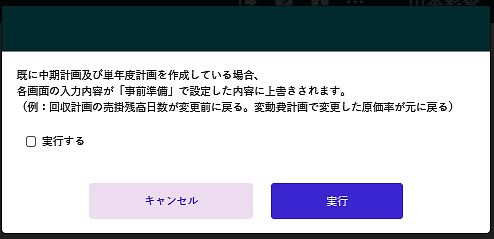
グラフィカル ユーザー インターフェイス, テキスト, アプリケーション

自動的に生成された説明

MAP+へログインする場合は、下記の操作を行います。

① 「MAP+」へアクセスします。

URL: https://map-plus.jp/Identity/Account/Login

② ログイン画面が開いたら、IDとパスワードを入力します。

初めて「MAP+」にログインする場合 リリース時・納品時にご案内する「IDとパスワード」のみ 有効です。
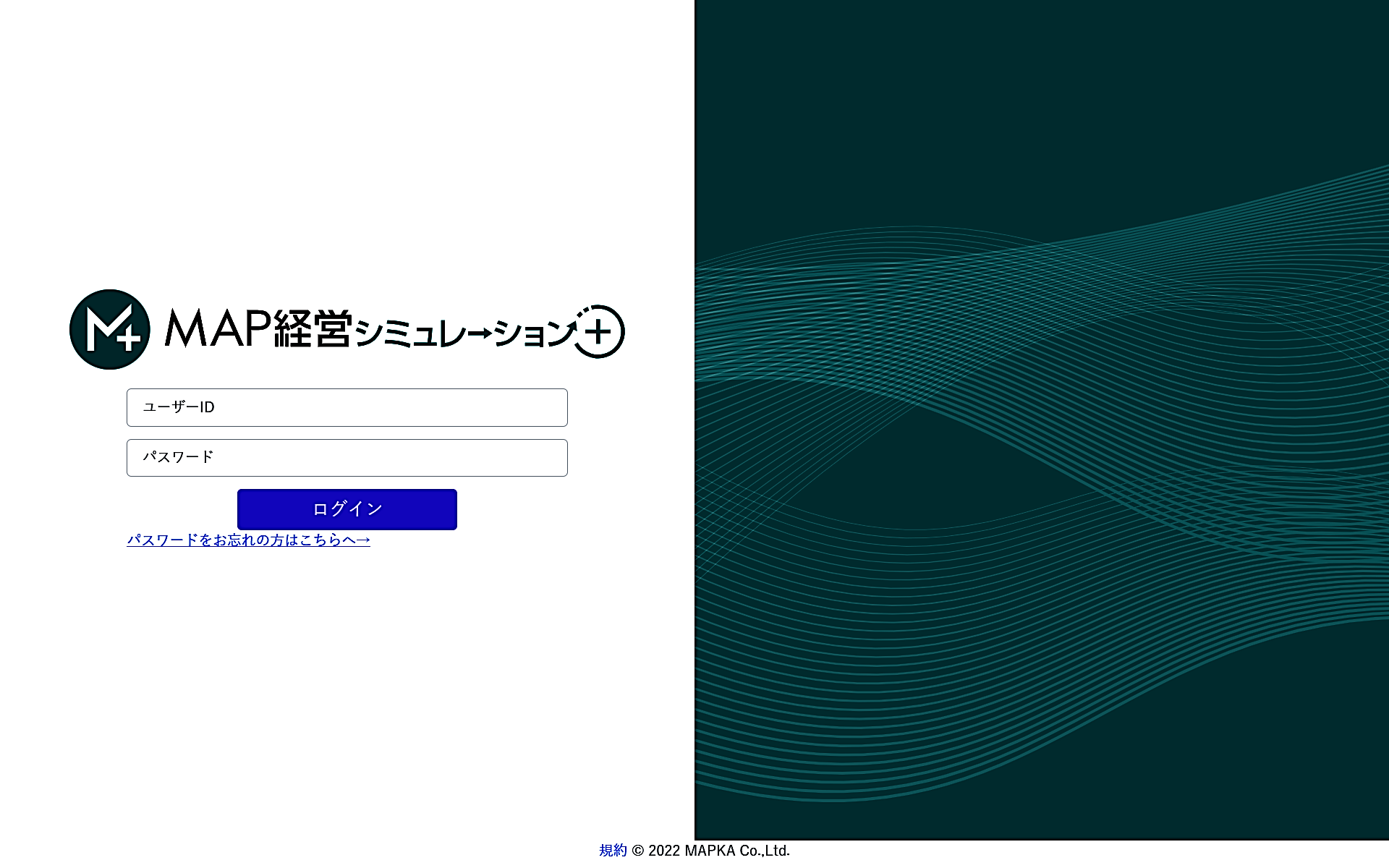
グラフィカル ユーザー インターフェイス, アプリケーション

自動的に生成された説明

③ 「MAP+」に初めてログインを行うと、「パスワード変更」の画面が表示されます。

パスワードを変更する際には「半角英数字」・「8文字以上」・「大文字・小文字を両方含めること」が必要です。

「パスワード設定」が完了したら、「ログイン」画面に戻り再度ログインを行います。
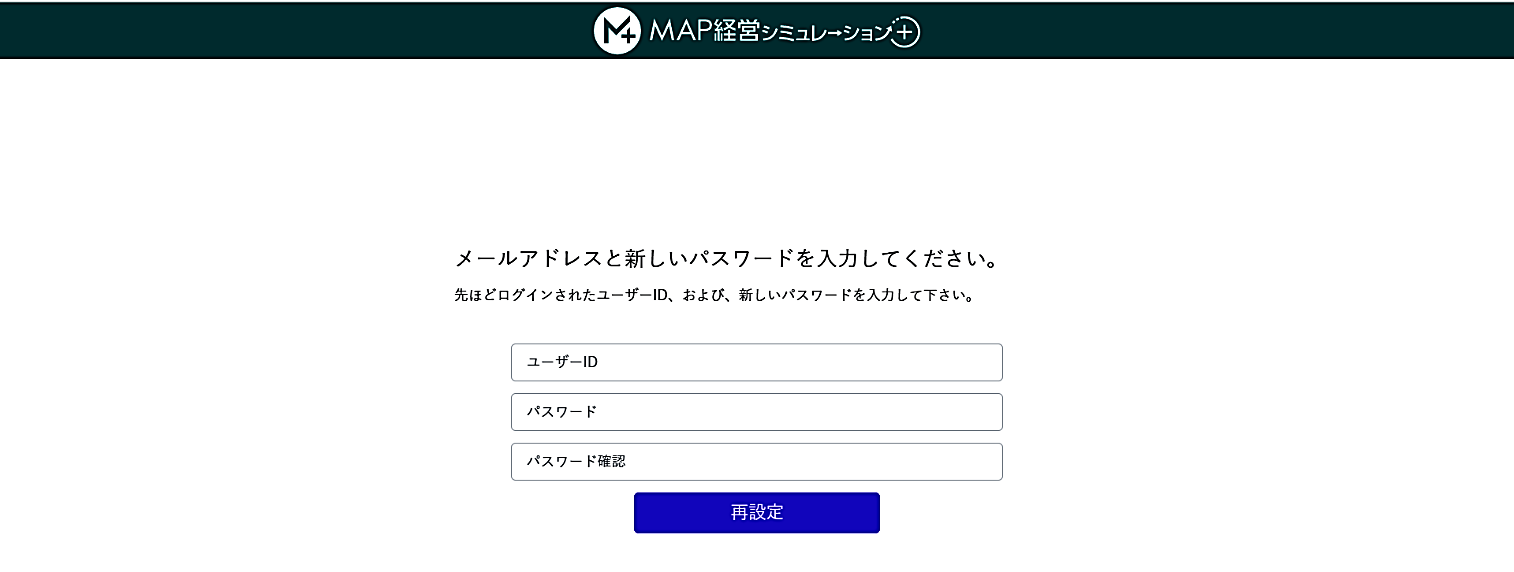
グラフィカル ユーザー インターフェイス, アプリケーション

自動的に生成された説明

※ パスワードをお忘れの場合「パスワードをお忘れの方はこちらへ」から再発行を行うことができます。

① まとめ>予実確認・出力をクリックします

② 「予実データ収集年月」で比較する年月を選択します

③ 個別帳票を出力する際、帳票名を選択するとPDF形式で出力可能します

④ 複数帳票を纏めて印刷する場合、チェックをつけて「PDF出力」をクリックします

① 準備処理>売上実績データ登録をクリックします

② 年度を選択し入力年度を選択します

③ 該当月に月次毎の売上実績を「月次」もしくは「累計」で入力します

※「売上高」の入力は必須項目になります。必要であれば「限界利益」と「数量」も入力します。

④ 「合計」と「予算別財務データ登録/損益/売上高合計」の数値が一致することを確認します

① 「ダッシュボード」から「先行管理」ボタンにある画面を使用します

②各画面の数値を変更することができます

例えば、「売上計画」を選択します

売上分類毎に未経過期間の売上高を入力することができます

ここでは、売上分類毎に「1~2か月間の売上高見込」及び「追加のアクション」による売上高の増減 を入力します

まとめ>確認・出力をクリックします

「単年度予実管理」のモードを選択する際や 今後の着地見込みを作成する際には

「予定表予算」をあらかじめ作成しないと移動することができません

下記手順で、操作を行います。

①モード選択から「予定表予算」を選択します

② 予定表の作成月を入力して「実行ボタン」をクリックします

③ 「〇月予定表予算」という予算名が表示します

※ 予定表開始月は「実績が出ている月」の翌月を入力します

③「予定表予算」を選択して、「合戦の日」もしくは「単年度・予実管理」を選択します

④「実行」ボタンをクリックします

※中期・単年度計画で作成した親予算だと「単年度予実管理」に移動することができません
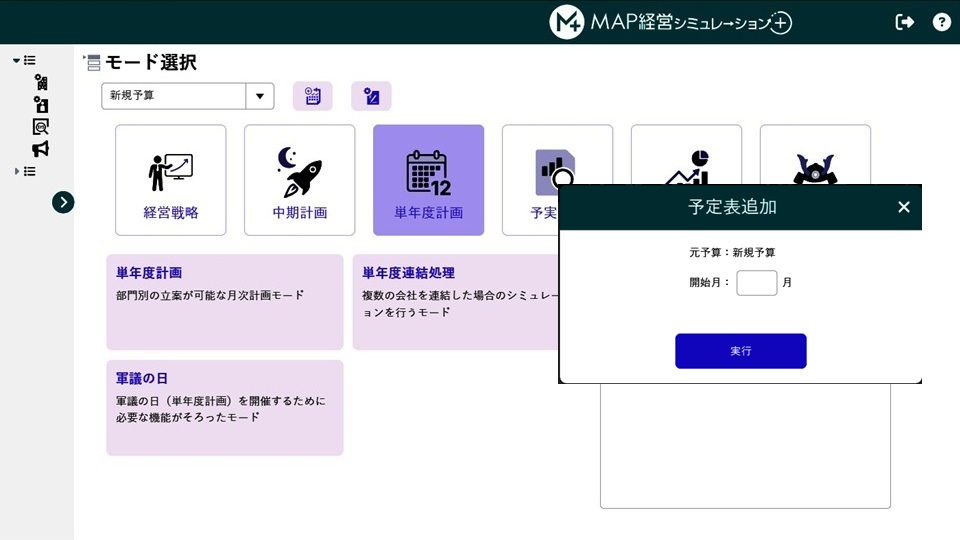
Category: 基本設定

Load More